

L'authentification du site Web permet de préserver la confidentialité de votre site de développement ou d'essai en exigeant un mot de passe pour le consulter. Cela garantit que votre site reste caché tout en permettant à l'application iOS/Android de MemberPress d'accéder aux données de l'API à des fins de test.
Ce guide vous explique comment activer la protection par mot de passe, vérifier l'invite de connexion et mettre à jour le mot de passe et les paramètres de notification.
Comprendre la fonctionnalité d'authentification des sites web
Les exigences relatives à la fonction d'authentification du site web définissent les configurations permettant de protéger les sites de développement ou de transit de l'accès du public tout en maintenant la connectivité de l'application.
Activation de la protection par mot de passe restreint l'accès au site web aux utilisateurs autorisés par le biais d'une exigence d'authentification. La protection garantit que le travail de développement reste privé jusqu'à ce que le lancement public soit prêt.
Préservation de l'accès à l'API maintient la connectivité de l'application malgré les exigences d'authentification, ce qui permet les tests et le développement. Les fonctionnalités de l'application se poursuivent tandis que le site web reste protégé de la consultation publique.
Configuration personnalisée des avis affiche un message d'information à l'intention des visiteurs de l'invite d'authentification, expliquant les conditions d'accès. La personnalisation de l'avis permet aux visiteurs de mieux comprendre l'objectif de l'authentification.
Flexibilité de la gestion des mots de passe permet aux administrateurs de mettre à jour les informations d'identification et de maintenir la sécurité pendant les phases de développement. Les changements de mot de passe prennent effet immédiatement, ce qui protège contre les accès non autorisés.
Vérification incognito permet de tester l'authentification sans interférence avec le cache du navigateur, confirmant ainsi la fonctionnalité de la protection. La vérification permet de s'assurer que la demande de mot de passe s'affiche correctement pour les visiteurs non authentifiés.
Activation de la protection par mot de passe
L'activation de la protection par mot de passe active les exigences d'authentification pour l'accès au site web tout en maintenant la connectivité API de l'application.
- Dans WordPress, allez à Tableau de bord > MP AppKit > Réglages > Général.
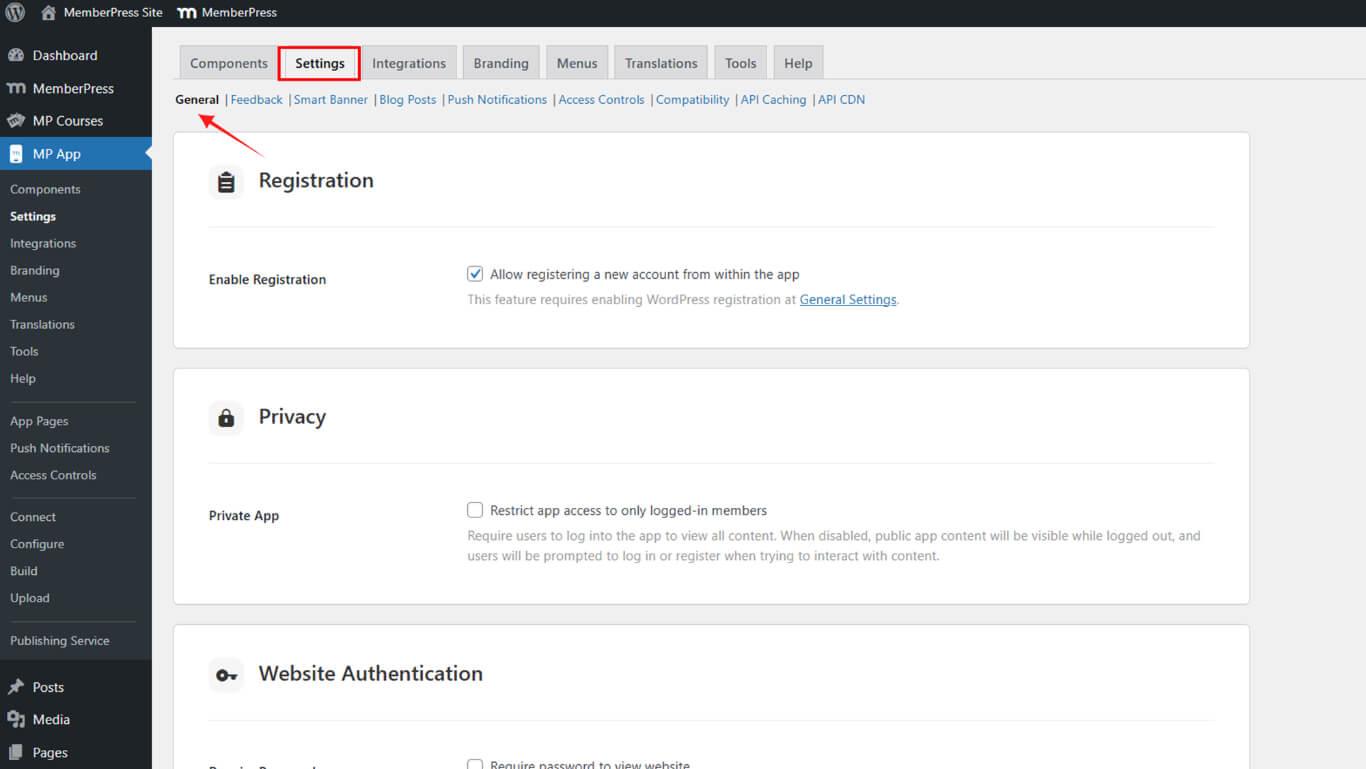
- Faites défiler jusqu'à Authentification du site web.
- Vérifier le Mot de passe requis.
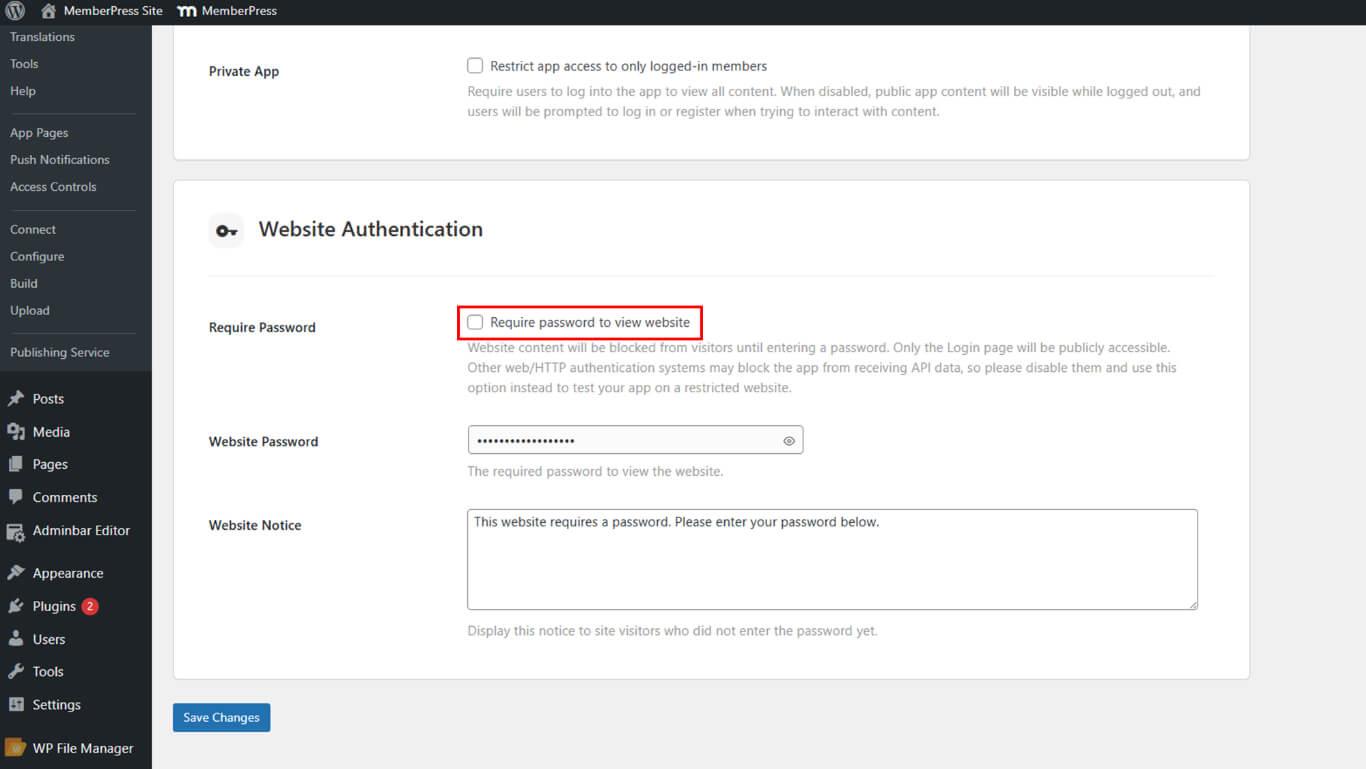
- Cliquez sur Enregistrer les modifications.
Vérification de l'invite de connexion
La vérification de l'invite de connexion confirme que l'authentification s'affiche correctement pour les visiteurs non authentifiés du site web.
- Ouvrez votre site dans une fenêtre de navigateur Incognito.
- Vérifiez l'invite de mot de passe et l'avis de votre site web.
- Testez avec un mot de passe incorrect et un mot de passe correct pour confirmer le comportement.
Mise à jour du mot de passe ou de l'avis
Les mises à jour de mots de passe et d'avis modifient les informations d'authentification et les messages destinés aux visiteurs pour l'accès aux sites web protégés.
- Aller à Tableau de bord > MP AppKit > Réglages > Général > Authentification du site web.
- Cliquez sur l'icône de l'œil pour afficher le mot de passe actuel.
- Mettre à jour le Mot de passe du site web et Avis sur le site web.
- Cliquez sur Enregistrer les modifications et vérifiez dans Incognito.










 FR
FR  EN
EN  ES
ES  DE
DE  PT
PT 