

MemberPress La préparation d'une application Android pour le Google Play Store nécessite de se conformer aux règles du programme des développeurs de Google. Les étapes de configuration garantissent le bon fonctionnement de l'application et réduisent le risque de rejet lors de l'examen.
Ce document explique comment préparer l'application dans MemberPress AppKit, configurer les paramètres de la Google Play Console et remplir toutes les déclarations requises avant de la soumettre.
Comprendre les exigences de Google Play
La soumission au Google Play Store nécessite des configurations spécifiques et le respect de certaines politiques avant d'être approuvée. Les applications doivent inclure des politiques de confidentialité, des classifications de contenu, des déclarations de sécurité des données et des fonctionnalités de gestion de compte appropriées. La configuration des achats intégrés, les options de suppression de compte et les accords juridiques sont obligatoires pour la soumission. Une préparation adéquate réduit le risque de rejet et accélère les délais d'approbation.
Configuration des achats intégrés
La configuration des achats intégrés permet la monétisation via la facturation Google Play, le cas échéant.
- Naviguez jusqu'à Tableau de bord > MP AppKit > Composants.
- Toggle Achats intégrés à Sur si vous vendez du contenu via l'application.
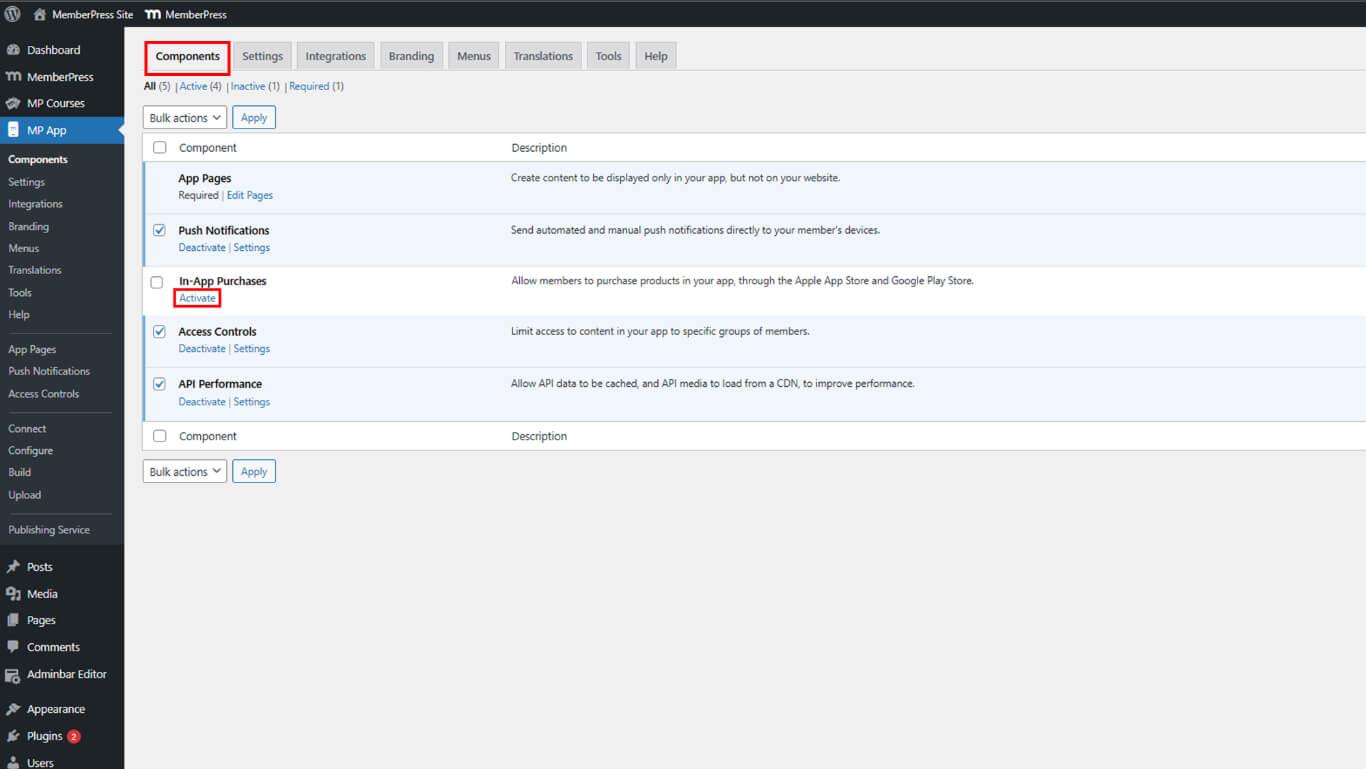
- Cliquez sur Enregistrer les modifications.
- Configurez les produits intégrés à l'application en suivant la documentation relative aux achats intégrés.
Génération d'une version Android
La génération de la version finale crée le package de l'application pour la soumission à Google Play.
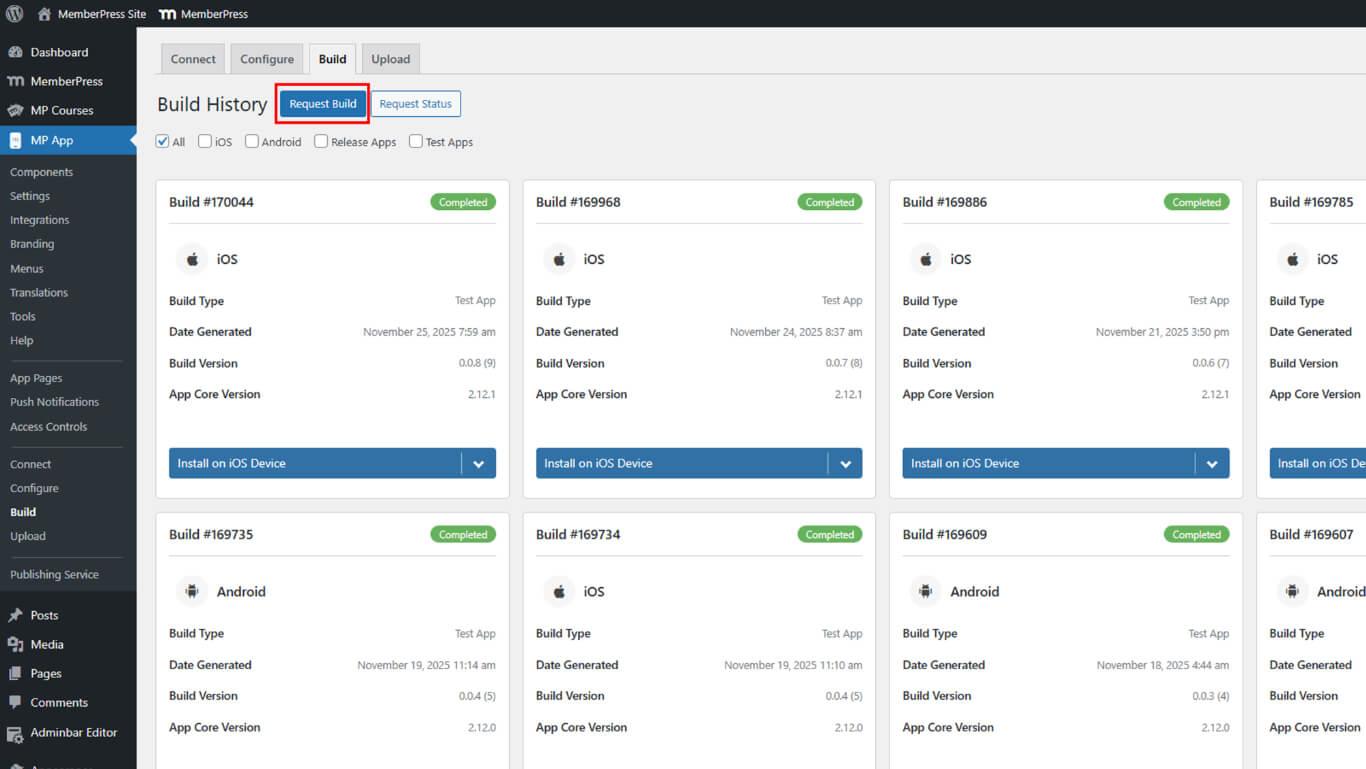
- Naviguez jusqu'à Tableau de bord > MP AppKit > Construire.
- Cliquez sur le bouton Demander une compilation bouton.
- Vérifier le Android case à cocher comme plateforme.
- Sélectionner Lancer l'application comme type de construction.
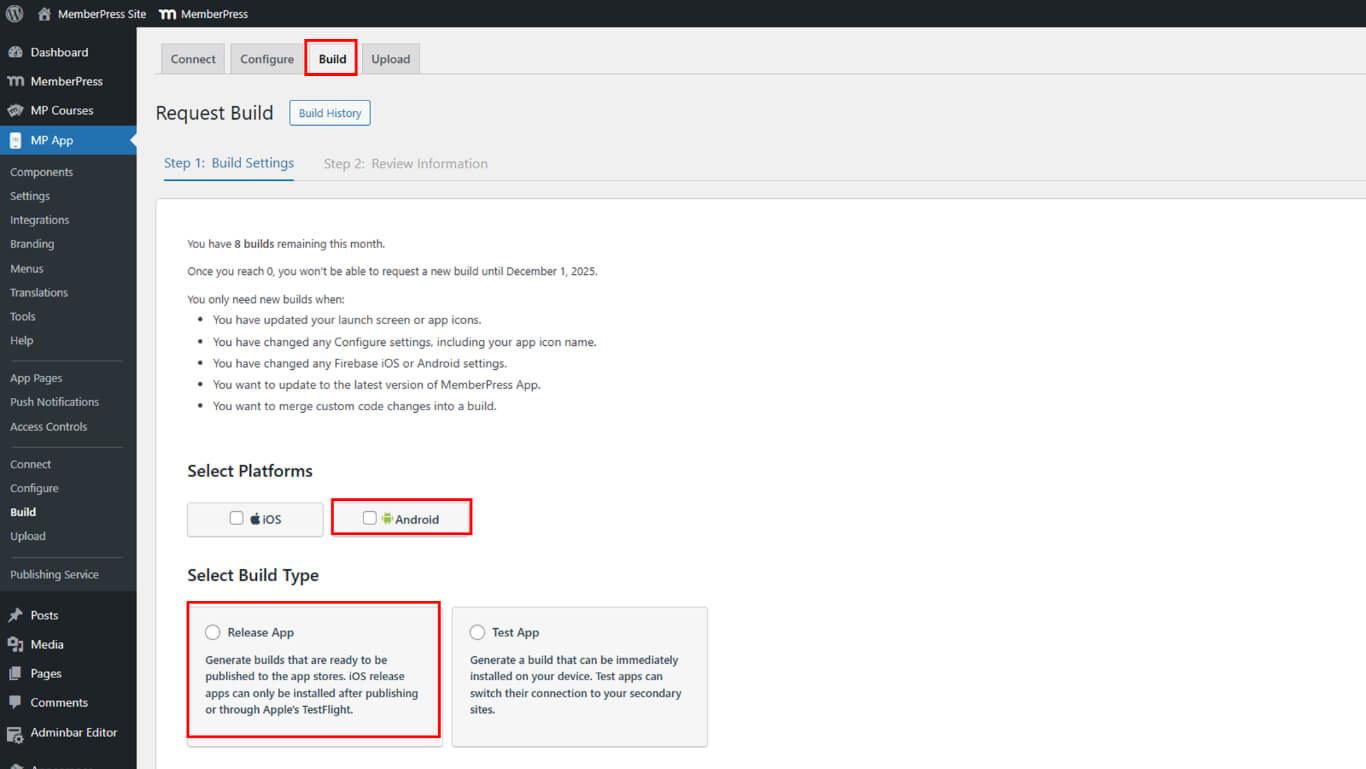
- Cliquez sur Suivant pour passer à la configuration de la compilation.
- Cliquez sur Envoyer une demande de construction pour soumettre la demande de compilation.
- Surveillez la progression de la compilation sous Historique de construction.
- Attendez que la compilation soit terminée.
La construction est généralement terminée dans les 5 à 10 minutes suivant la soumission de la demande.
Enregistrement de l'identifiant de l'application
L'enregistrement de l'ID d'application réserve l'identifiant dans la console Google Play.
- Naviguez jusqu'à Tableau de bord > MP AppKit > Configurer > Paramètres Android après l'achèvement de la construction.
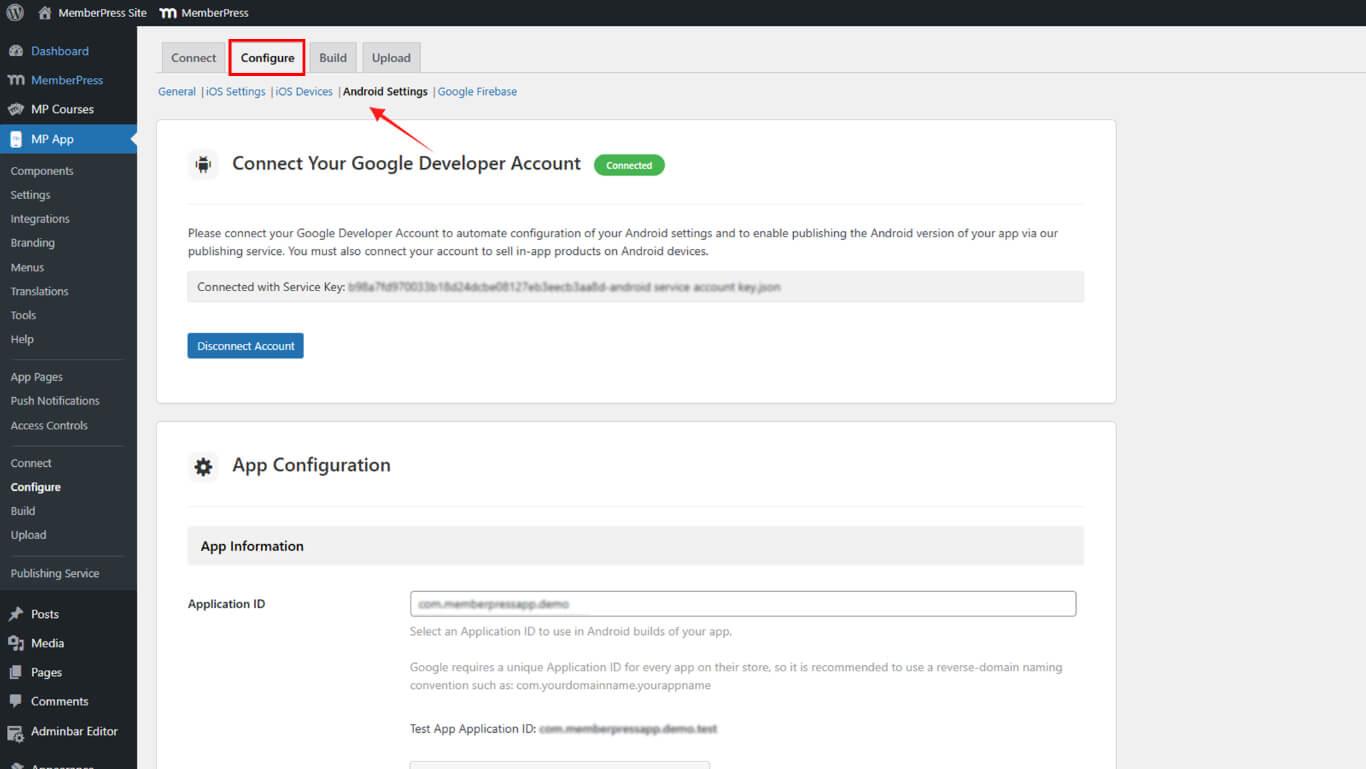
- Localiser le Identifiant de l'application domaine.
- Vérifiez l'ID d'application configuré.
- Téléchargez le fichier AAB à partir de Historique de construction.
- Connectez-vous à Google Play Console à l'adresse play.google.com/console.
- Naviguez jusqu'à Test et publication > Production.
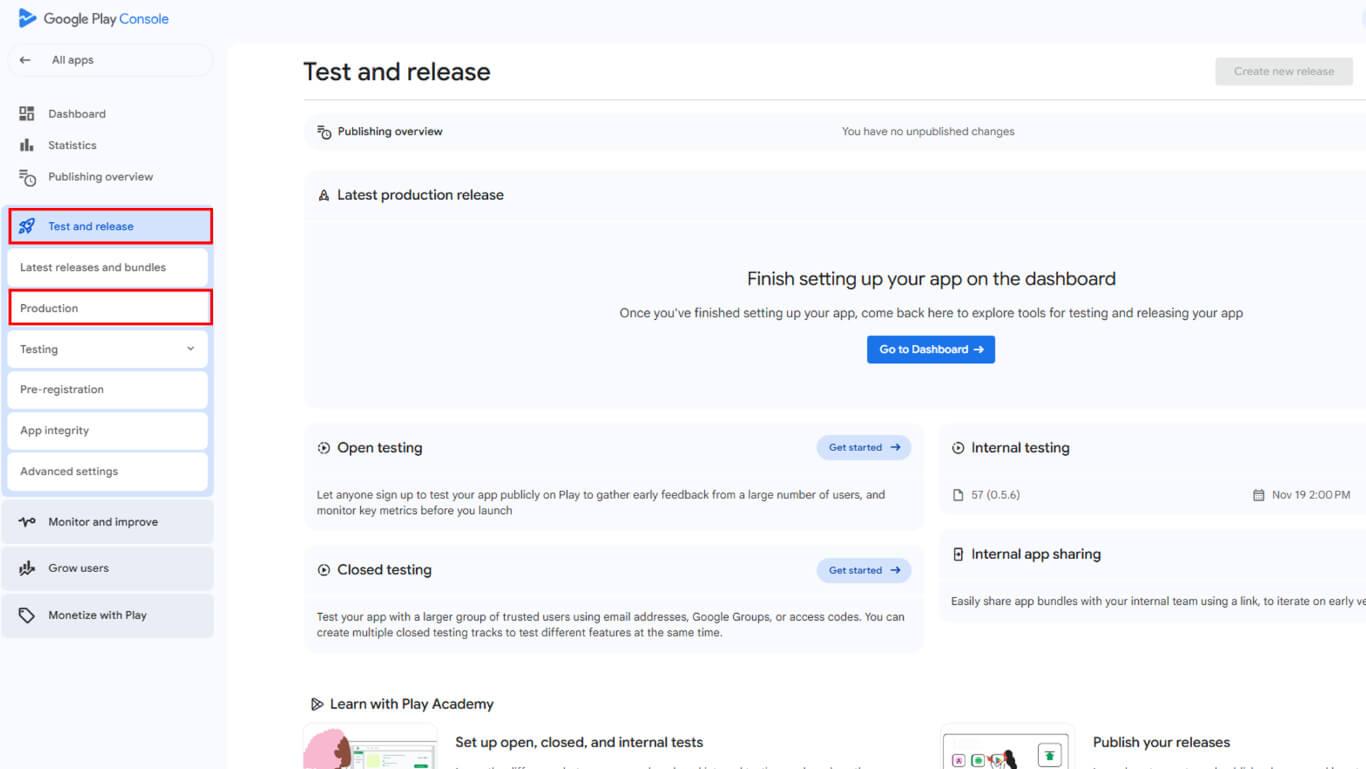
- Cliquez sur Créer une nouvelle version pour commencer la création de la version.
- Téléchargez le fichier AAB pour enregistrer l'ID de l'application.
- Cliquez sur Économiser pour finaliser l'enregistrement de l'identifiant d'application.
L'enregistrement de l'ID d'application empêche les conflits d'identifiant avec d'autres applications sur le Google Play Store.
Inviter l'équipe éditoriale
L'invitation de l'équipe éditoriale permet de bénéficier d'une évaluation professionnelle et d'une aide à la soumission.
- Connectez-vous à Google Play Console à l'adresse play.google.com/console avec votre compte développeur.
- Naviguez jusqu'à Utilisateurs et autorisations dans la barre latérale.
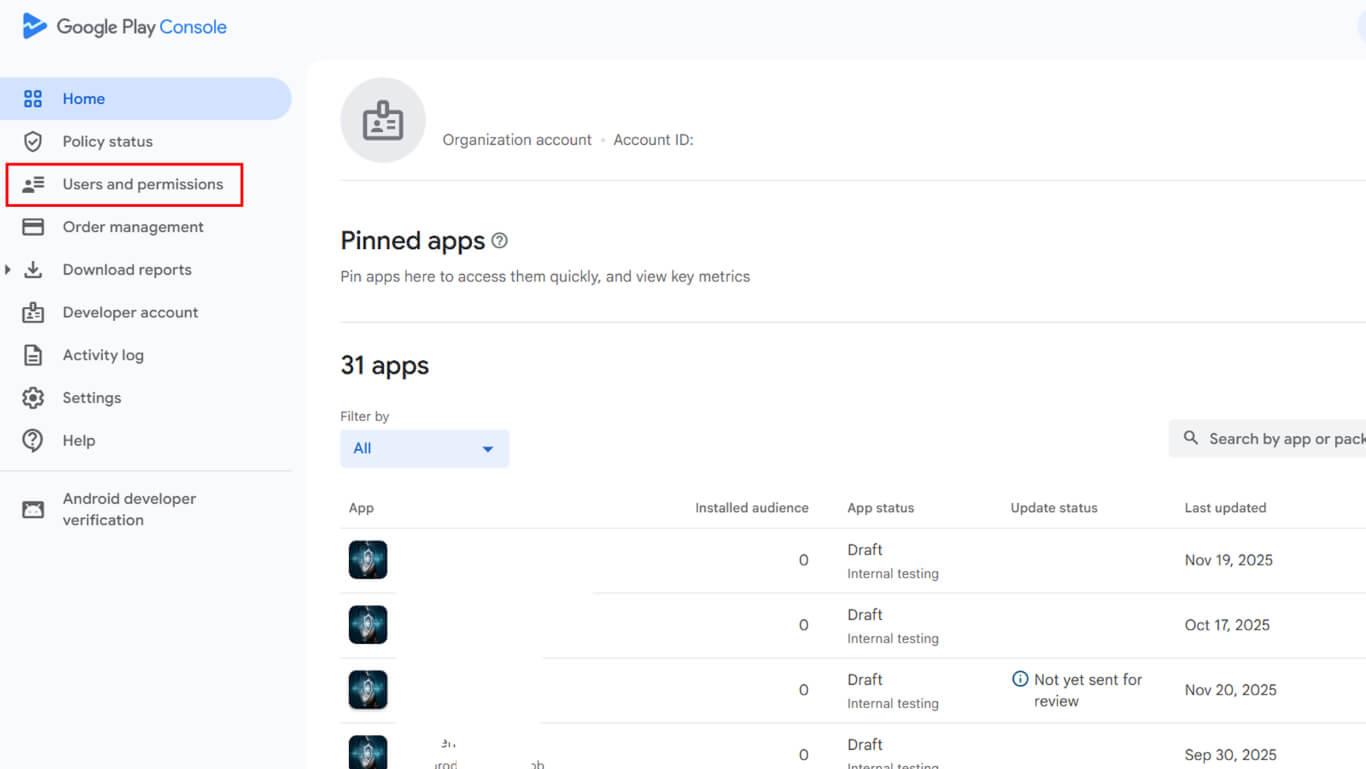
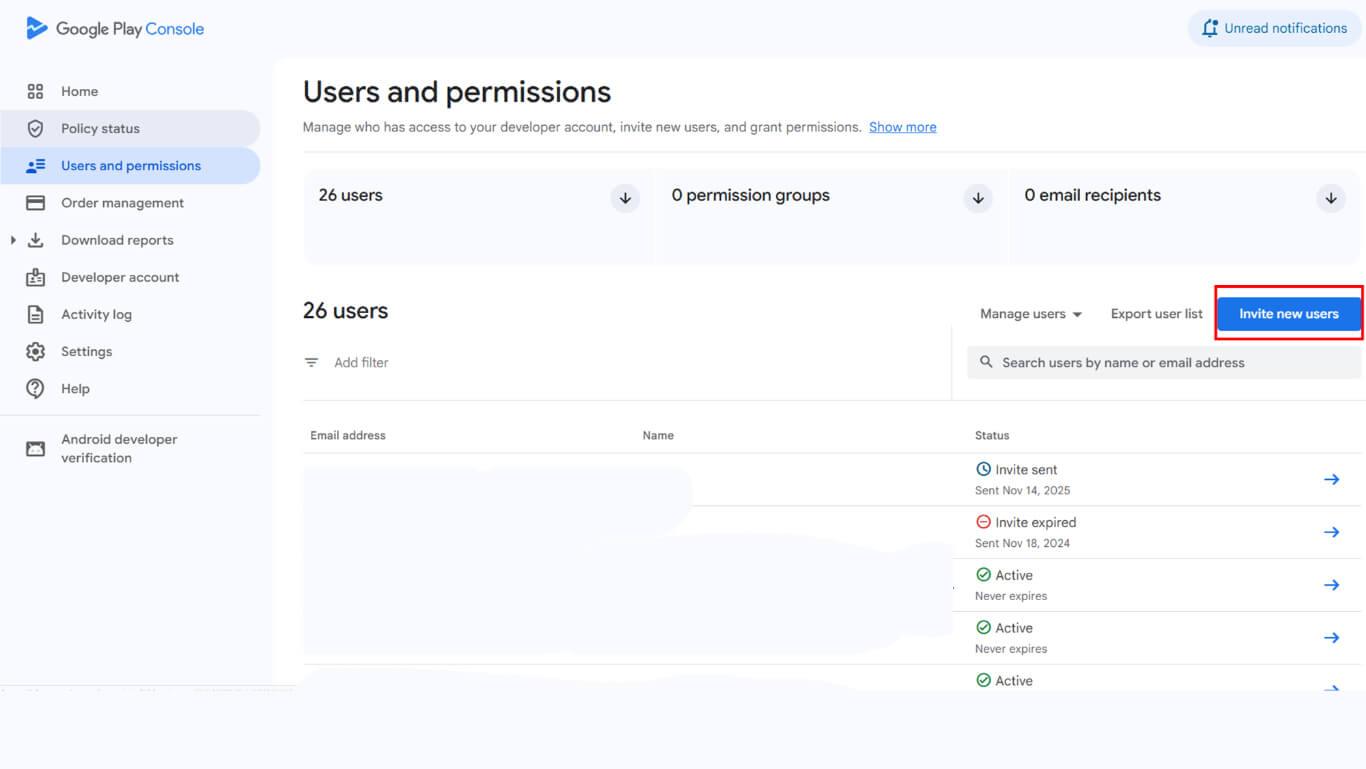
- Cliquez sur le bouton Inviter de nouveaux utilisateurs bouton.
- Entrer appsup@memberpress.com dans le champ adresse e-mail.
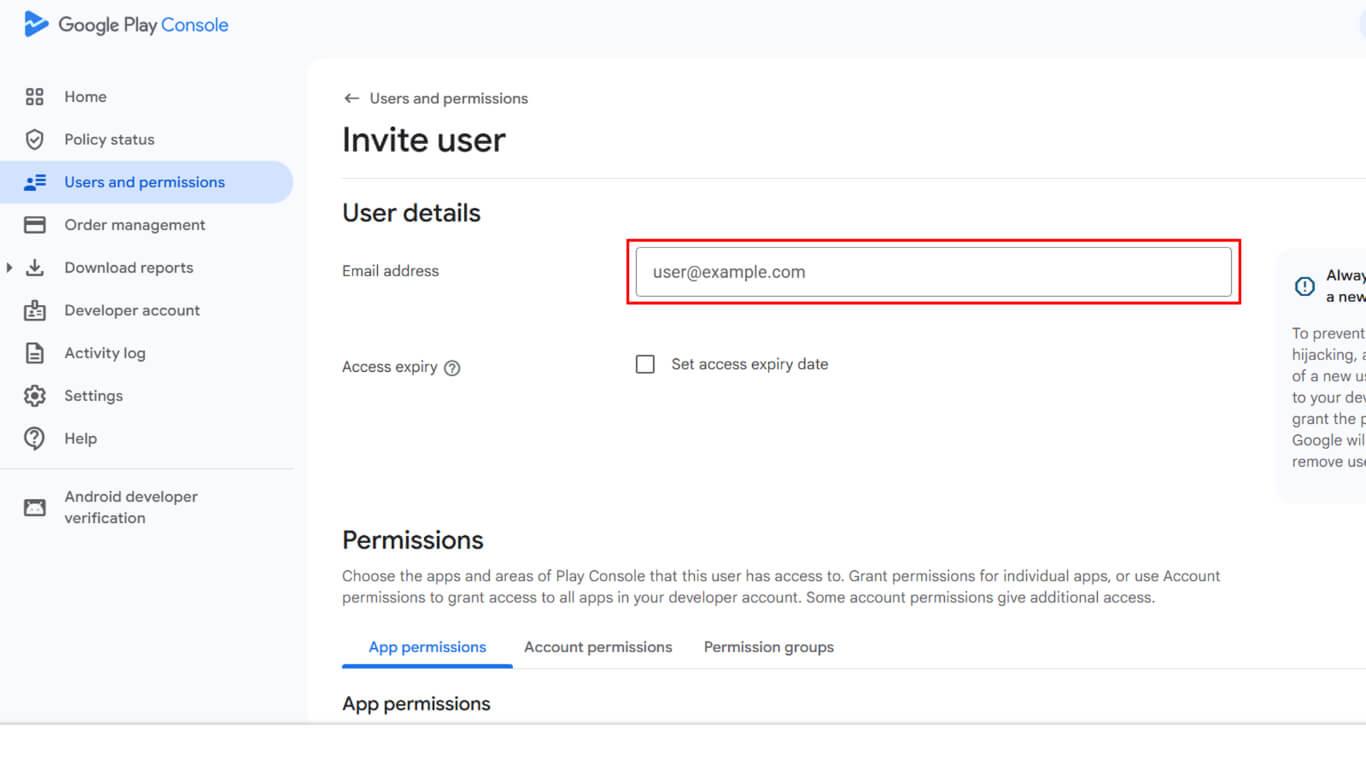
- Vérifiez le Accès expiré La case n'est pas cochée.
- Naviguez jusqu'à la page Ajouter une application section.
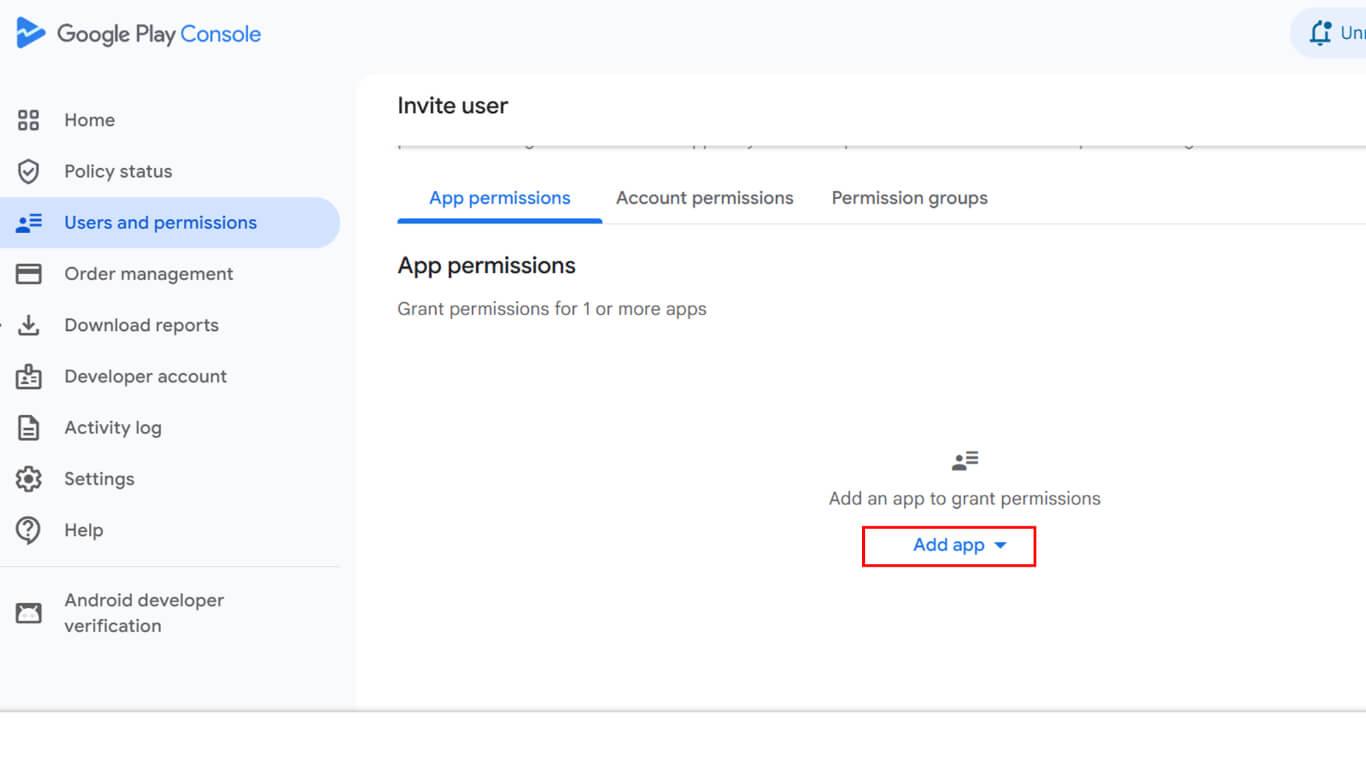
- Sélectionnez l'application dans la liste des applications disponibles.
- Sélectionner Administrateur autorisations pour l'équipe de publication.
- Cliquez sur Inviter un utilisateur envoyer l'invitation.
Configuration du contenu de l'application
En Tableau de bord Google Console > Surveiller et améliorer > Politiques et programmes > Contenu des applications:
- Politique de confidentialité – Entrez une URL publique valide et cliquez sur Enregistrer.
- Accès à l'application – Si une connexion est requise, fournissez les identifiants de test et les instructions aux évaluateurs ; sinon, sélectionnez Accès complet.
- Annonces – Indiquez si votre application contient des publicités.
- Classification du contenu – Remplissez le questionnaire et envoyez-le.
- Public cible – Sélectionnez la tranche d'âge appropriée.
- Application d'actualités – Indiquez si votre application est éligible.
- Sécurité des données – Déclarez comment vous collectez, partagez et protégez les données des utilisateurs.
- Applications gouvernementales – Marquer comme applicable ou non.
- Caractéristiques financières – Déclarez tous les services financiers.
- Applications santé – Déclarez toute caractéristique liée à la santé.
- Normes de sécurité pour les enfants – Fournissez un lien public si nécessaire.
- Identifiant publicitaire – Pour les applications MemberPress, sélectionnez Oui.
Configuration de la liste des magasins
La configuration de la fiche boutique fournit les informations et les ressources de l'application qui sont présentées aux utilisateurs potentiels dans le Google Play Store.
- Nom de l'application – Veillez à ce qu'il soit clair et exempt de symboles.
- Description courte et complète – Résumez clairement les caractéristiques.
- Icône de l'application – 512 × 512 px, PNG/JPG.
- Graphique vedette – 1024 × 500 px, PNG/JPG.
- Captures d'écran – 2 à 8 par type d'appareil, format 16:9 ou 9:16, PNG/JPG. Inclure des captures d'écran sur tablette, le cas échéant.
Configuration de la disponibilité par pays et région
La configuration de la disponibilité régionale détermine l'emplacement de l'application dans les listes du Google Play Store.










 FR
FR  EN
EN  ES
ES  DE
DE  PT
PT 