

Les communautés nécessitent souvent une modération active pour maintenir la qualité des discussions et l'engagement des membres. Il est donc essentiel de modérer correctement vos MemberPressCircles pour que vos communautés restent accueillantes, utiles et pertinentes.
Ce document explique comment utiliser les outils de gestion du cercle, traiter les violations commises par les membres, examiner les contenus signalés et configurer les paramètres de modération.
Comprendre les rôles de modération
Une fois que vous créer des cercles MemberPress sur votre site web, leur modération est souvent la clé du développement de communautés prospères. En outre, cela permet d'éviter les abus, les brimades, la diffusion de fausses informations et, d'une manière générale, de garantir le respect des règles.
La modération du cercle est assurée par des rôles distincts dotés de capacités spécifiques de gestion du contenu et des membres de la communauté.
- Administrateurs ont un contrôle total sur tous les cercles du site web. Ils peuvent accéder à tous les outils de modération, promouvoir des membres en tant que modérateurs et configurer les paramètres de modération pour l'ensemble du cercle. Les administrateurs sont les modérateurs par défaut de tous les cercles qu'ils créent.
- Modérateurs du cercle sont des membres promus par les administrateurs pour aider à gérer des cercles spécifiques. Les modérateurs peuvent supprimer des messages et des commentaires, radier des membres et, en fonction des paramètres du cercle, bannir ou débanaliser des membres. Leurs capacités dépendent des autorisations configurées par l'administrateur.
- Membres réguliers peuvent signaler des contenus inappropriés mais ne peuvent pas prendre de mesures de modération. Ils participent conformément aux autorisations du cercle tout en aidant à maintenir les normes de la communauté par le biais du système de signalement.
Accès aux outils de gestion du cercle
Les administrateurs accèdent aux fonctions de gestion du cercle par plusieurs points d'entrée dans le tableau de bord de WordPress.
Visualisation du cercle en tant qu'administrateur
Accédez à des options de gestion améliorées lorsque vous consultez les cercles en étant connecté en tant qu'administrateur. Pour accéder à un cercle à partir de votre backend, suivez les étapes suivantes :
- Naviguez jusqu'à Tableau de bord > ClubSuite™ > Cercles.
- Trouver le cercle à laquelle vous souhaitez accéder dans la liste, et survolez son nom pour voir les options supplémentaires.
- Cliquez sur Voir ou Les membres sous le nom du cercle.
Lorsque vous accédez au cercle en tant qu'administrateur, vous disposez d'options supplémentaires :
- Options supplémentaires de filtrage des membres pour la gestion des utilisateurs ;
- Informations complémentaires sur les membres ;
- Menus d'action pour les membres dirigeants ;
- Onglet Modération pour l'examen des contenus signalés ;
- Menus d'action pour la gestion des messages individuels et des commentaires.
Gestion des membres du cercle
L'onglet Membres offre des possibilités complètes de gestion des membres :
- Cliquez sur le bouton Les membres sur n'importe quelle page de Circle lorsque l'on est connecté en tant qu'administrateur.
- Consultez la liste complète des membres du cercle avec leur rôle et leur date d'adhésion.
- Utilisez les onglets de filtrage pour afficher Tous, Les membres, Modérateurs, En sourdineou Interdits utilisateurs. Vous pouvez également cliquer sur le nom d'un membre pour consulter son profil.
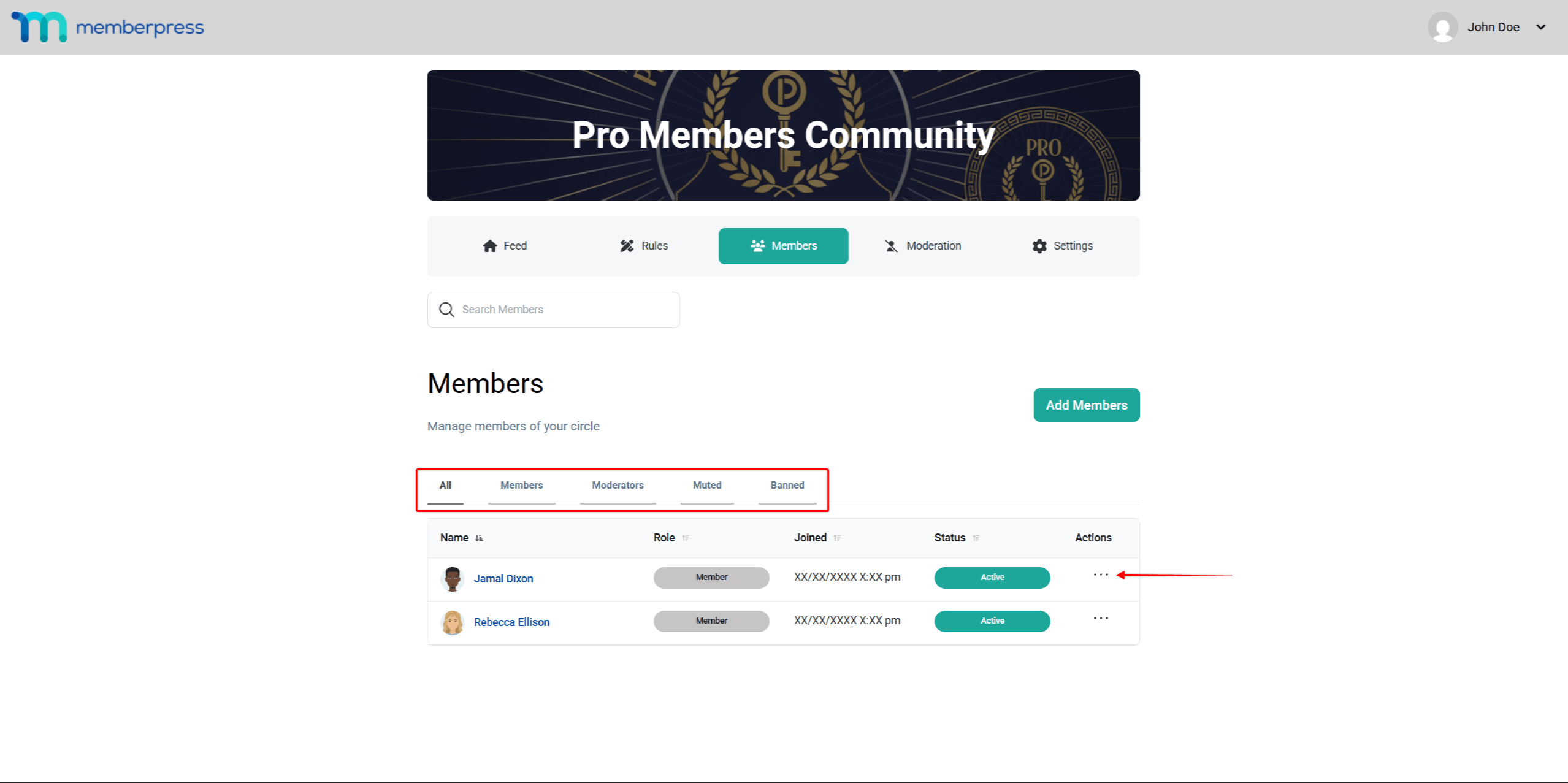
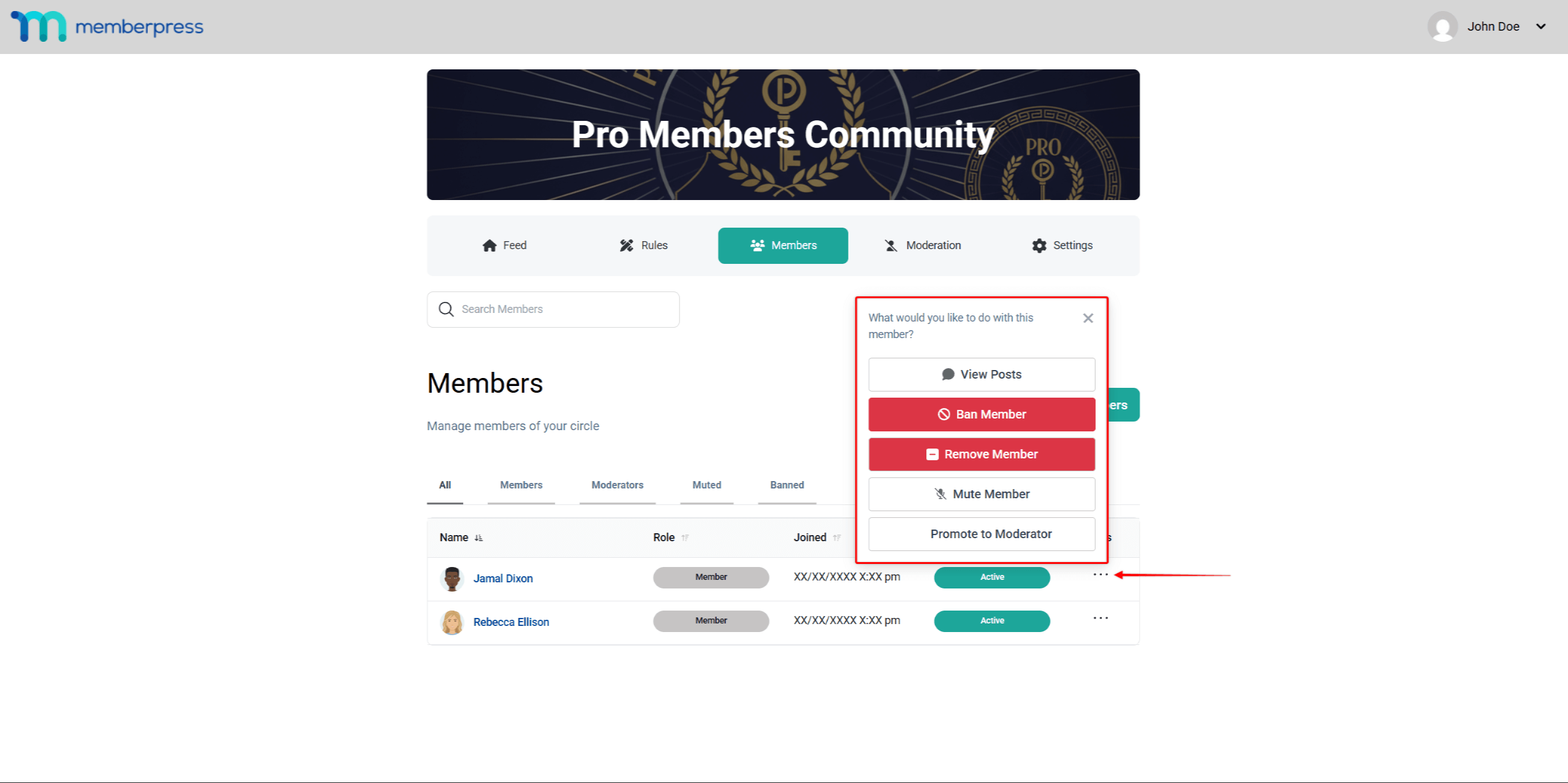
- Pour gérer les utilisateurs, ouvrez le menu d'action (trois points) à côté de chaque membre pour accéder aux options de gestion.
La liste des membres affiche des informations essentielles, notamment le statut du rôle, la date et l'heure d'adhésion, le statut actuel et les actions disponibles pour chaque membre.
Ajout manuel de membres
Les administrateurs peuvent ajouter directement des membres aux cercles :
- Naviguez jusqu'à la page Les membres dans votre Circle.
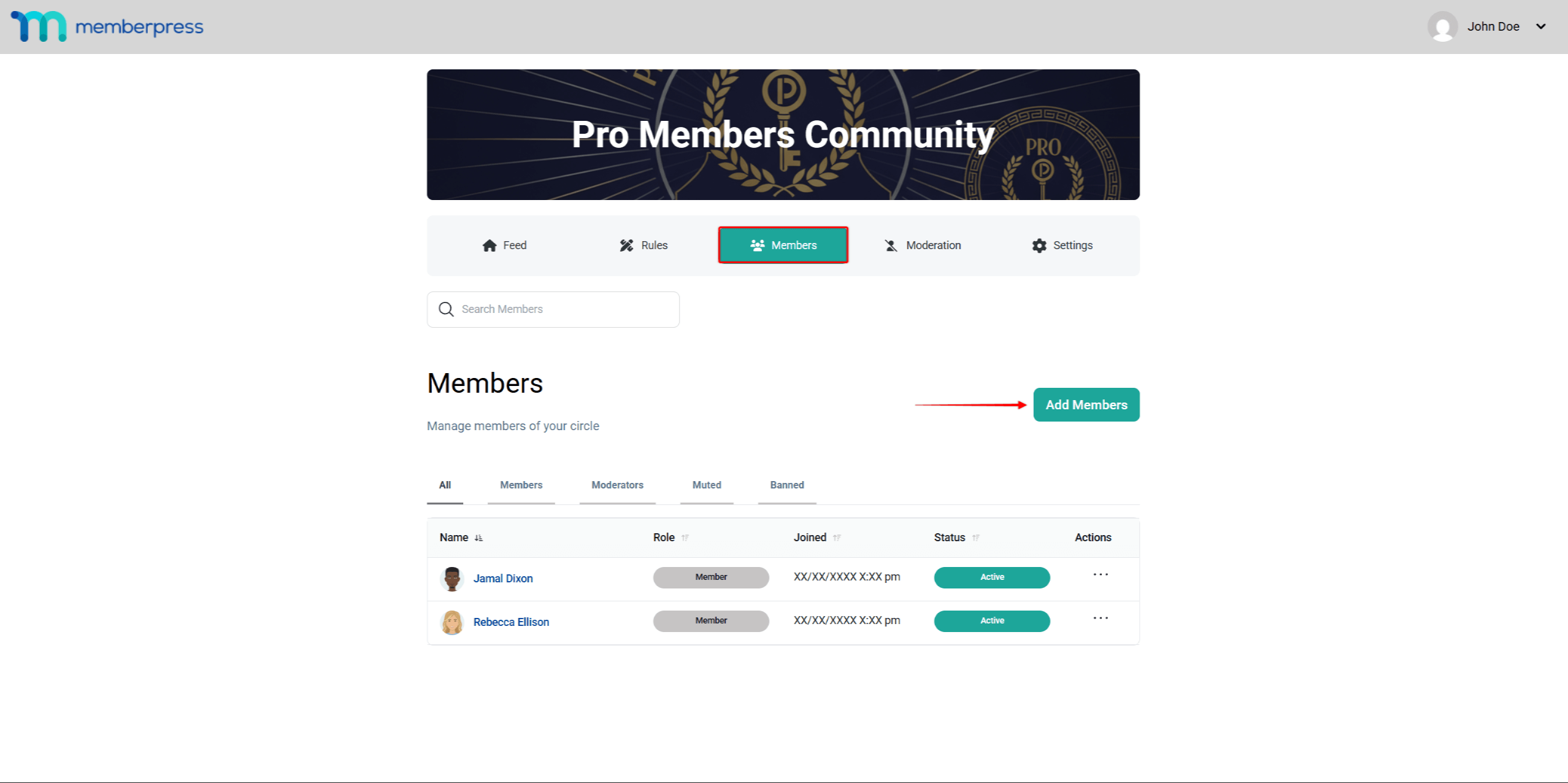
- Cliquez sur le bouton Ajouter des membres bouton.
- Recherche de membres par le nom ou le nom d'utilisateur.
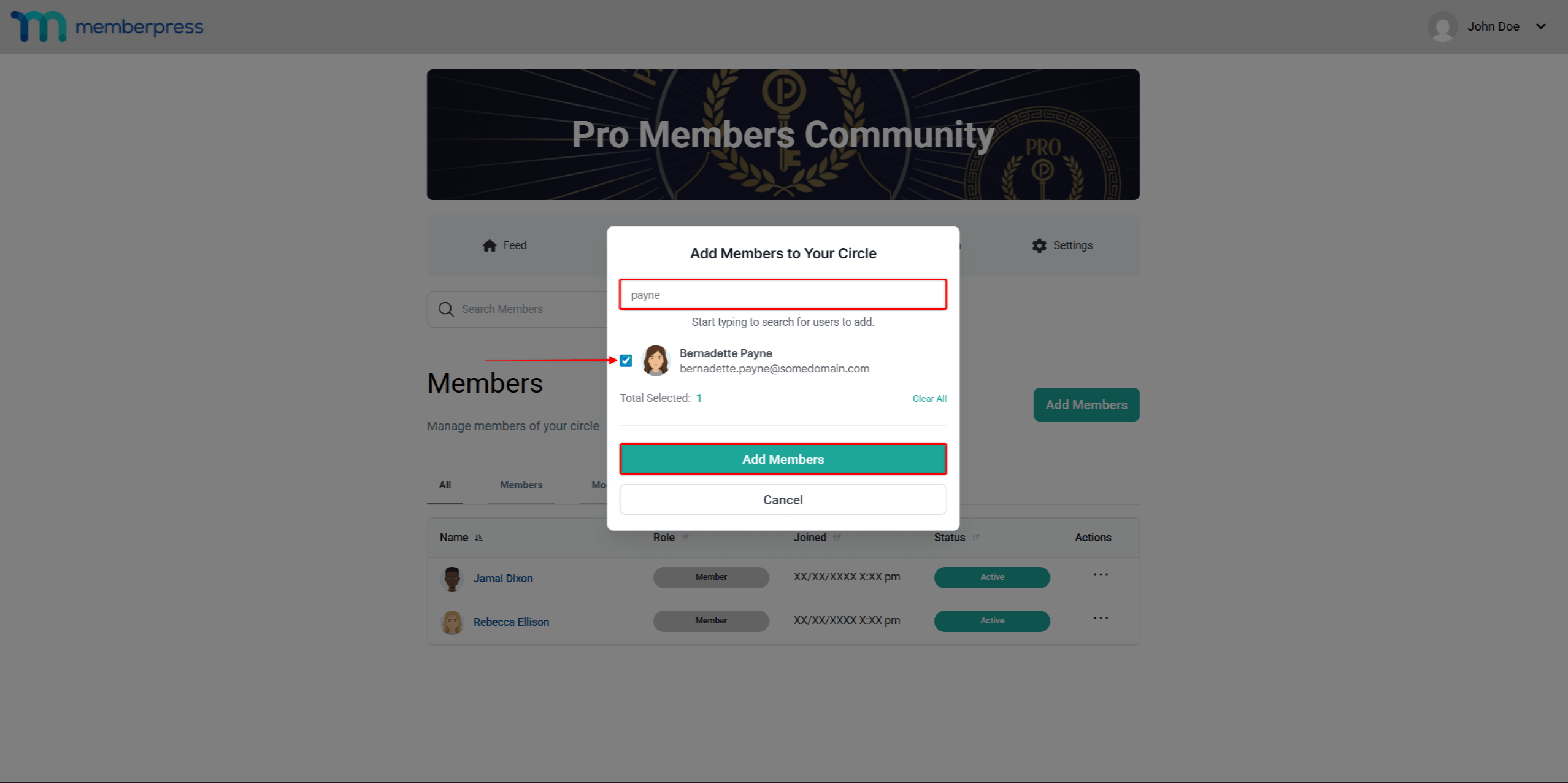
- Sélectionner le(s) membre(s) des résultats de la recherche.
- Cliquez sur le bouton Ajouter des membres pour les ajouter au cercle.
L'ajout manuel de membres permet de contourner les conditions d'adhésion et d'obtenir un accès immédiat au cercle.
Gérer l'engagement des membres
Les administrateurs et les modérateurs disposent de plusieurs outils pour contrôler les membres. engagement et de remédier aux violations.
Modération des infractions commises par les membres
Lorsque des membres enfreignent les lignes directrices du cercle, les administrateurs et les modérateurs peuvent prendre des mesures appropriées en fonction de la gravité de l'infraction :
- Naviguez jusqu'à la page Les membres tabulation.
- Localisez le membre qui doit faire l'objet d'une action de modération.
- Cliquez sur le bouton trois points à côté de leur nom.
- Choisissez l'action appropriée dans le menu :
- Retirer Membre: Le membre perd l'accès au cercle mais peut se réinscrire ultérieurement ;
- Ban Membre: Suppression permanente sans possibilité de réintégration ;
- Muet Membre: Restriction temporaire de l'affichage et des commentaires.
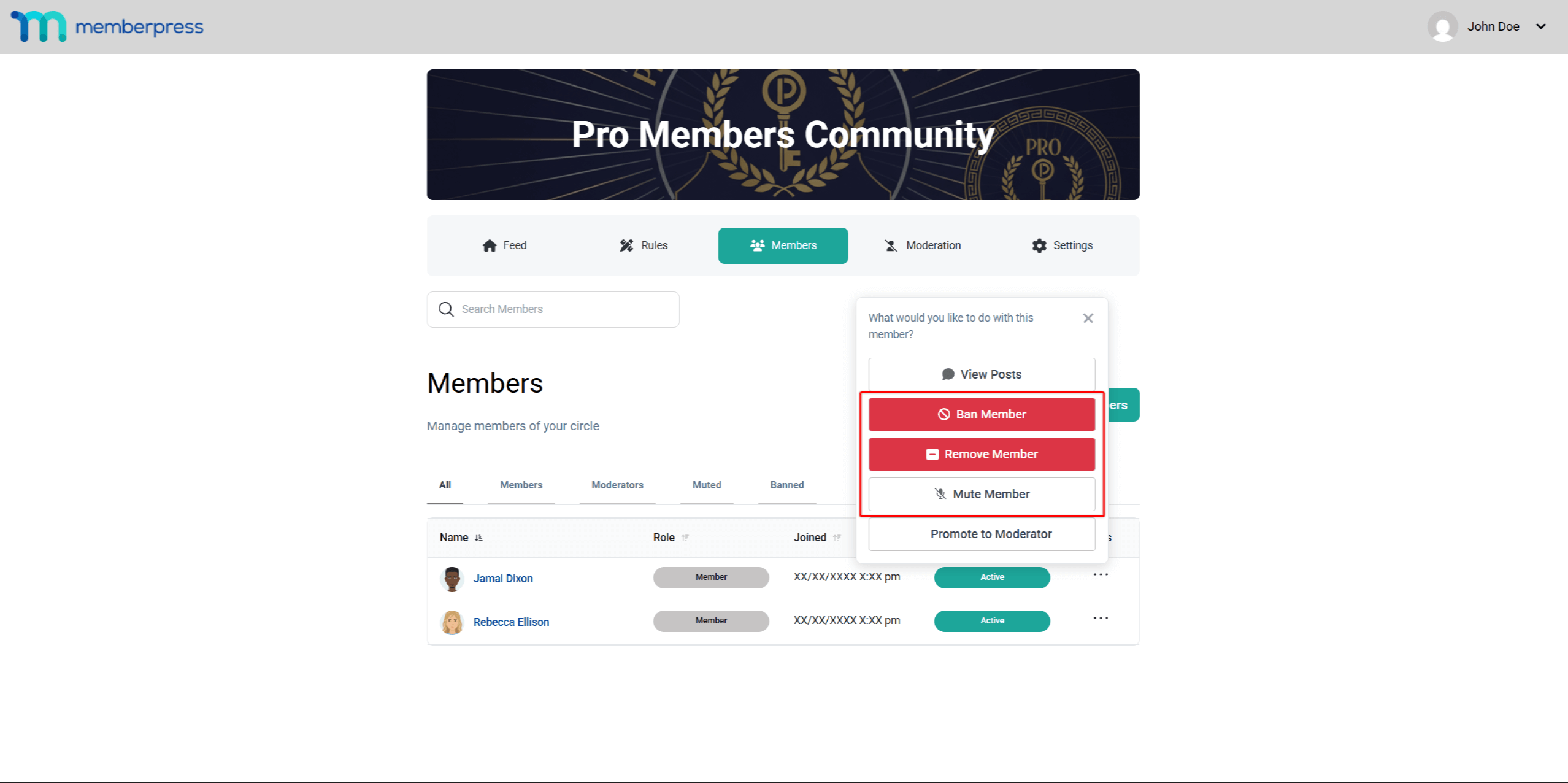
- Effectuez l'action en fonction de votre sélection :
- Pour Retirer: Confirmez la suppression lorsque vous y êtes invité ;
- Pour Ban: Confirmer la décision d'interdiction ;
- Pour Muet: Réglez la durée et cliquez sur Confirmer la mise en sourdine.
Effets de l'action :
- Membres radiés perdent l'accès immédiat mais peuvent rejoindre les cercles publics ou lorsqu'ils remplissent à nouveau les conditions requises.
- Membres bannis ne peuvent pas accéder au cercle ni le rejoindre. Leurs messages et commentaires sont cachés aux autres membres et n'apparaissent avec la mention “caché” qu'aux administrateurs.
- Membres muets peuvent consulter le contenu de Circle mais ne peuvent pas publier ou commenter jusqu'à l'expiration de la période de silence. Un message personnalisable s'affiche pour expliquer leur statut restreint.
Seuls les administrateurs et les modérateurs disposant des autorisations nécessaires peuvent débanquer des membres ou supprimer des mutes avant leur expiration.
Promotion et gestion Modérateurs
La délégation des responsabilités de modération permet de gérer efficacement les cercles actifs.
Promouvoir des membres en tant que modérateurs
Transformer les membres de confiance en modérateurs du cercle :
- Naviguez jusqu'à la page Les membres tabulation.
- Localiser le membre que vous souhaitez promouvoir.
- Cliquez sur le bouton menu action (trois points) à côté de leur nom.
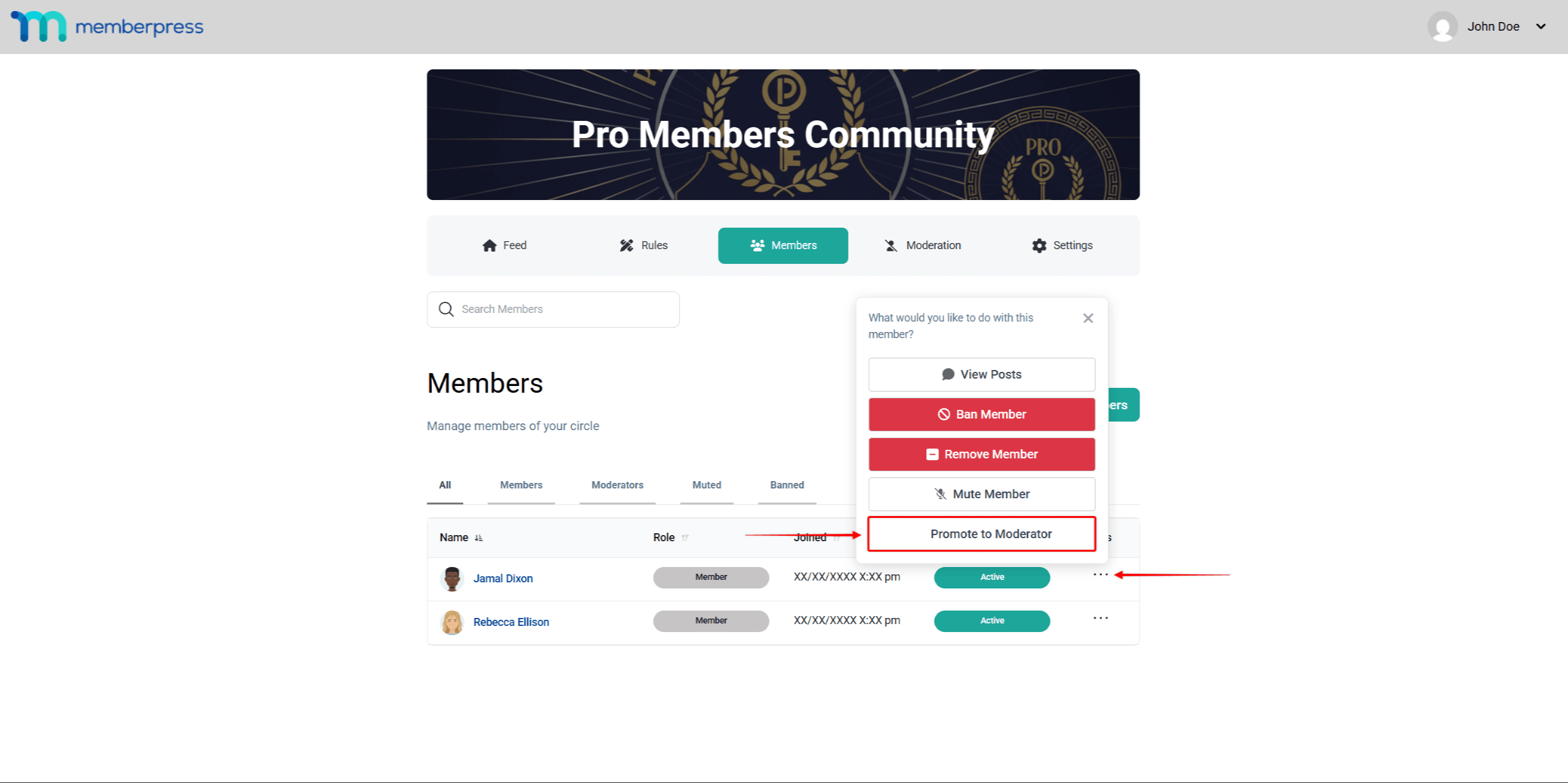
- Sélectionner Promouvoir au poste de modérateur. Le rôle du membre sera est remplacé par Moderator immédiatement.
Les modérateurs peuvent supprimer des messages et des commentaires, exclure des membres du cercle et, en fonction des paramètres, bannir ou débanaliser des membres.
Configuration des autorisations des modérateurs
Contrôlez ce que les modérateurs peuvent faire dans votre cercle :
- Naviguez jusqu'à Tableau de bord > ClubSuite™ > Cercles.
- Cliquez sur Editer à côté de votre cercle.
- Faites défiler jusqu'à Paramètres > Paramètres de permission.
- Toggle Les modérateurs peuvent bannir des membres ou de l'éteindre.
- Toggle Les modérateurs peuvent débanquer des membres ou de l'éteindre.
- Mettre à jour le cercle pour enregistrer les modifications.
Ces paramètres s'appliquent à tous les modérateurs du cercle. Envisagez de n'autoriser que la suppression des messages et des commentaires si vous préférez vous occuper personnellement des interdictions.
Modération du contenu
Le système de modération du contenu permet de maintenir la qualité du cercle grâce aux rapports des membres et à l'examen administratif.
Processus de déclaration des membres
Lorsque les membres rencontrent un contenu inapproprié, ils peuvent le signaler pour qu'il soit examiné :
- Les membres cliquent sur l'icône icône à trois points à côté d'un message ou d'un commentaire.
- Sélectionner Rapport dans le menu.
- Saisir une explication pour le rapport.
- Soumettre le rapport à l'examen de la modération.
Les rapports sont placés dans une file d'attente de modération centralisée accessible aux administrateurs et aux modérateurs du cercle. Le contenu reste visible en attendant d'être examiné.
Examen du contenu rapporté
Les administrateurs peuvent consulter les rapports à deux endroits : le tableau de bord ou le cercle lui-même.
Panel mondial de modération
- Naviguez jusqu'à Tableau de bord > ClubSuite™ > Modération. Ici, vous pourrez voir tous les contenus signalés dans tous les cercles. Vous pouvez également filtrer les rapports par cercle spécifique si nécessaire.
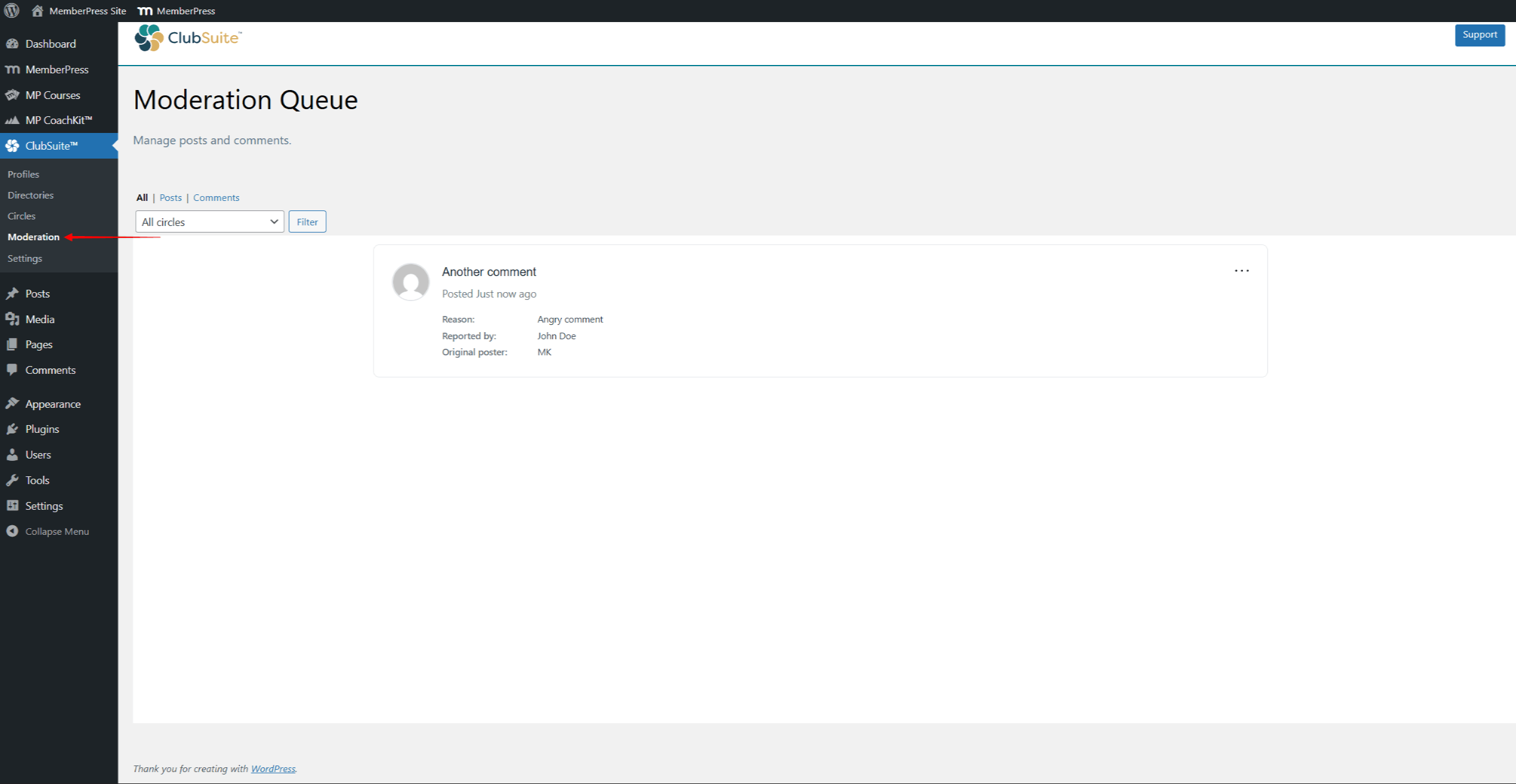
- Recherchez le rapport que vous souhaitez consulter. Chaque rapport indique les raisons du signalement, le contenu du message et l'auteur du message.
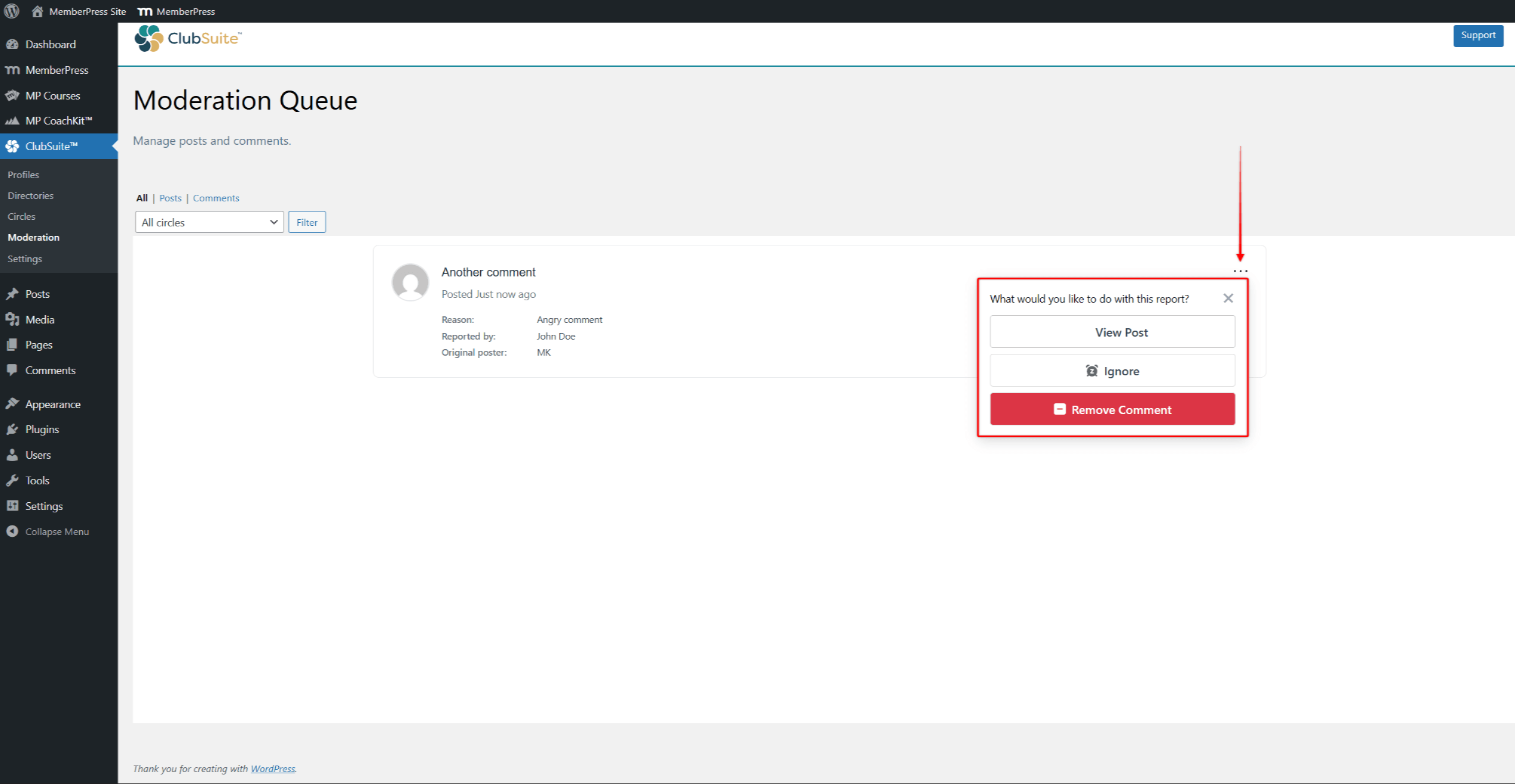
- Cliquez sur l'option à trois points pour le rapport et choisissez l'action nécessaire :
- Voir Poste: Examiner l'ensemble du contenu et du contexte.
- Ignorer: Rejeter le rapport sans action, en le supprimant de la file d'attente.
- Retirer Commentaire: Supprimer le contenu signalé du cercle.
Choisissez des actions en fonction de la gravité de la violation et des lignes directrices du cercle. Les contenus supprimés disparaissent immédiatement, tandis que les rapports ignorés sont retirés de la file d'attente de modération.
Modération spécifique au cercle
- Accéder à un cercle en tant qu'administrateur ou modérateur.
- Cliquez sur le bouton La modération tabulation.
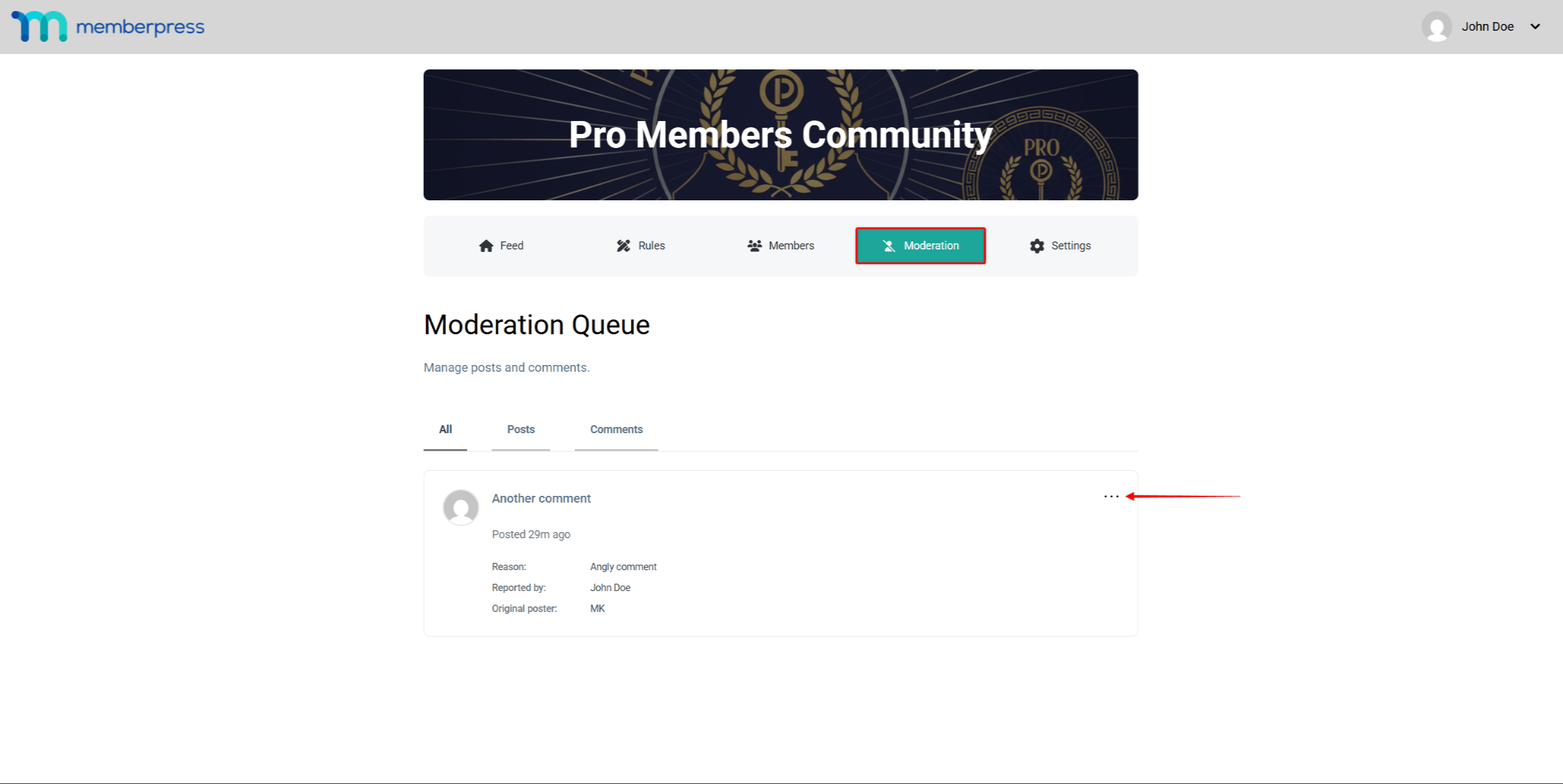
- Rapports d'examen spécifiques à ce cercle. Pour accéder aux options d'action, cliquez sur le bouton icône à trois points, comme dans le panel global.
- Choisir l'action pour le rapport.










 FR
FR  EN
EN  ES
ES  DE
DE  PT
PT 