

Votre application MemberPress (iOS/Android) reflète votre site web public, de sorte que les visiteurs peuvent consulter le contenu sans se connecter. L'activation de l'accès privé à l'application garantit que seuls les utilisateurs authentifiés peuvent consulter le contenu ou interagir avec celui-ci. Ce paramètre améliore la sécurité, stimule les inscriptions et limite votre communauté aux membres approuvés.
Ce guide vous explique comment activer la fonction d'accès privé aux applications de votre MemberPress AppKit.
Comprendre la fonctionnalité d'accès aux applications privées
Les exigences relatives à l'accès aux applications privées définissent les configurations permettant de limiter la visibilité du contenu et les interactions aux seuls membres authentifiés.
Activation de la restriction d'accès empêche les utilisateurs non authentifiés de consulter ou d'interagir avec le contenu d'une application. La restriction transforme une application publique en un environnement réservé aux membres, améliorant ainsi la sécurité du contenu.
Renforcement de la sécurité protège les contenus sensibles contre tout accès non autorisé grâce à une procédure d'authentification. La sécurité renforcée garantit que seuls les membres approuvés ont accès aux ressources de la communauté.
Encouragement à l'inscription supprime l'option d'accès pour les invités, ce qui incite davantage à la création d'un compte et à l'authentification. L'obligation de se connecter convertit les visiteurs occasionnels en membres enregistrés.
Protection de la communauté maintient un environnement exclusif pour les membres approuvés, réduisant ainsi le spam et les participations non autorisées. L'accès restreint préserve l'intégrité de la communauté et la qualité de l'expérience des membres.
Application de la connexion affiche l'écran d'authentification dès le lancement de l'application, empêchant ainsi la prévisualisation du contenu. L'authentification forcée garantit le respect des restrictions d'accès dès la première interaction.
Activation de l'accès aux applications privées
L'activation de l'accès à l'application privée active les exigences d'authentification pour tout affichage de contenu et toute interaction au sein de l'application mobile.
- Dans votre tableau de bord WordPress, rendez-vous dans Tableau de bord > MP AppKit > Configurer > Général.
- Faites défiler jusqu'à la Vie privée section.
- Cochez la case : Limiter l'accès à l'application aux seuls membres connectés.
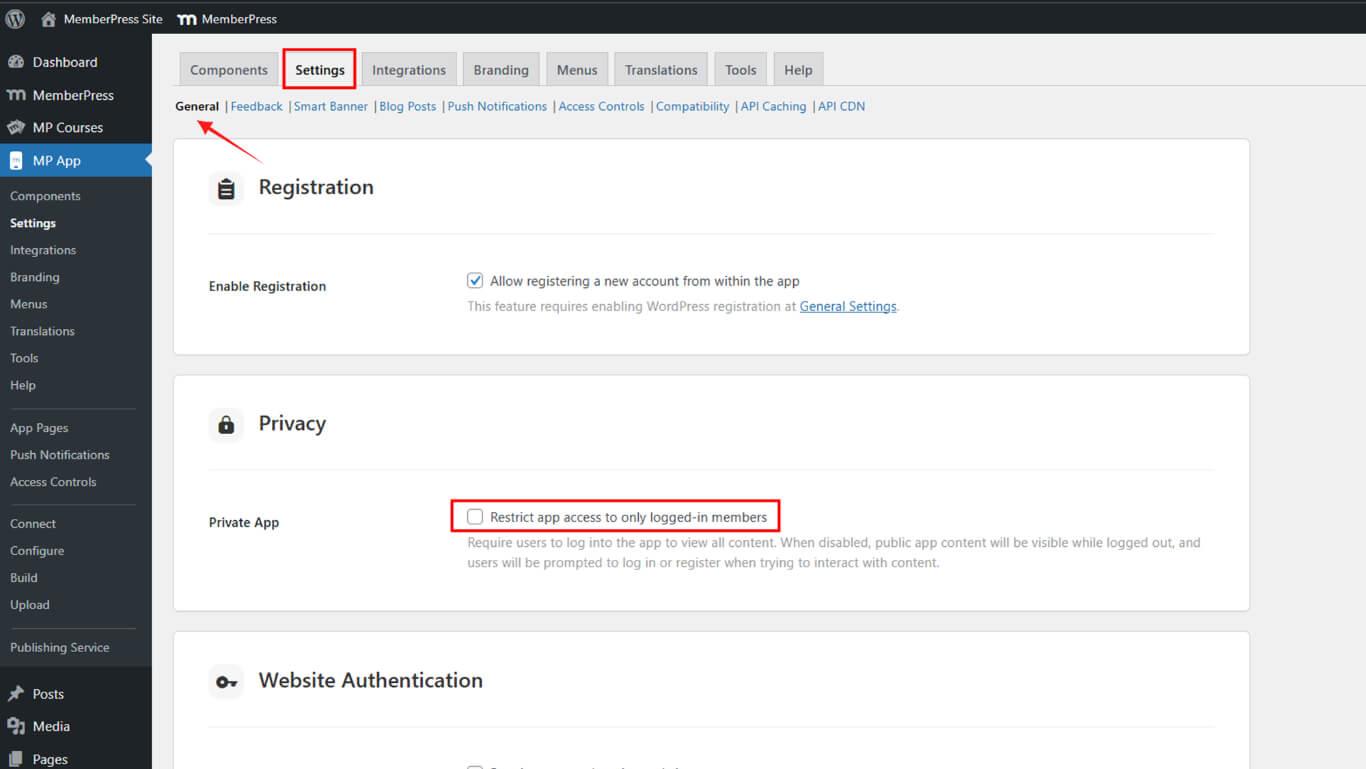
- Cliquez sur Enregistrer les modifications.
Vérification du comportement des applications privées
La vérification du comportement de l'application privée confirme que l'exigence d'authentification fonctionne correctement, empêchant ainsi l'accès non authentifié au contenu.
- Forcer la sortie de l'application MemberPress iOS/Android sur votre appareil mobile.
- Relancer l'application pour vérifier que vous atterrissez sur le Connexion écran.
- Vérifier le “Continuer sans se connecter”L'option " est cachée.
- Essayez de appuyez sur n'importe quel contenu.
Vous devriez être invité à vous connecter avant d'accéder à tout contenu.










 FR
FR  EN
EN  ES
ES  DE
DE  PT
PT 