
Lesson 10 : Comment configurer les rappels par courriel de MemberPress
Avec MemberPress, vous pouvez créer sans effort plusieurs courriels de rappel qui sont automatiquement envoyés à vos membres lorsque des événements importants sont sur le point d'avoir lieu ou ont déjà eu lieu.
Plus besoin d'envoyer manuellement des rappels ou de s'inquiéter du suivi des dates importantes. MemberPress s'en charge pour vous, en veillant à ce que vos membres ne manquent jamais des échéances ou des opportunités cruciales.
Qu'il s'agisse d'envoyer un rappel concernant le renouvellement d'une adhésion, une date d'échéance de paiement ou un événement à venir, nos rappels automatiques par e-mail permettront à vos adhérents de rester impliqués, informés et en contact.
En tirant parti de la puissance des rappels automatisés par courrier électronique, vous pouvez créer une expérience transparente et personnalisée pour vos membres, afin de les fidéliser et de les inciter à s'engager dans votre communauté.
Dans cette vidéo...
Nous vous guiderons tout au long du processus de création de rappels par e-mail pour divers cas de figure pouvant se présenter sur votre site web, afin que vous puissiez communiquer efficacement avec les utilisateurs de votre site et les tenir informés.
MemberPress Rappels par courrier électronique
Les rappels de MemberPress vous permettent d'envoyer des courriels automatisés aux membres lorsque certains événements sont sur le point de se produire ou se sont déjà produits. Actuellement, les types de rappels pris en charge sont les suivants :
- Après l'inscription d'un membre
- Après l'abandon de l'inscription
- Avant l'expiration d'un abonnement
- Après l'expiration d'un abonnement
- Avant le renouvellement d'un abonnement
- Avant l'expiration d'une carte de crédit
- Après l'expiration d'une carte de crédit
En savoir plus sur chaque rappel ici.
Comment créer un rappel par courriel de MemberPress
Allez dans MemberPress > Rappels et cliquez sur le bouton "Ajouter un nouveau".
Vous trouverez ici les options permettant de définir la fréquence de vos rappels, par exemple en heures, en jours, en semaines, etc. Vous pouvez également choisir d'activer ou de désactiver les rappels d'abonnement, tant pour l'utilisateur que pour l'administrateur.
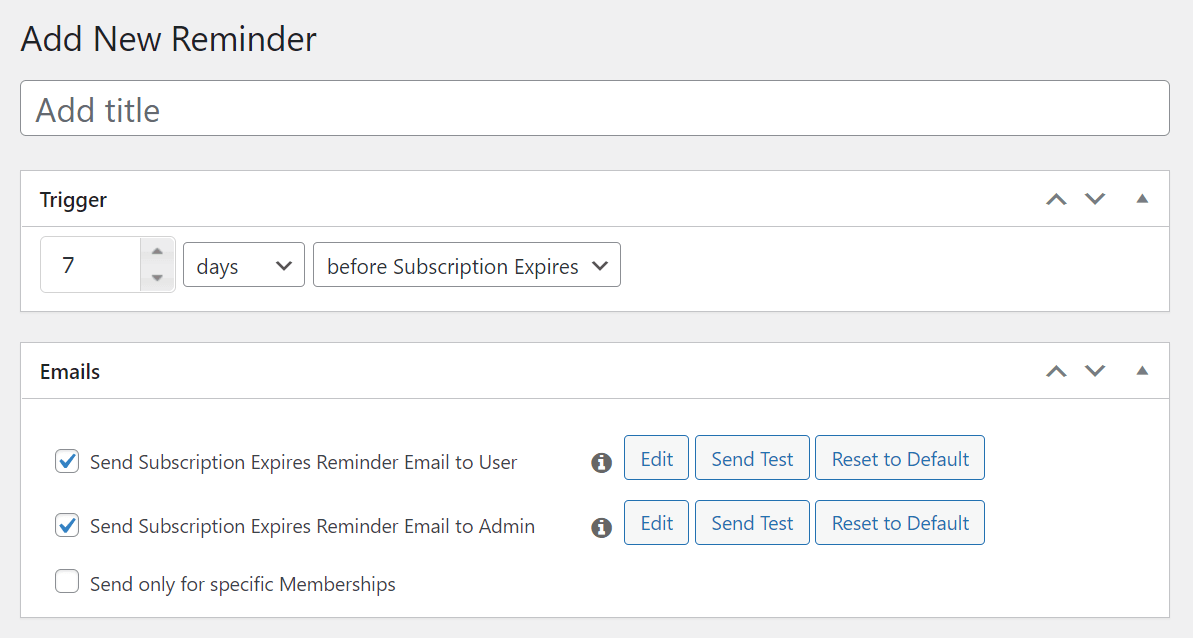
Si vous souhaitez n'envoyer l'e-mail qu'à des membres spécifiques, vous pouvez le faire en activant l'onglet "Envoyer uniquement pour des membres spécifiques". A partir de là, vous pouvez sélectionner le(s) membre(s) à qui vous souhaitez envoyer le rappel lorsqu'il est déclenché.
Enfin, MemberPress génère automatiquement un courriel pour vous, mais vous pouvez le personnaliser selon vos préférences. Vous pouvez ajouter votre propre texte, vos images et vos liens pour créer un rappel personnalisé et efficace.
N'oubliez pas d'enregistrer votre message en cliquant sur le bouton "Publier". Mais avant de le faire, il est conseillé de tester votre message, surtout si vous avez sélectionné des éléments d'expéditeur dynamiques.