

Você pode personalizar a navegação móvel do MemberPress carregando seus próprios ícones personalizados para a barra de guias e a tela More. Isso dá ao seu aplicativo uma aparência elegante e de marca que se alinha à sua identidade visual.
Este guia o orienta no carregamento de ícones personalizados, na aplicação do recurso Color Fill e no teste deles em dispositivos iOS e Android.
Entendendo o recurso de ícones personalizados
Os requisitos do recurso de ícones personalizados definem configurações para a personalização da marca da navegação por meio de ícones carregados e personalização de cores.
Recurso de upload de ícones permite a substituição personalizada de imagens para ícones de navegação padrão em toda a interface do aplicativo. Ícones personalizados fortalecem a identidade da marca e a consistência visual entre os elementos de navegação.
Funcionalidade de preenchimento de cor Converte áreas brancas dos ícones em transparentes e sobrepõe as cores da marca para um estilo coeso. A aplicação de cores garante que os ícones combinem com o tema geral do aplicativo e o esquema de cores.
Ajuste de recorte permite a modificação dos limites dos ícones, garantindo o ajuste adequado dentro das restrições de navegação. O recorte adequado evita distorções e mantém a nitidez dos ícones em todos os dispositivos.
Personalização de estilo Oferece variações de ícones preenchidos ou contornados com opções de contêineres quadrados ou circulares. A flexibilidade de estilo acomoda diferentes preferências de design e diretrizes de marca.
Consistência entre plataformas garante que os ícones personalizados sejam exibidos corretamente em dispositivos iOS e Android. A aparência uniforme mantém o reconhecimento da marca, independentemente da plataforma do usuário.
Abrindo as configurações da barra de guias
O acesso às configurações da barra de guias permite o upload e a configuração de ícones personalizados para os itens do menu de navegação.
- No seu painel do WordPress, vá para Painel de controle > MP AppKit > Menu > Barra de guias.
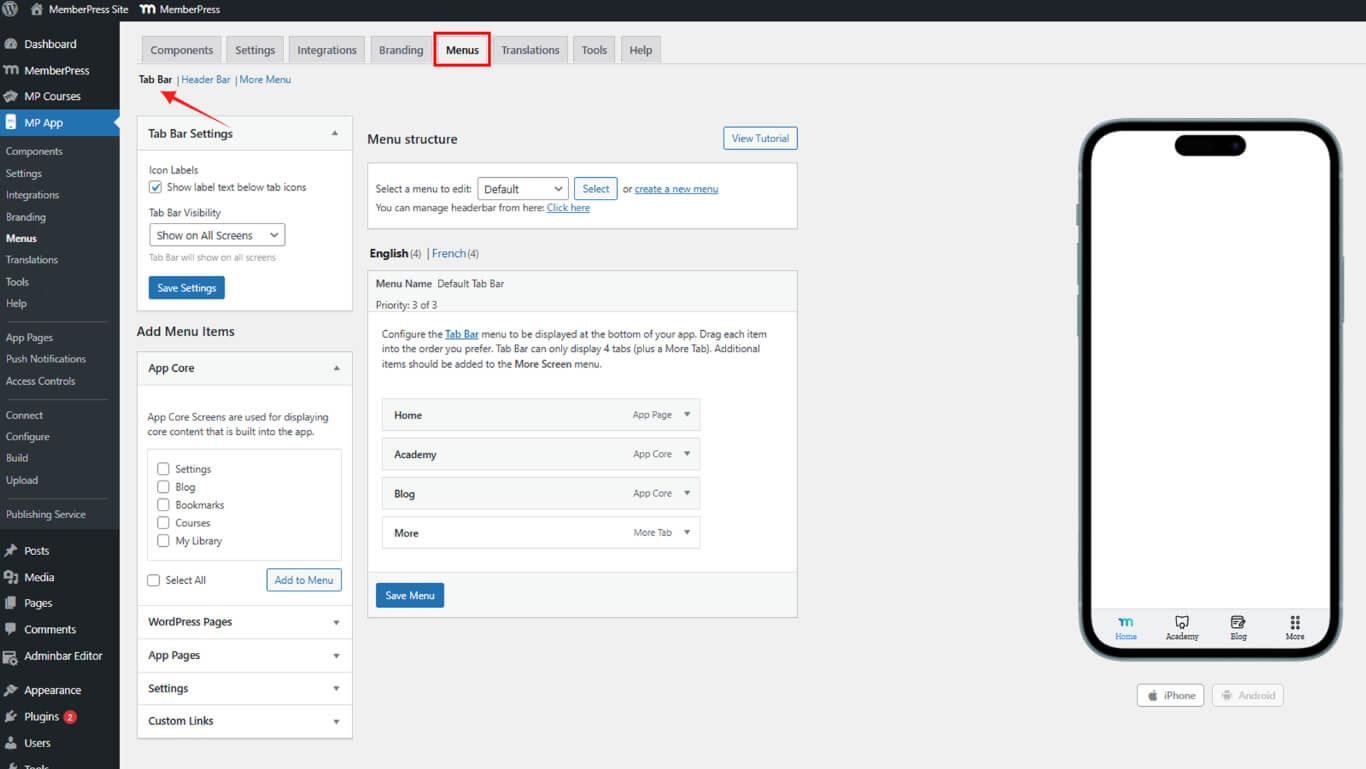
- A pré-visualização da barra de guias ao vivo aparecerá à direita.
- Alterne a visualização para Mais tela conforme necessário.
Carregando ícone personalizado
O upload de ícones personalizados substitui os ícones de navegação padrão por imagens da marca, para uma aparência personalizada.
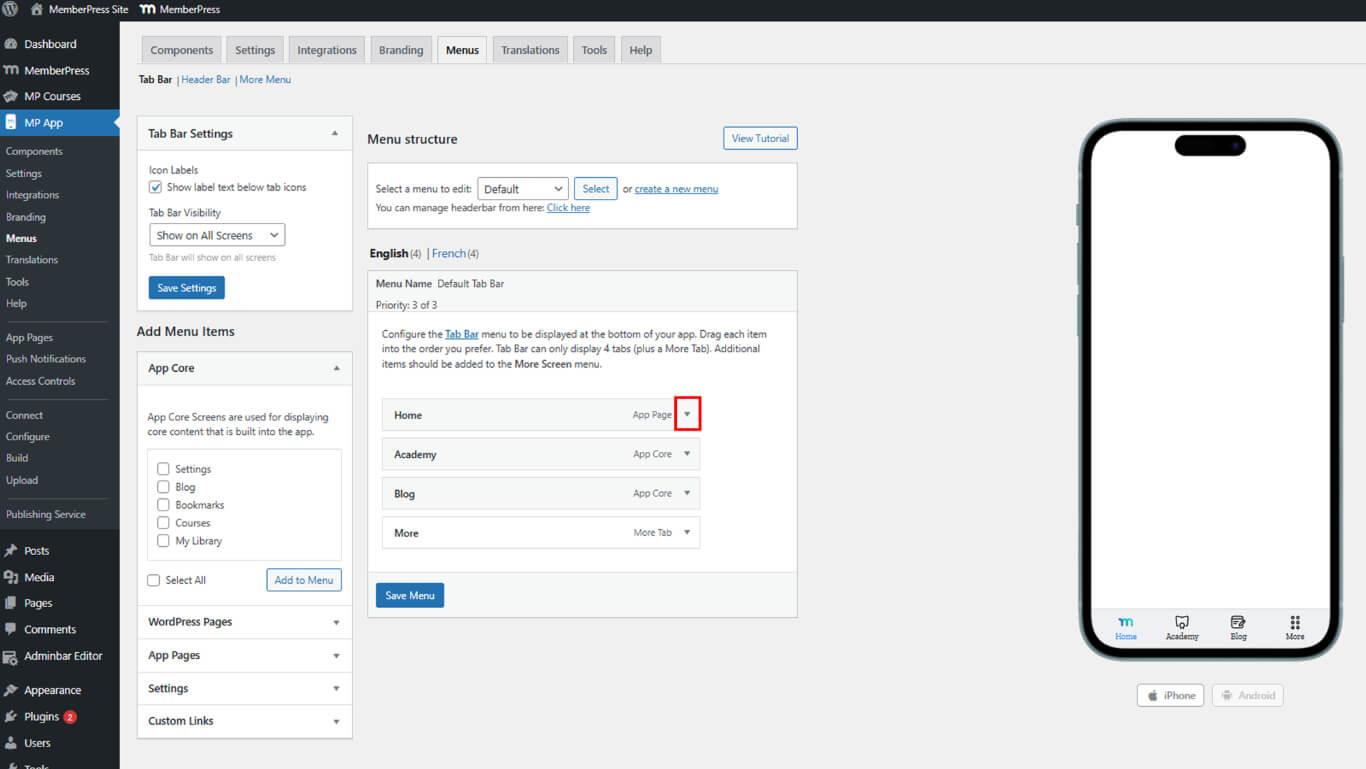
- Clique na seta suspensa ao lado de um item do menu da barra de guias (por exemplo, Início).
- Clique em Ícone do item.
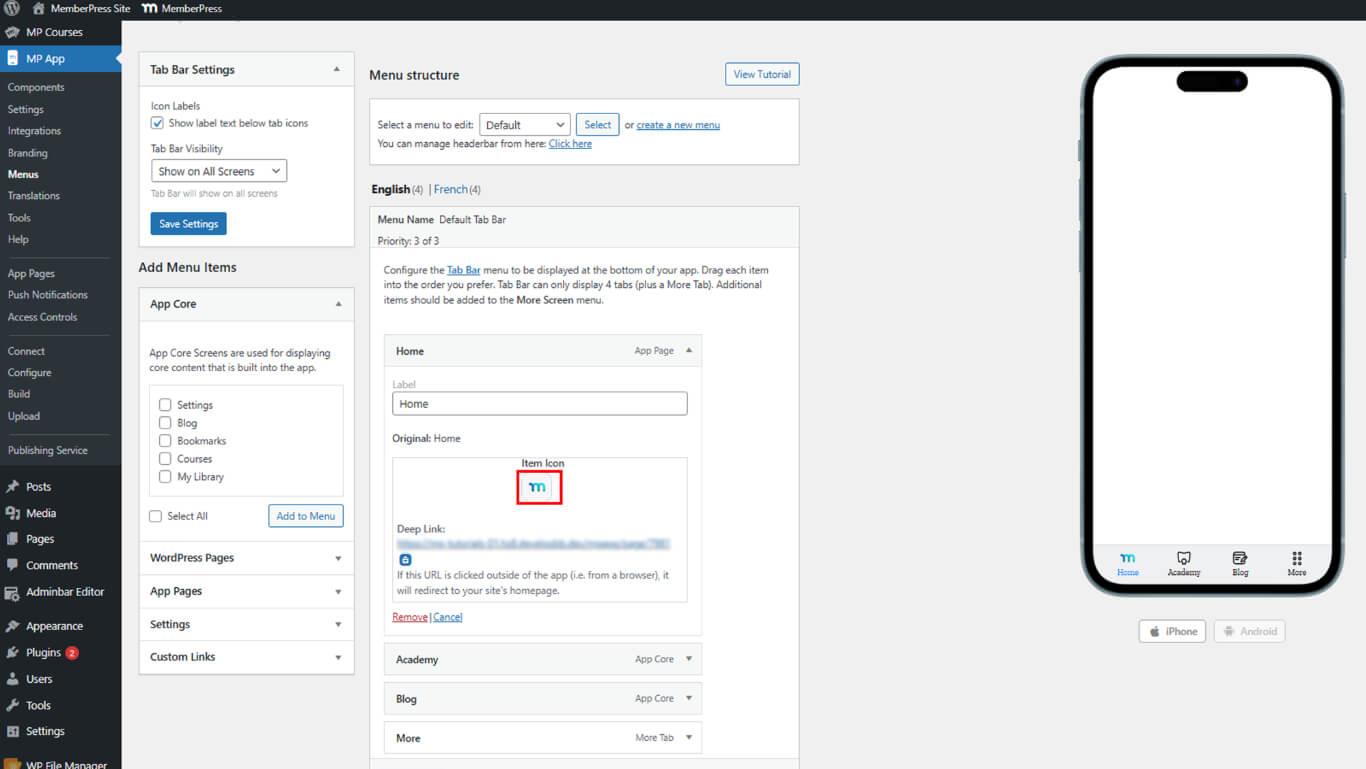
- Ir para o costume guia.
- Clique no botão Ícone de upload, selecione um arquivo PNG, SVG ou JPEG com fundo transparente.
Recortar e aplicar ícone
O recorte de ícones ajusta os limites das imagens carregadas, garantindo o ajuste e a exibição adequados na interface de navegação.
- Na caixa de diálogo de recorte, ajuste as bordas do ícone para que caibam dentro do quadrado.
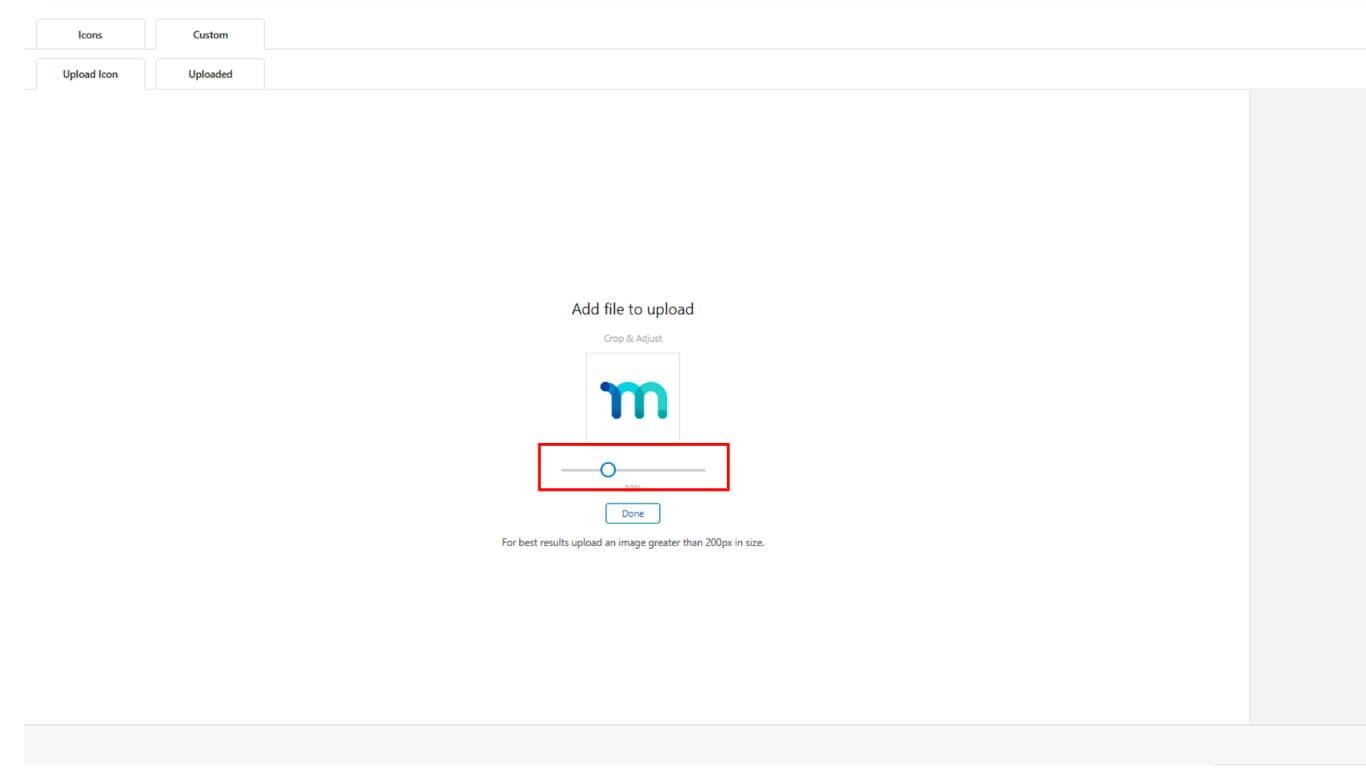
- Clique em Feito, em seguida, clique em Use este ícone.
- Se o tamanho não estiver adequado, exclua o ícone e faça um novo upload com um recorte melhor.
- Clique em Menu Atualizar para salvar as alterações.
Usando preenchimento de cor para combinar estilos
A aplicação de preenchimento de cor converte áreas brancas do ícone em transparentes e sobrepõe as cores da marca para um estilo coeso.
- Abra as configurações do ícone personalizado.
- Habilitar o Preenchimento de cor caixa de seleção.
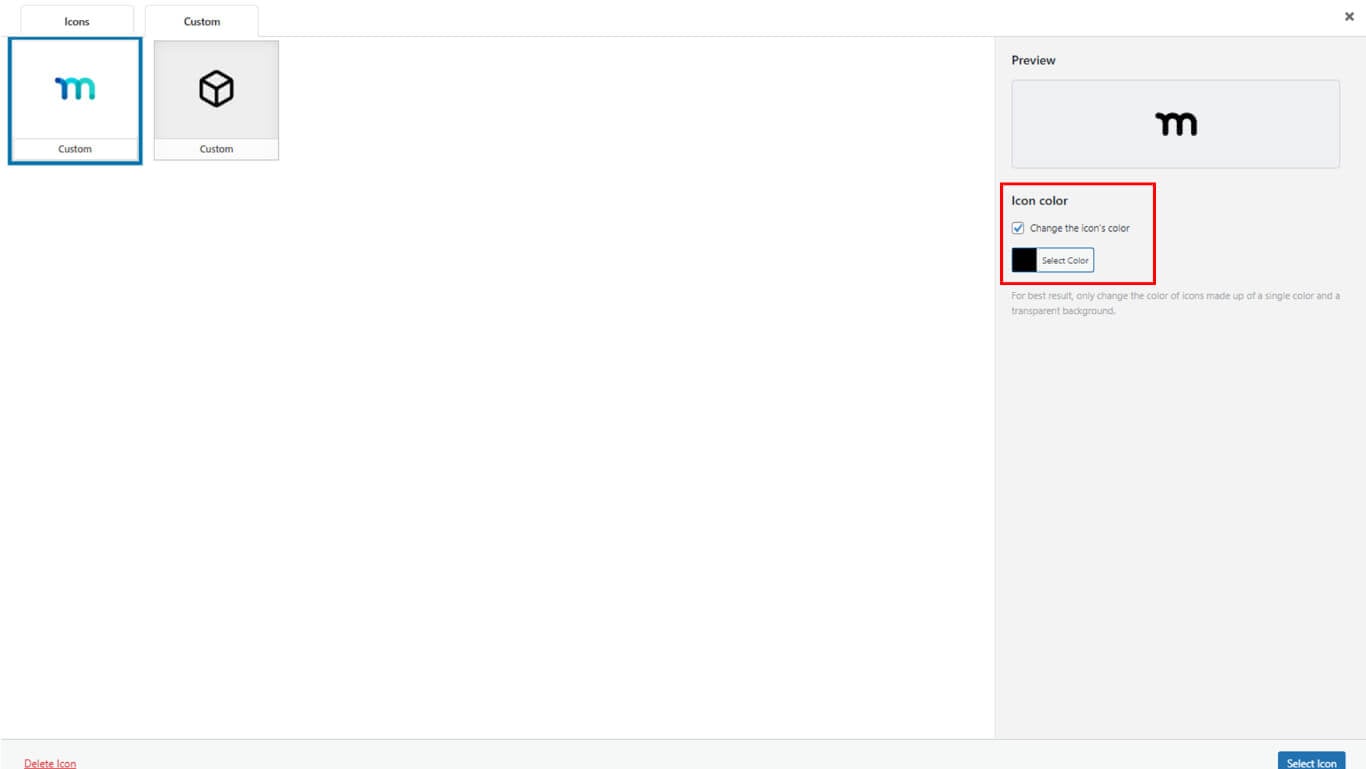
- Clique no botão Cor do ícone experimente e escolha a tonalidade da sua marca.
- Escolha Estilo do ícone (Preenchido ou Contorno) e Estilo da caixa (Quadrado ou Circular).
- Clique em Use este ícone, então Menu Atualizar para salvar.
Repetindo para mais menu da tela
A configuração do menu Mais tela aplica ícones personalizados aos itens de navegação secundários, mantendo a consistência da marca.
- Mude para o Menu Mais telas guia em Painel de controle > MP AppKit > Menu > Barra de guias.
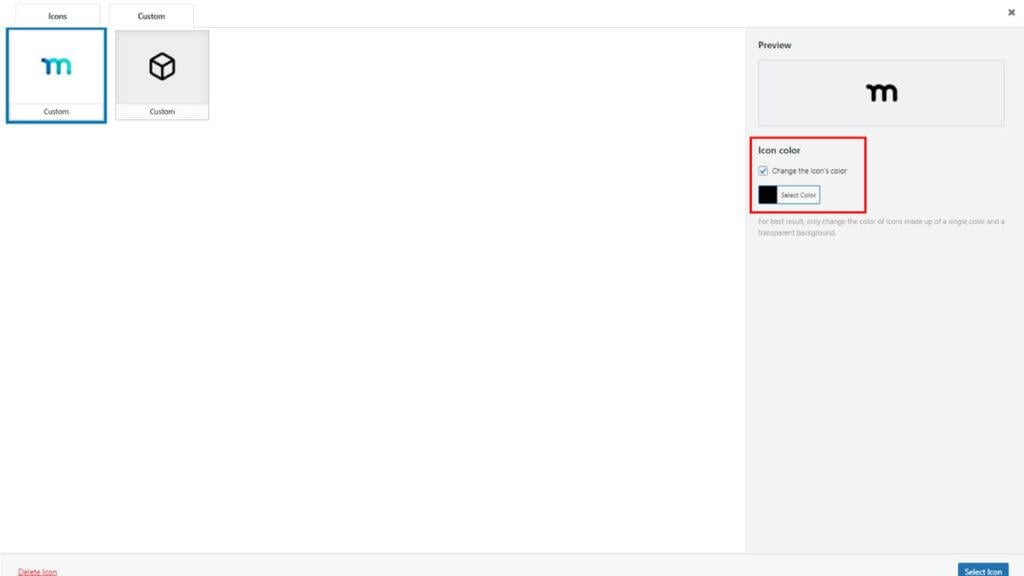
- Repita as etapas de upload, recorte e preenchimento de cor para cada item do menu Mais tela.
- Clique no botão Salvar menu quando todos os ícones estiverem no lugar.
Testes no aplicativo
Os testes de aplicativos verificam a exibição correta dos ícones personalizados em todas as plataformas, garantindo a implementação e a aparência adequadas.
- Force o fechamento do aplicativo MemberPress para iOS/Android em seu dispositivo.
- Reabra o aplicativo para carregar as configurações mais recentes do ícone.
- Confirme se os ícones personalizados são exibidos corretamente na barra de guias e na tela Mais no iOS e no Android.










 PT
PT  EN
EN  ES
ES  FR
FR  DE
DE 