

O conteúdo restrito exige uma comunicação clara que explique as limitações de acesso e as próximas etapas. A mensagem padrão restrita é exibida quando os membros encontram conteúdo bloqueado no aplicativo.
Este documento explica como configurar o conteúdo da mensagem, personalizar botões de call-to-action e ativar teasers de conteúdo para páginas restritas.
Entendendo a mensagem restrita padrão
A mensagem padrão restrita é exibida quando os usuários tentam acessar o conteúdo protegido pelas regras de acesso. Essa mensagem comunica por que o acesso foi negado e orienta os usuários quanto às ações que concedem acesso. As Access Rules individuais podem substituir a mensagem padrão com conteúdo personalizado, mas o padrão fornece mensagens consistentes em todo o conteúdo restrito sem personalização específica.
Acesso às configurações de mensagens padrão
As configurações padrão de mensagens restritas controlam as mensagens globais para todo o conteúdo protegido.
- Navegue até Painel de controle > MP AppKit > Configurações > Controles de acesso.
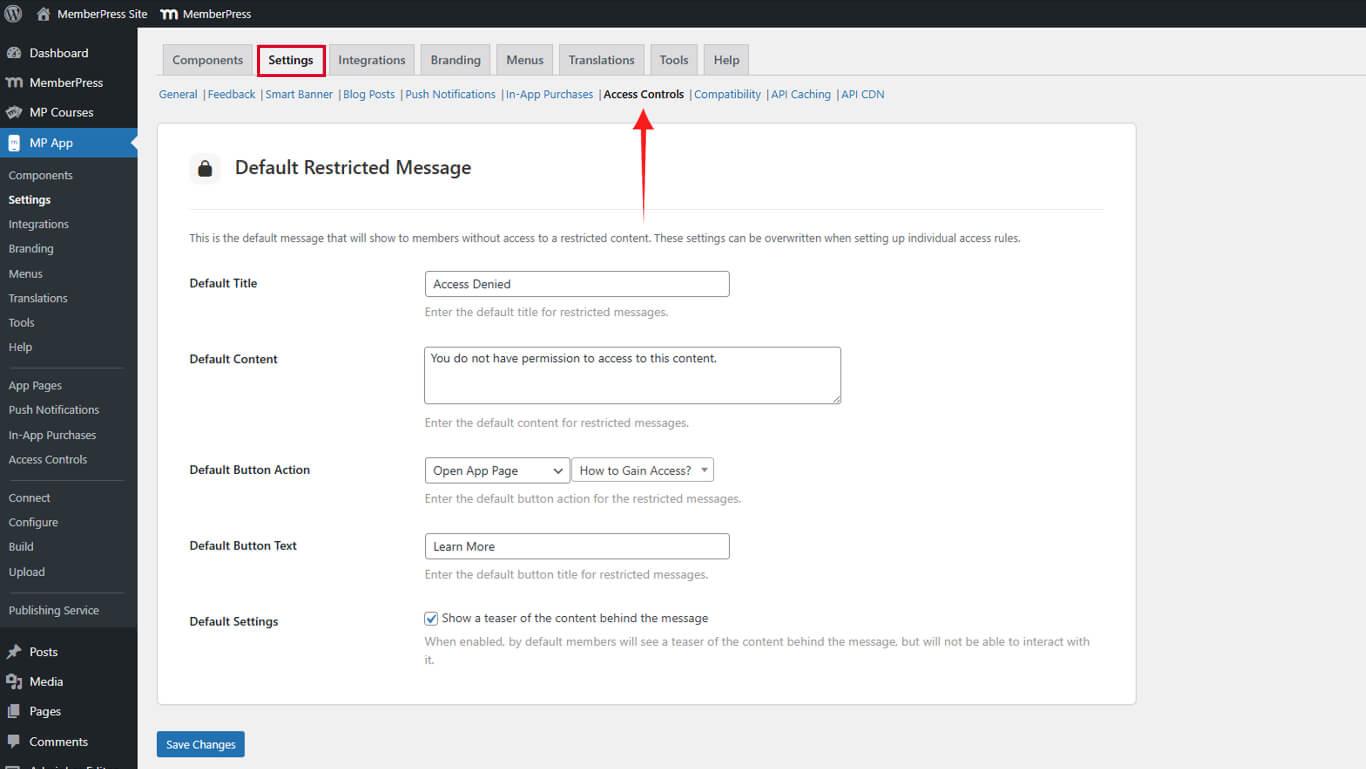
- Localize o Mensagem restrita padrão seção.
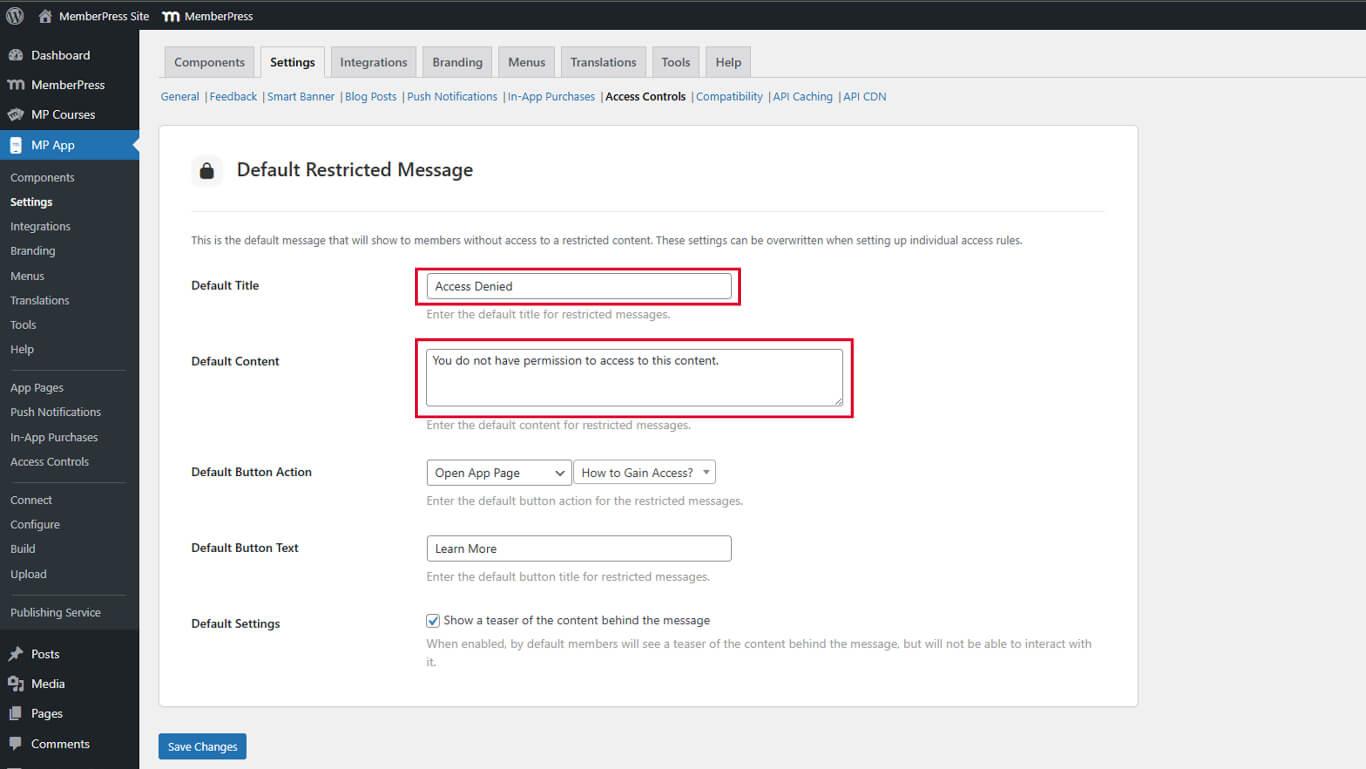
- No Título padrão digite um título claro e conciso que descreva a restrição de acesso.
- No Conteúdo padrão insira um texto explicativo detalhando os requisitos de acesso.
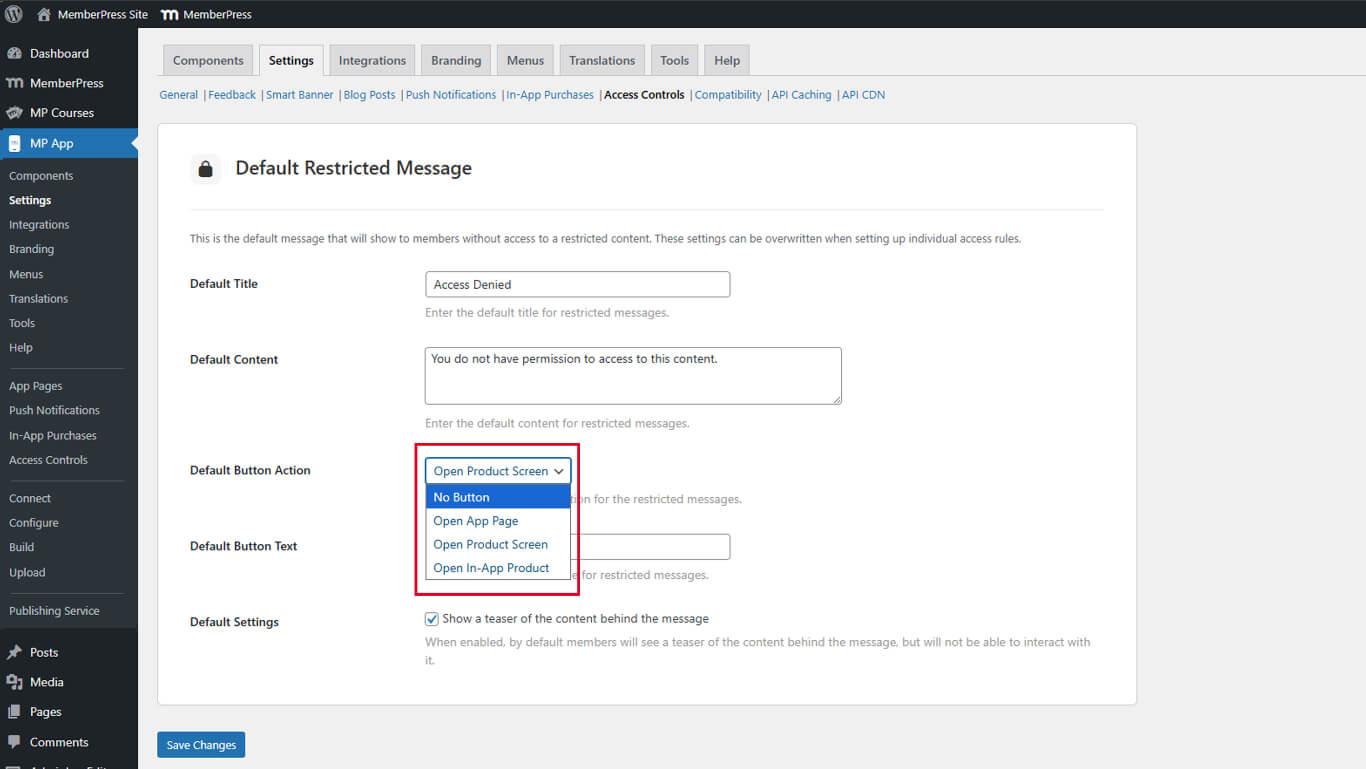
- Abaixo de Ação padrão do botão, selecione o comportamento apropriado no menu suspenso:
- Sem botão: Não exibe nenhuma chamada para ação.
- Abrir página do aplicativo: Direciona os usuários para uma página de aplicativo personalizada.
- Abrir tela do produto: Exibe as opções de associação disponíveis.
- Abrir produto no aplicativo: Mostra uma oferta de associação específica.
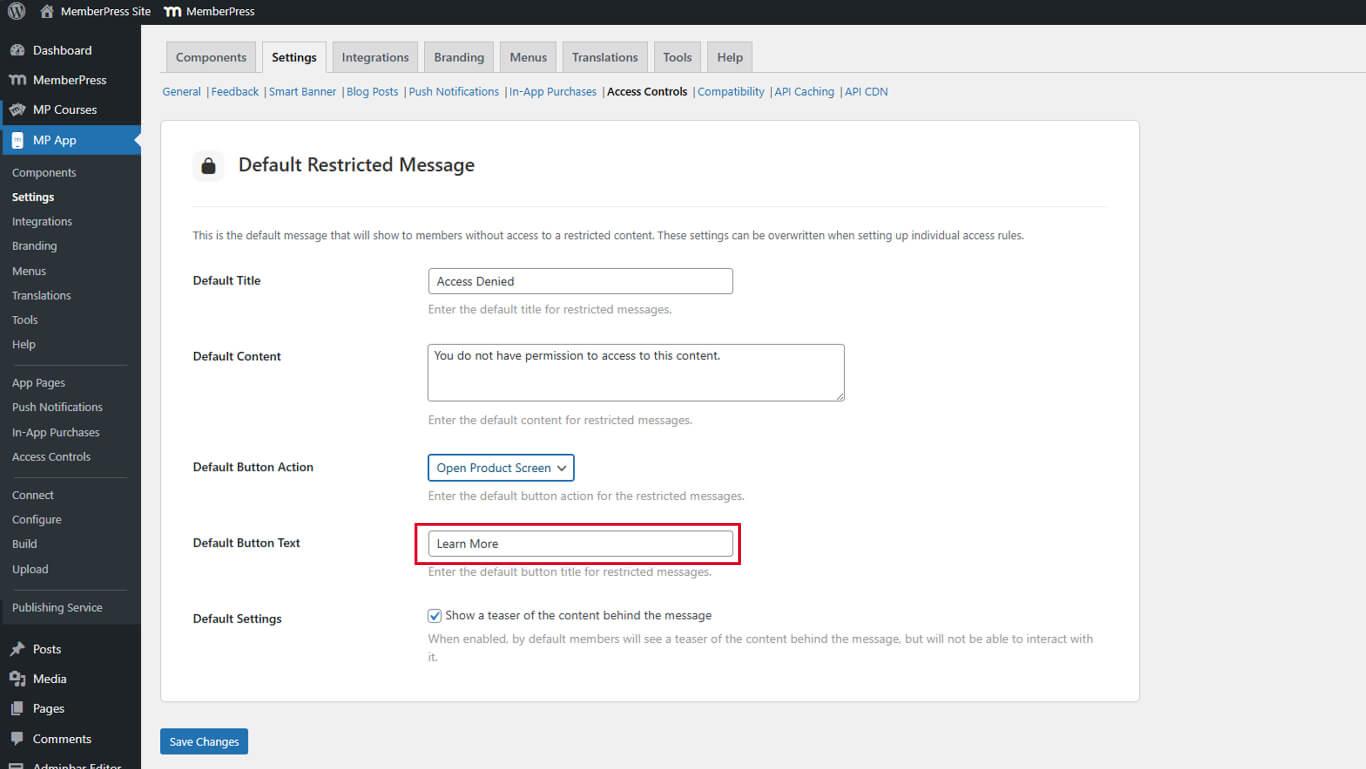
- No Texto do botão digite o rótulo descritivo do botão de call-to-action.
- Localize o Mostrar teaser caixa de seleção em Default Restricted Message (Mensagem restrita padrão).
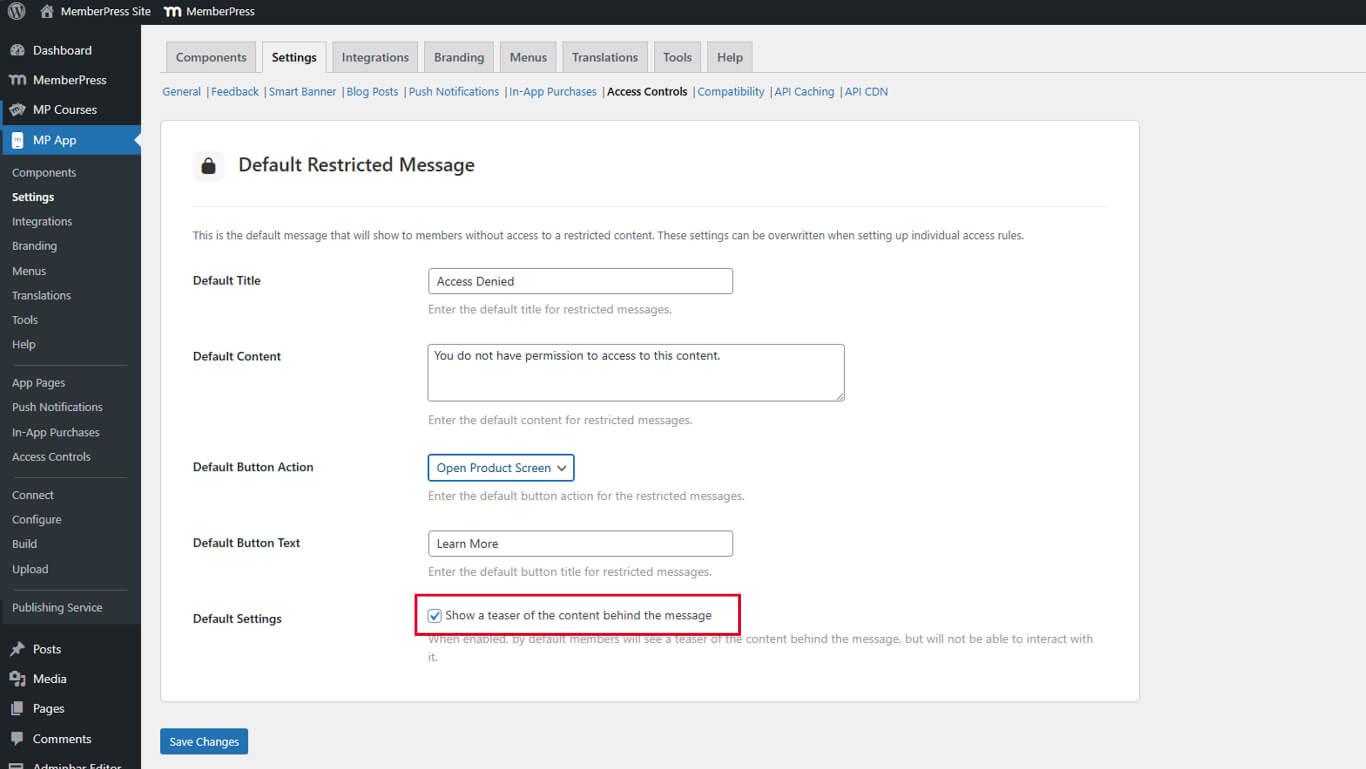
- Marque a caixa para ativar a funcionalidade de visualização de conteúdo.
- Clique em Salvar alterações.










 PT
PT  EN
EN  ES
ES  FR
FR  DE
DE 