

Os grupos de acesso organizam os membros em categorias com base em atributos de perfil, planos de associação ou funções de usuário. Esses grupos formam a base do sistema de controles de acesso e determinam qual conteúdo do aplicativo os membros podem acessar.
Este documento explica como criar grupos de acesso, gerenciar a associação a grupos e solucionar problemas comuns de configuração de grupos.
Entendendo os grupos de acesso
Os Grupos de acesso definem segmentos de membros dentro do aplicativo agrupando usuários que compartilham atributos comuns. Esses atributos incluem a inscrição no plano de associação, funções de usuário do WordPress ou condições de perfil personalizadas. Depois de criados, os Access Groups podem ser aplicados a páginas, menus e conteúdo do aplicativo para controlar a visibilidade com base nas qualificações dos membros.
Ativação do componente de controles de acesso
Os controles de acesso devem ser ativados antes que os grupos de acesso possam ser criados.
- Navegue até Painel de controle > MP AppKit > Componentes.
- Localizar Controles de acesso na lista de componentes.
- Clique em Ativar ao lado de Controles de acesso.
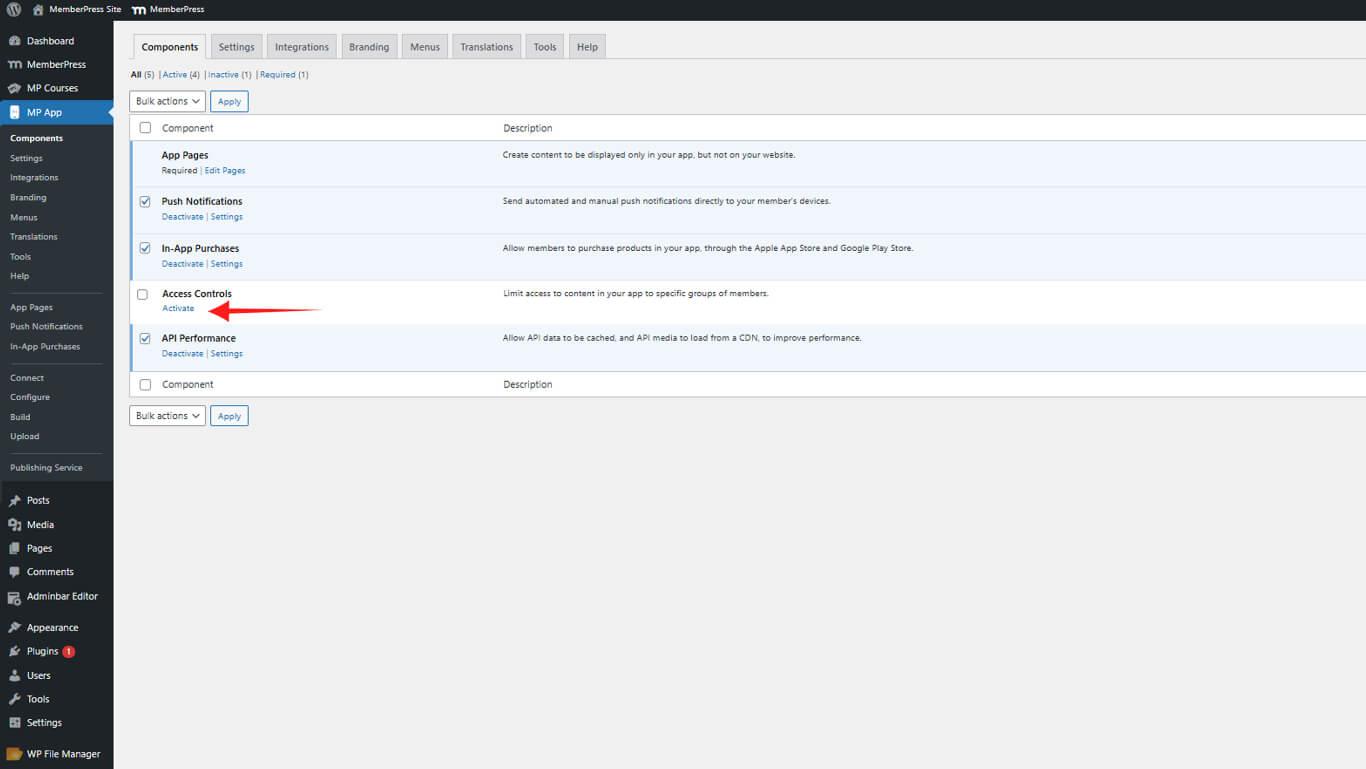
Após a ativação, Controles de acesso aparecem no menu de administração do WordPress em MP App.
Criação de grupos de acesso
Os grupos de acesso são criados definindo-se as condições que os membros devem atender para serem membros do grupo.
- Navegue até Painel de controle > MP AppKit > Controles de acesso > Grupos de acesso.
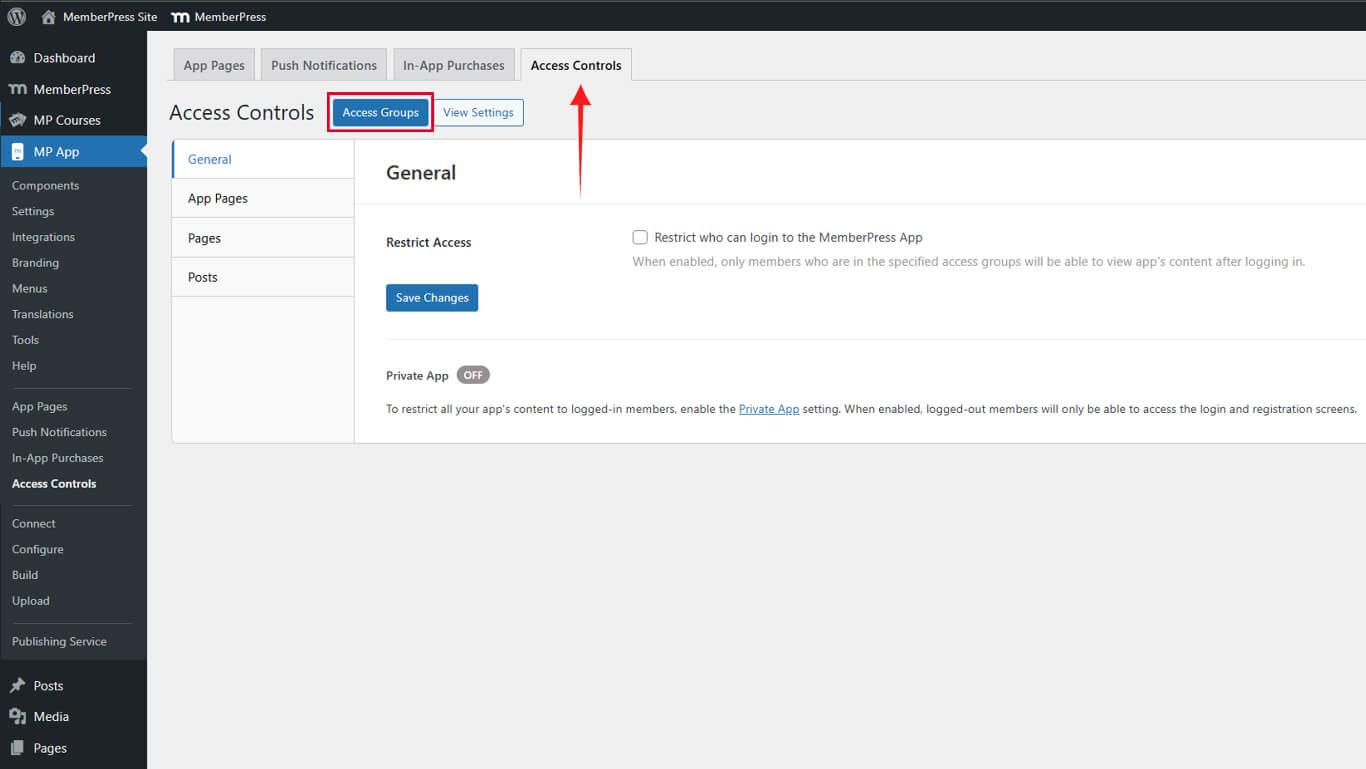
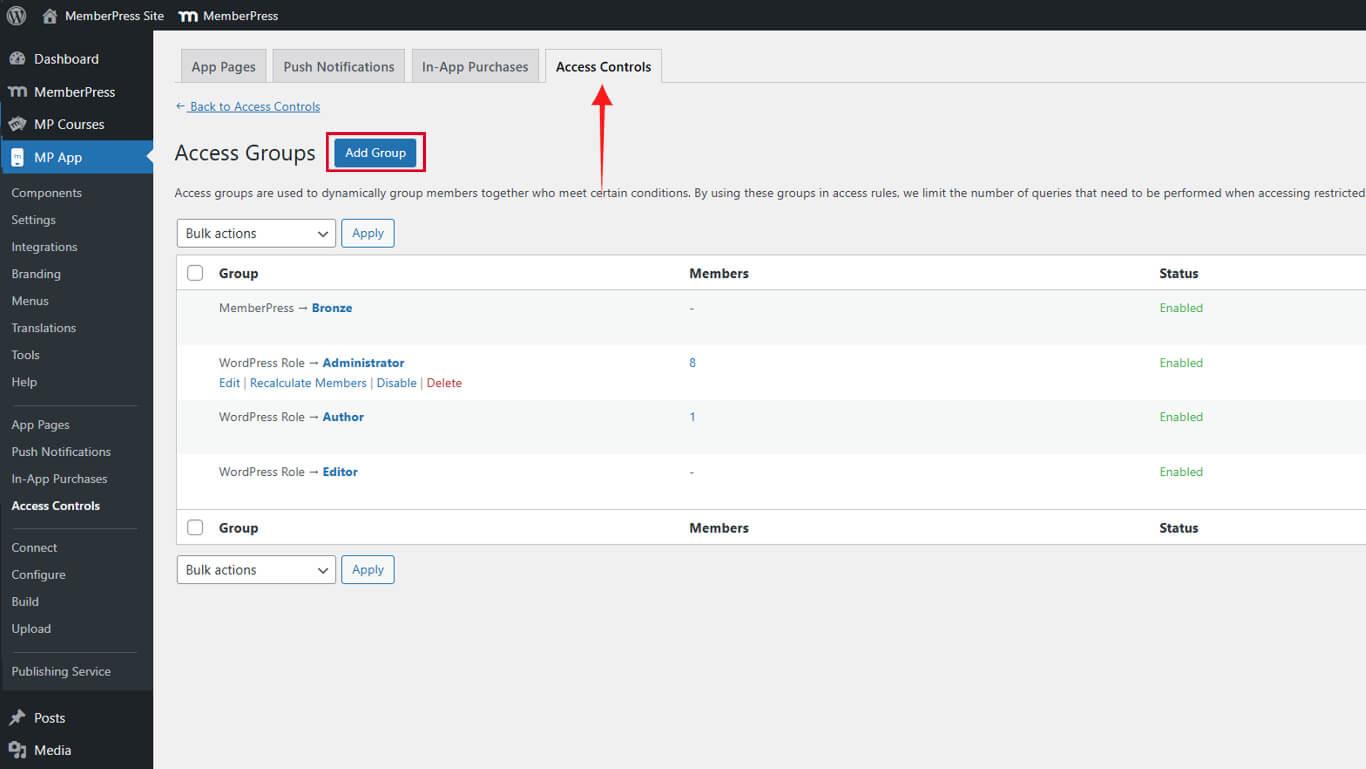
- Clique em Adicionar Grupo.
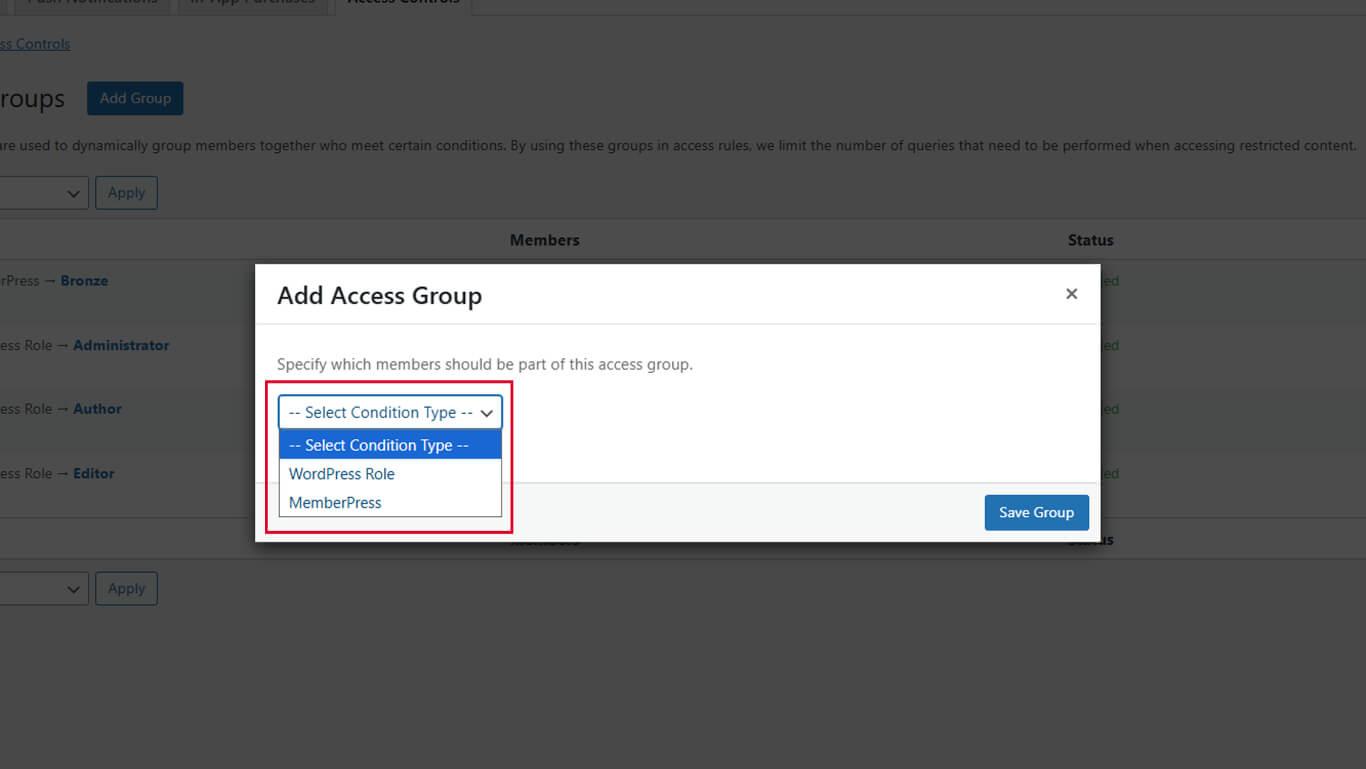
- Selecione um Tipo de condição no menu suspenso:
- Função no WordPress para agrupamento baseado em função;
- MemberPress para filtragem avançada.
- Selecione o item específico no menu suspenso secundário, se solicitado.
- Clique em Salvar grupo.
O sistema calcula automaticamente o número de membros que correspondem às condições do grupo ao salvar.
Gerenciando a associação ao grupo
A associação ao grupo é atualizada automaticamente quando os atributos dos membros são alterados. O recálculo manual garante que a contagem de membros permaneça precisa.
Recálculo de membros do grupo
As contagens de membros podem exigir recálculo manual após atualizações em massa ou importações de dados.
- Navegue até Painel de controle > MP AppKit > Controles de acesso > Grupos de acesso.
- Localize o grupo que requer recálculo.
- Passe o mouse sobre o nome do grupo para revelar os links de ação.
- Clique em Recalcular membros.
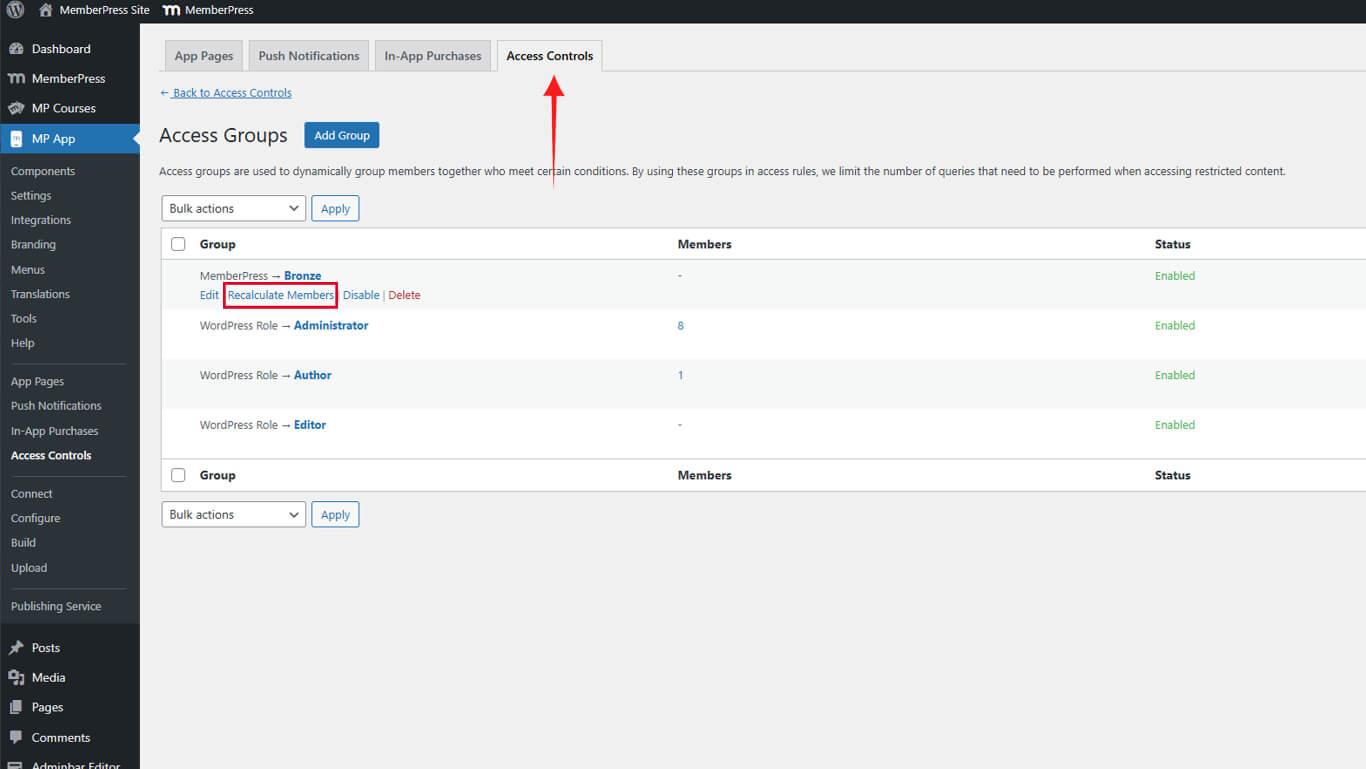
- Atualize a página para ver a contagem atualizada de membros.
O processo de recálculo analisa todos os usuários e atualiza a associação ao grupo com base nas condições atuais.
Visualização de membros do grupo
A lista de membros exibe quais usuários pertencem a cada Access Group.
- Navegue até Painel de controle > MP AppKit > Ferramentas > Calcular membros.
- Localize o grupo a ser revisado.
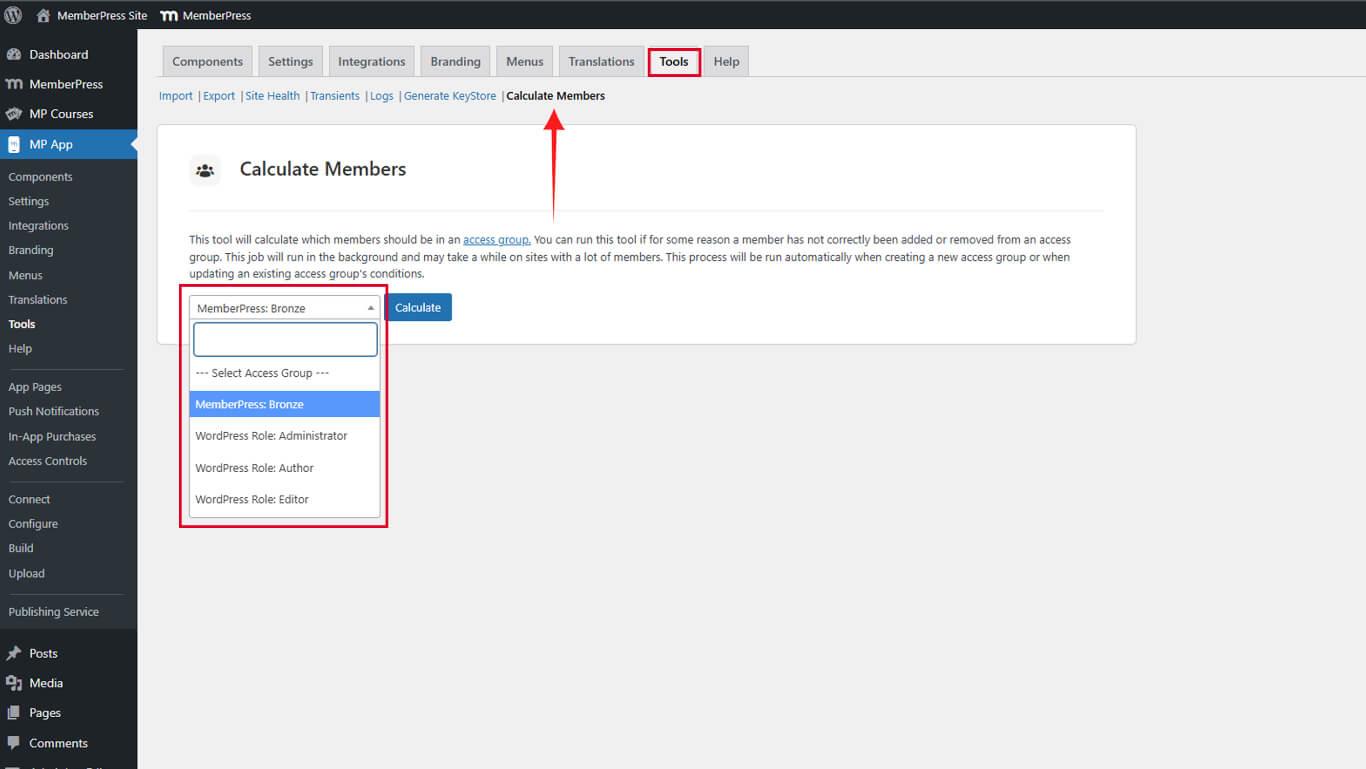
- Clique em Calcular.
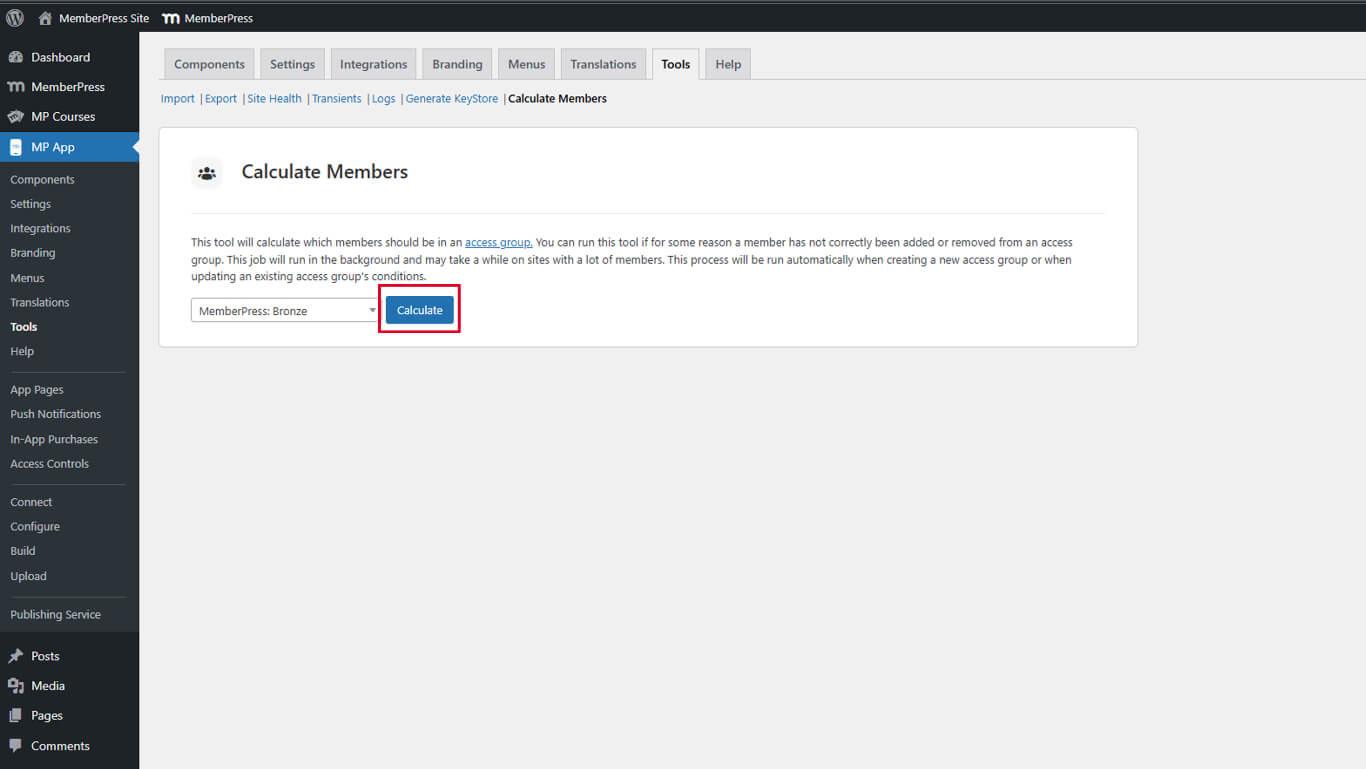
- Revise a lista de membros pertencentes ao grupo.
As listas de membros são atualizadas em tempo real com base nas condições atuais do grupo e nos atributos do usuário.
Edição de grupos de acesso
Os grupos de acesso existentes podem ser modificados para ajustar as condições ou os nomes dos grupos.
- Navegue até Painel de controle > MP AppKit > Controles de acesso > Grupos de acesso.
- Localize o grupo que requer modificação.
- Passe o mouse sobre o nome do grupo e clique em Editar.
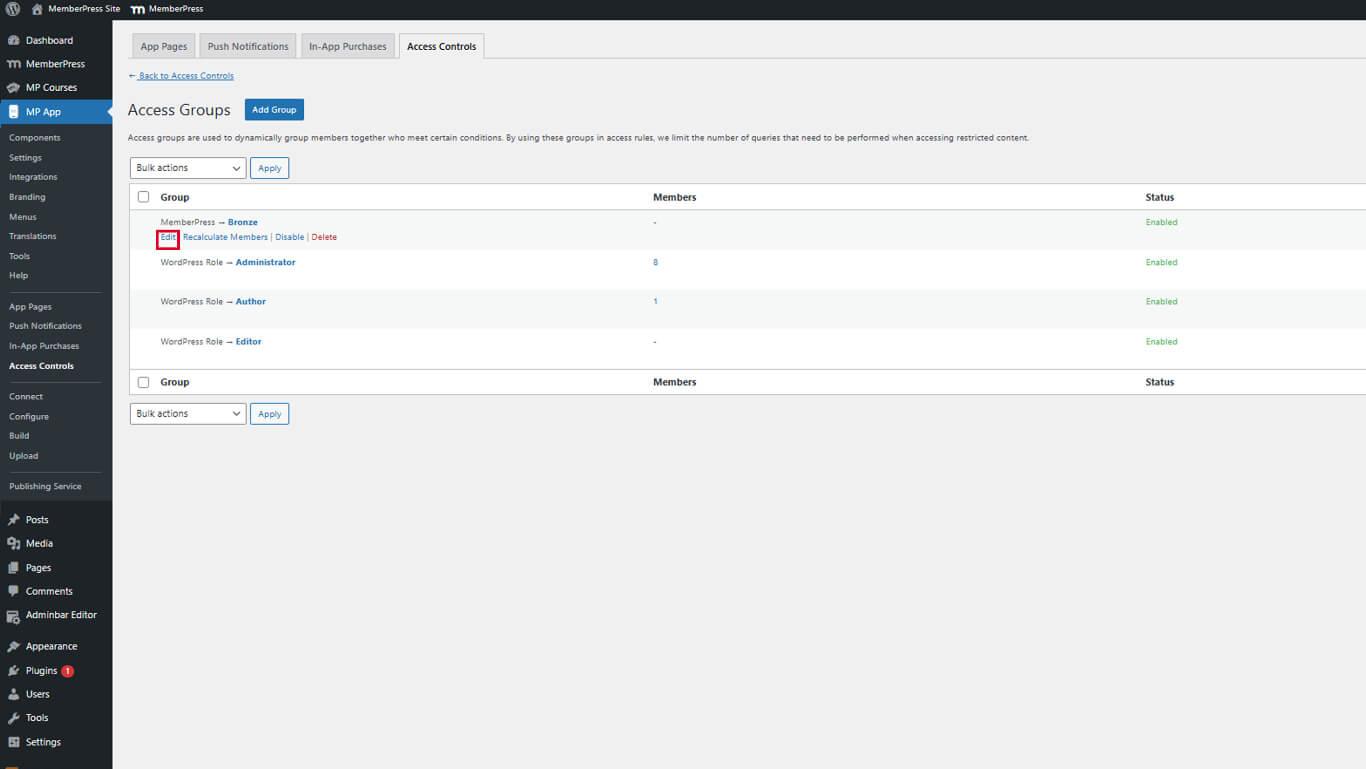
- Atualize o Tipo de condição conforme necessário.
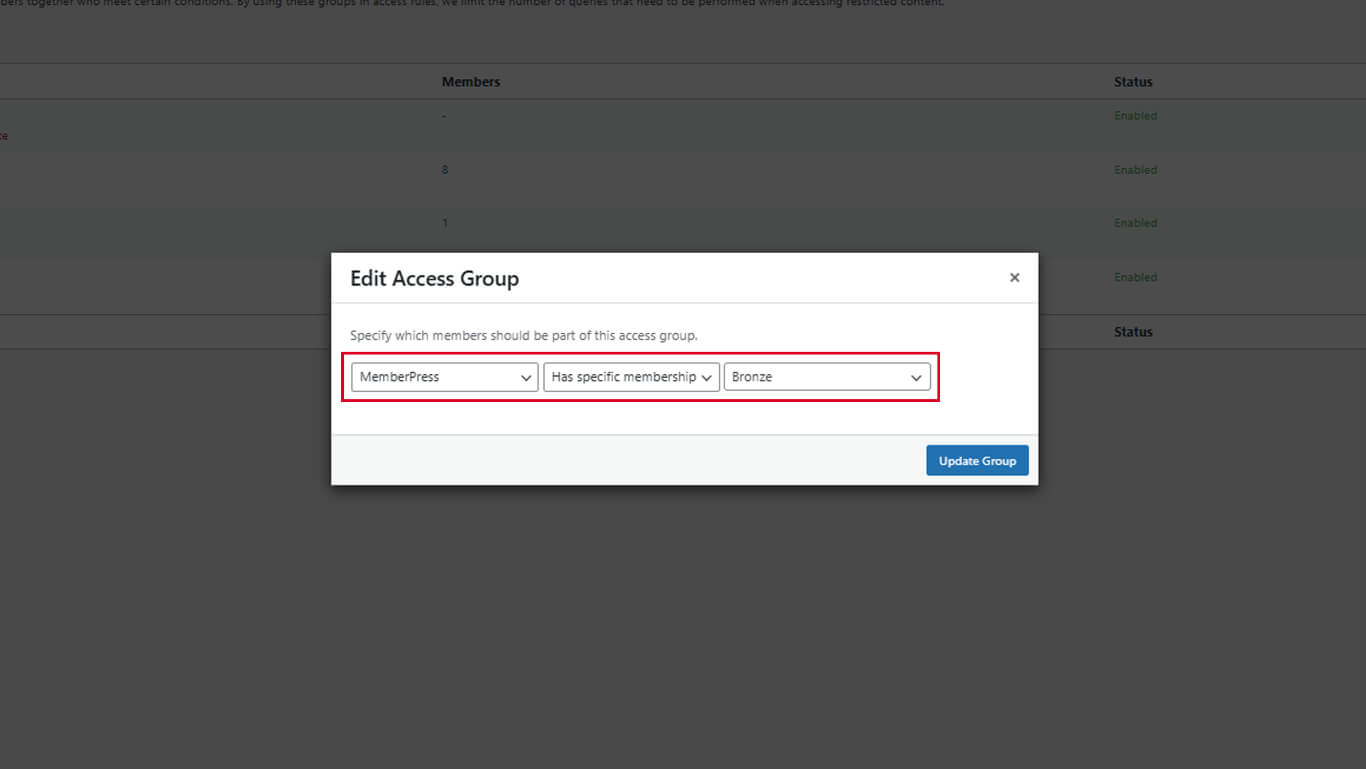
- Clique em Grupo de atualização.
- Clique em Recalcular membros para atualizar a associação com base em novas condições.
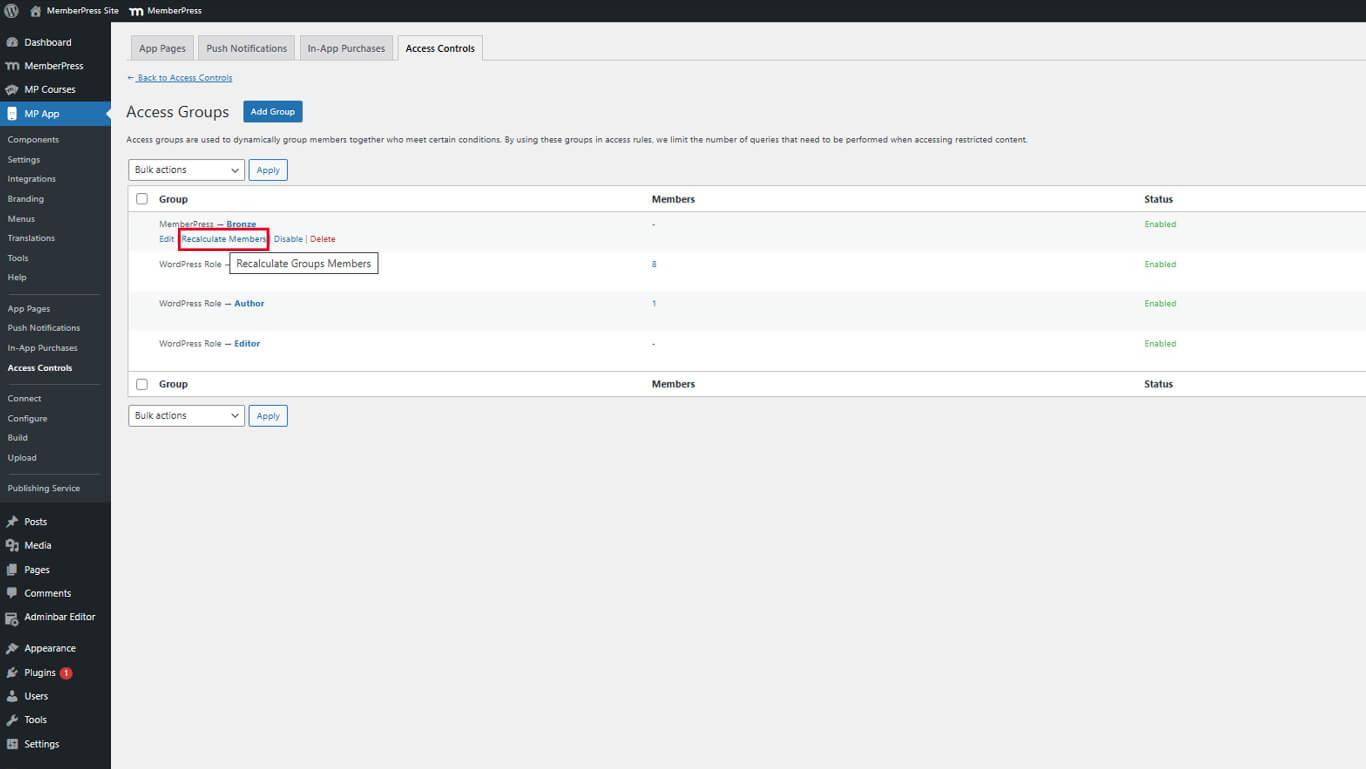
A alteração das condições do grupo não recalcula automaticamente a associação. O recálculo manual garante contagens precisas de membros após as modificações.
Exclusão de grupos de acesso
Os grupos de acesso podem ser excluídos quando não forem mais necessários.
- Navegue até Painel de controle > MP AppKit > Controles de acesso > Grupos de acesso.
- Localize o grupo a ser removido.
- Passe o mouse sobre o nome do grupo e clique em Excluir.
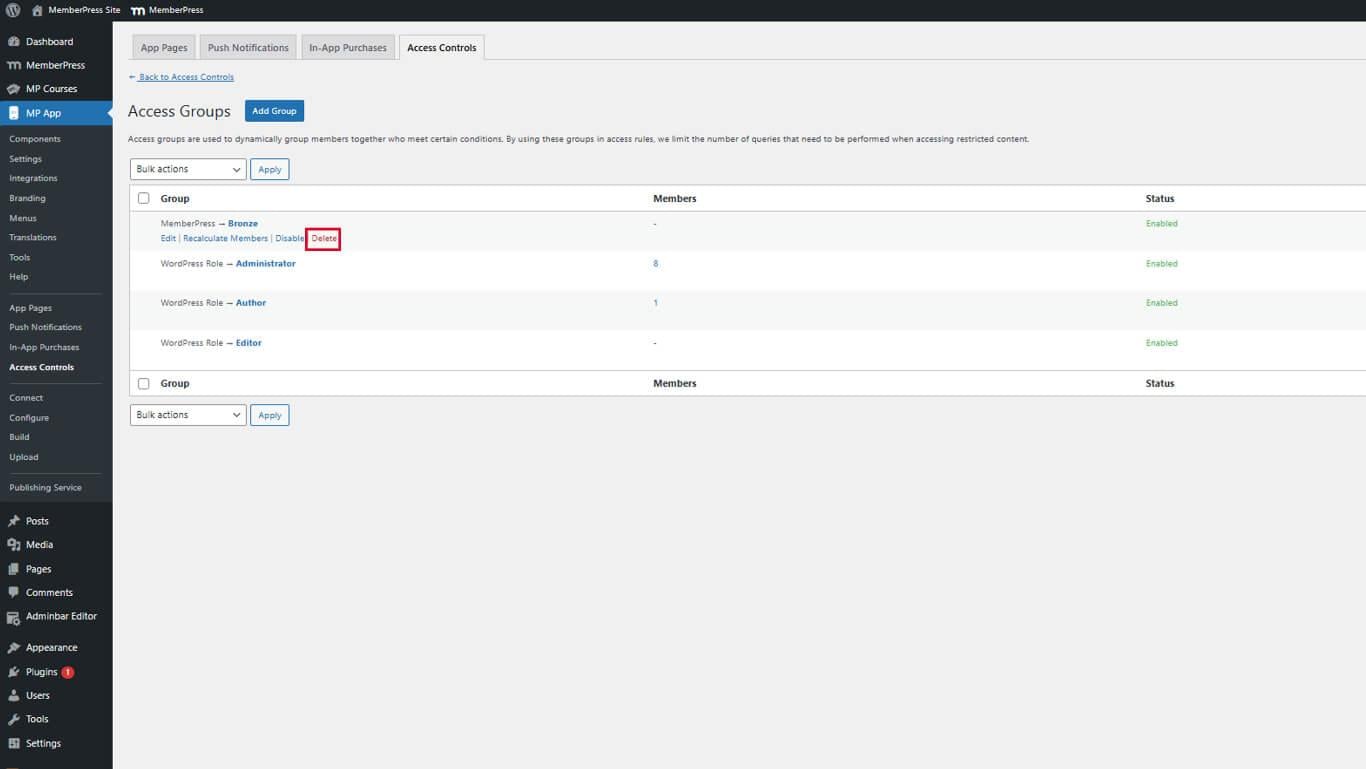
- Confirme a exclusão quando solicitado.










 PT
PT  EN
EN  ES
ES  FR
FR  DE
DE 