

As regras de acesso controlam quais membros podem visualizar conteúdo específico do aplicativo. Essas regras restringem o acesso a telas de login, páginas de aplicativos, postagens de blog e conteúdo de associação com base no status de login ou na associação ao Access Group.
Este documento explica como configurar regras de acesso, aplicar restrições a diferentes tipos de conteúdo e personalizar mensagens de restrição para usuários não autorizados.
Entendendo as regras de acesso
As regras de acesso definem as condições de visibilidade do conteúdo do aplicativo. Cada regra especifica quais membros podem acessar determinadas páginas, postagens ou recursos. As regras podem exigir autenticação de login, associação a grupos de acesso específicos ou combinações de várias condições. Quando os usuários tentam acessar conteúdo restrito, mensagens personalizadas os orientam para as ações apropriadas.
Ativação do componente de controles de acesso
Os controles de acesso devem ser ativados antes que as regras de acesso possam ser criadas.
- Navegue até Painel de controle > MP AppKit > Componentes.
- Localizar Controles de acesso na lista de componentes.
- Clique em Ativar ao lado de Controles de acesso.
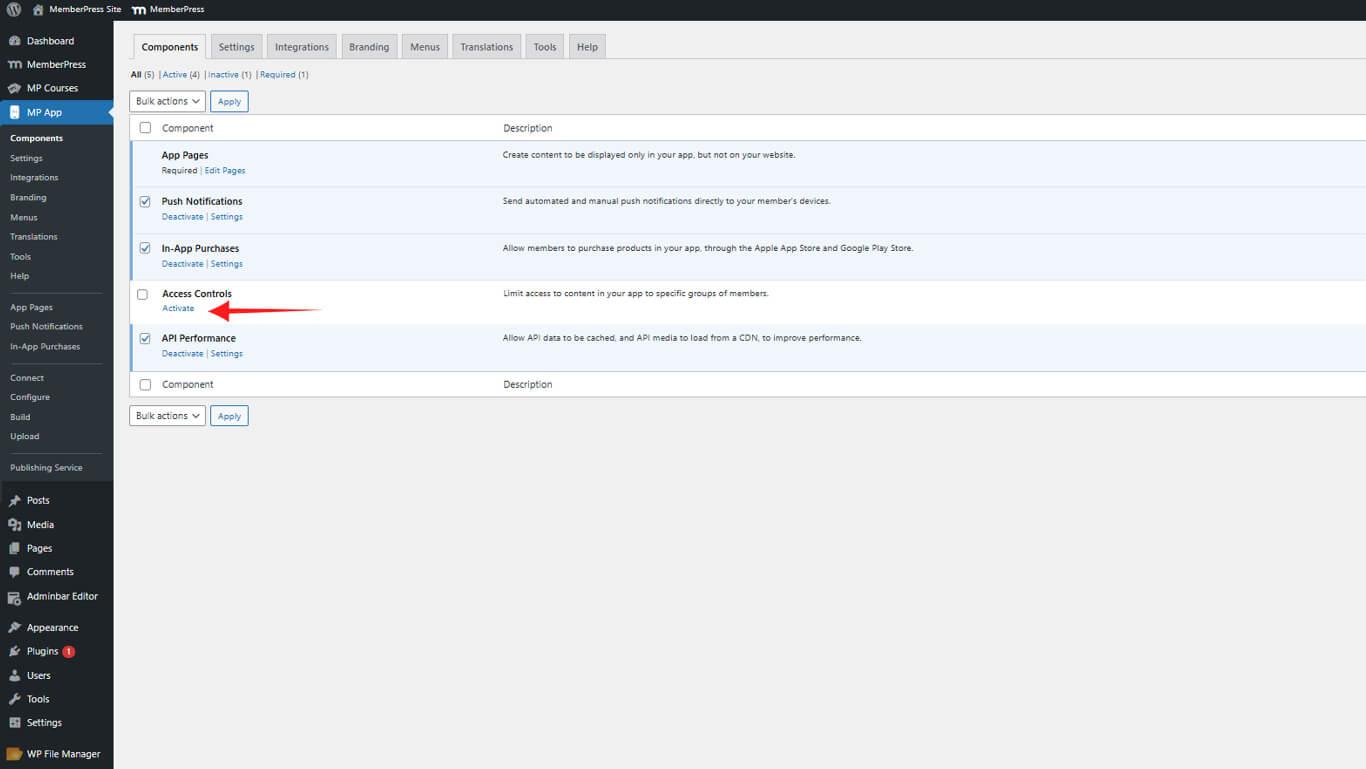
Após a ativação, o Controles de acesso aparecerá no menu de administração do WordPress em MP AppKit.
Configuração do acesso geral ao aplicativo
Os controles gerais de acesso ao aplicativo determinam quem pode entrar no aplicativo. Essas regras se aplicam a todo o aplicativo antes que os usuários acessem conteúdos específicos.
- Navegue até Painel de controle > MP AppKit > Controles de acesso > Geral.
- Verifique o Acesso restrito para ativar as restrições em nível de aplicativo.
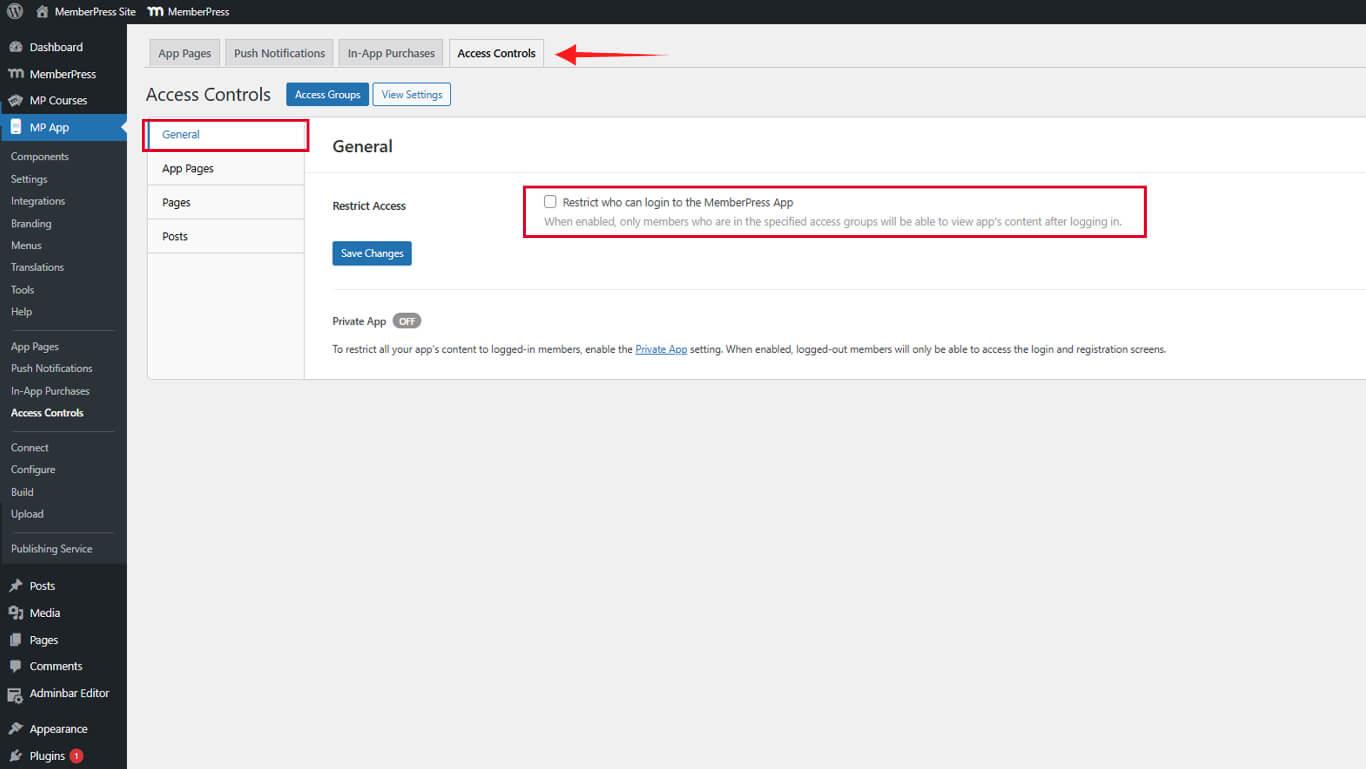
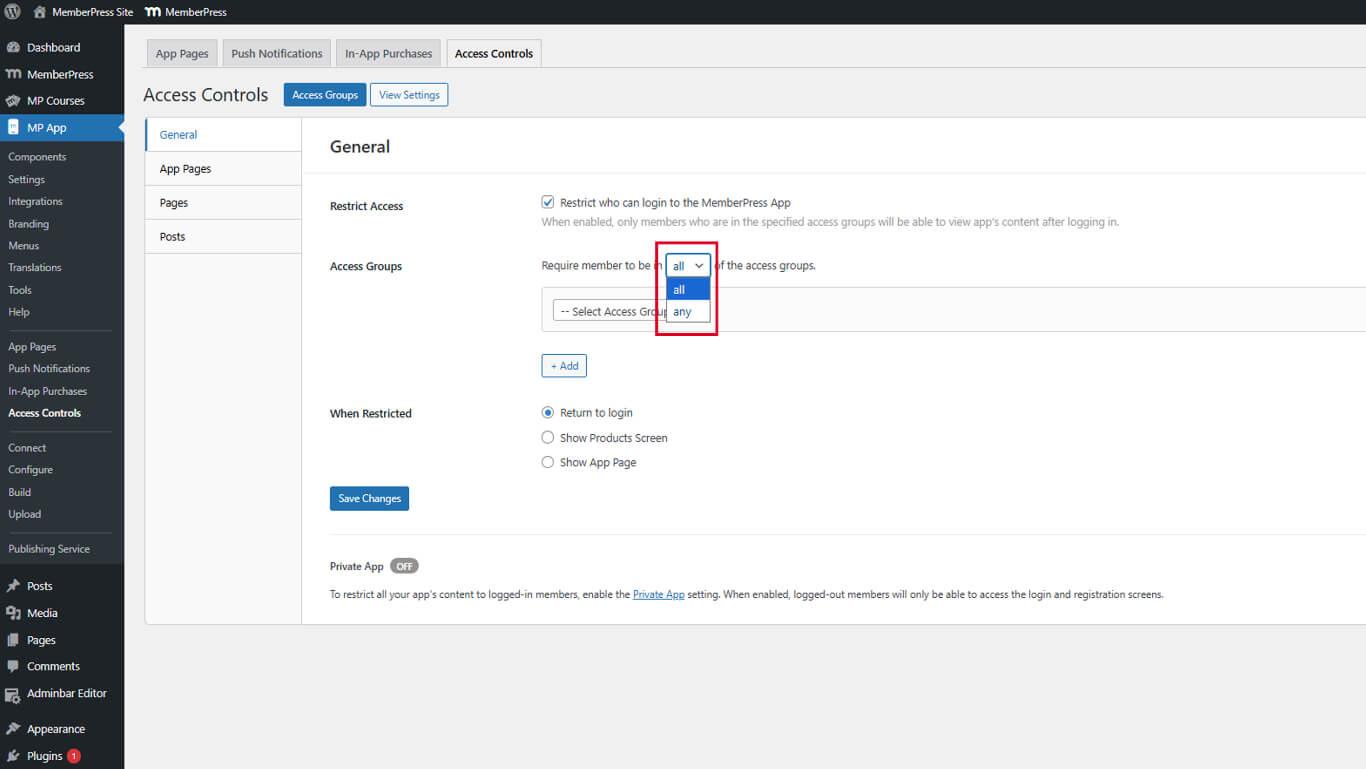
- Selecione o nível de acesso necessário em Grupos de acesso:
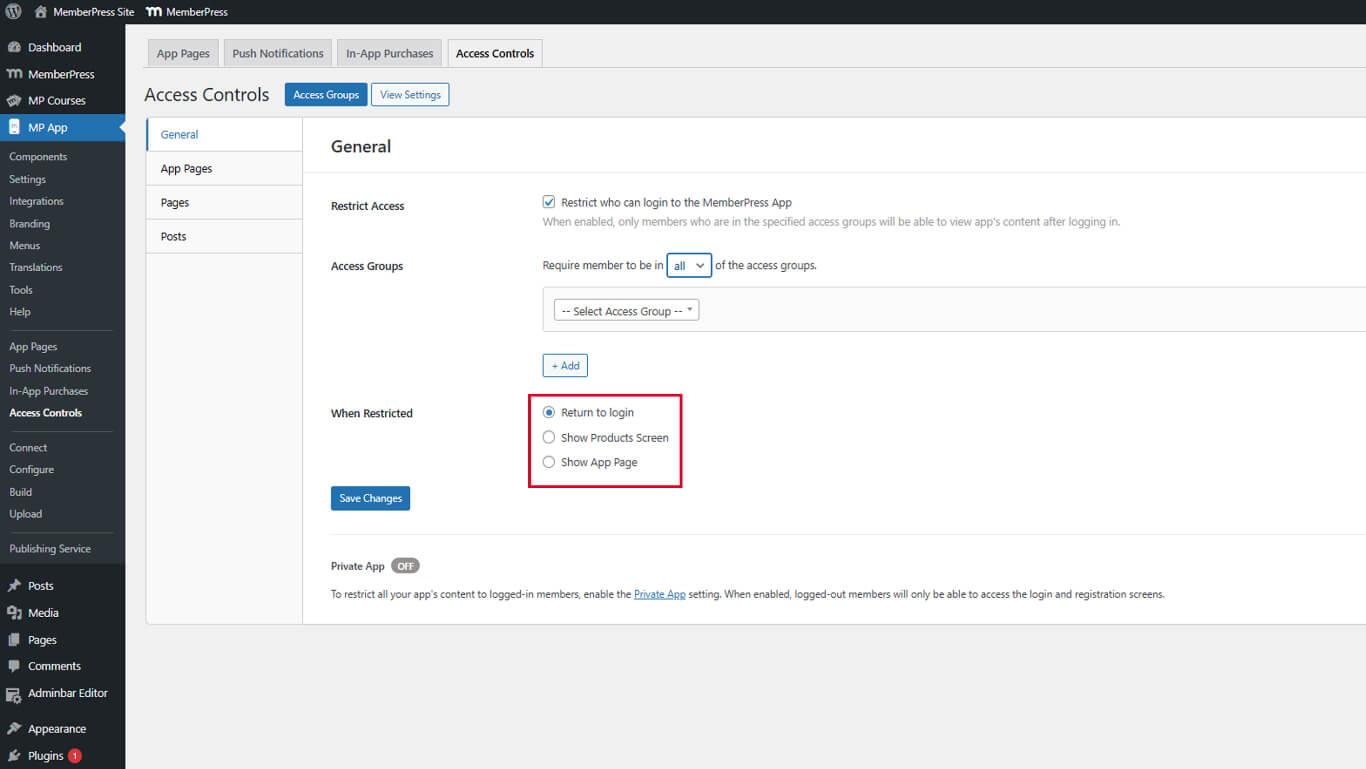
- Escolha um Ação restrita para usuários não autorizados:
- Retornar ao login redireciona os usuários para a tela de login;
- Mostrar tela do produto exibe as opções de associação disponíveis;
- Mostrar página do aplicativo direciona os usuários para uma página informativa personalizada.
- Clique em Salvar alterações.
Ativação do modo de aplicativo privado
O modo de aplicativo privado oculta o aplicativo completamente dos usuários desconectados.
- Navegue até Painel de controle > MP AppKit > Configurações > Geral > Privacidade.
- Verifique o Aplicativo privado caixa de seleção.
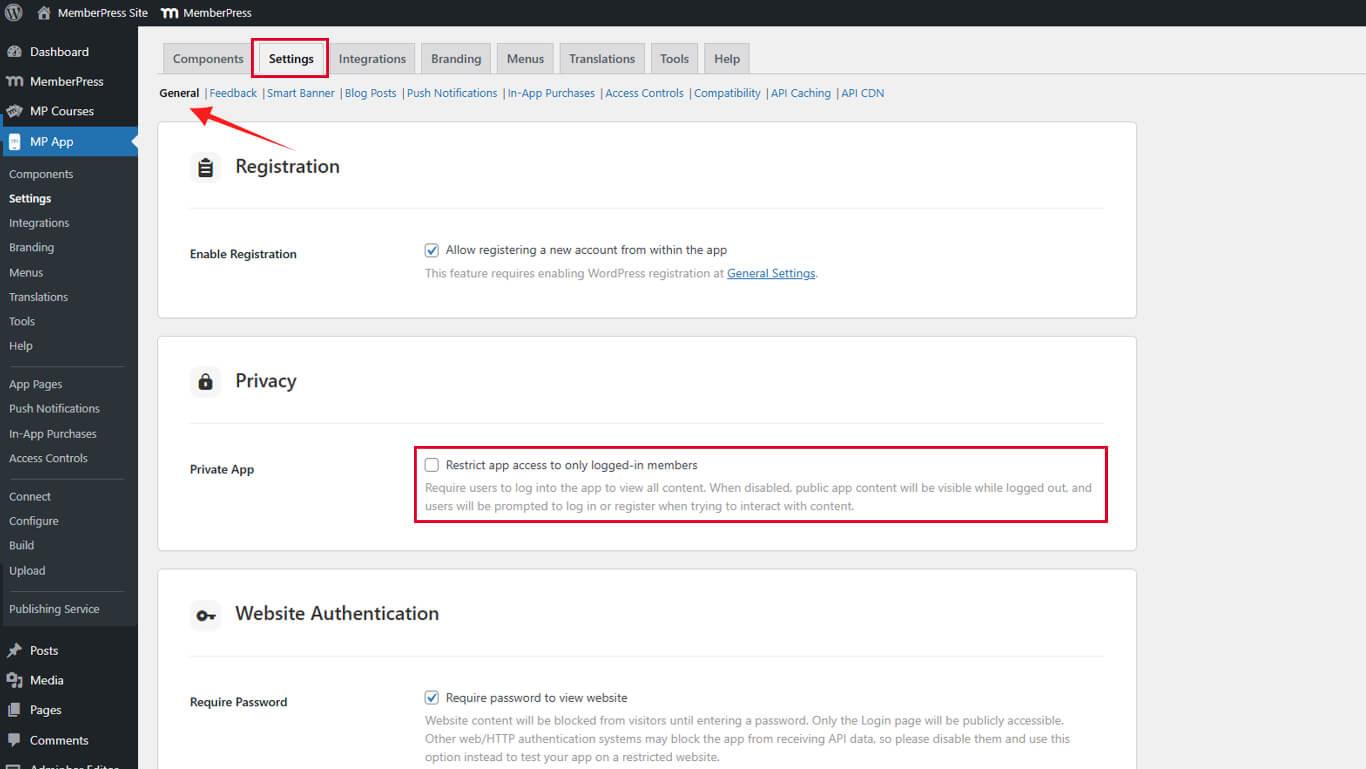
- Clique em Salvar alterações.










 PT
PT  EN
EN  ES
ES  FR
FR  DE
DE 