

O recurso Share App Link incentiva os usuários a promover seu aplicativo móvel em suas redes, aumentando as instalações, o envolvimento e o crescimento orgânico.
Este guia explica como você pode configurar o recurso Compartilhar link do aplicativo no AppKit do MemberPress e personalizar o conteúdo da visualização. Além disso, mostra como os membros podem compartilhar o link do seu aplicativo diretamente do aplicativo MemberPress para iOS/Android.
Entendendo o recurso de compartilhamento de links de aplicativos
Os requisitos do recurso Compartilhar link do aplicativo definem as configurações para habilitar os recursos de promoção e distribuição do aplicativo orientados pelos membros.
Habilitação para compartilhamento de aplicativos: ativa o botão de compartilhamento no aplicativo, fornecendo aos membros acesso a ferramentas de distribuição. A funcionalidade de compartilhamento transforma os membros em defensores do aplicativo, promovendo-o em suas redes pessoais.
Personalização da pré-visualização do conteúdo: controla como os links compartilhados aparecem nas plataformas sociais e aplicativos de mensagens. Conteúdo de pré-visualização atraente melhora as taxas de cliques e a conversão a partir de links compartilhados.
Configuração específica da plataforma: Permite o compartilhamento para iOS e Android separadamente, com base na estratégia de distribuição. As opções de plataforma oferecem flexibilidade para lançamentos em etapas ou campanhas específicas para cada plataforma.
Disposição de link alternativo: garante que os usuários de desktop e dispositivos não suportados cheguem ao destino apropriado. URLs de fallback mantêm a experiência do usuário quando os links de aplicativos nativos não podem ser abertos.
Geração de links compartilháveis: Cria URLs exclusivas otimizadas para compartilhamento social e distribuição entre membros. Os links gerados rastreiam o engajamento e facilitam a descoberta do aplicativo por meio do compartilhamento orgânico.
Habilitando o compartilhamento de aplicativos
A ativação do compartilhamento de aplicativos ativa a funcionalidade de compartilhamento na interface de configurações do aplicativo móvel.
- No WordPress, vá para Painel de controle > MP AppKit > Configurações > Feedback.
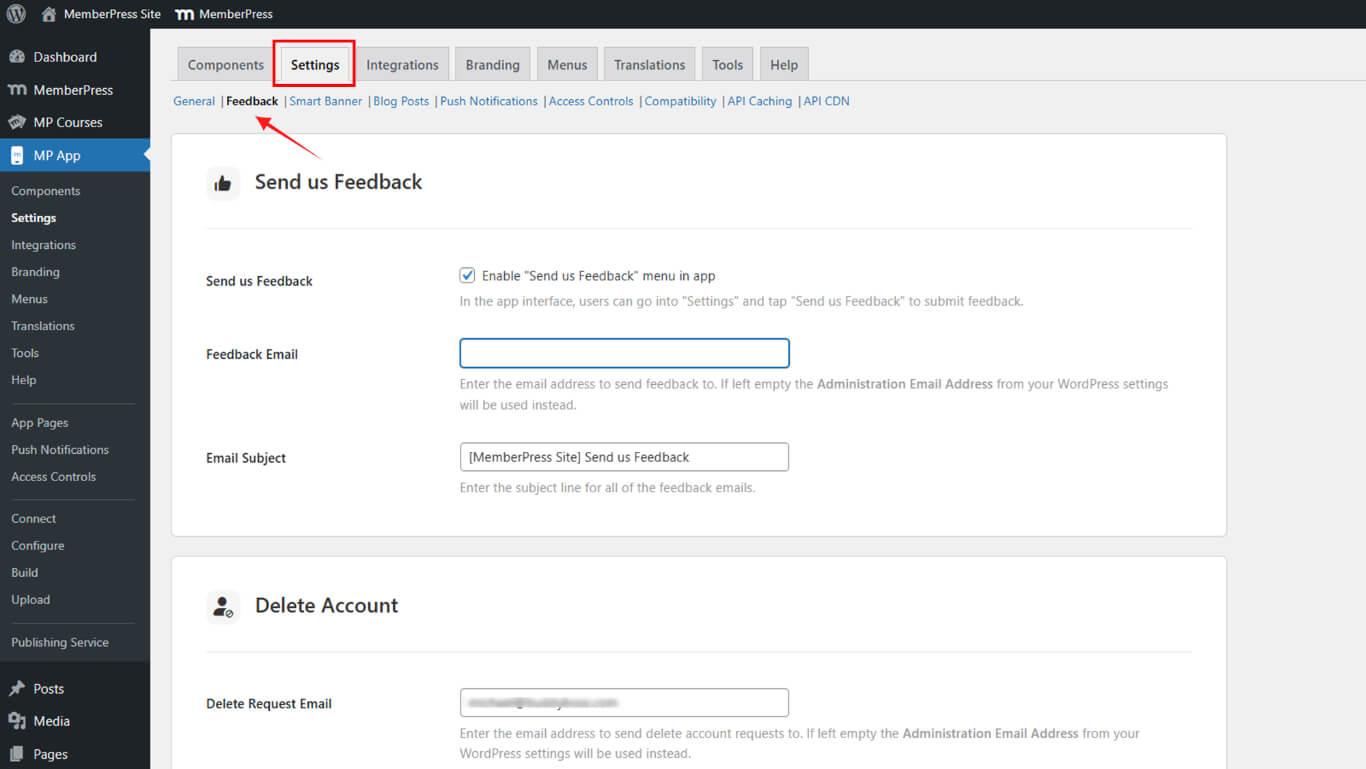
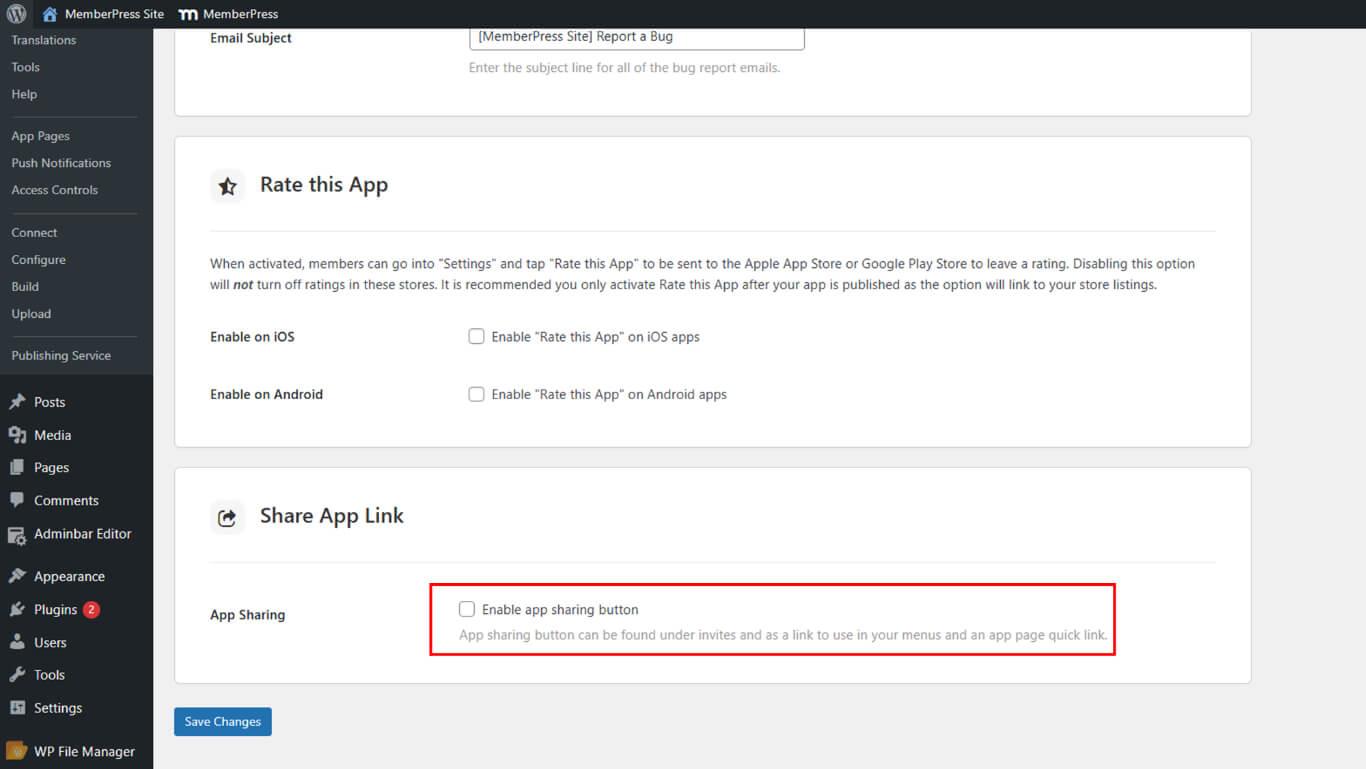
- Role para Compartilhar link do aplicativo.
- Verificar Compartilhamento de aplicativos para ativar o botão de compartilhamento no aplicativo.
Personalizar conteúdo de pré-visualização
A personalização da pré-visualização do conteúdo controla a aparência visual e textual dos links compartilhados do aplicativo em todas as plataformas.
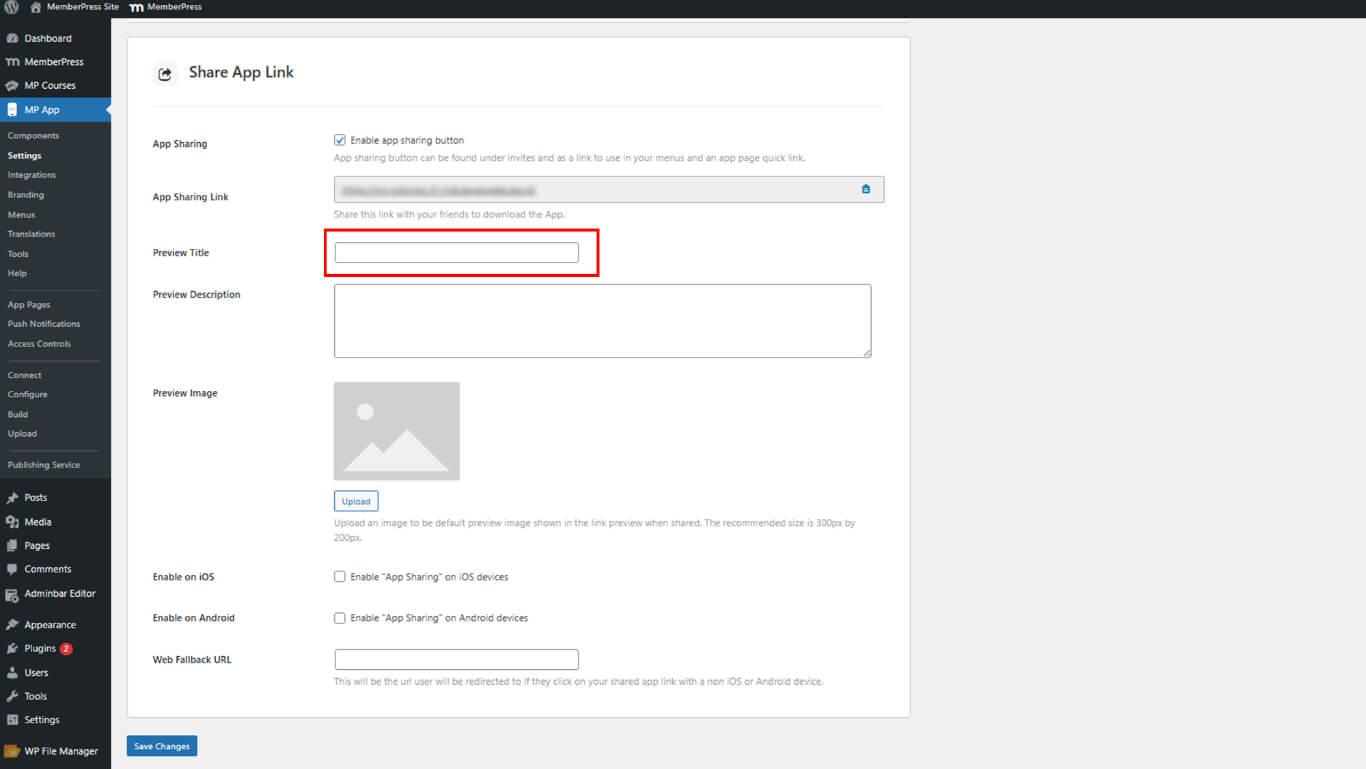
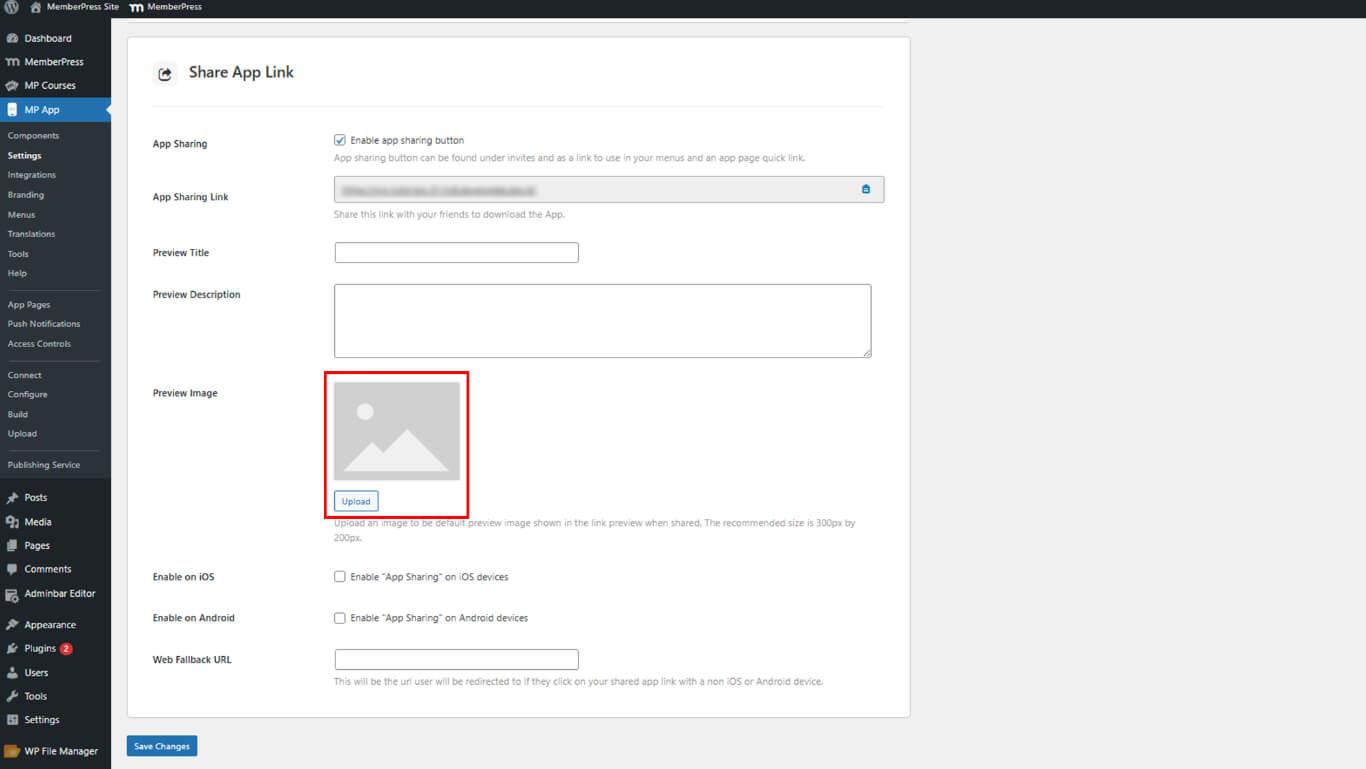
- Digite um Título da pré-visualização no campo do título.
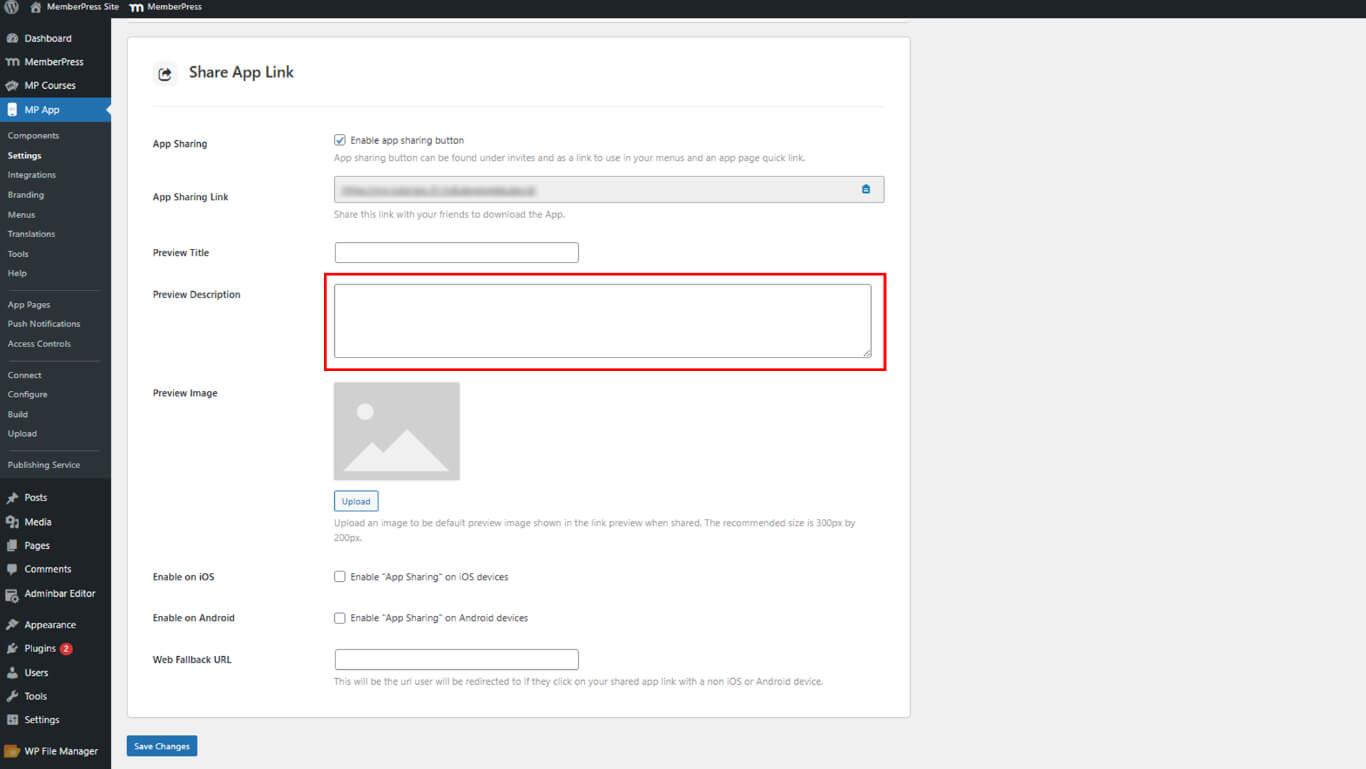
- Adicione um texto atraente Descrição da pré-visualização no campo de descrição.
- Clique em Carregar próximo a Imagem de pré-visualização e selecione uma imagem.
Habilitando plataformas e adicionando fallback
A ativação da plataforma e a configuração de fallback garantem o manuseio adequado dos links em todos os dispositivos e sistemas operacionais.
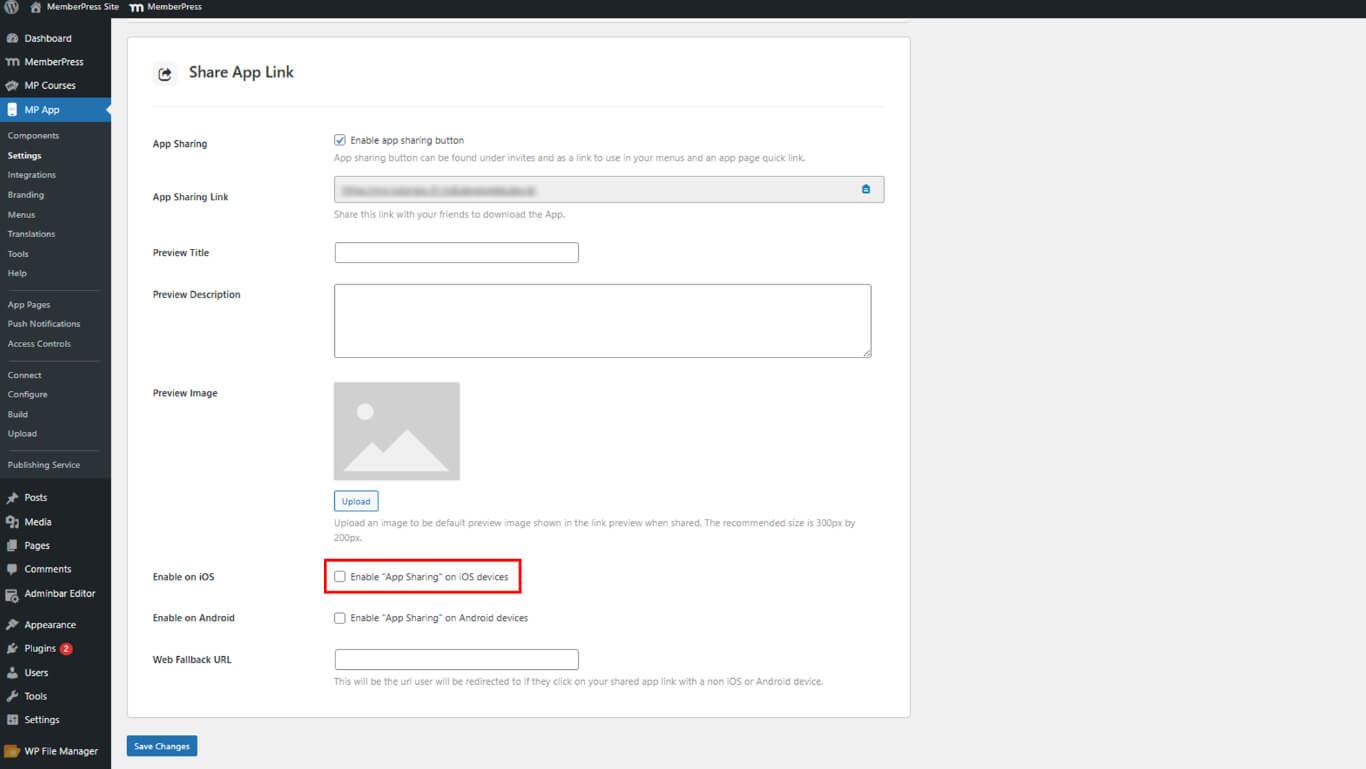
- Verificar Ativar no iOS para suporte ao compartilhamento da Apple.
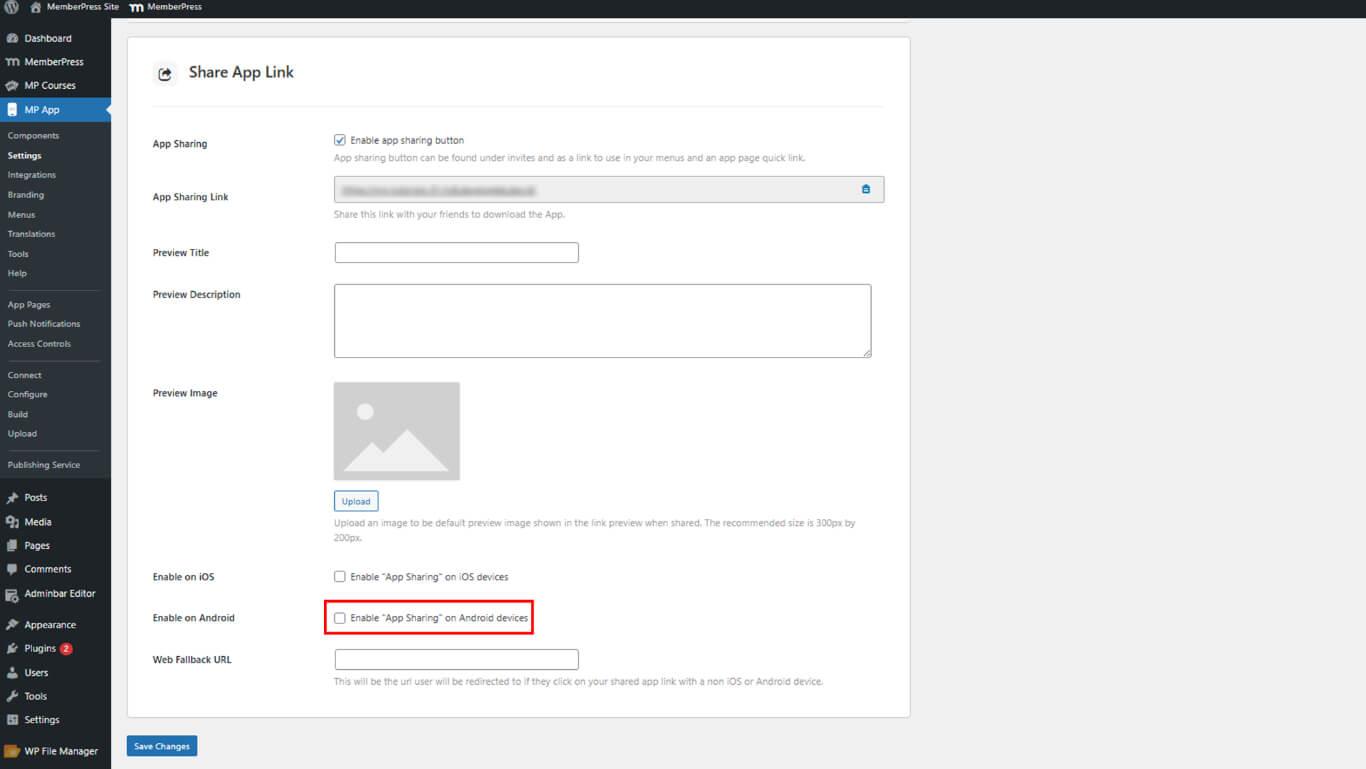
- Verificar Ativar no Android para compartilhamento no Google Play.
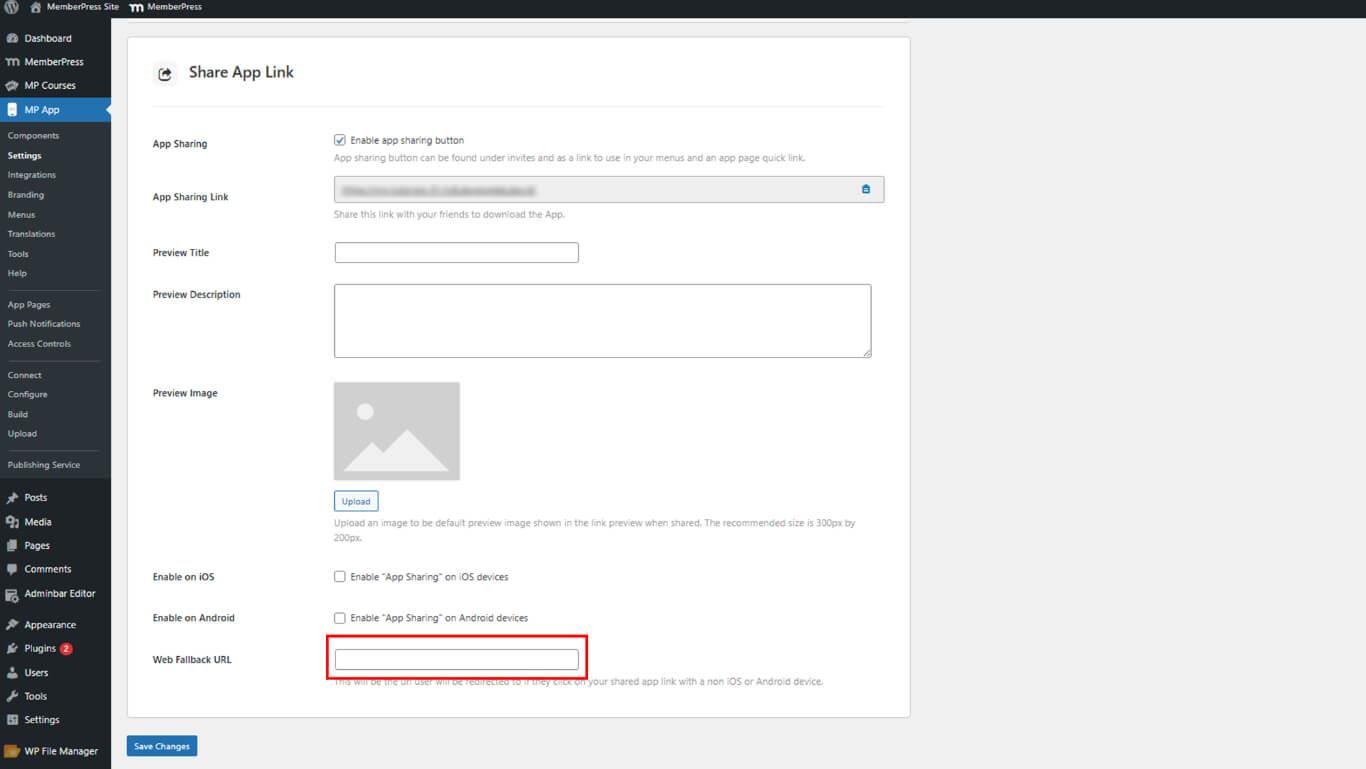
- Em Link alternativo, cole um URL de backup para desktop ou dispositivos não suportados.
Recuperando o URL de compartilhamento do aplicativo
A recuperação do URL de compartilhamento do aplicativo fornece um link compartilhável para integração com sites e campanhas de marketing.
- Na parte superior das configurações do Link para compartilhar aplicativo, localize o Link para compartilhamento do aplicativo.
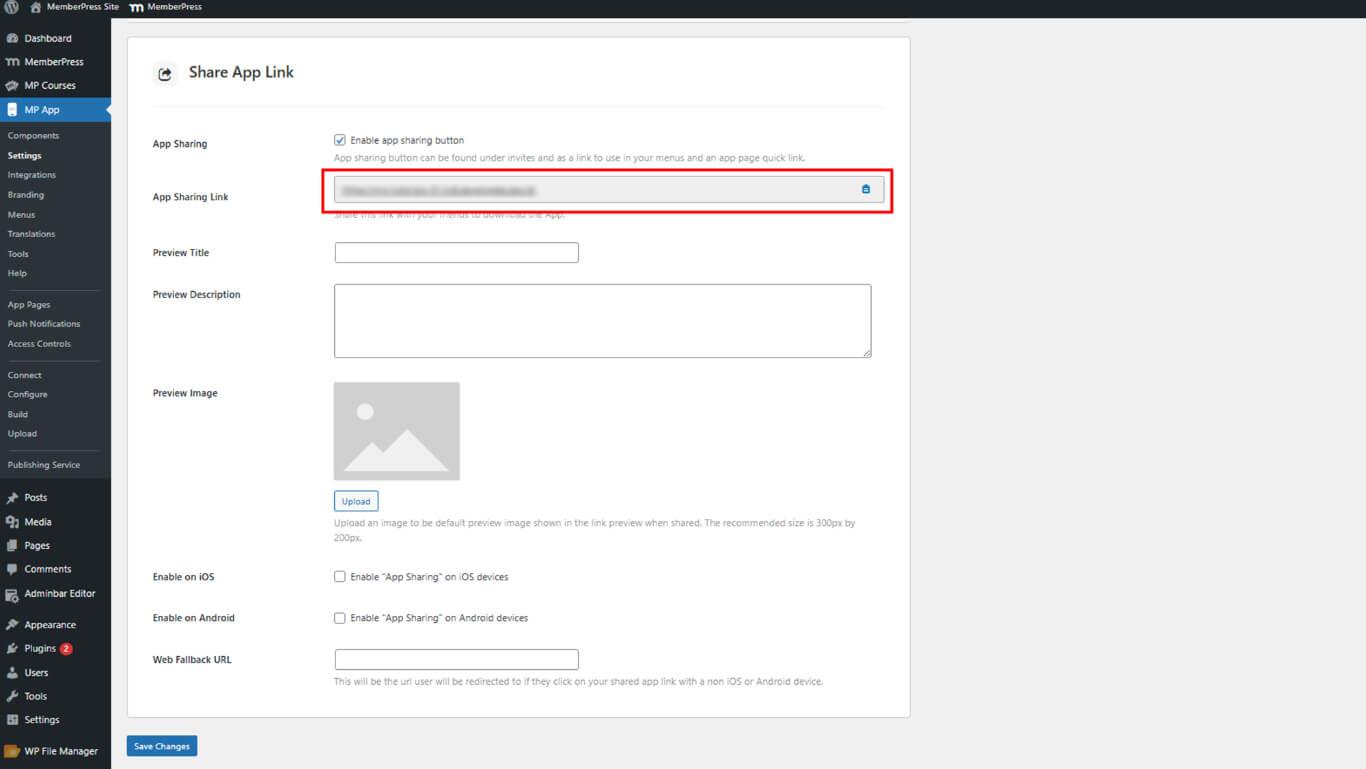
- Copie o URL exibido.
- Use a URL nos botões do site, nos Links Rápidos ou nos menus de navegação.
Aplicativo de compartilhamento a partir de aplicativos móveis
O compartilhamento iniciado pelo membro ocorre por meio das configurações do aplicativo móvel, permitindo a distribuição direta.
- Abra o aplicativo MemberPress (iOS/Android) em um dispositivo móvel.
- Ir para Mais > Configurações > Compartilhar este aplicativo.
- Toque na opção de compartilhamento para abrir o modal de compartilhamento.
- Selecione um canal para enviar o link do aplicativo (por exemplo, Contatos, Facebook, LinkedIn).










 PT
PT  EN
EN  ES
ES  FR
FR  DE
DE 