

O recurso Smart Banner solicita que os visitantes móveis baixem ou abram seu aplicativo MemberPress para iOS/Android diretamente de seu site. Quando um visitante acessa seu site em um navegador móvel, ele vê um banner com opções para baixar o aplicativo ou abri-lo, se já estiver instalado.
Este guia o orienta na configuração do Smart Banner para as plataformas iOS e Android.
Entendendo o recurso Smart Banner
Os requisitos do recurso Smart Banner definem configurações para solicitar aos visitantes do site móvel que acessem o aplicativo móvel nativo.
Detecção de visitantes móveis identifica os usuários que acessam o site a partir de dispositivos móveis, permitindo a exibição de banners direcionados. O banner aparece apenas para usuários móveis, sem interromper os visitantes que acessam o site a partir de computadores.
Solicitação de download incentiva a instalação do aplicativo para visitantes que não o tenham instalado em seus dispositivos. Os links de download direcionam os usuários para a loja de aplicativos apropriada para a plataforma.
Capacidade de abertura do aplicativo inicia o aplicativo instalado diretamente do site para usuários existentes. O deep linking mantém a continuidade da sessão entre as experiências na web e no aplicativo.
Configuração específica da plataforma permite uma configuração separada de banners para dispositivos iOS e Android. A configuração independente da plataforma acomoda diferentes requisitos da loja de aplicativos.
Requisitos de identificação da aplicação Use identificadores de loja para vincular banners às listagens corretas de aplicativos. A configuração adequada do ID garante que os usuários acessem os downloads de aplicativos pretendidos.
Recuperando IDs da App Store
A recuperação da identificação da loja de aplicativos fornece os identificadores necessários para a configuração do Smart Banner e a vinculação da plataforma.
Obtenção do ID do aplicativo da Apple
A recuperação do ID do aplicativo da Apple extrai o identificador numérico da URL da lista da App Store.
- Visite a lista de aplicativos na Apple App Store.
- Copie o ID numérico do aplicativo após id= na URL (por exemplo, 1558004735).
Obtenção do ID do aplicativo do Google
A recuperação do ID do aplicativo do Google extrai o identificador do pacote da URL da lista da Play Store.
- Visite a lista de aplicativos na Google Play Store.
- Copie o valor após id= na URL (por exemplo, com.ball.ribbon).
Salve ambos os IDs para usar nas etapas de configuração abaixo.
Configurando o Apple Smart Banner
A configuração do Apple Smart Banner estabelece a exibição do banner no dispositivo iOS com o link correto para a App Store.
- Ir para Painel de controle > MP AppKit > Configurar > Ajustes do iOS.
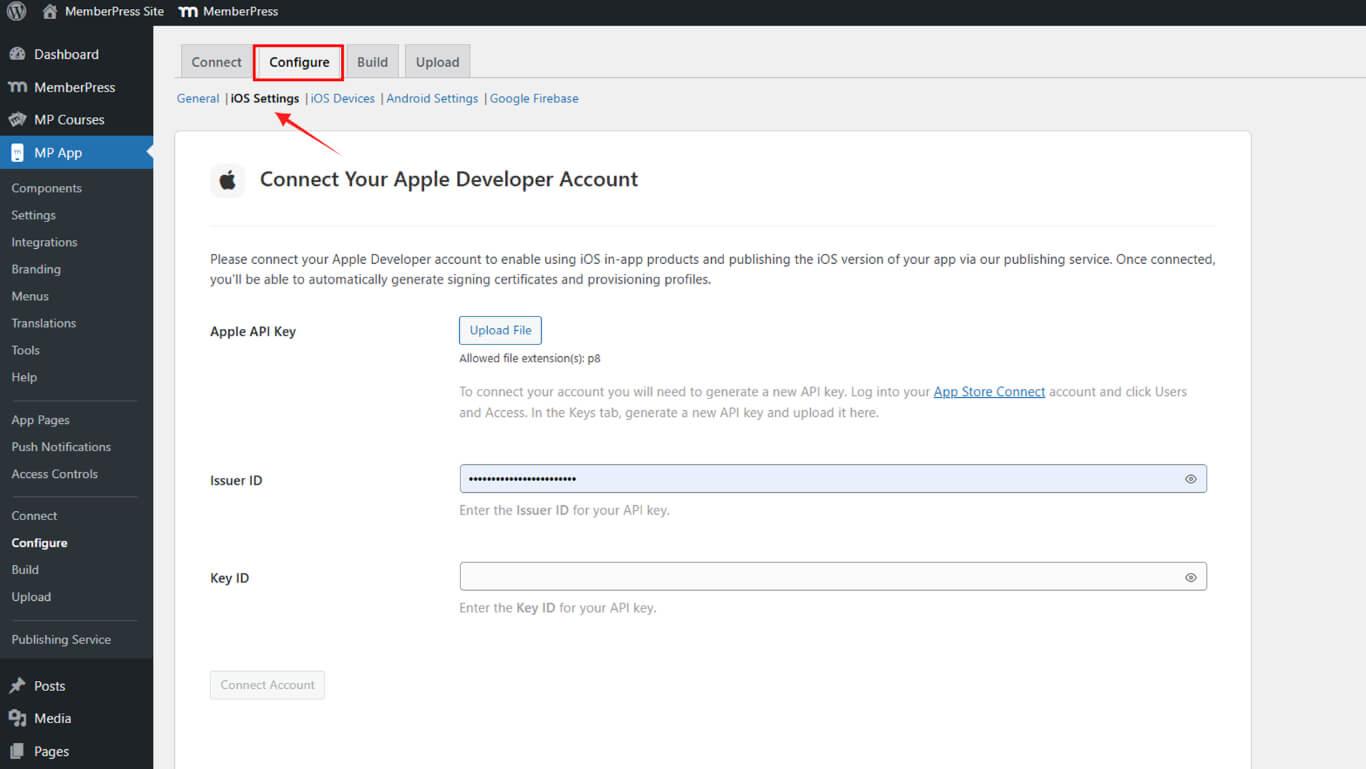
- Role para Informações sobre o aplicativo.
- Cole seu ID da Apple App no campo designado.
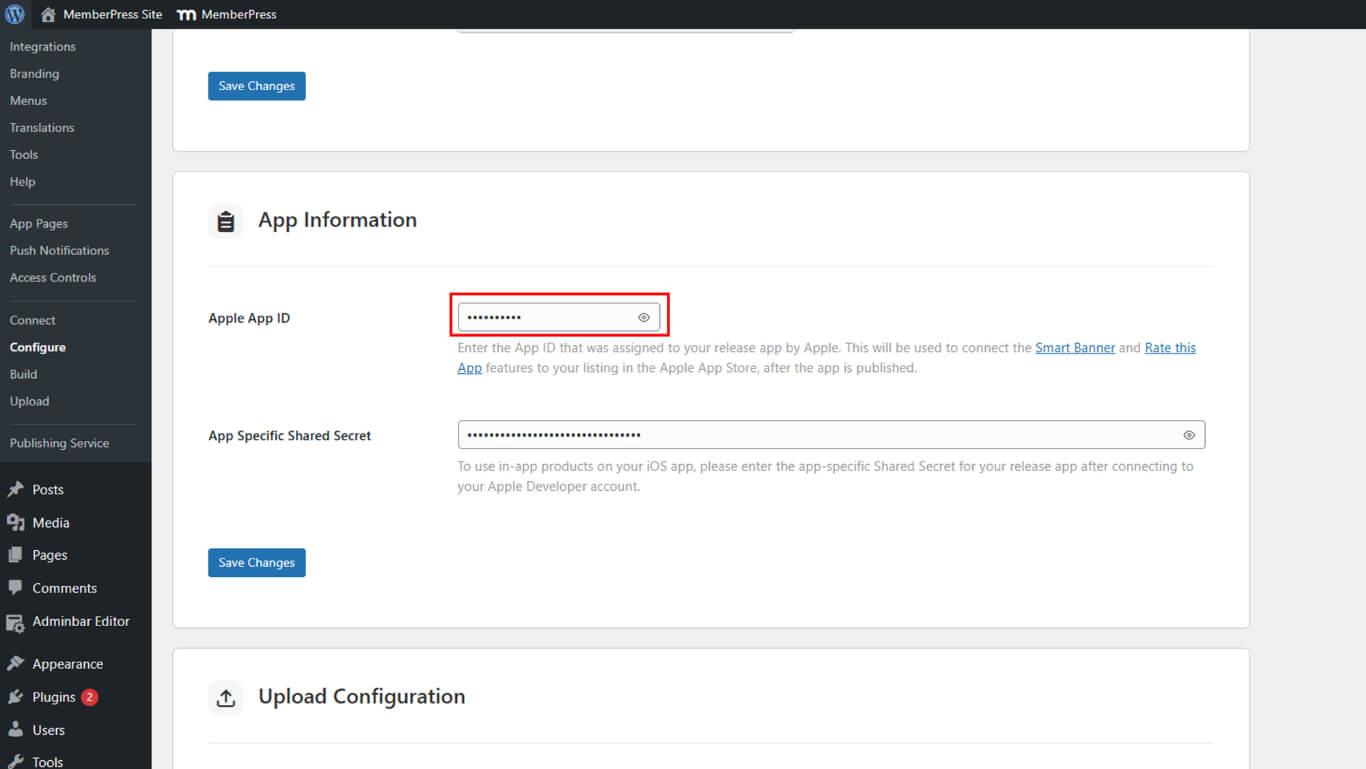
- Clique em Salvar alterações.
Configurando o banner inteligente do Android
A configuração do Android Smart Banner estabelece a exibição do banner no dispositivo Android com o link correto para a Play Store.
- Ir para Painel de controle > MP AppKit > Configurar > Configurações do Android.
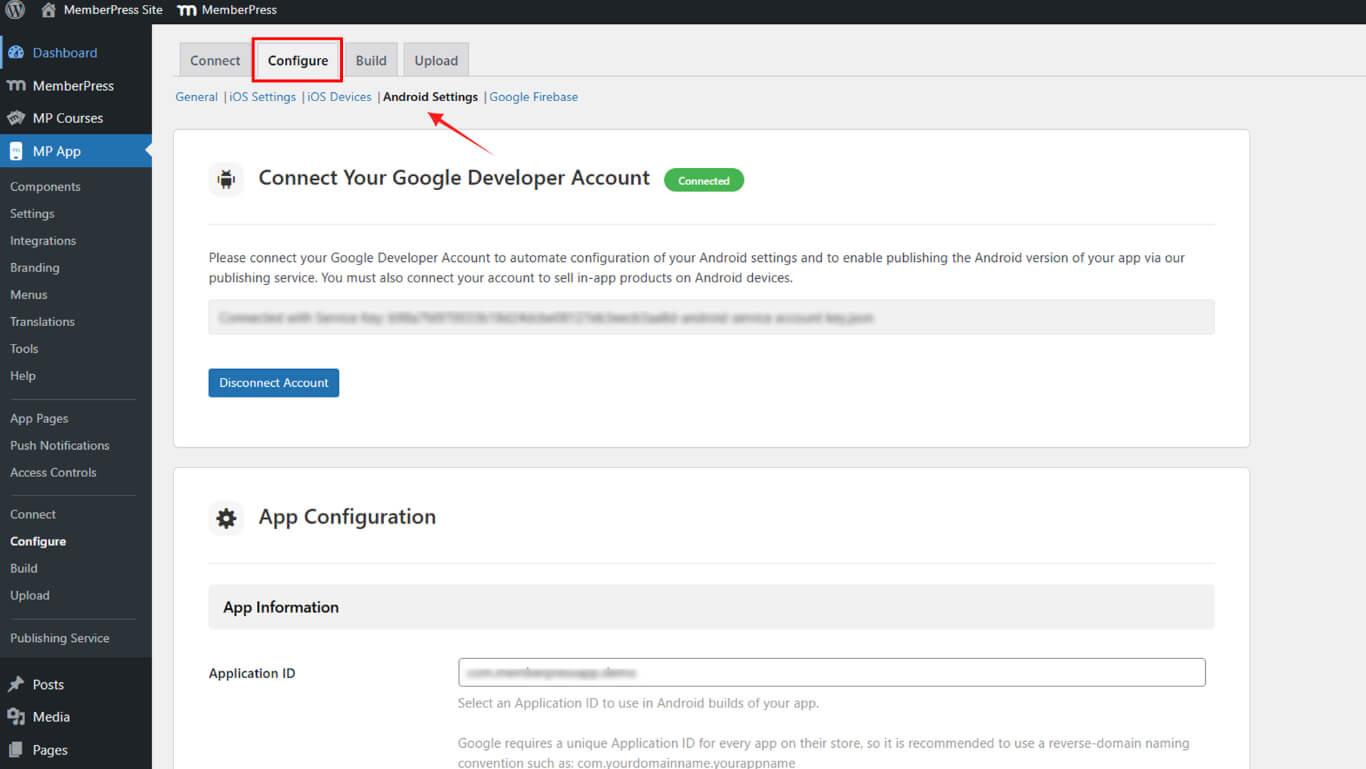
- Confirme se o seu ID de inscrição está listado em Configuração do aplicativo.
- Certifique-se de que a caixa Registrei este ID do aplicativo na conta do Google Developer. é verificado.
- Clique em Salvar alterações.
Ativando o Smart Banner
A ativação do Smart Banner permite a exibição de banners para visitantes de sites móveis em plataformas configuradas.
- Ir para Painel de controle > MP AppKit > Configurações > Smart Banner.
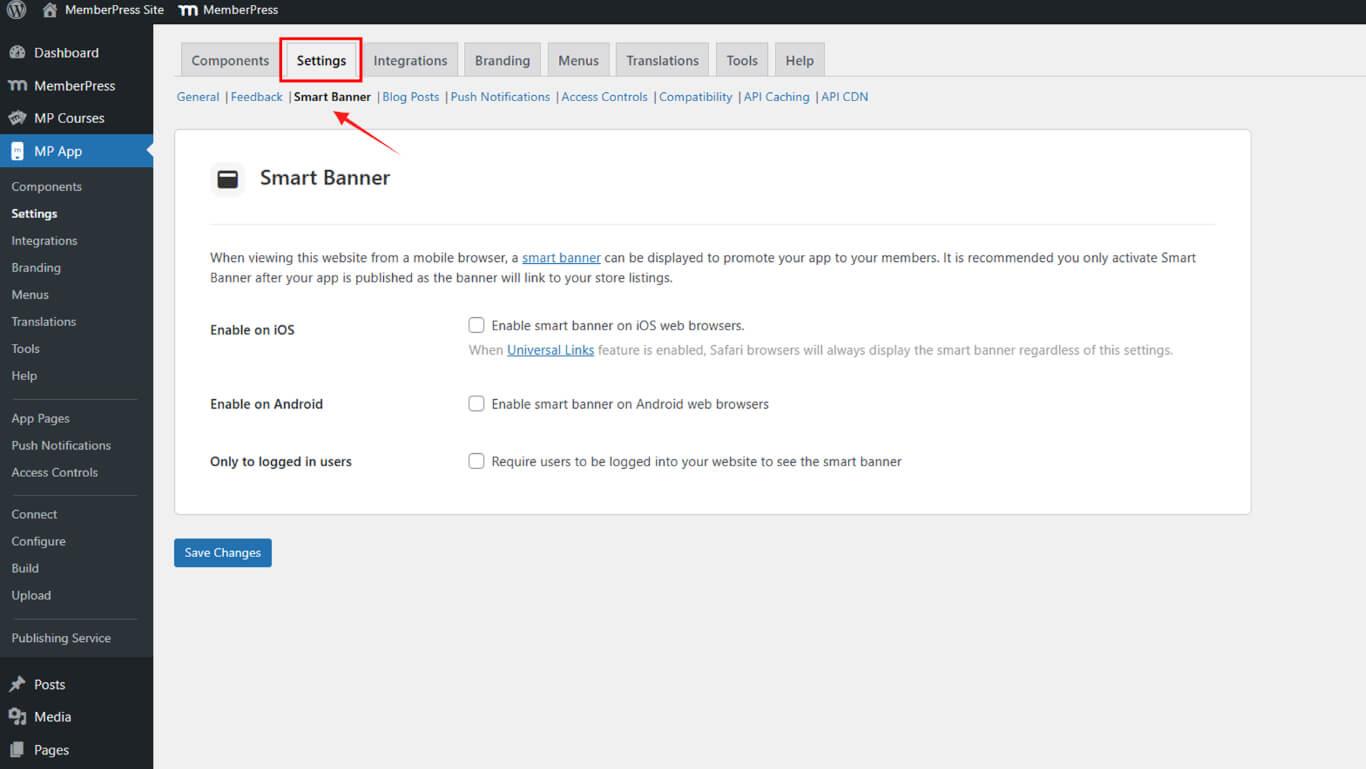
- Verificar Ativar no iOS e/ou Ativar no Android.
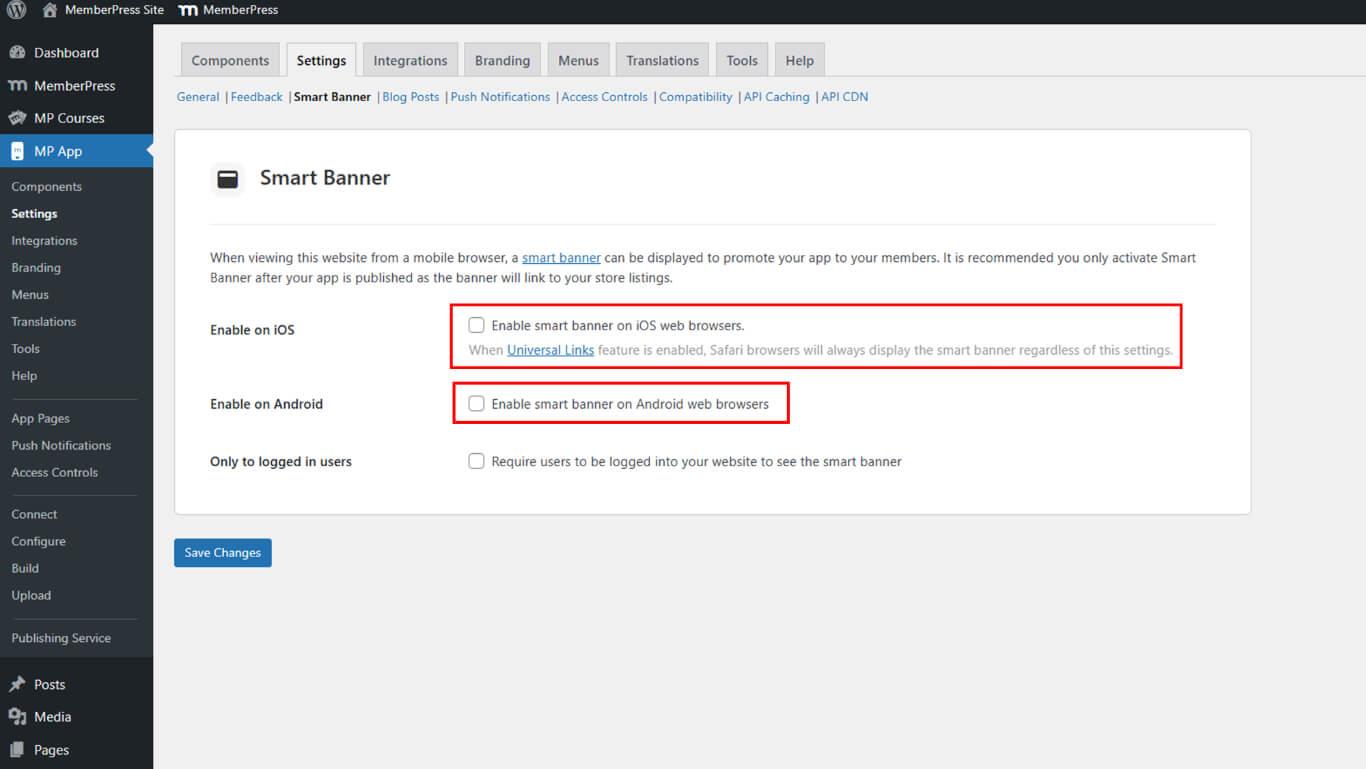
- Clique em Salvar alterações.










 PT
PT  EN
EN  ES
ES  FR
FR  DE
DE 