

A visibilidade da barra de guias controla onde a navegação primária é exibida no aplicativo móvel. A configuração da visibilidade reduz as distrações em telas com foco no conteúdo e melhora a experiência do usuário ao exibir a navegação de forma seletiva.
Este documento explica como definir as configurações de visibilidade da barra de guias e otimizar a presença da navegação para diferentes contextos de tela.
Entendendo a visibilidade da barra de guias
A visibilidade da barra de guias determina se a barra de navegação aparece nas telas do aplicativo. Há dois modos de visibilidade disponíveis: exibição em todas as telas ou exibição somente nas telas do menu principal. O modo Todas as telas mantém o acesso persistente à navegação em todo o aplicativo.
O modo Tab Bar Menu oculta a navegação durante o consumo do conteúdo para proporcionar experiências sem distrações. A configuração adequada da visibilidade equilibra a acessibilidade com o engajamento concentrado no conteúdo.
Acesso às configurações de visibilidade da barra de guias
A configuração da visibilidade da barra de guias ocorre na interface de configurações do menu.
- Navegue até Painel de controle > MP AppKit > Menus.
- Role até o Visibilidade da barra de guias seção abaixo da configuração do menu da barra de guias.
As opções de visibilidade controlam o comportamento de exibição da Tab Bar em todo o aplicativo móvel.
Configuração da visibilidade de todas as telas
A visibilidade em todas as telas mantém uma barra de guias persistente em todo o aplicativo móvel.
- Navegue até Painel de controle > MP AppKit > Menus.
- Localize o Visibilidade da barra de guias seção.
- Selecione o Mostrar em todas as telas botão de rádio.
- Clique em Salvar configurações.
A barra de guias aparece em todas as telas depois de salvar essa configuração.
Configuração da visibilidade do menu da barra de guias
A visibilidade do menu da barra de guias exibe a navegação somente nas telas do menu principal designadas na configuração da barra de guias.
- Navegue até Painel de controle > MP AppKit > Menus > Barra de guias.
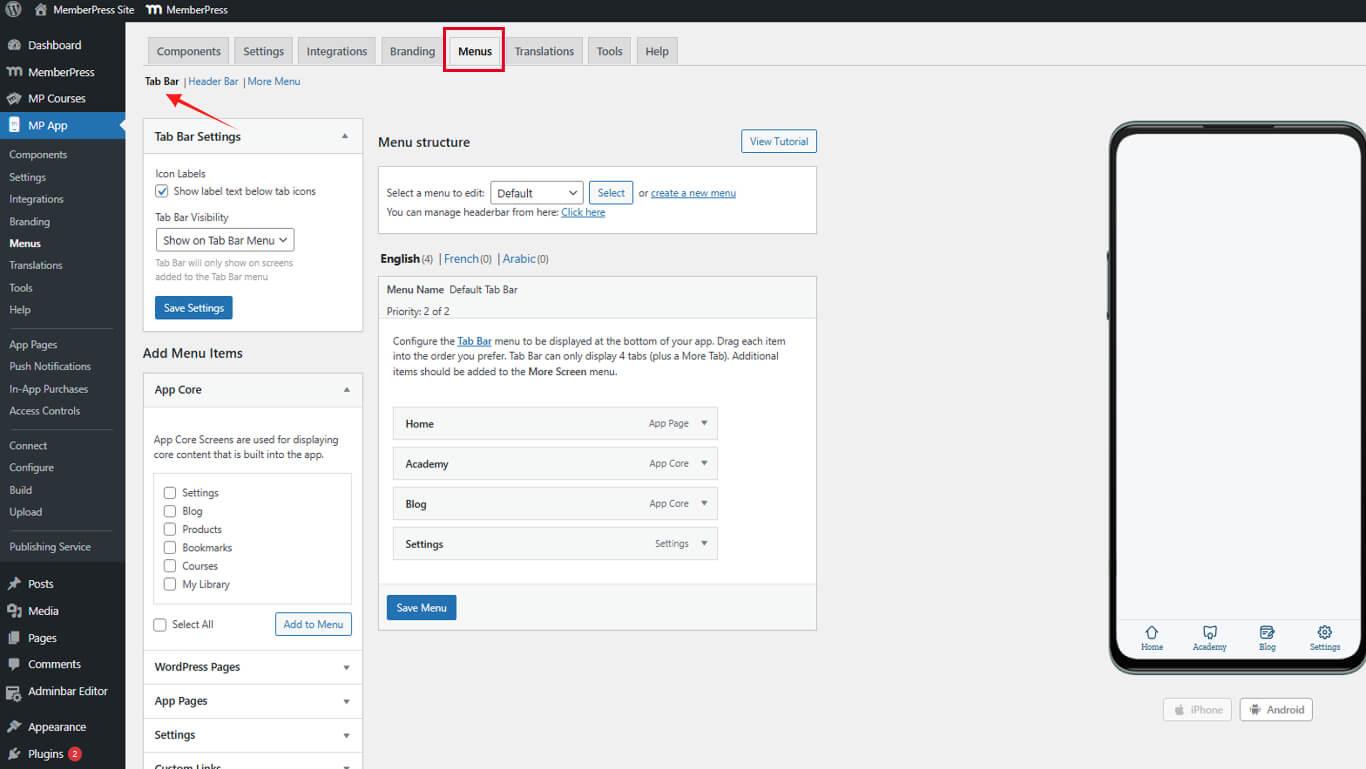
- Localize o Visibilidade da barra de guias seção.
- Verifique o Mostrar no menu da barra de guias.
- Clique no botão Salvar menu.
A Tab Bar aparece apenas nas telas do menu principal depois de salvar essa configuração.










 PT
PT  EN
EN  ES
ES  FR
FR  DE
DE 