

Incentivar os membros a avaliar seu aplicativo melhora a visibilidade e a credibilidade na Apple App Store e na Google Play Store.
Este guia o orienta a habilitar o “Avalie este aplicativo” no AppKit do MemberPress, para que os usuários possam deixar uma avaliação diretamente do aplicativo quando ele estiver ativo.
Entendendo o recurso “Avalie este aplicativo”
Os requisitos do recurso “Avalie este aplicativo” definem as configurações para permitir o envio de avaliações da loja de aplicativos pelos membros a partir do aplicativo móvel.
Ativação da avaliação na loja de aplicativos ativa uma opção de menu que direciona os membros para a lista de lojas apropriada para envio de avaliações. O recurso de avaliação transforma membros satisfeitos em defensores, melhorando as classificações das lojas.
Pré-requisito para publicação requer a presença ativa na loja de aplicativos antes da ativação do recurso. Os links do menu direcionam para listagens publicadas e falham para versões não publicadas ou de teste.
Configuração da identificação da loja conecta links de avaliação às listagens corretas dos aplicativos nas lojas da Apple e do Google. A configuração adequada da identificação garante que os membros acessem as páginas de avaliação pretendidas.
Habilitação específica para cada plataforma permite a ativação separada para iOS e Android com base no status da publicação. A configuração independente da plataforma acomoda diferentes prazos de aprovação.
Acesso direto à revisão simplifica o processo de classificação, reduzindo o atrito no fluxo de trabalho de envio de avaliações. O acesso conveniente aumenta as taxas de envio de avaliações e o volume de classificações da loja.
Pré-requisitos para publicação
A verificação dos pré-requisitos de publicação garante que as listagens na loja de aplicativos existam antes de habilitar o recurso de revisão.
Antes de ativar esse recurso, certifique-se de que seu aplicativo esteja aprovado e publicado nas duas lojas de aplicativos. O menu direciona para listagens de lojas ativas e não funcionará em versões não publicadas ou de teste.
Recuperando IDs da App Store
A recuperação da identificação da loja de aplicativos fornece os identificadores necessários para a configuração do Rate This App e a vinculação da loja.
Obtenção do ID do aplicativo da Apple
A recuperação do ID do aplicativo da Apple extrai o identificador numérico da URL da lista da App Store.
- Abra a lista pública de aplicativos na Apple App Store.
- Copie o ID numérico após id na URL (por exemplo, XXXXXXXXX).
Obtenção do ID do aplicativo Android
A recuperação do ID do aplicativo Android extrai o identificador do pacote da URL da lista da Play Store.
- Abra a listagem do seu aplicativo na Google Play Store.
- Copie o ID do aplicativo após id= na URL (por exemplo, com.example.app).
Inserindo IDs de loja no plugin do aplicativo MemberPress
A configuração da identificação da loja estabelece a ligação adequada entre o menu “Avalie esta aplicação” e as listagens da loja de aplicações.
Configurando o ID do aplicativo Apple
A configuração do ID do aplicativo da Apple conecta o menu de revisão do iOS à página de listagem da App Store.
- Ir para Painel de controle > MP AppKit > Configurar > Ajustes do iOS.
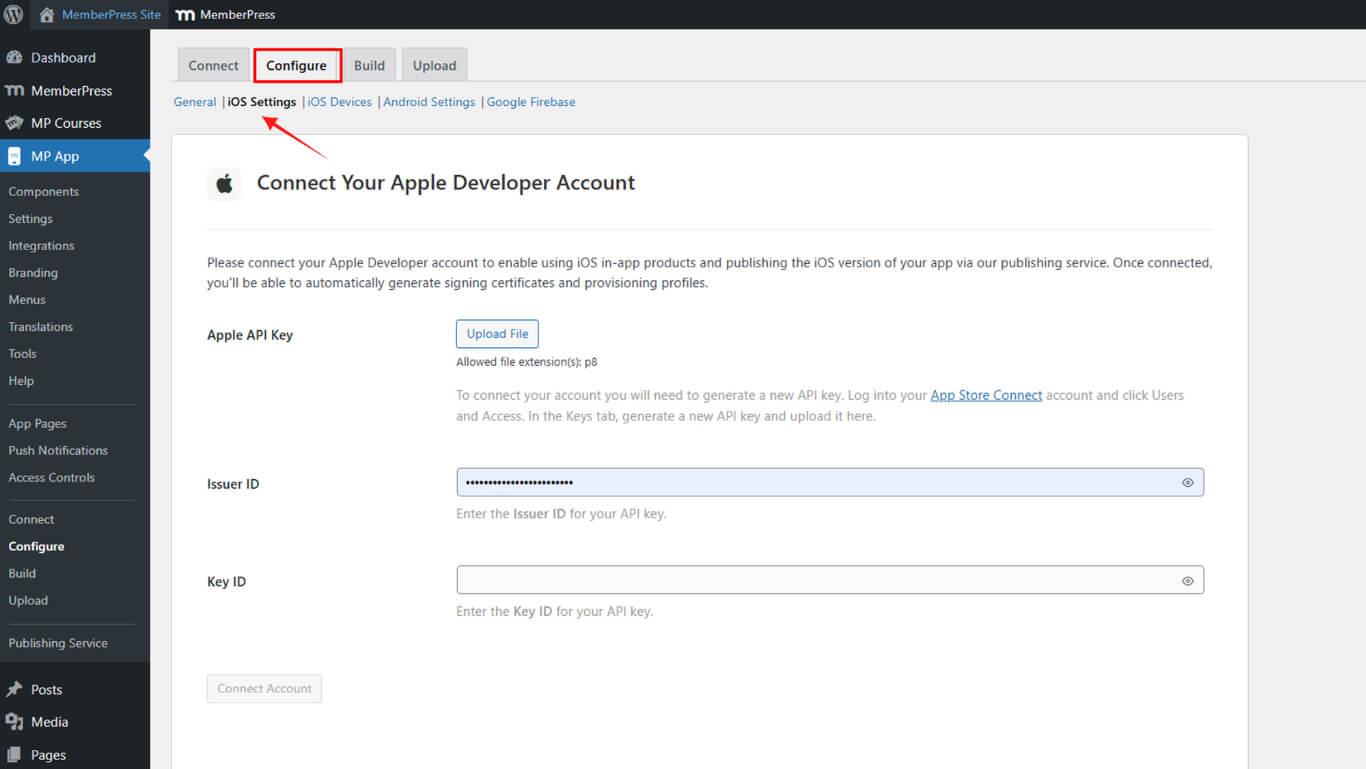
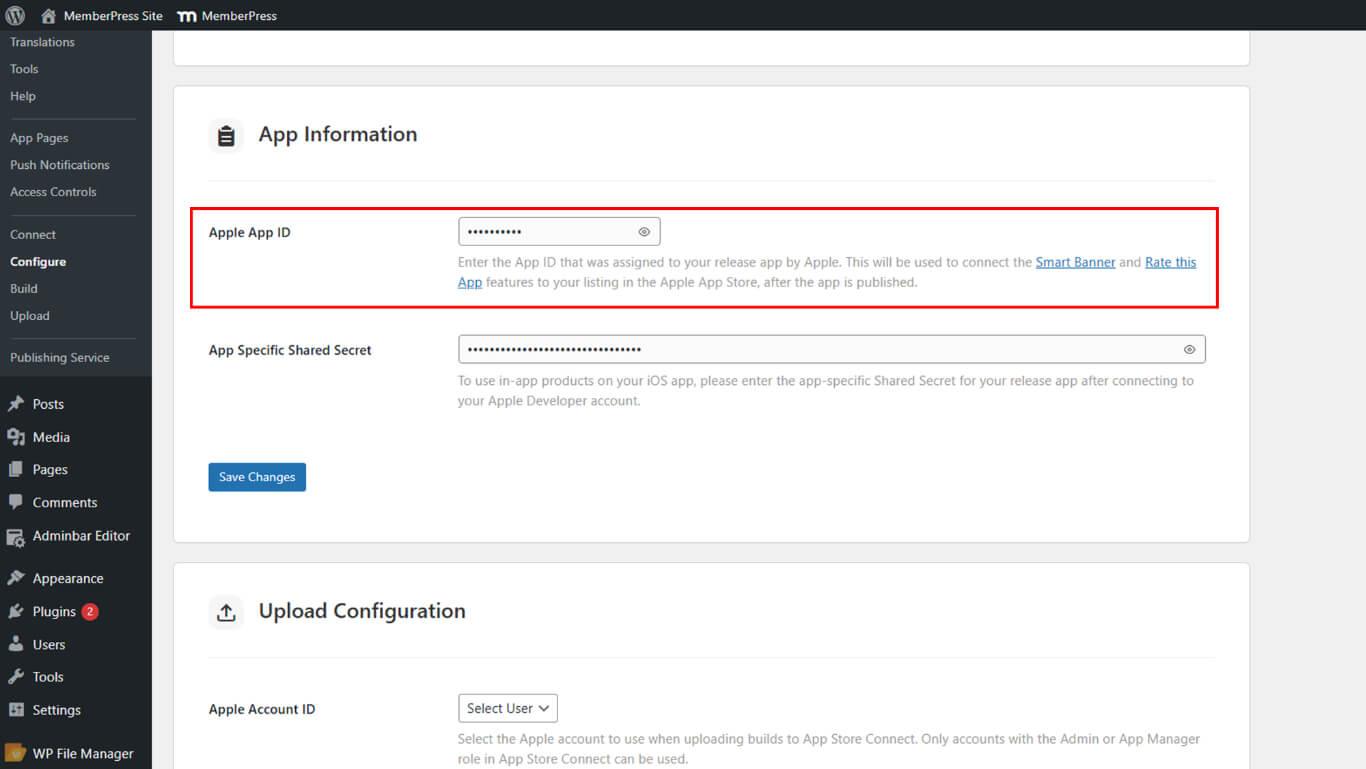
- Role para Informações sobre o aplicativo > ID do aplicativo Apple.
- Cole o ID e clique em Salvar alterações.
Configurando o ID do aplicativo Android
A configuração do ID do aplicativo Android conecta o menu de avaliação do Android à página de listagem da Play Store.
- Ir para Painel de controle > MP AppKit > Configurar > Configurações do Android.
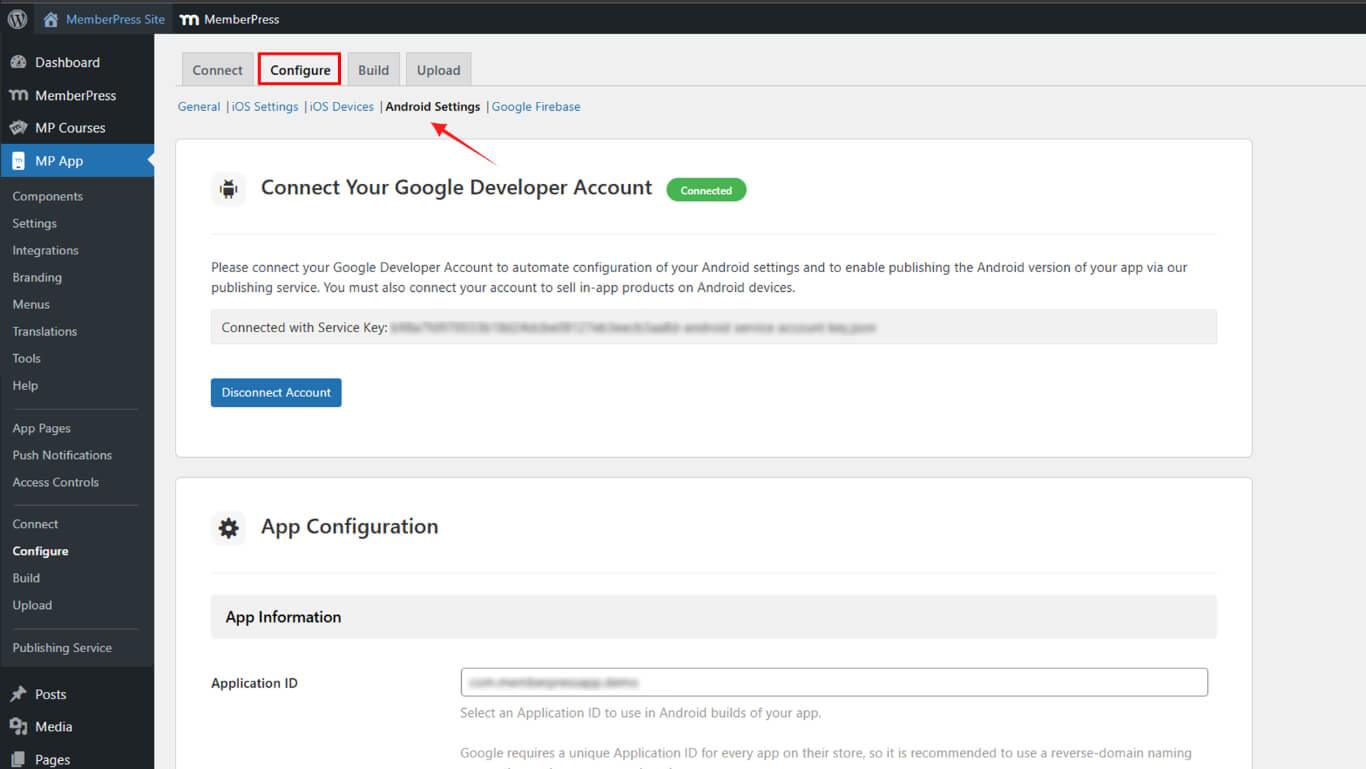
- Role para Informações sobre o aplicativo > ID do aplicativo.
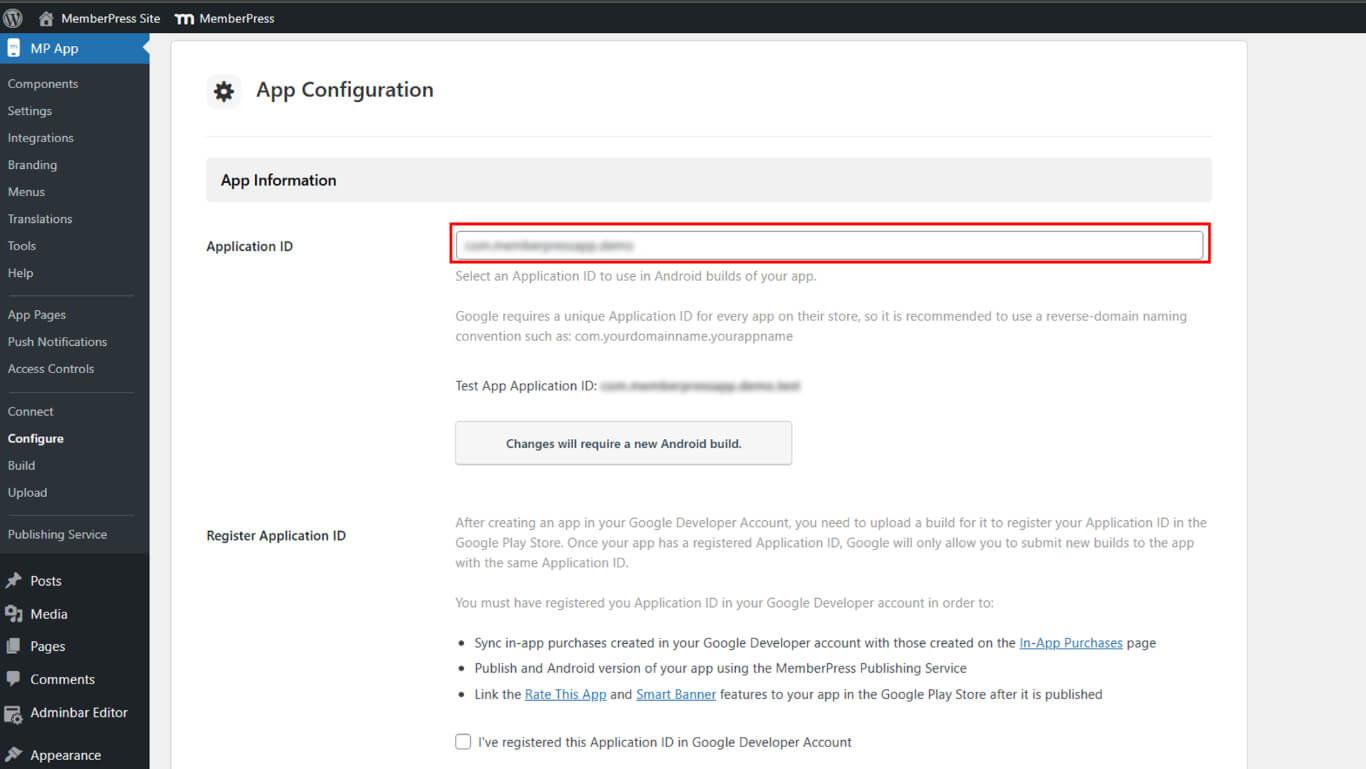
- Cole o ID e clique em Salvar alterações.
Ativando o menu "Avalie este aplicativo"
A ativação do menu “Avalie este aplicativo” ativa a opção de envio de avaliações nas configurações do aplicativo móvel.
- Navegue até Painel de controle > MP AppKit > Configurações > Feedback.
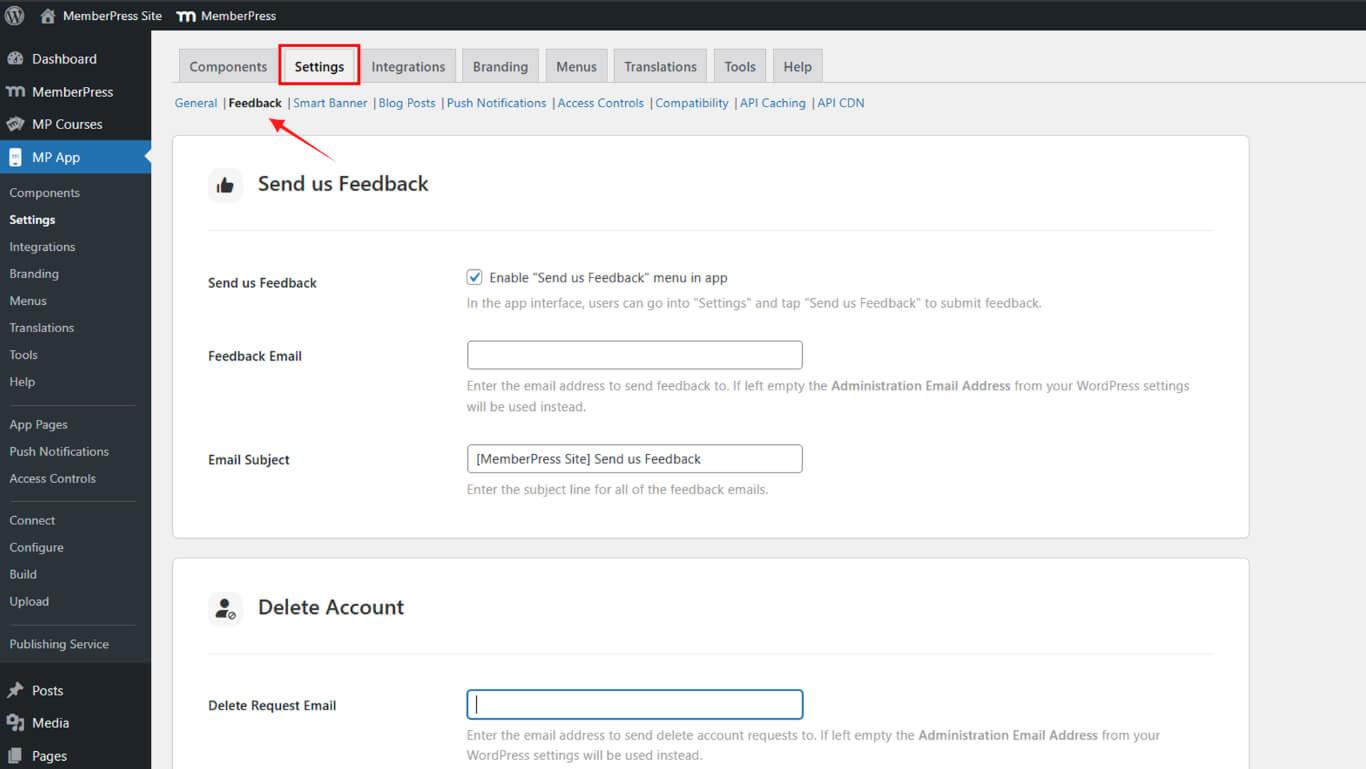
- Role para Avalie este aplicativo.
- Verificar Ativar Avalie este aplicativo para iOS e/ou Android.
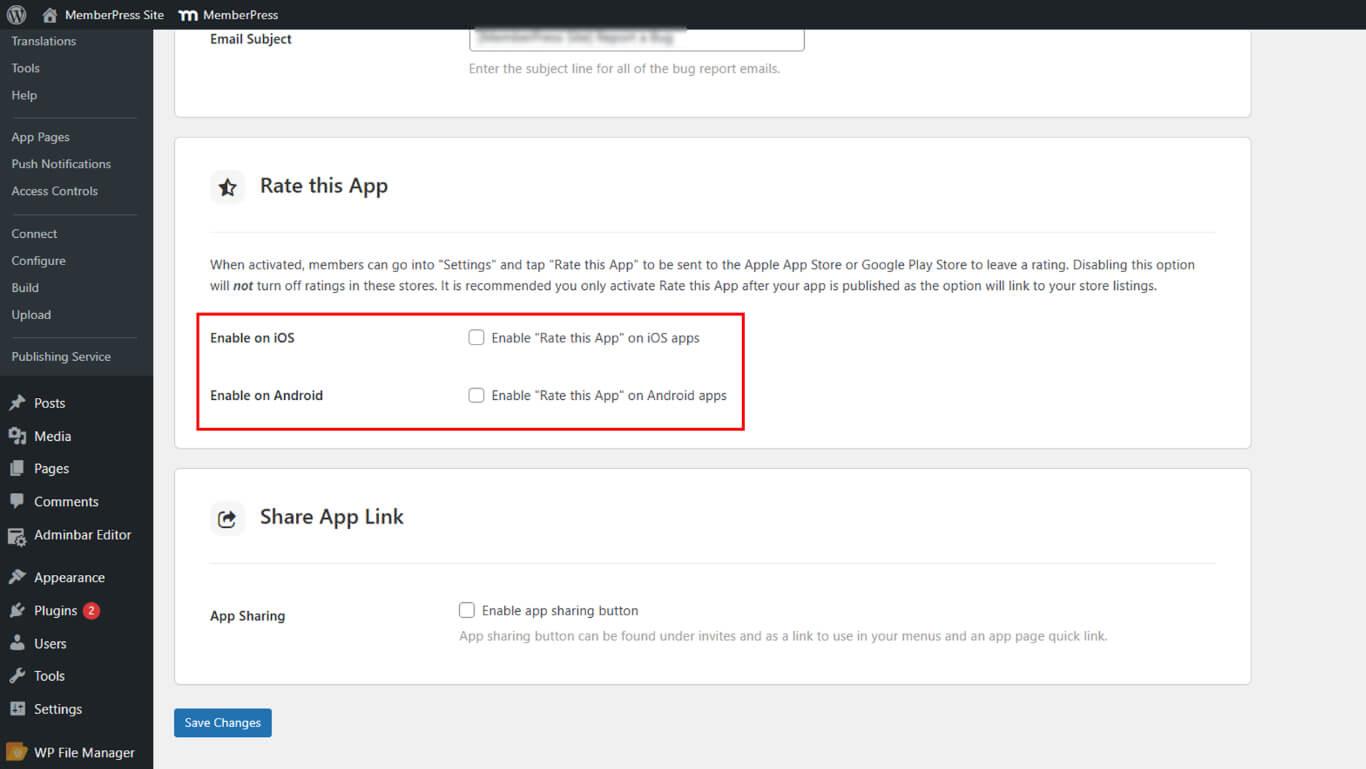
- Clique em Salvar alterações.
Avalie este aplicativo Menu
A avaliação deste aplicativo verifica se a navegação na lista da loja está correta a partir das configurações do aplicativo móvel.
- Feche e reinicie seu aplicativo móvel.
- Ir para Mais > Configurações > Avalie este aplicativo.
- Toque na opção e verifique se ela abre a lista de aplicativos na loja.










 PT
PT  EN
EN  ES
ES  FR
FR  DE
DE 