

Os controles de acesso restringem o conteúdo específico do aplicativo a membros designados. Esse recurso permite que a visibilidade do conteúdo seja gerenciada com base em planos de associação, perfis de usuário ou condições personalizadas.
Este documento explica como ativar os controles de acesso, configurar mensagens de restrição, criar grupos e regras de acesso e personalizar a visibilidade do menu para diferentes segmentos de usuários.
O que são controles de acesso?
Os controles de acesso definem quais membros podem visualizar áreas específicas do aplicativo. O conteúdo, como páginas de aplicativos, postagens de blogs e menus de navegação, pode ser restringido com base nos níveis de associação ou em condições definidas. Essa funcionalidade permite experiências de usuário personalizadas para diferentes grupos de membros.
Ativação de controles de acesso
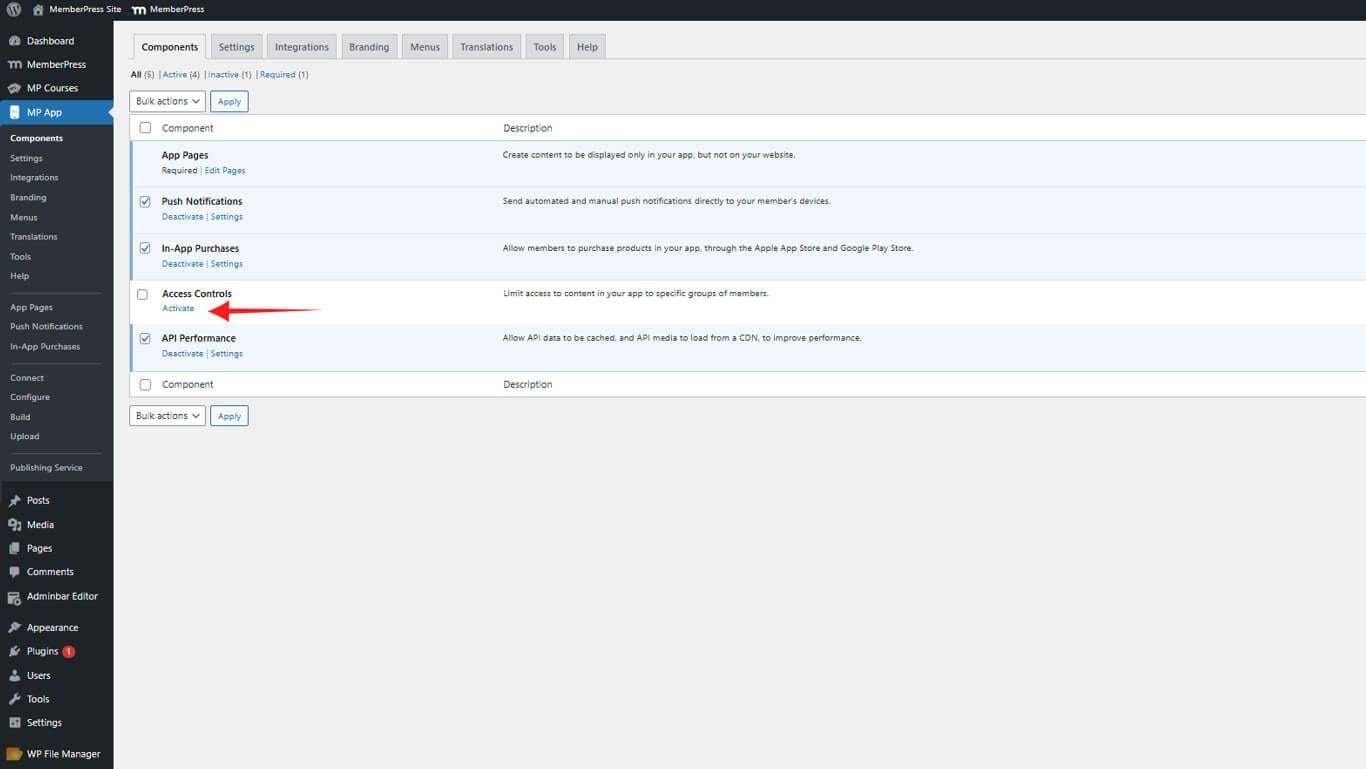
Para começar a gerenciar o acesso em seu aplicativo, você deve primeiro ativar o componente Controles de acesso.
- Navegue até seu Painel de controle > MP AppKit > Componentes.
- Localizar Controles de acesso na lista de componentes.
- Clique em Ativar.
Configuração da mensagem de restrição padrão
A mensagem padrão de restrição é exibida quando os usuários tentam acessar o conteúdo bloqueado. Essa mensagem pode ser personalizada para fornecer contexto ou orientação.
- Navegue até Painel de controle > MP AppKit > Configurações > Controles de acesso.
- Localize o Conteúdo padrão de mensagens restritas campo.
- Digite o texto da mensagem a ser exibida quando os usuários não tiverem permissões de acesso.
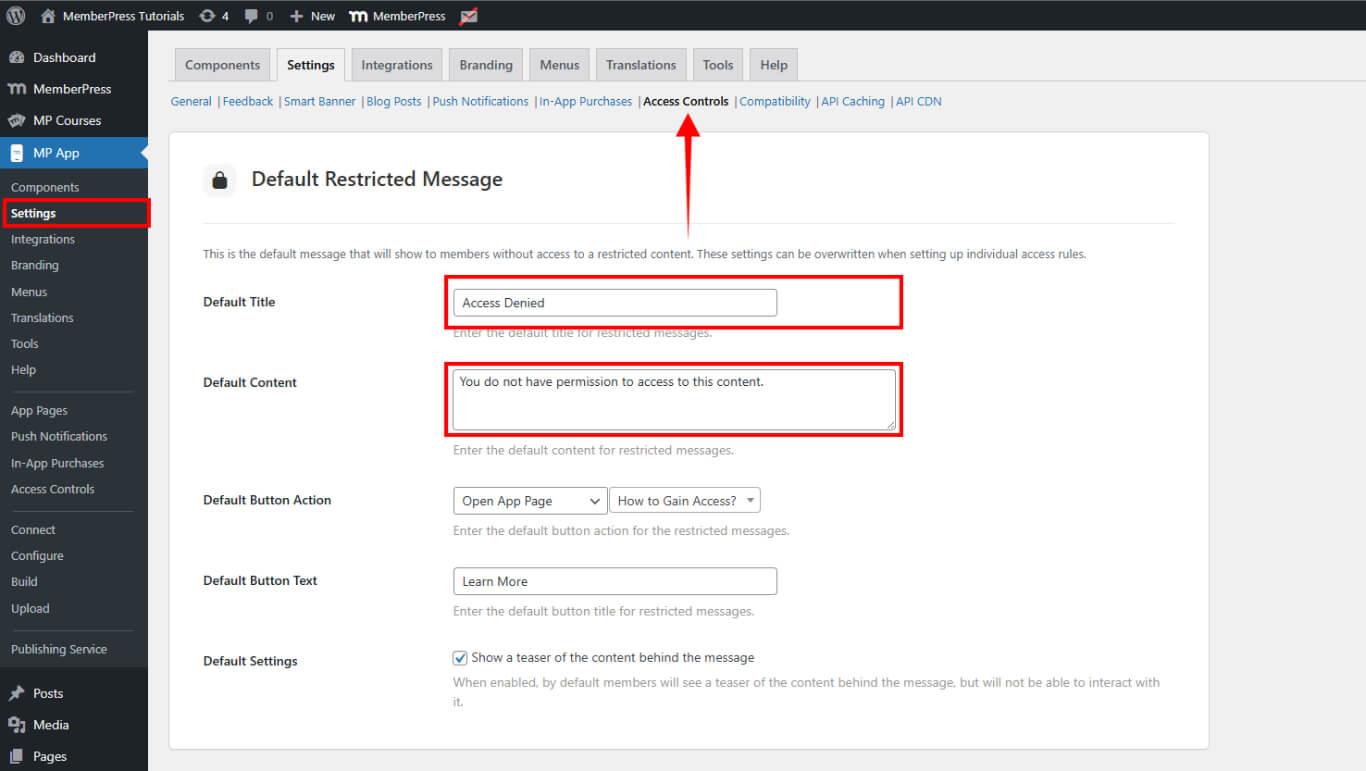
- Clique em Salvar alterações para aplicar suas configurações.
Criação de grupos de acesso
Os Access Groups organizam os membros em categorias para fins de restrição de conteúdo. Esses grupos podem ser atribuídos a tipos de conteúdo específicos para controlar a visibilidade.
Adição de um novo grupo de acesso
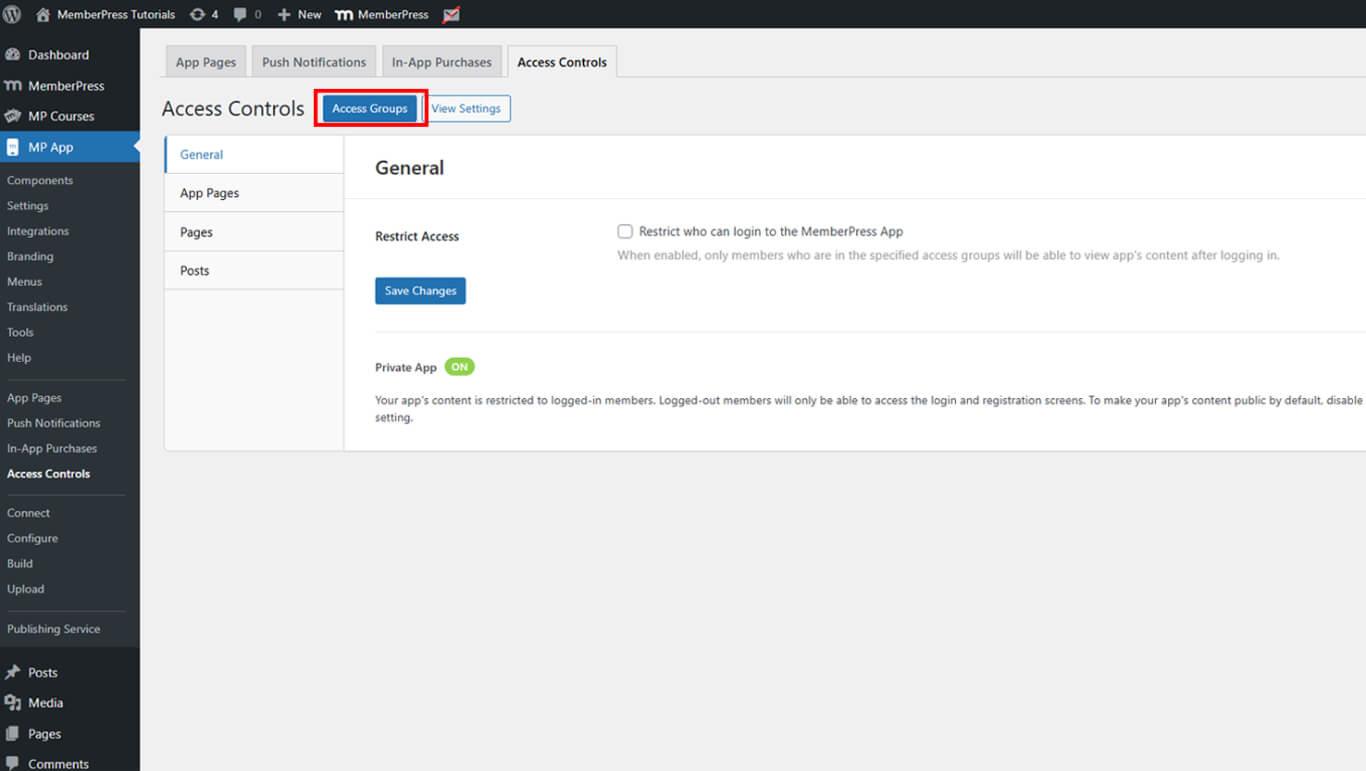
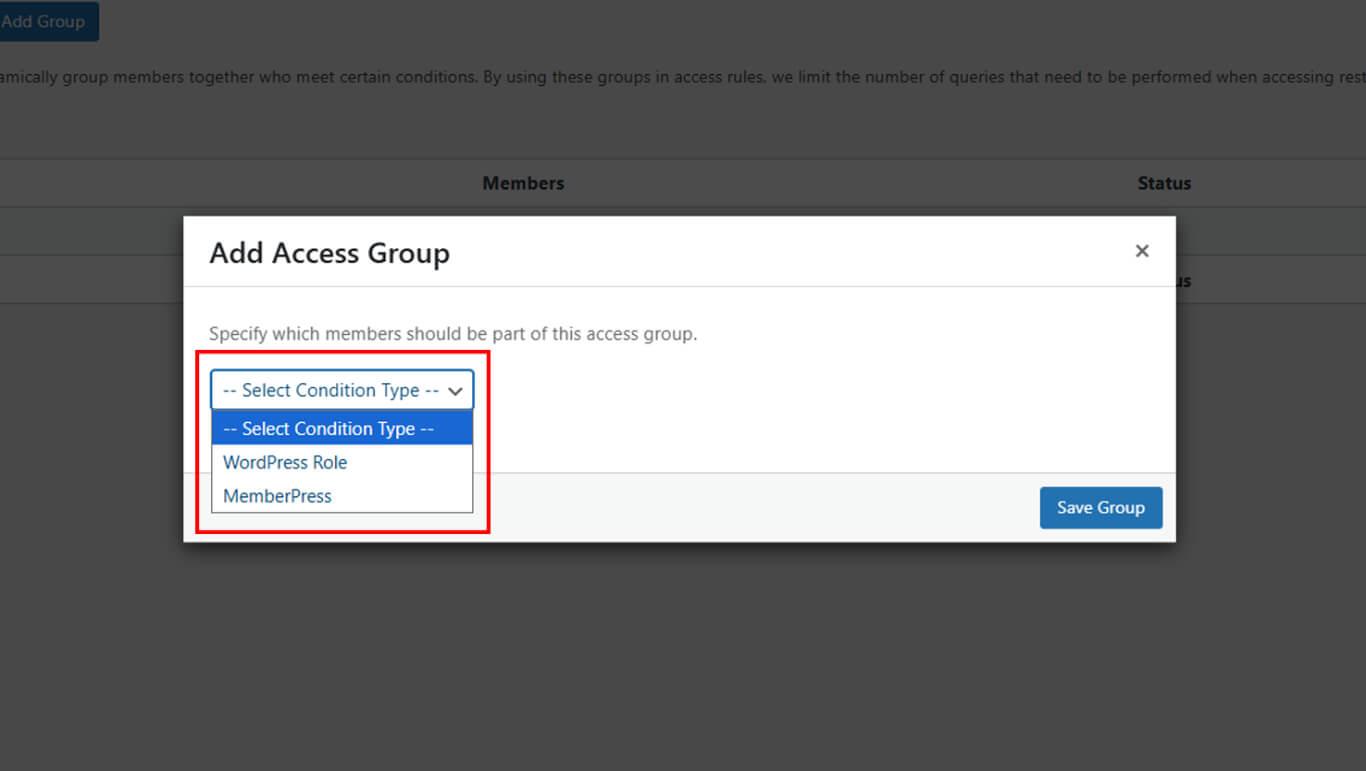
- Ir para Painel de controle> MP AppKit > Controles de acesso > Grupos de acesso.
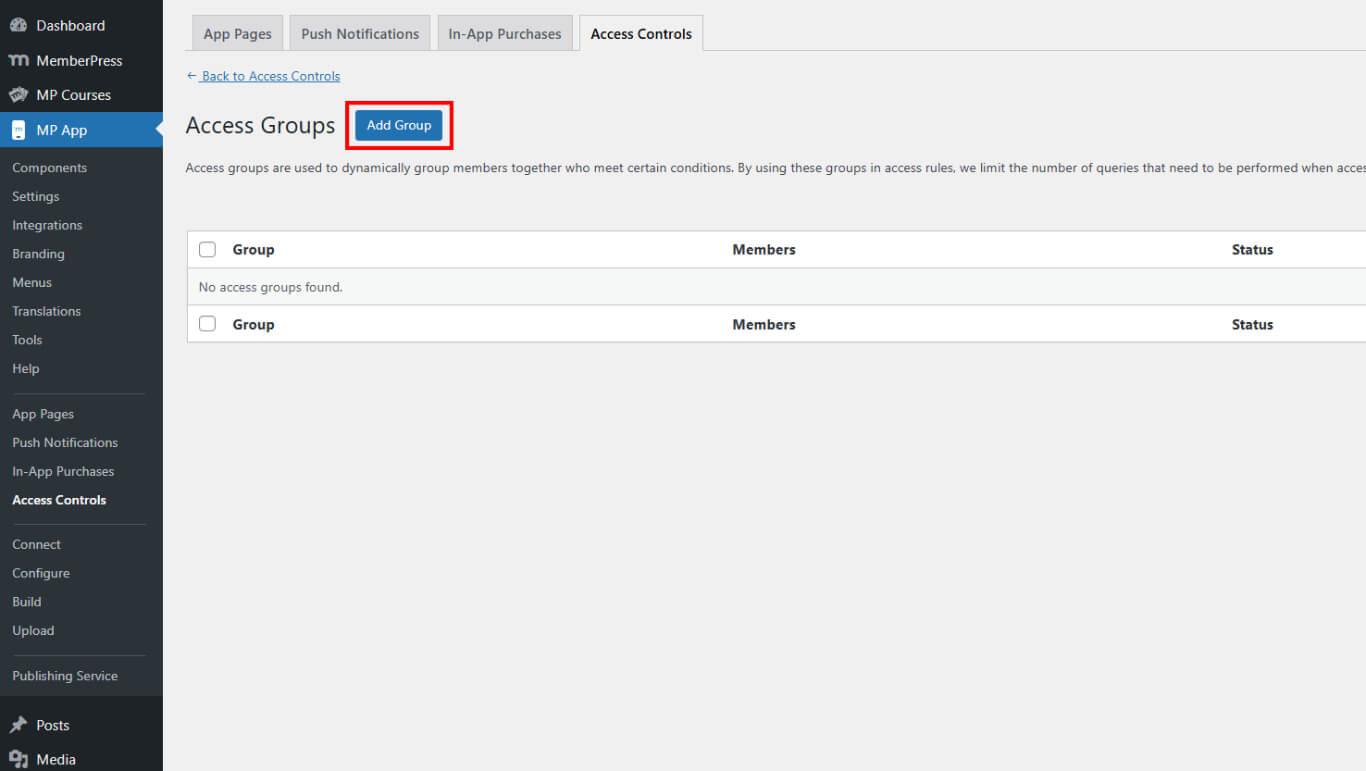
- Clique em Adicionar Grupo.
- Selecione quais planos de associação ou funções do WordPress devem pertencer a esse grupo de acesso entre as opções disponíveis.
Configuração do controle de acesso
- Navegue até Painel de controle > MP AppKit > Controles de acesso > Regras.
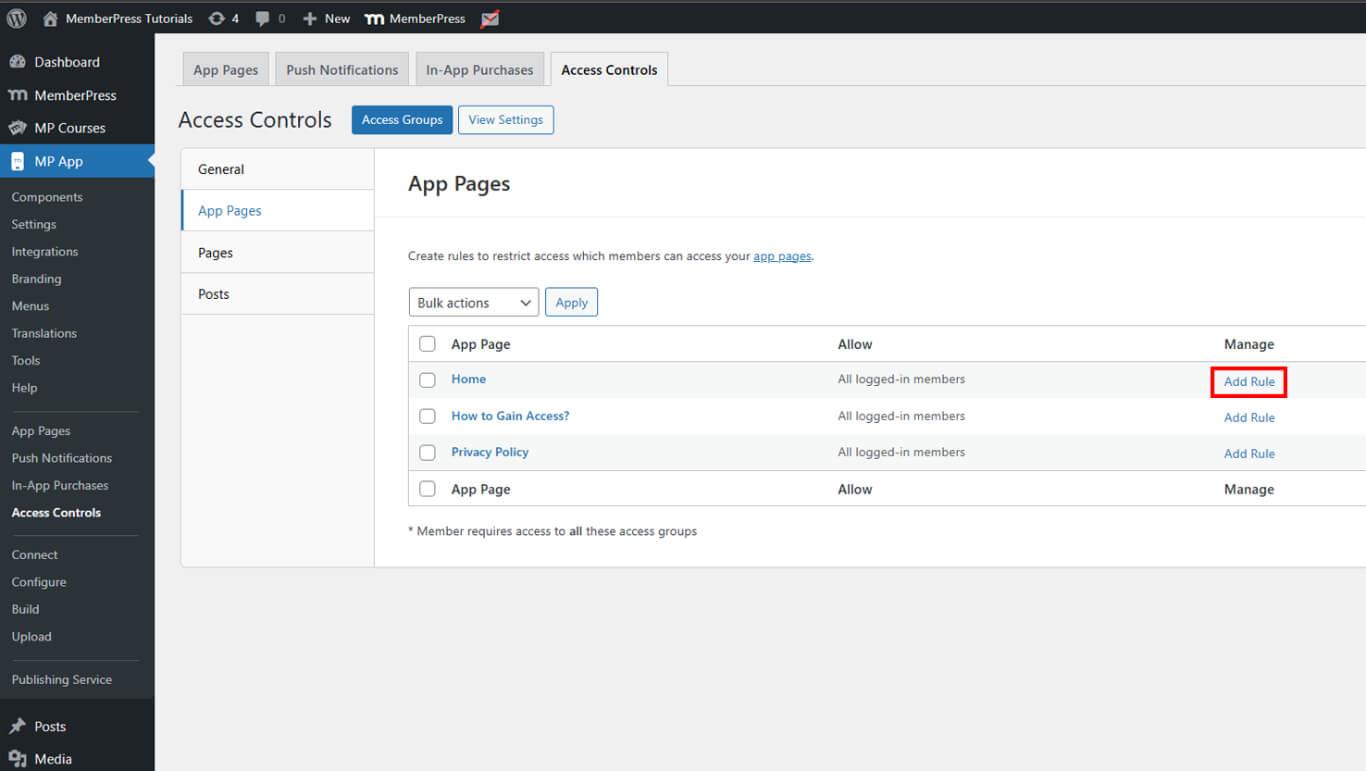
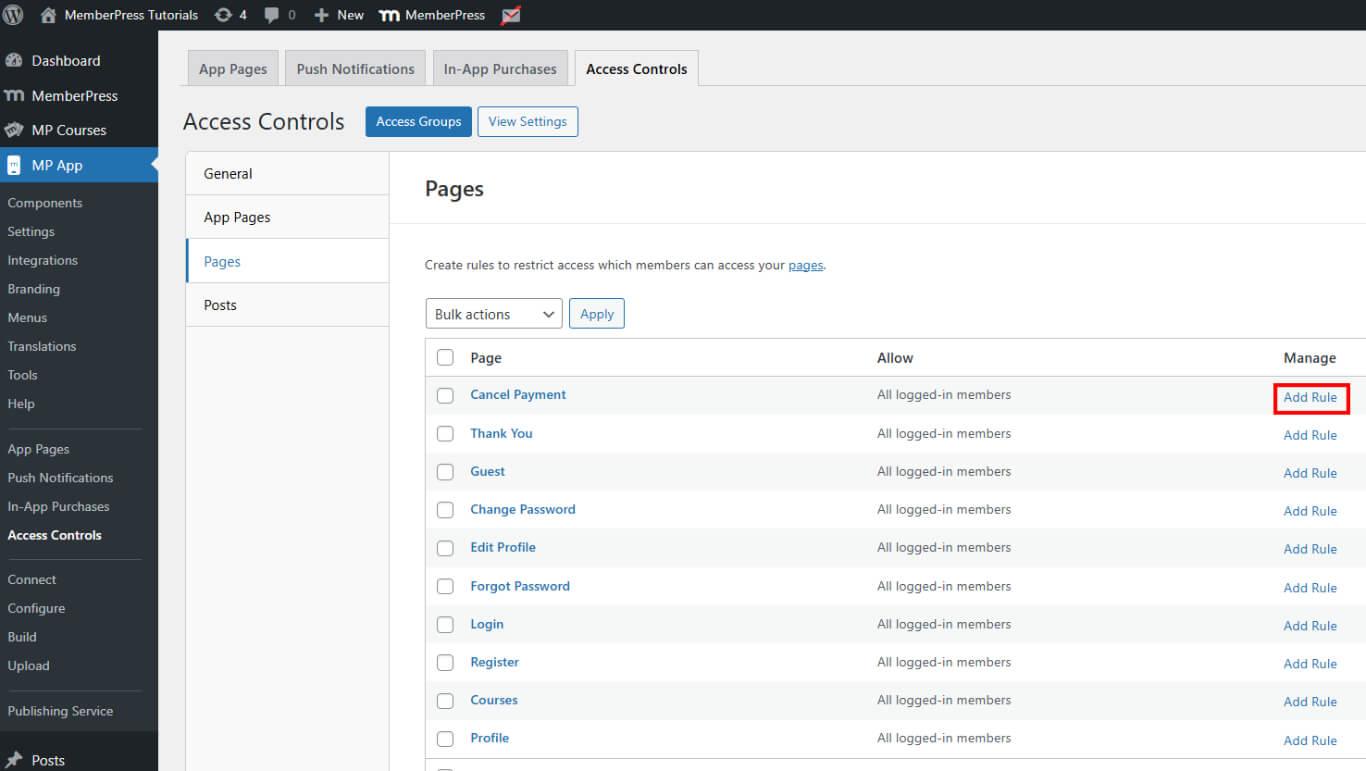
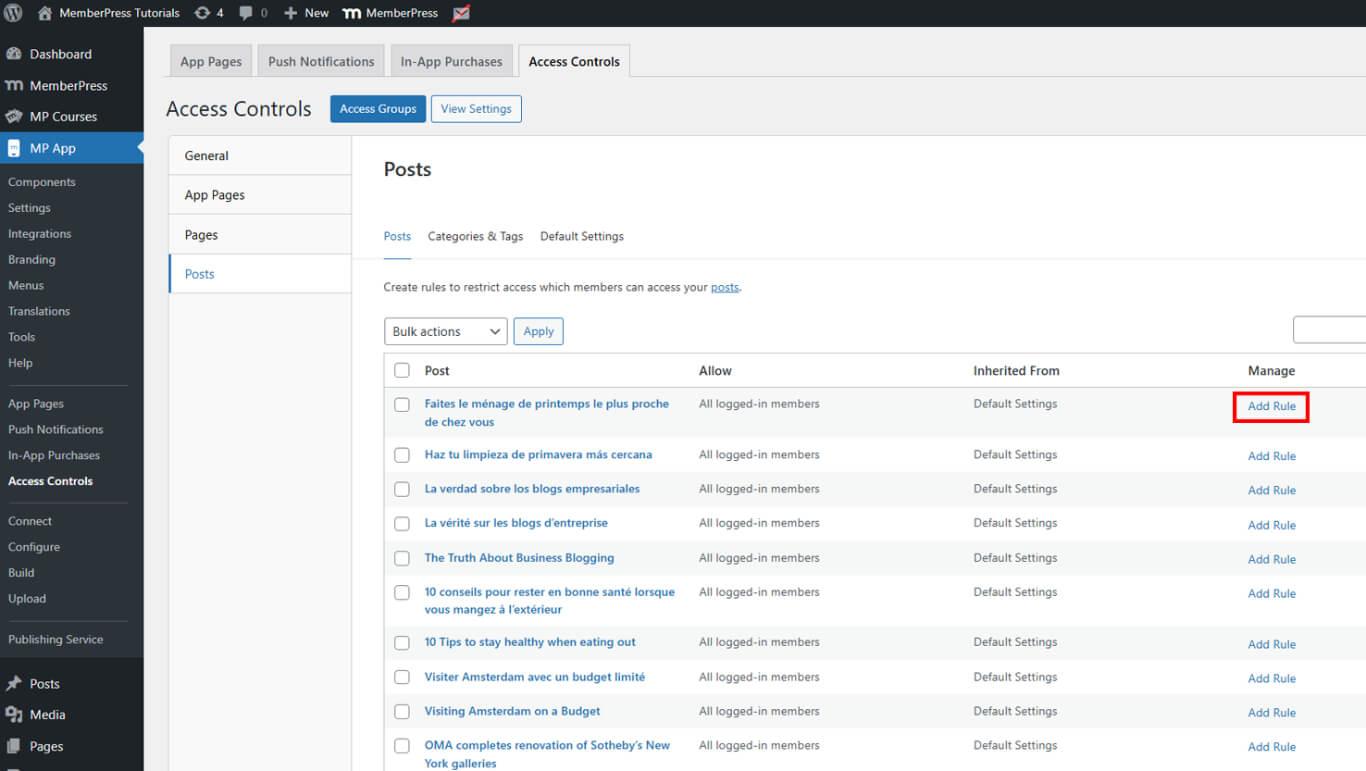
- Clique em Adicionar regra.
- Selecione o tipo de conteúdo a ser restringido:
- Páginas do aplicativo para páginas de aplicativos personalizadas;
- Páginas do WordPress para páginas padrão do WordPress;
- Publicações para posts de blog e tipos de post personalizados.
Configuração de condições de regras
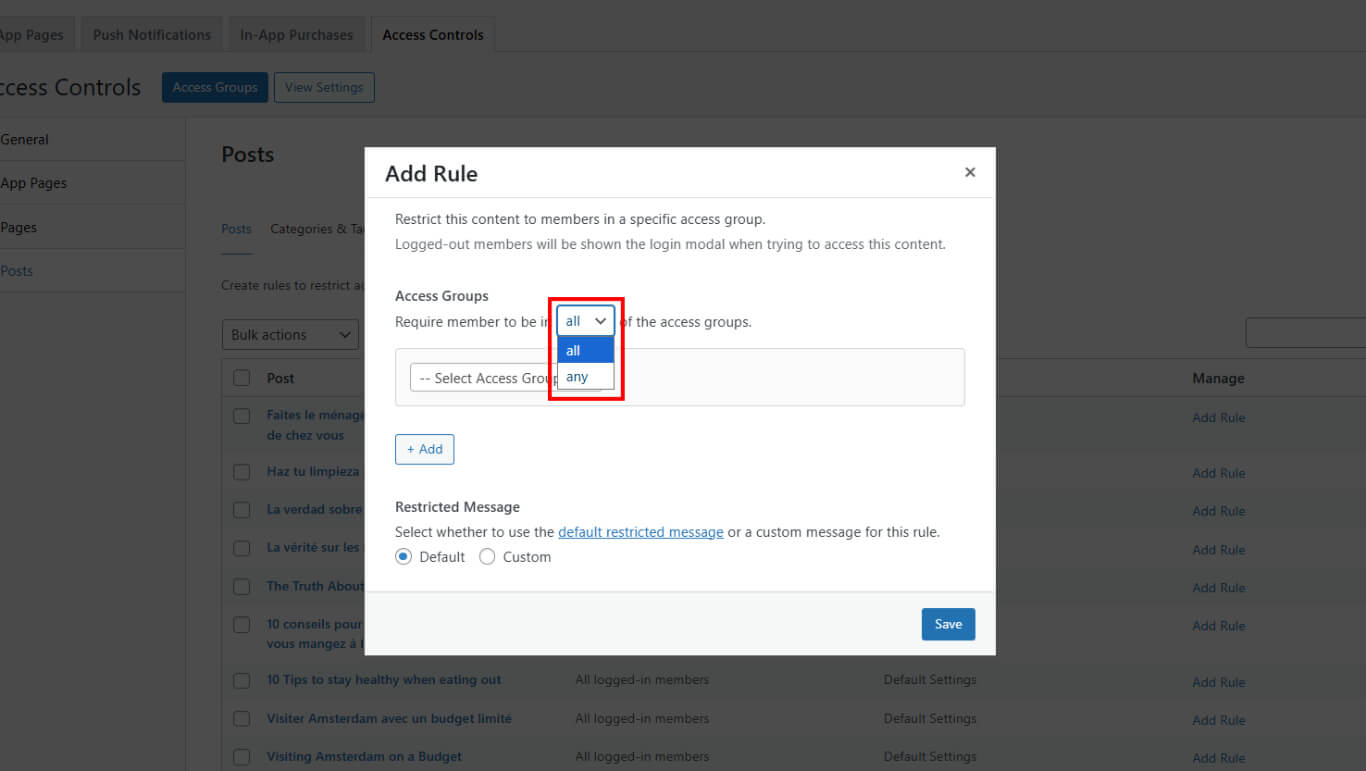
- Especifique se os membros devem pertencer a todos Grupos de acesso selecionados ou qualquer deles para obter acesso.
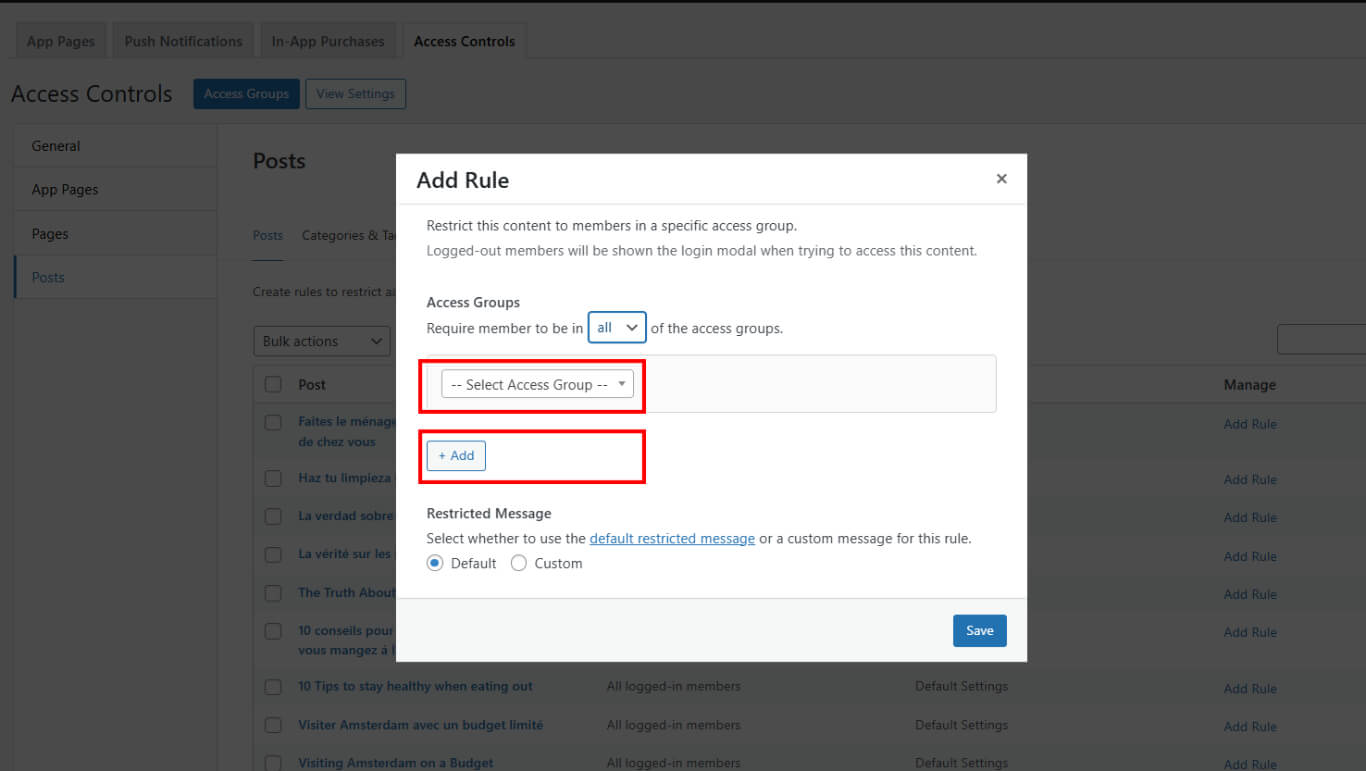
- Selecione ou adicione os grupos de acesso aos quais os usuários devem pertencer para visualizar o conteúdo.
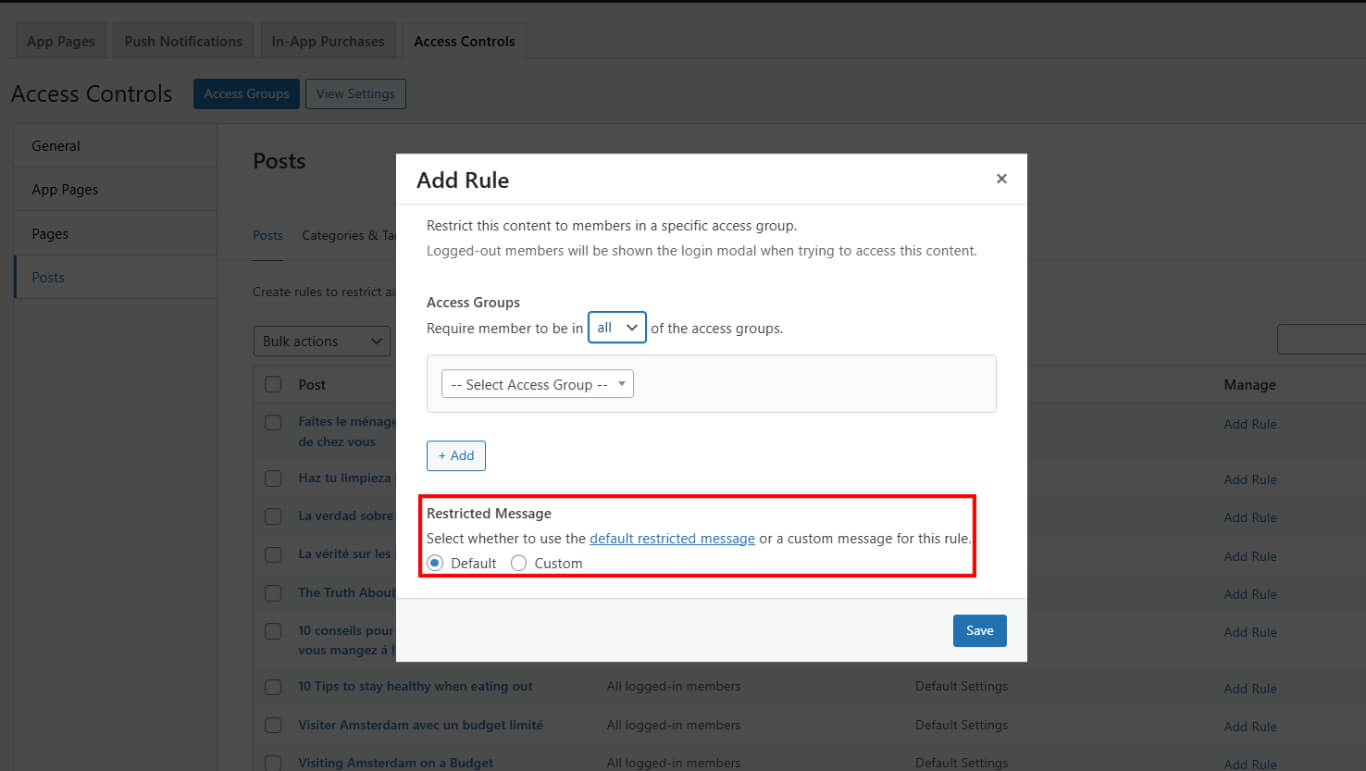
- Especifique se deseja exibir a mensagem restrita padrão ou criar uma mensagem personalizada:
- Selecione Usar mensagem padrão para aplicar a mensagem de restrição global;
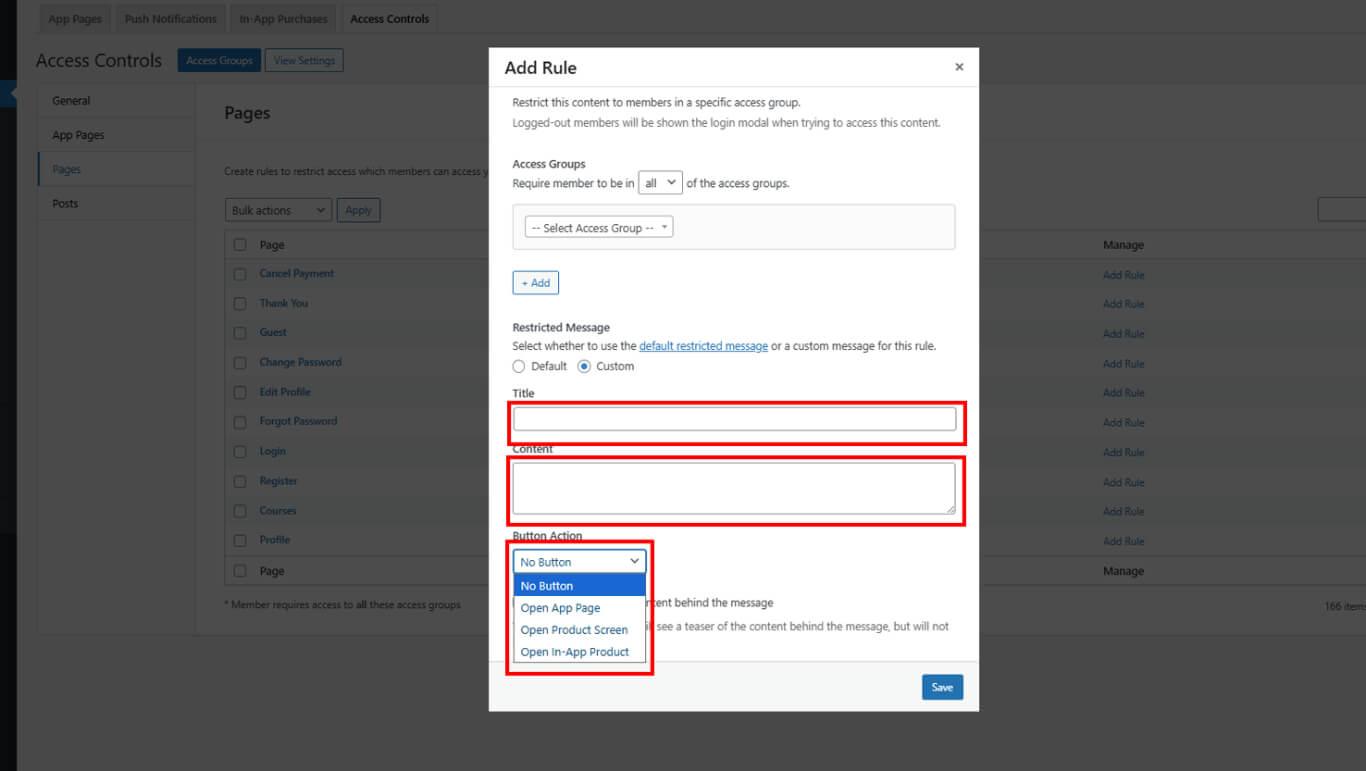
- Selecione Mensagem personalizada e insira um texto específico para essa regra.
Controle da visibilidade do menu
A visibilidade do menu pode ser controlada com base nos níveis de acesso do usuário. Esse recurso cria experiências de navegação personalizadas no aplicativo.
Localização dos controles de acesso ao menu
- Navegue até Painel de controle > MP AppKit > Menus.
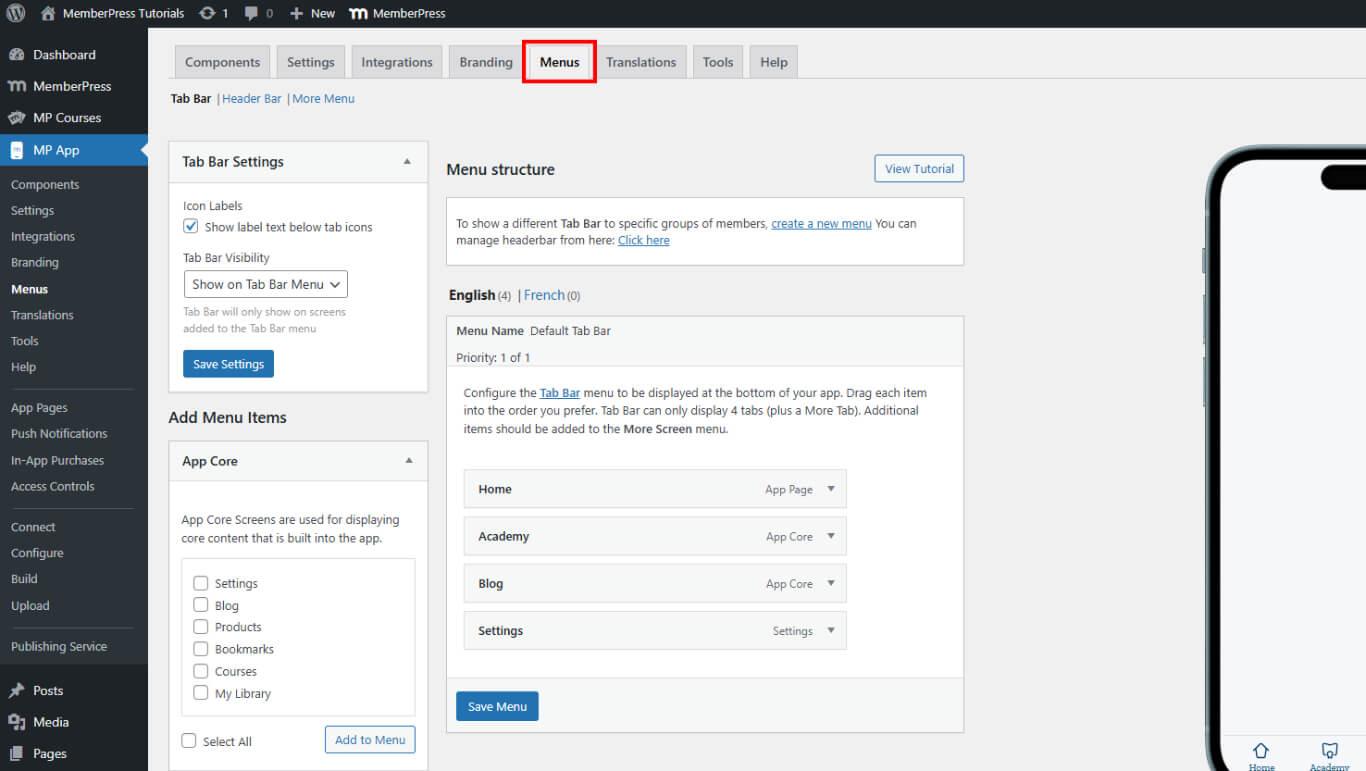
- Selecione o menu a ser configurado:
- Barra de guias para navegação primária;
- Mais Menus para opções de navegação secundária;
Criação de menus específicos para grupos
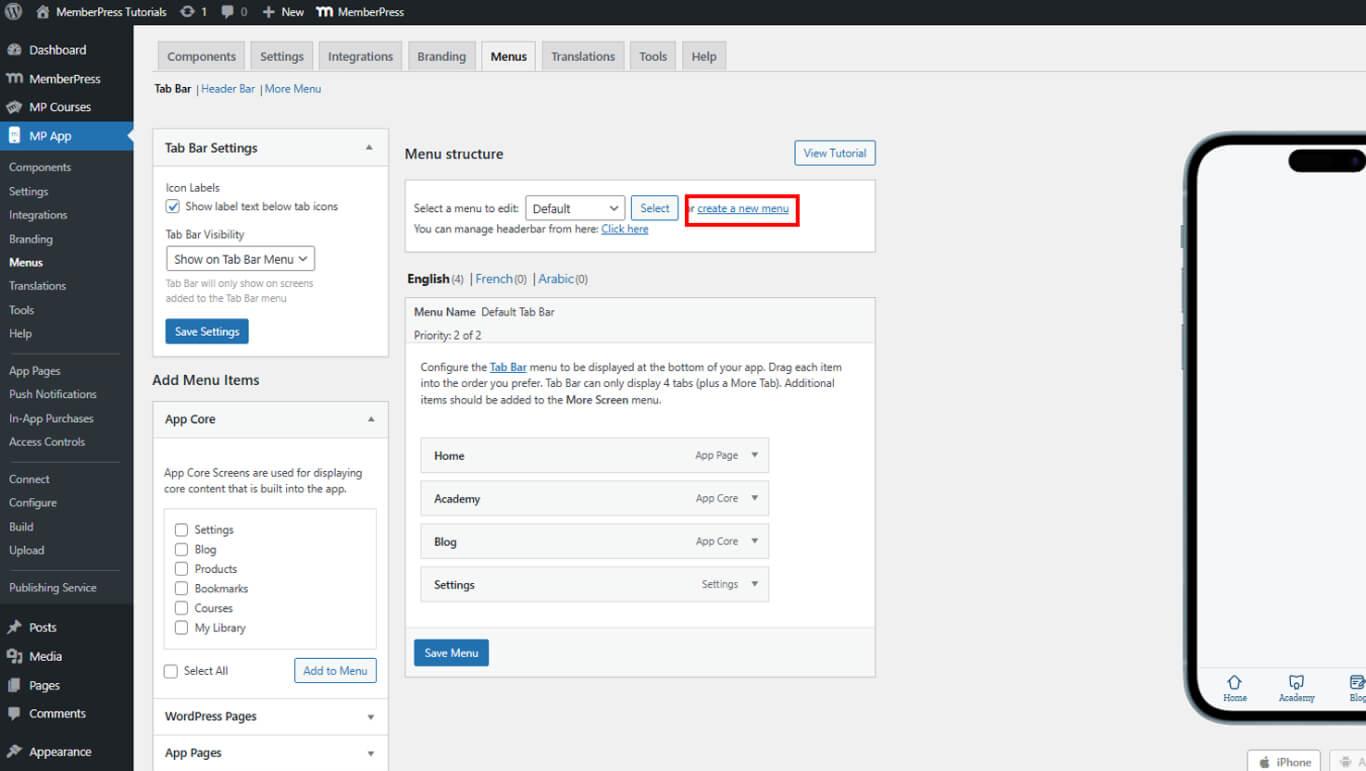
- Crie menus separados para cada grupo de usuários em Painel de controle > MP AppKit > Menus.
- Selecione o Barra de guias ou menu adicional.
- Clique em Criar um novo menu.
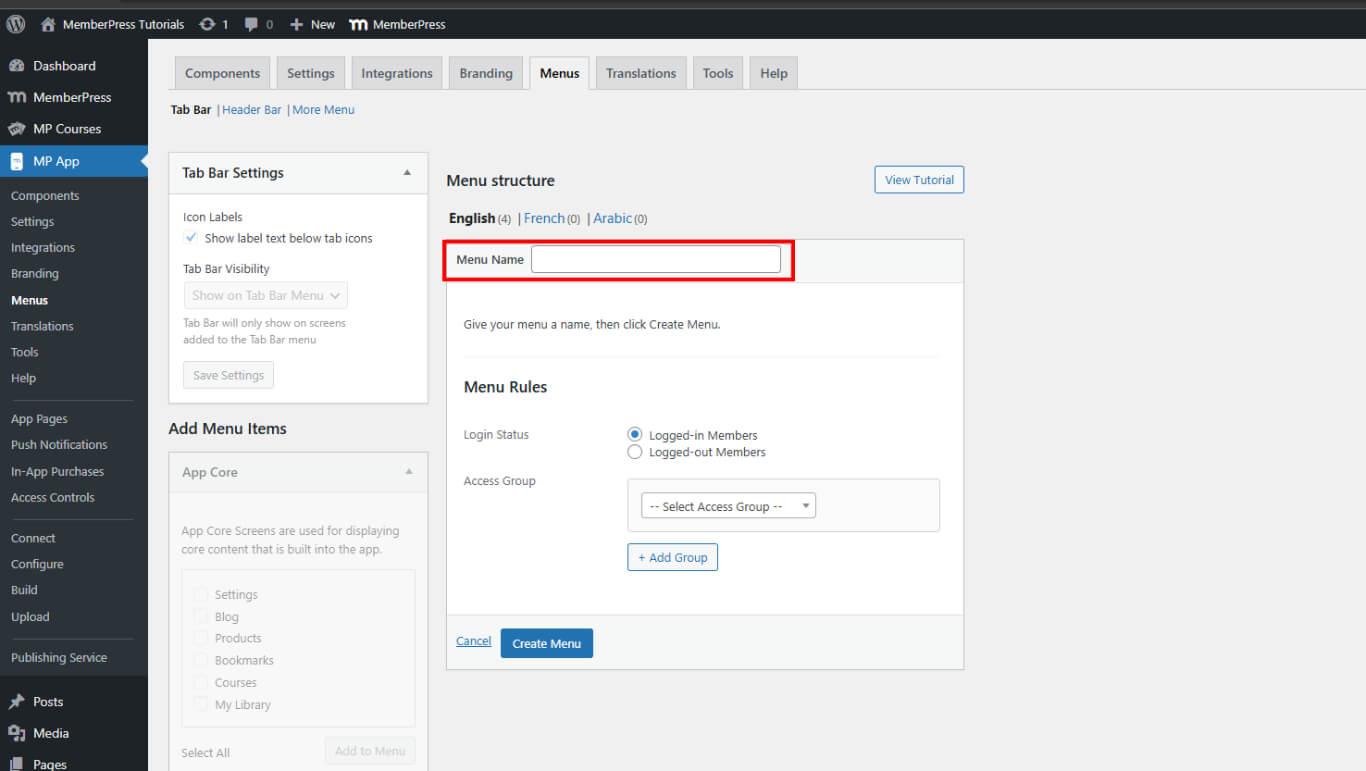
- Adicione um nome de menu.
- Aplique controles de acesso ao menu.
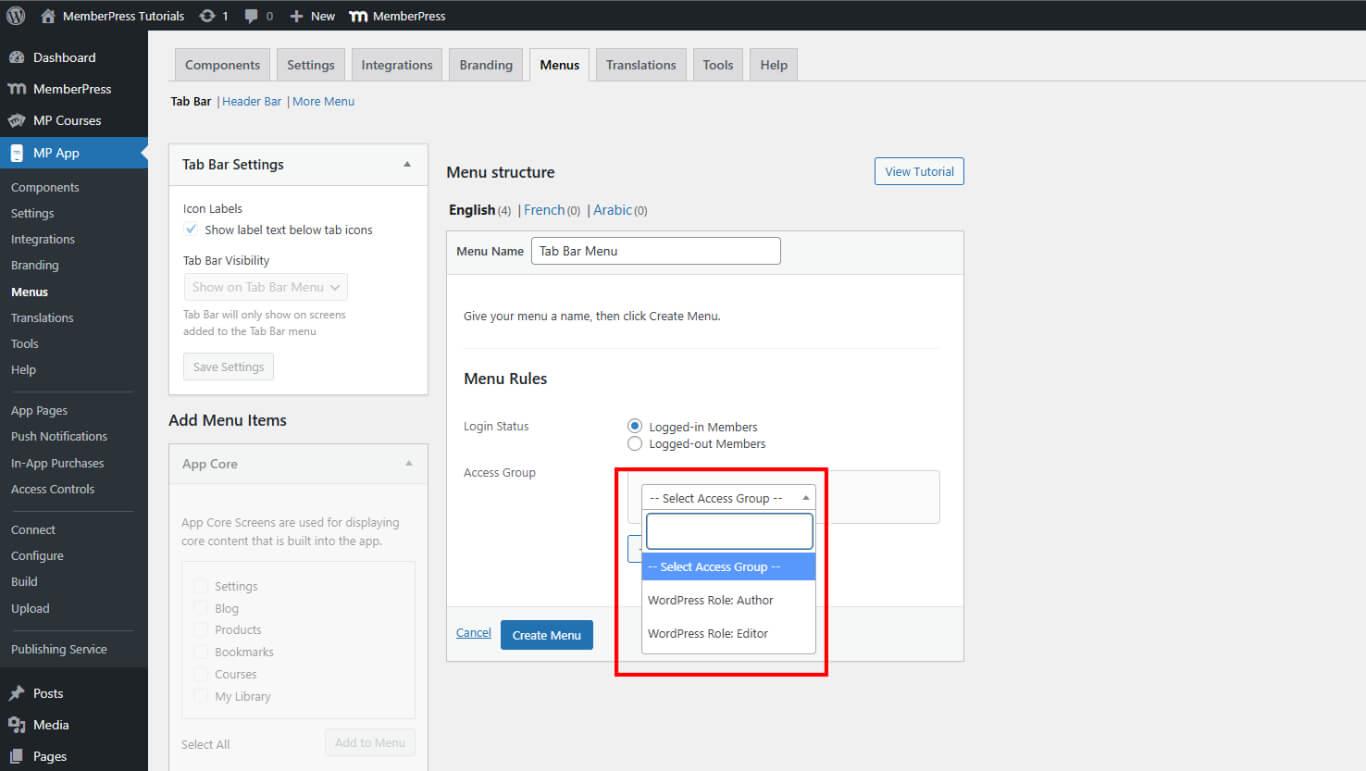
Configuração dos controles de acesso ao menu
- Navegue até seu Painel de controle > MP AppKit > Menus.
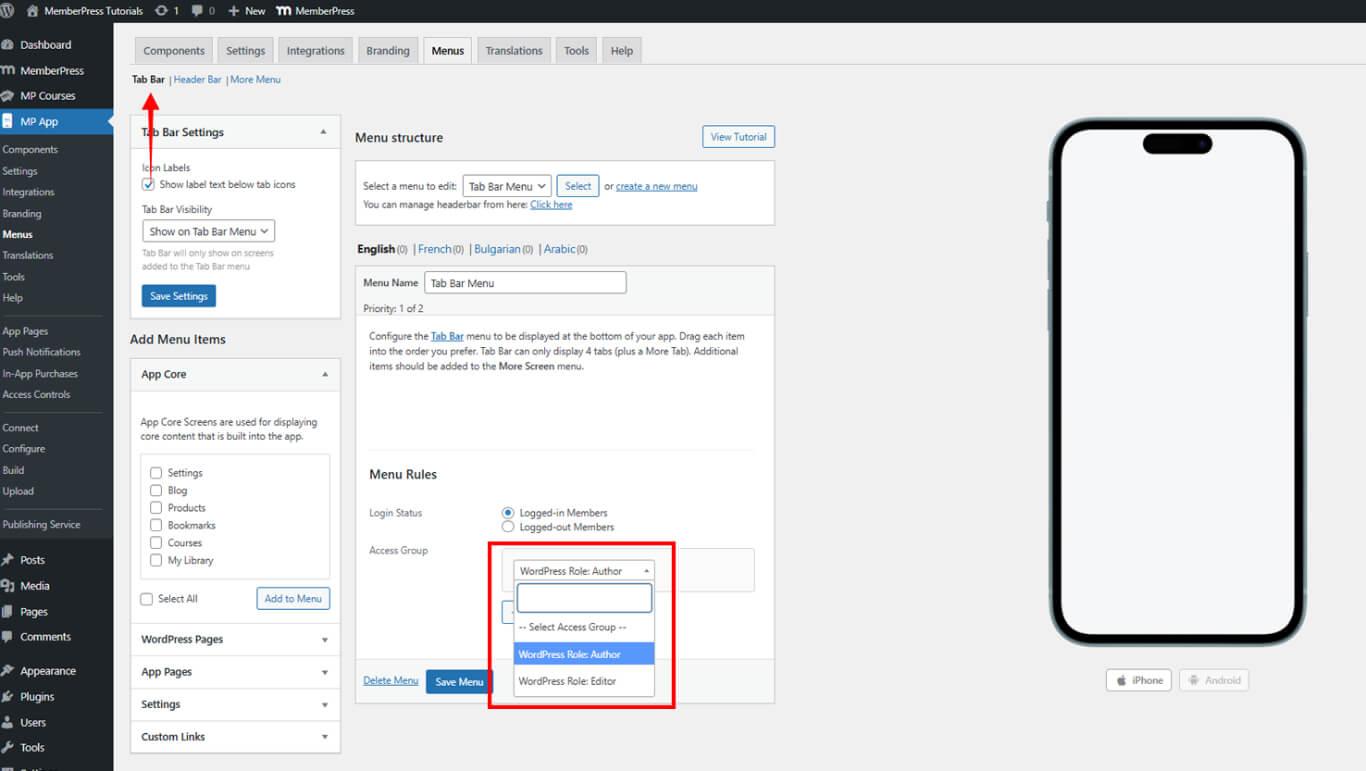
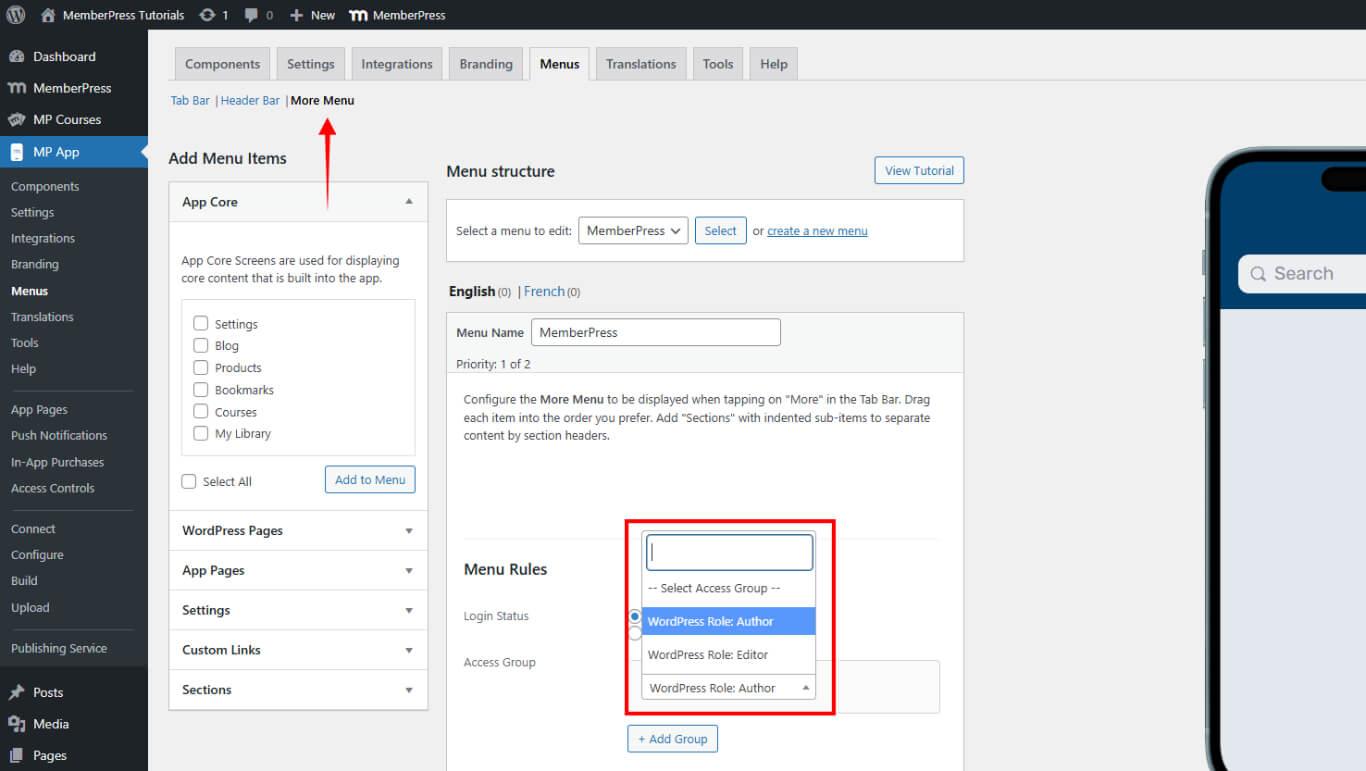
- Definir o Grupo de Acesso para:
- Barra de guias
- Mais menus










 PT
PT  EN
EN  ES
ES  FR
FR  DE
DE 