

A configuração Require Purchase (Exigir compra) restringe todo o acesso ao aplicativo por meio de um único paywall. O Access Controls fornece restrições granulares e baseadas em regras usando planos de associação e lógica personalizada.
Este documento explica como migrar de Exigir compra para Controles de acesso usando Grupos de acesso e regras de acesso.
Entendendo o processo de migração
A funcionalidade Require Purchase aplica uma única restrição de acesso a todo o aplicativo. Os Controles de Acesso substituem essa abordagem por restrições flexíveis e baseadas em condições. A migração envolve a documentação das configurações existentes do Require Purchase, a ativação dos controles de acesso, a criação de grupos de acesso equivalentes e a configuração de regras de acesso que replicam a funcionalidade anterior.
Documentação das configurações atuais de compra obrigatória
Exigir que as configurações de compra sejam documentadas antes do início da migração. A alternância desaparece após a ativação dos controles de acesso.
- Navegue até Painel de controle > MP AppKit > Settings > In-App Purchases (Configurações > Compras no aplicativo).
- Observe sua configuração Exigir compra.
- Quando os controles de acesso forem ativados, essa alternância desaparecerá e sua lógica deverá ser reconstruída manualmente usando os grupos de acesso.
Uma documentação precisa garante restrições de acesso equivalentes após a conclusão da migração.
Ativação do componente de controles de acesso
A ativação dos controles de acesso inicia o processo de migração.
- Navegue até Painel de controle > MP AppKit > Componentes.
- Localizar Controles de acesso na lista de componentes.
- Verifique o Ativar controles de acesso caixa de seleção.
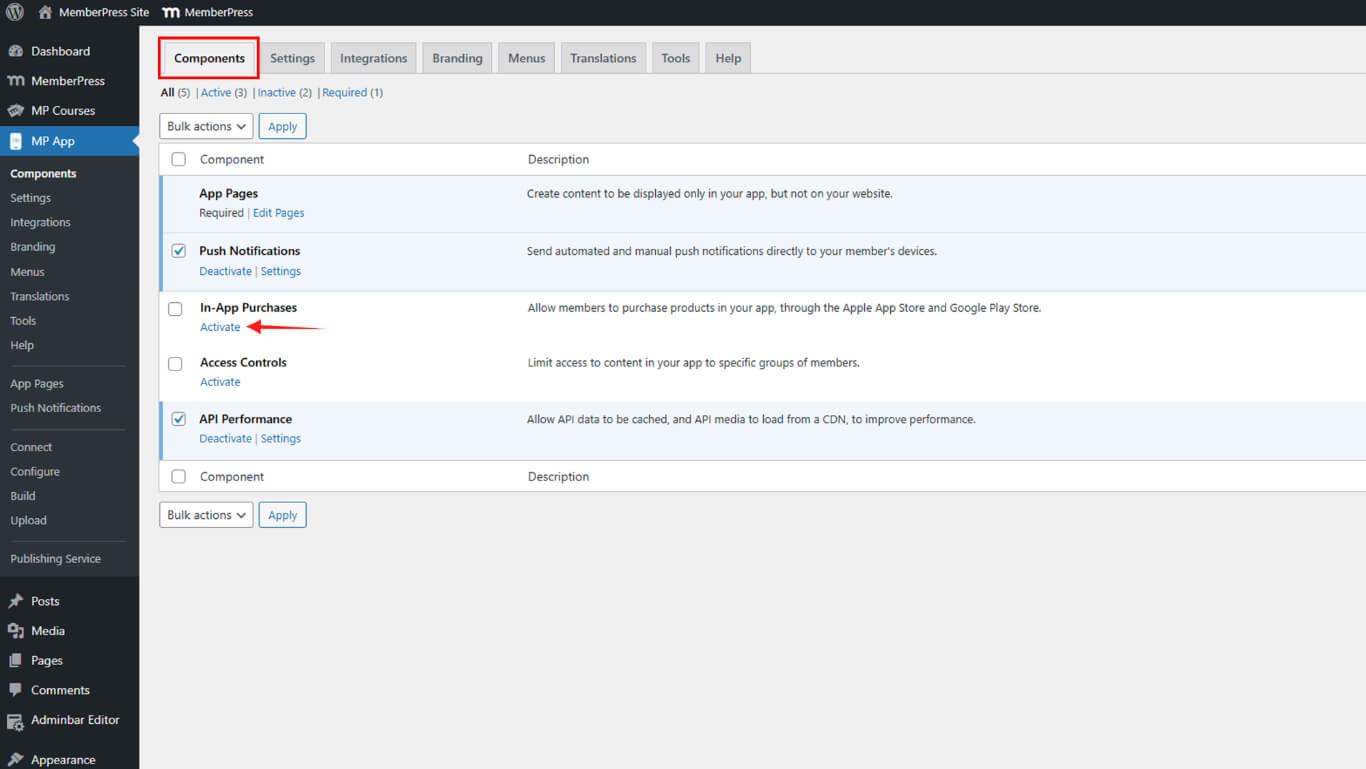
- Clique em Salvar alterações.
Entendendo o impacto da migração
A ativação dos controles de acesso remove a opção Exigir compra das configurações. A lógica anterior do paywall deve ser recriada manualmente usando grupos e regras de acesso. Essa alteração oferece mais flexibilidade, mas exige esforço de configuração.
Criação de grupos de acesso equivalentes
Os grupos de acesso replicam os requisitos de associação ou de produto das configurações de compra obrigatória.
- Navegue até Painel de controle > MP AppKit > Controles de acesso > Grupos de acesso.
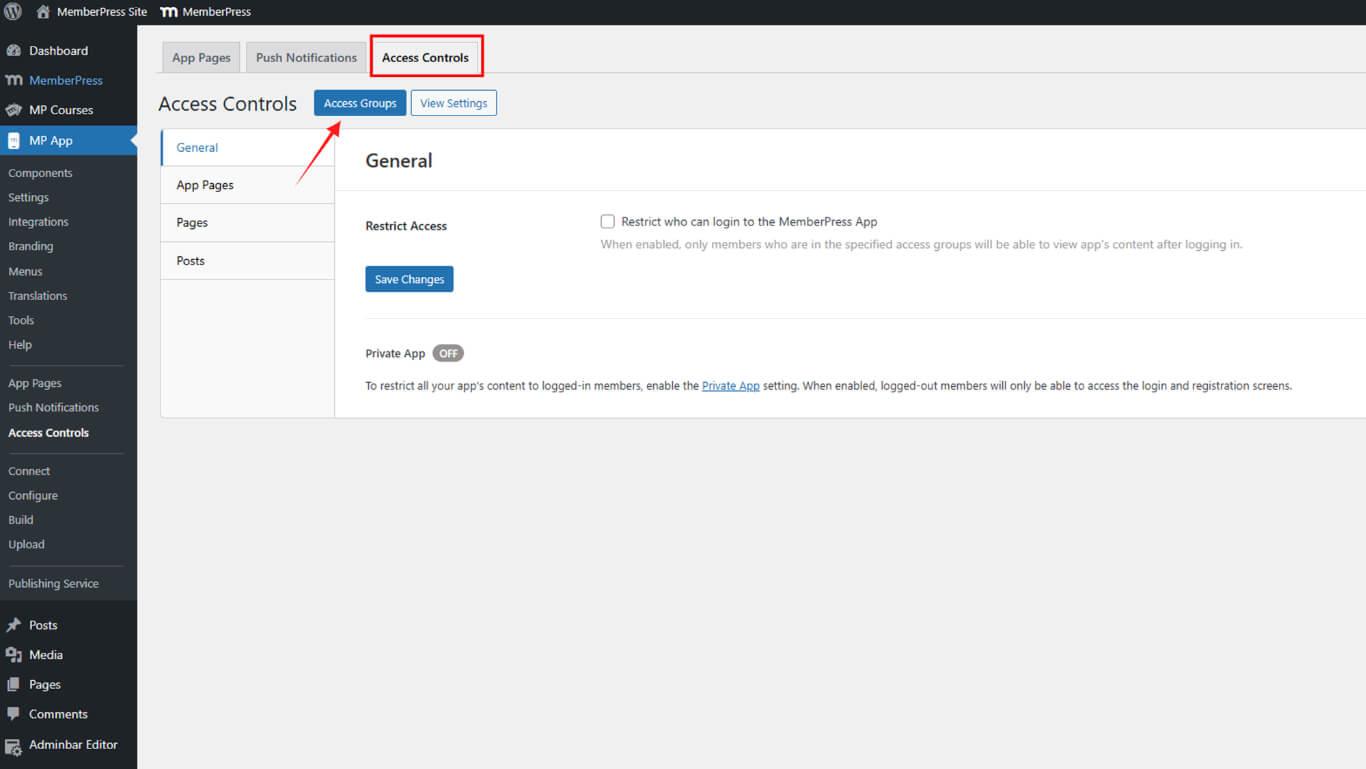
- Clique em Adicionar Grupo.
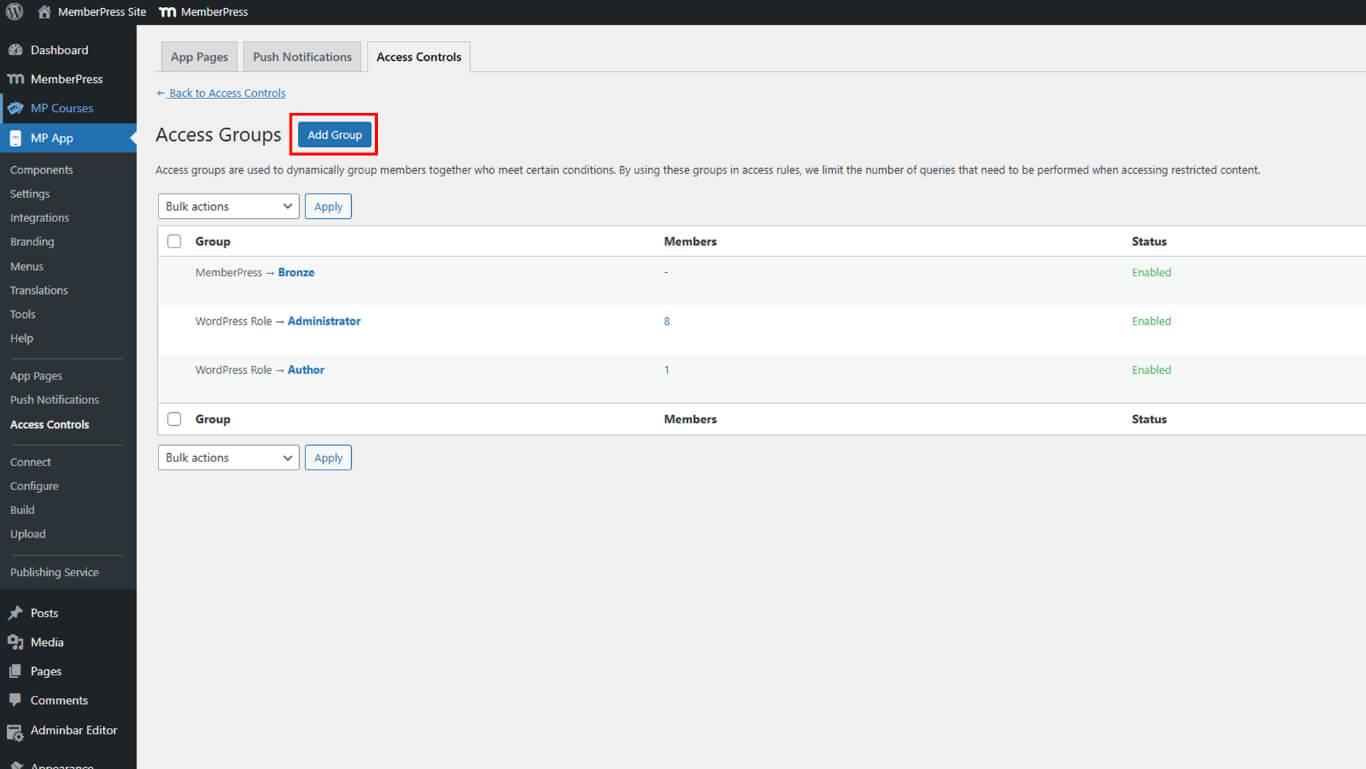
- Insira um nome descritivo no campo Nome do grupo campo.
- Selecione o Tipo de condição que atendem aos requisitos anteriores:
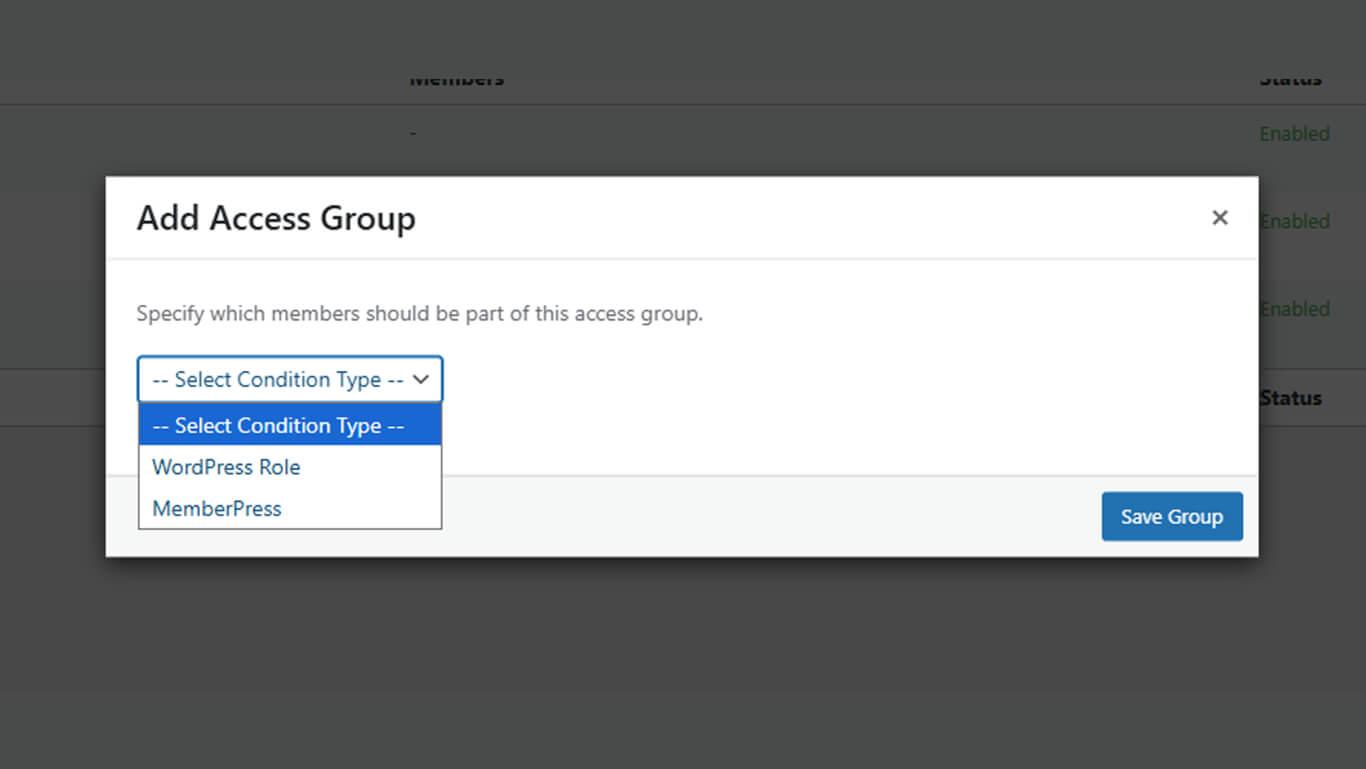
- Plano de associação para restrições baseadas em associação;
- Função do usuário se o acesso baseado em função for necessário.
- Selecione o plano de associação ou a função específica no menu suspenso secundário.
- Clique em Salvar grupo.
- Repita as etapas de 2 a 6 para cada plano de associação ou condição exigida anteriormente.
Cada Access Group representa um plano ou condição de associação da configuração original do Require Purchase.
Configuração de restrições gerais de acesso a aplicativos
As restrições de acesso geral replicam o paywall em todo o aplicativo das configurações de Exigir compra.
- Navegue até Painel de controle > MP AppKit > Controles de acesso > Geral.
- Verifique o Acesso restrito caixa de seleção para exigir login.
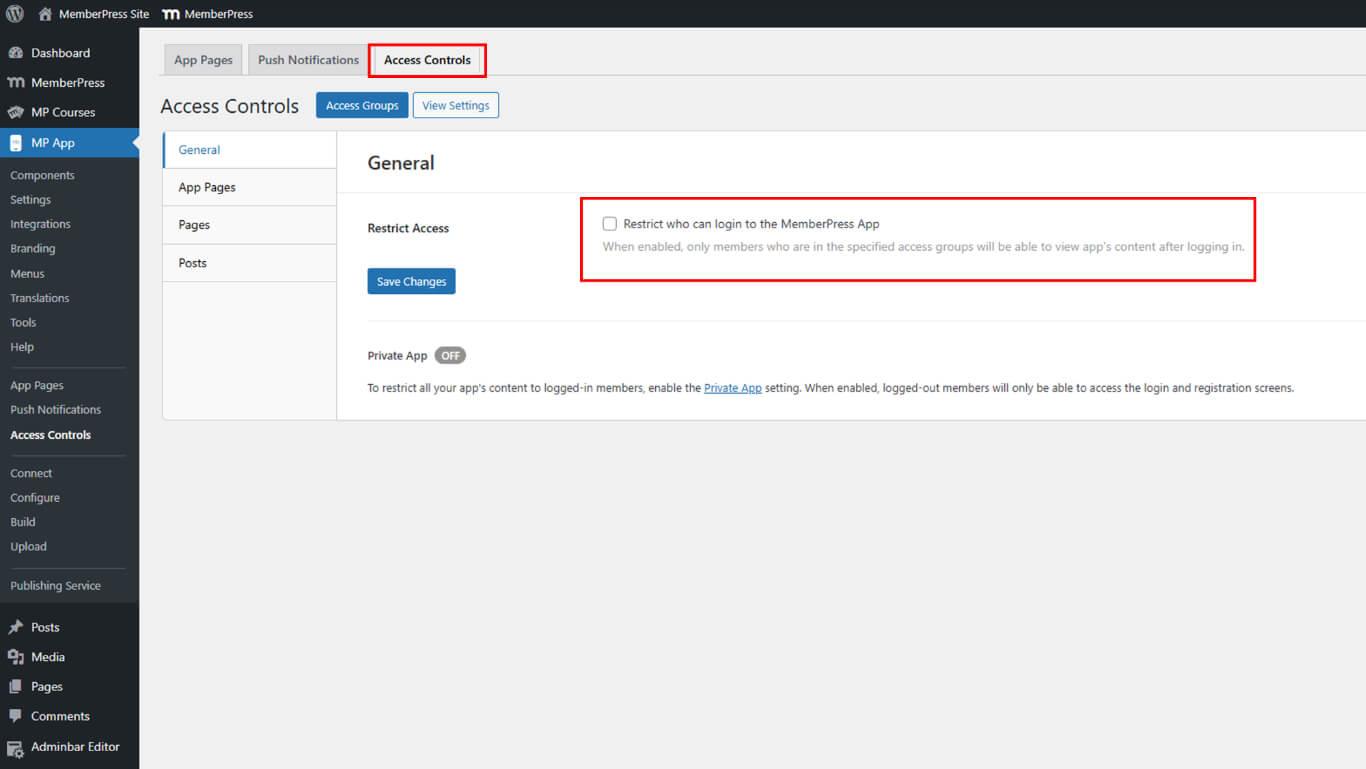
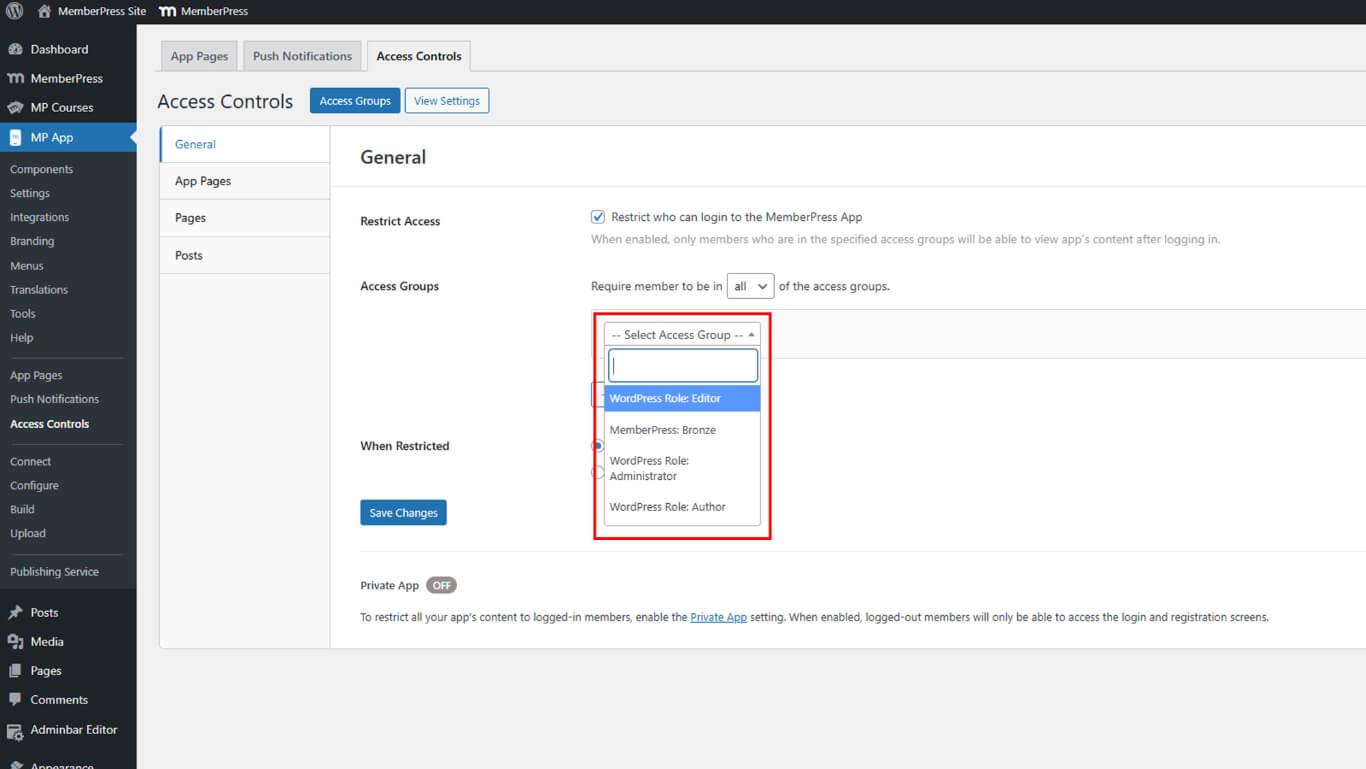
- Abaixo de Grupos de acesso, selecione todos os grupos criados na seção anterior.
- Escolha um Ação restrita para usuários não autorizados:
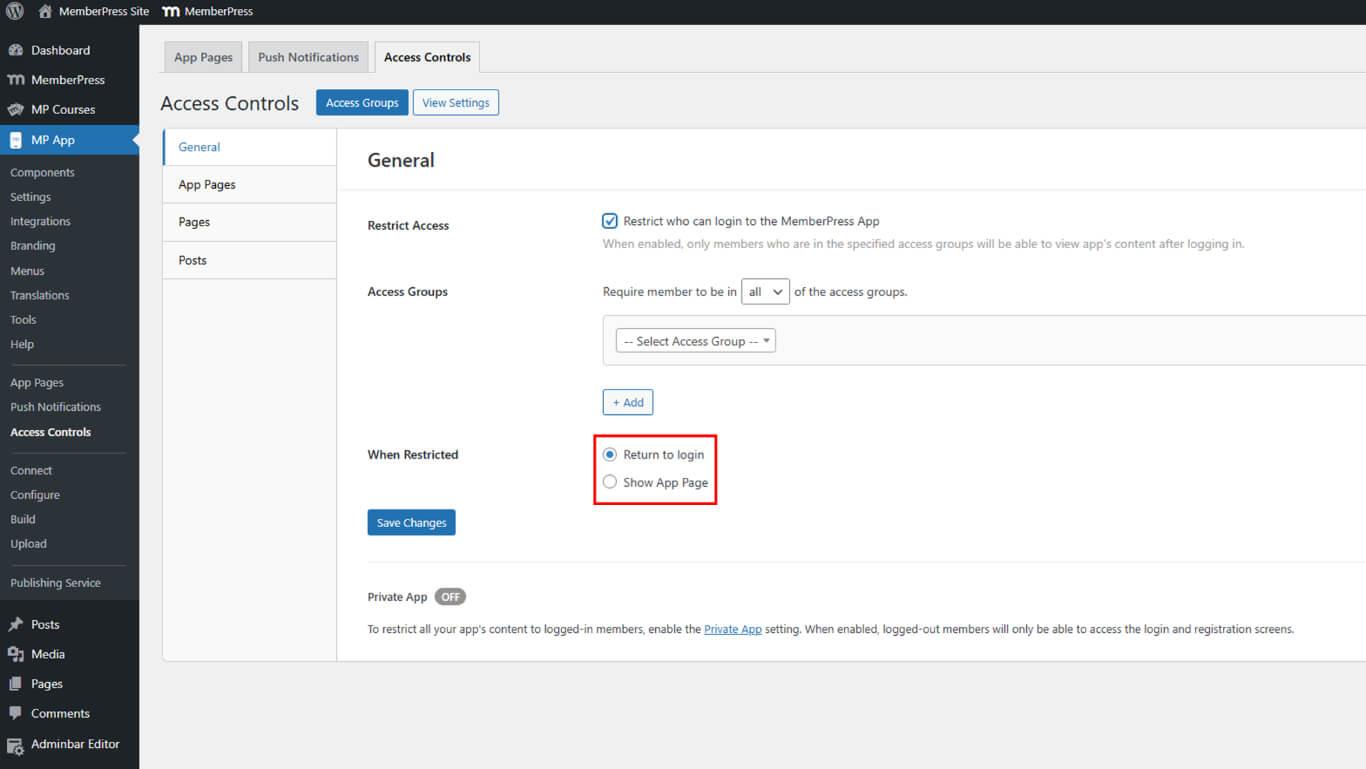
- Retornar ao login;
- Mostrar página do aplicativo
- Clique em Salvar alterações.
Essas configurações replicam as restrições de todo o aplicativo da configuração original do Require Purchase.
Seleção de ações restritas apropriadas
A Ação restrita deve corresponder ao comportamento original de Exigir compra.
Mostrar tela do produto replica o comportamento do paywall exibindo opções de associação. Essa ação corresponde à configuração mais comum do Require Purchase, em que os usuários veem os planos disponíveis.
Retornar ao login redireciona usuários não autenticados para telas de login. Essa ação é adequada para cenários em que a compra ocorre fora do aplicativo, com o login necessário após a conclusão da compra.
Abrir página do aplicativo direciona os usuários para mensagens ou informações personalizadas. Essa ação oferece o máximo de flexibilidade para explicar os requisitos de acesso ou orientar os usuários nos processos de compra.
Ativação do modo de aplicativo privado
O modo Private App oculta o aplicativo completamente dos usuários desconectados, fornecendo restrição máxima de acesso.
- Navegue até Painel de controle > MP AppKit > Configurações > Geral > Privacidade.
- Verifique o Aplicativo privado caixa de seleção.
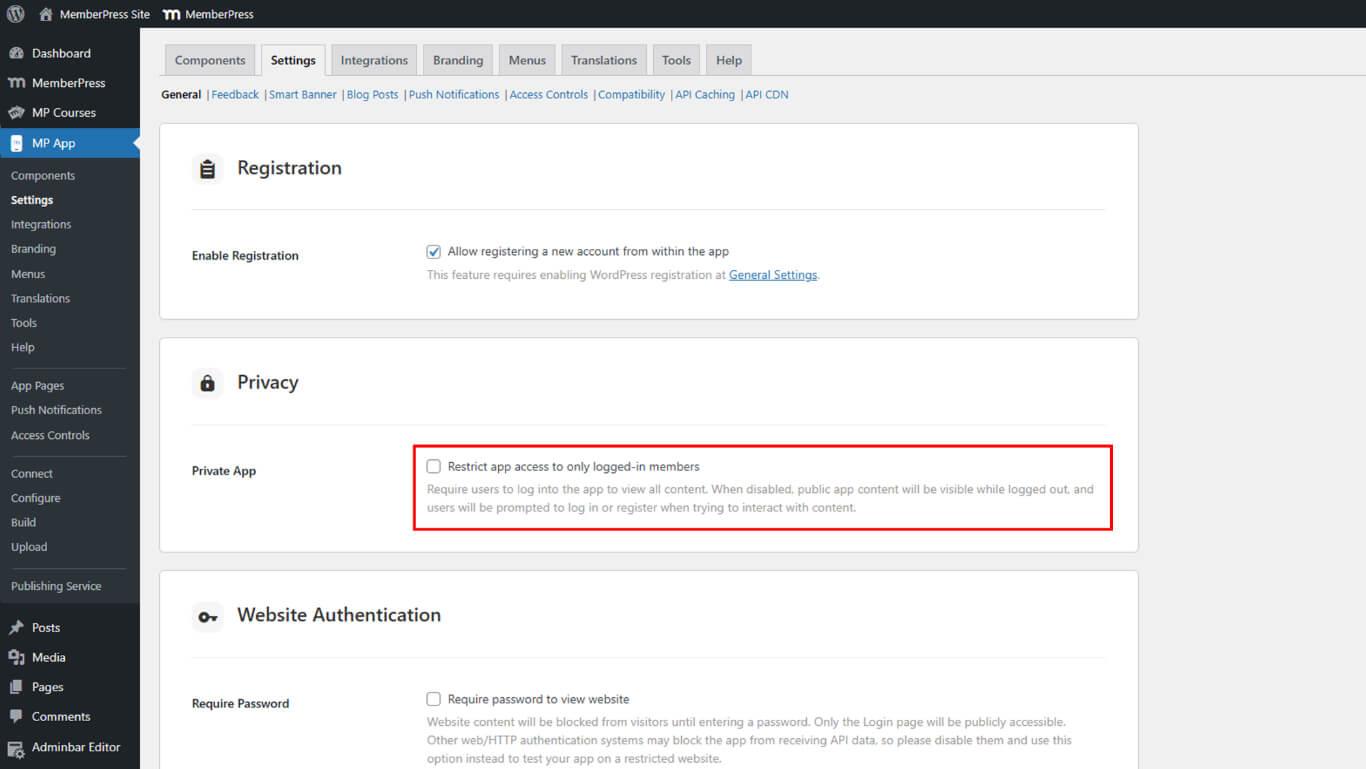
- Clique em Salvar alterações.
O modo Private App complementa os Controles de acesso, impedindo a descoberta de aplicativos antes da autenticação. Essa configuração aumenta a segurança dos aplicativos somente para membros.










 PT
PT  EN
EN  ES
ES  FR
FR  DE
DE 