

Dieser Artikel behandelt die folgenden Themen:
Übersicht
Das MemberPress AWS Add-On bietet Ihnen die Möglichkeit,:
- Private Dateien auf Amazon S3 hosten
- Bereitstellung von ablaufenden Links für registrierte Mitglieder mit Zugang zu einzelnen Dateien
- Betten Sie Video- und Audiodateien mithilfe des Open-Source-Media-Element-Players in Ihre WordPress-Seiten und -Beiträge ein (funktioniert in Desktop- und Mobilbrowsern)
- Schützen Sie Ihre eingebetteten Audio- und Videodateien vor dem Zugriff von Nichtmitgliedern
MemberPress AWS kann von hier heruntergeladen werden:
MemberPress-Zusatzgeräte
Was ist Amazon AWS?
Amazon Web Services (AWS) ist eine Reihe von Tools, die von Amazon bereitgestellt werden, um Menschen beim Hosten von Websites, Dateien und vielen anderen Dingen zu helfen. Amazon S3 ist einer der Dienste, die von Amazon AWS angeboten werden. Damit können Sie Dateien hochladen, hosten und schützen und sich auf die Zuverlässigkeit, Sicherheit und Geschwindigkeit von Amazon.com verlassen! Amazon AWS wird von Privatpersonen, Fortune-500-Unternehmen und allen anderen Arten von Unternehmen genutzt.
Sie können sich anmelden für Amazon AWS Ganz einfach – es handelt sich um eine nutzungsabhängige Abrechnung und ist recht günstig.
Hochladen Ihrer Dateien auf Amazon S3
Sobald Sie sich angemeldet haben und auf Ihre AWS-Verwaltungskonsole zugreifen, können Sie hier auf die Schaltfläche „S3“ klicken:
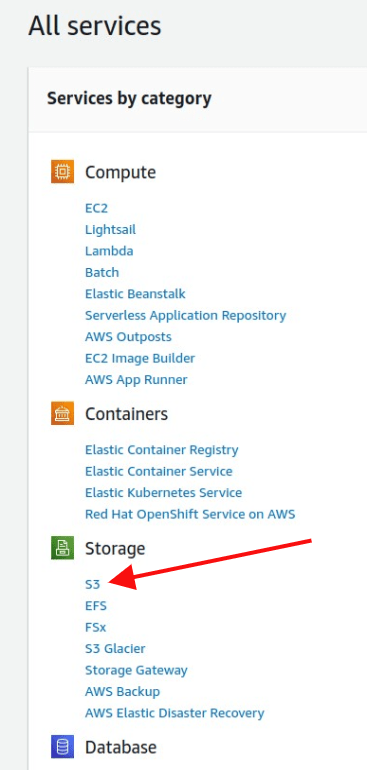
Dann sollten Sie einen “Bucket” erstellen … der im Grunde genommen so etwas wie ein Ordner ist:

Sobald Ihr Bucket eingerichtet ist, können Sie darauf klicken und von dort aus Dateien hochladen, Ordner erstellen und generell Ihre Dateien nach Belieben organisieren:
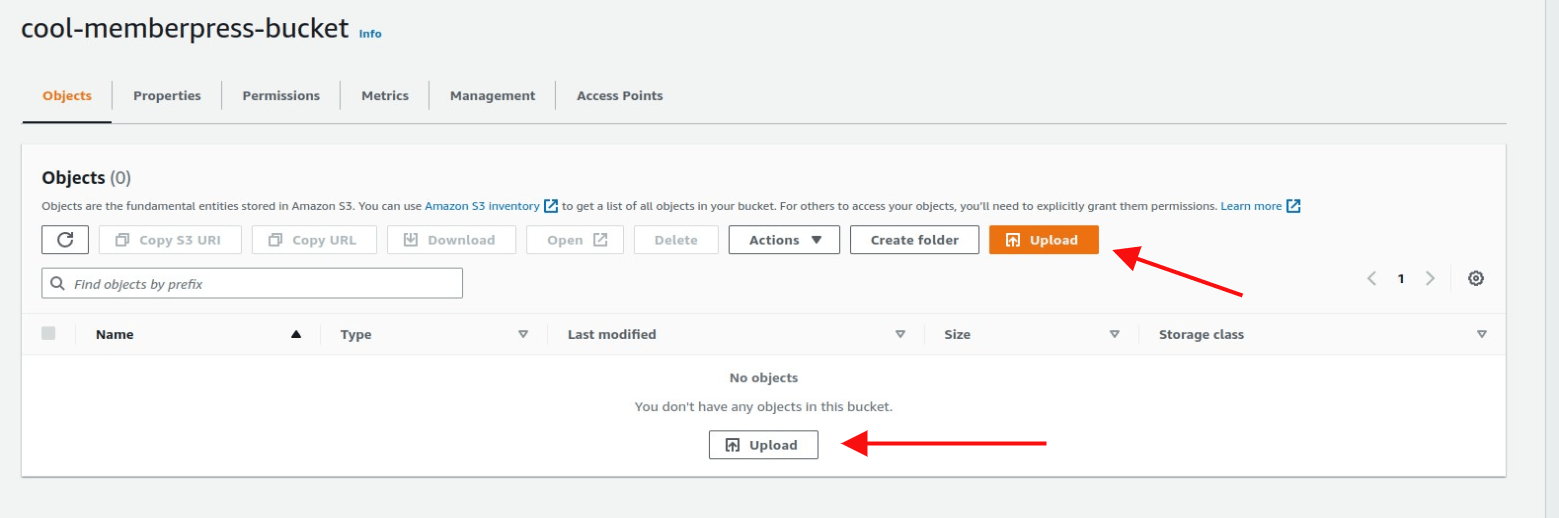
Alternativ gibt es mittlerweile einige Dienste und Programme, die eine Anbindung an Amazon S3 bieten. Hier sind einige davon:
Cyberduck (nur Mac) und FTP2Cloud (ähnlich wie die Benutzeroberfläche von DropBox).
Abrufen Ihrer Amazon-Sicherheitsanmeldeinformationen
Bevor Sie MemberPress AWS nutzen können, müssen Sie die mit Ihrem Konto verknüpften Amazon-Sicherheitsdaten auf der Einstellungsseite Ihrer MemberPress-Website eingeben.
Gehen Sie folgendermaßen vor, um Ihre Sicherheitsdaten zu finden:
- Anmeldung bei AWS-Dashboard.
Klicken Sie oben rechts auf das Symbol Profilablage (Ihr Benutzername), und wählen Sie die Sicherheitsnachweise Option.

In der linke SeitenleisteWählen Sie unter dem Abschnitt Zugangsverwaltung Benutzer.

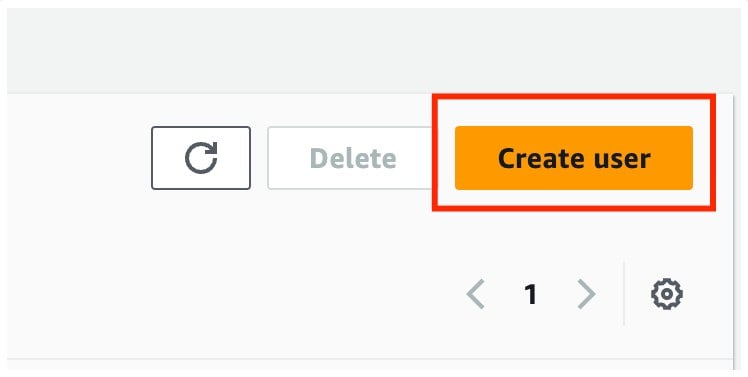
Klicken Sie dann auf Benutzer erstellen.

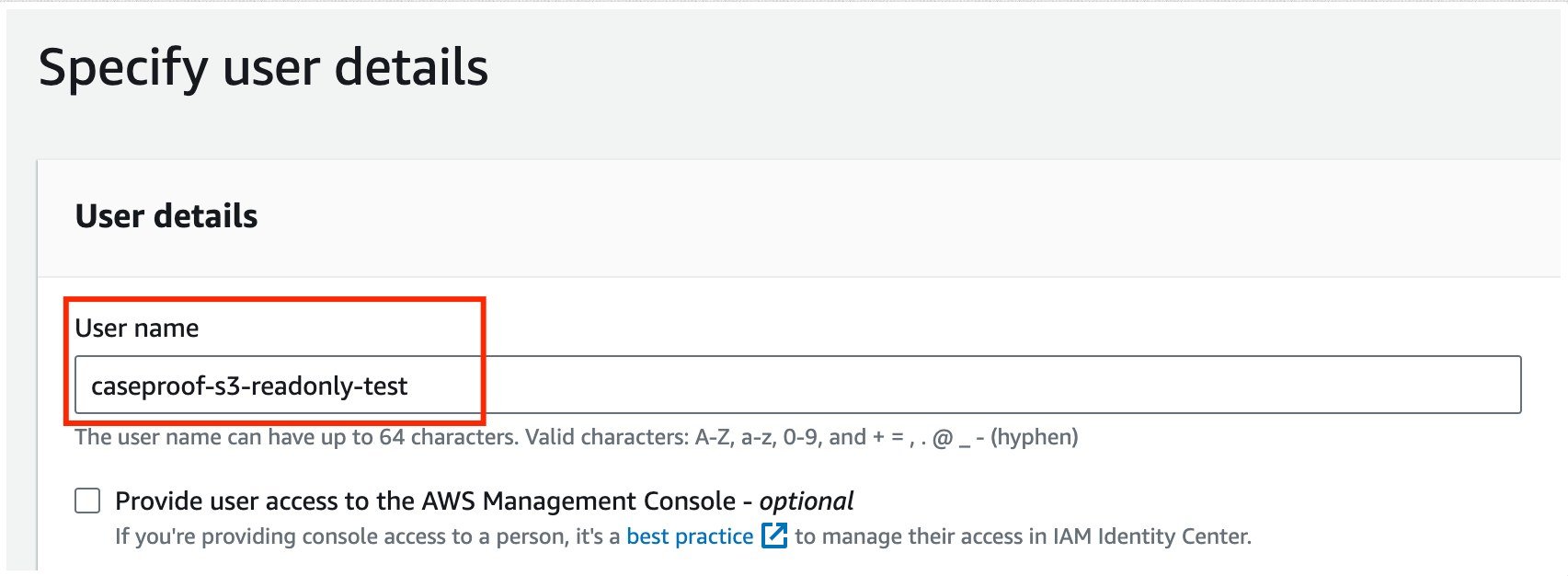
Fügen Sie auf der Seite mit den Benutzerdetails die Benutzername, den Sie verwenden möchten Befolgen Sie die Anweisungen zur Formatierung des Benutzernamens. Klicken Sie auf Weiter um fortzufahren.

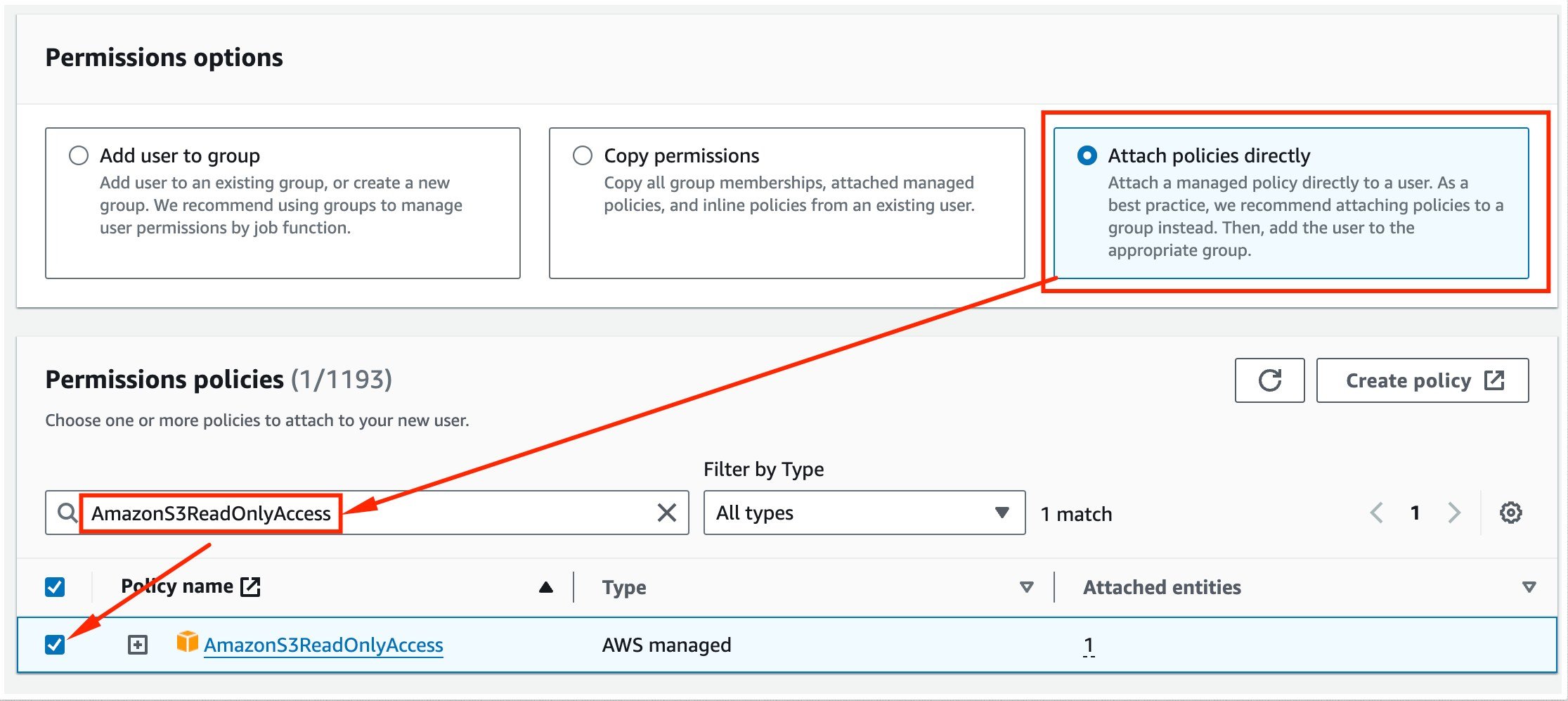
Wählen Sie die Policen direkt anhängen und suchen Sie nach der Option AmazonS3ReadOnlyAccess Politik.

- Markieren Sie das Kästchen neben AmazonS3ReadOnlyAccess um sie auszuwählen. Klicken Sie auf Weiter um die Berechtigungen der Richtlinie zu speichern.
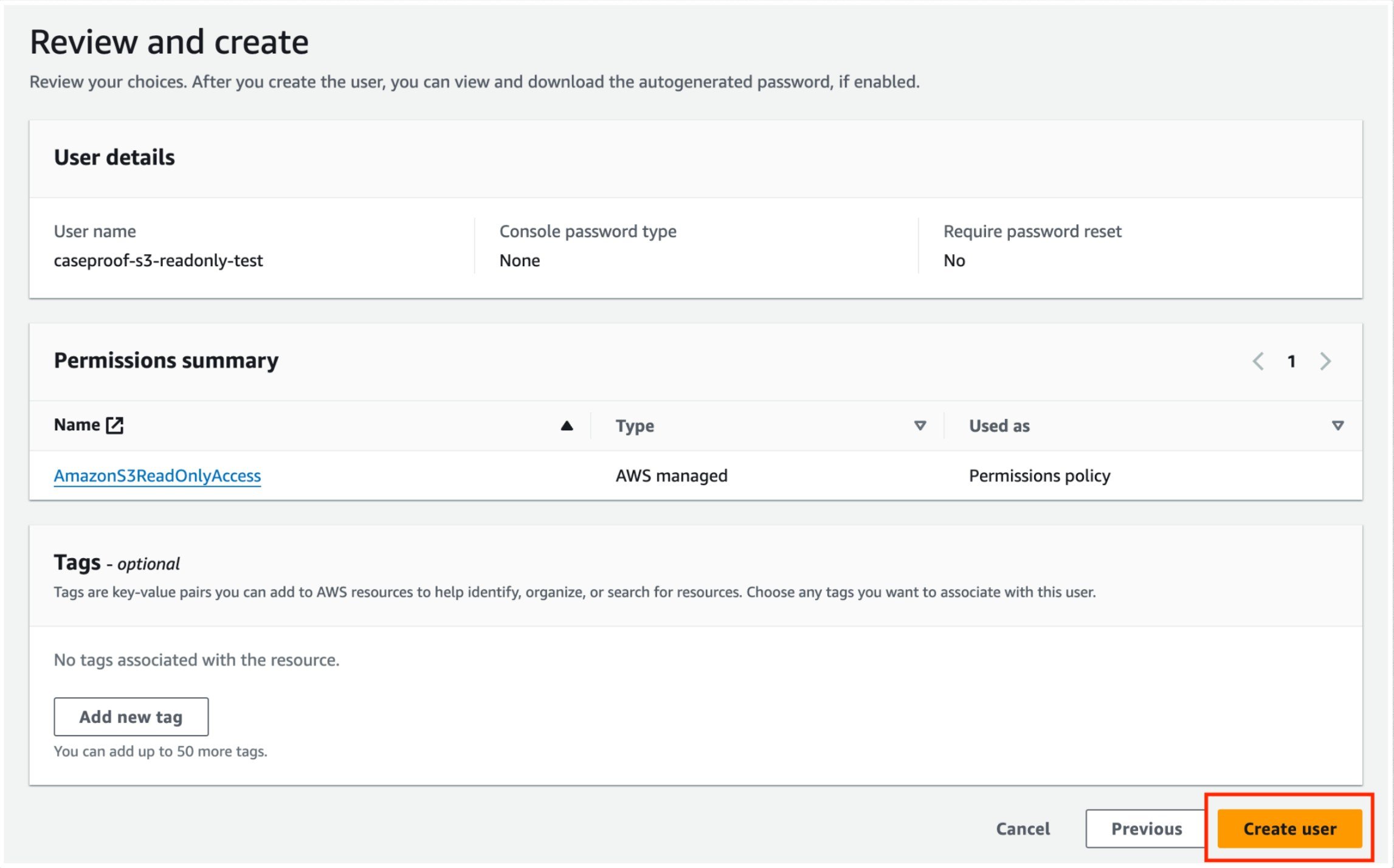
Bestätigen Sie unten auf der Seite die Erstellung des Benutzers, indem Sie auf die Schaltfläche Benutzer erstellen Taste.

Sobald Sie einen Benutzer angelegt haben, werden Sie zurück zur Benutzerliste weitergeleitet. Dort sehen Sie ein Banner mit der Ansicht Benutzer Schaltfläche. Klicken Sie darauf, um die Benutzerseite zu öffnen.

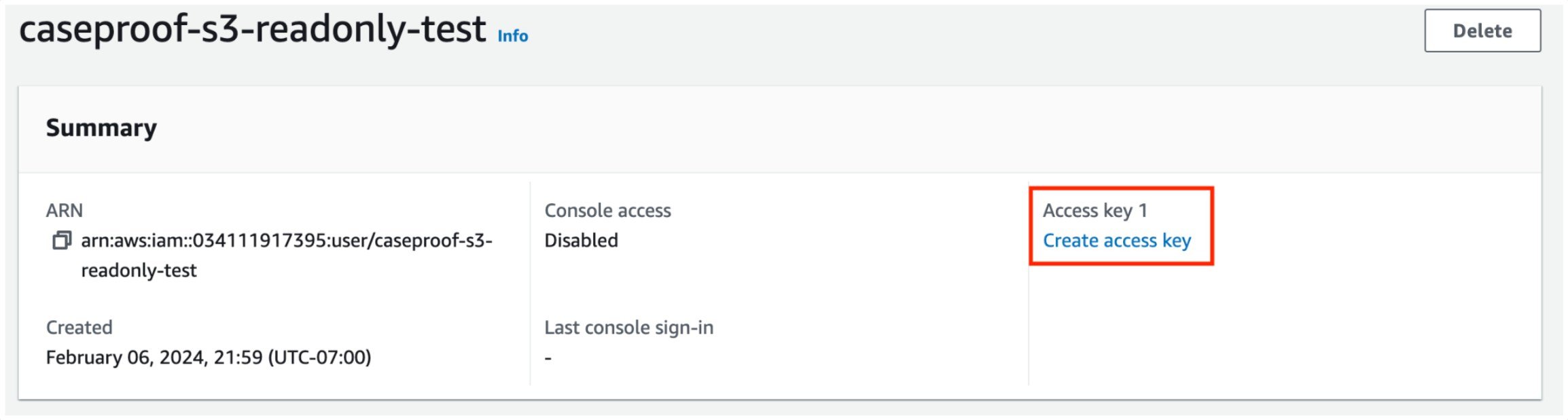
Um Zugangsschlüssel für Ihren neuen Benutzer zu erstellen, klicken Sie auf Zugangsschlüssel erstellen.

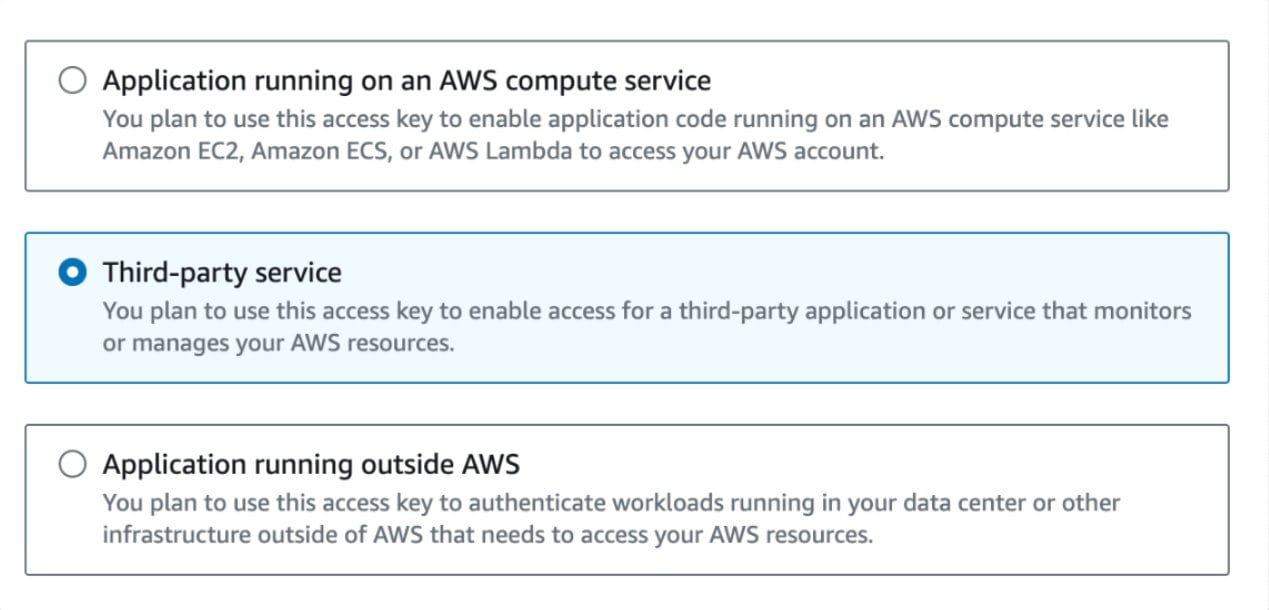
Wählen Sie die Dienst von Dritten Option.

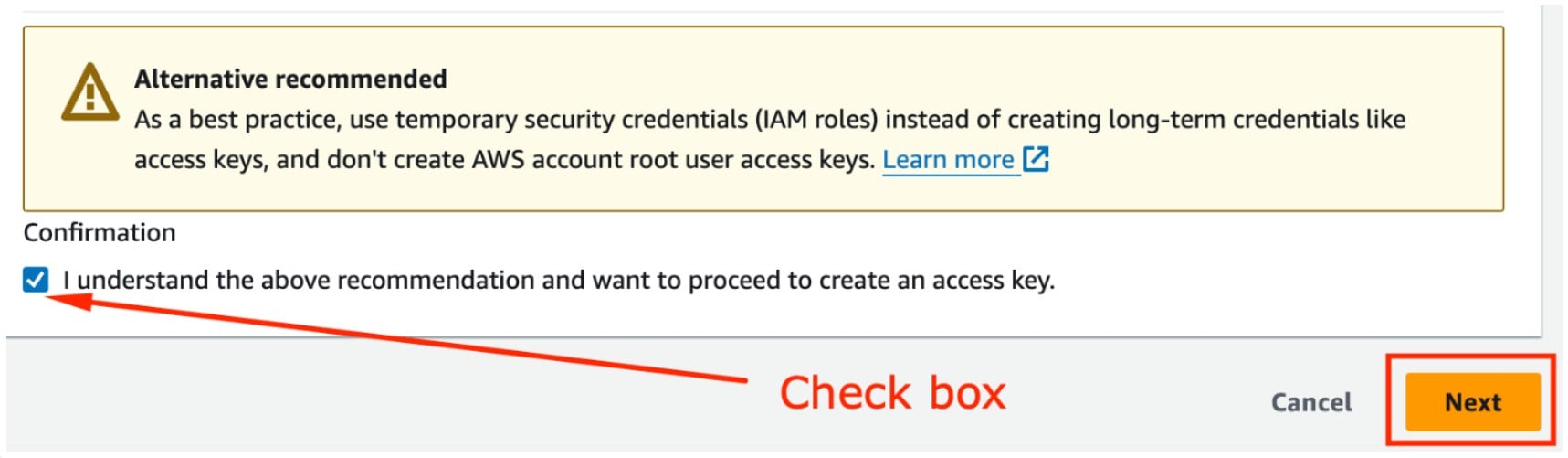
Markieren Sie das untere Kästchen, um die Empfehlung zu bestätigen, und klicken Sie dann auf Weiter.

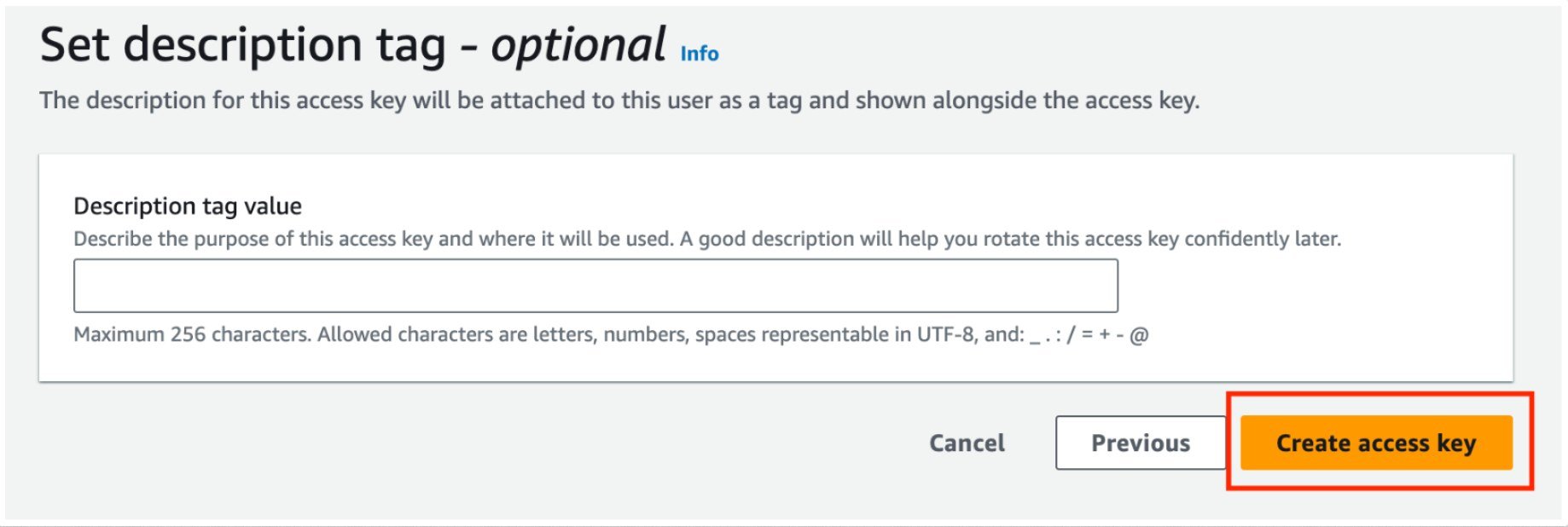
Lassen Sie das Feld Description Tag Value leer, und klicken Sie auf die Schaltfläche Zugangsschlüssel erstellen Taste.

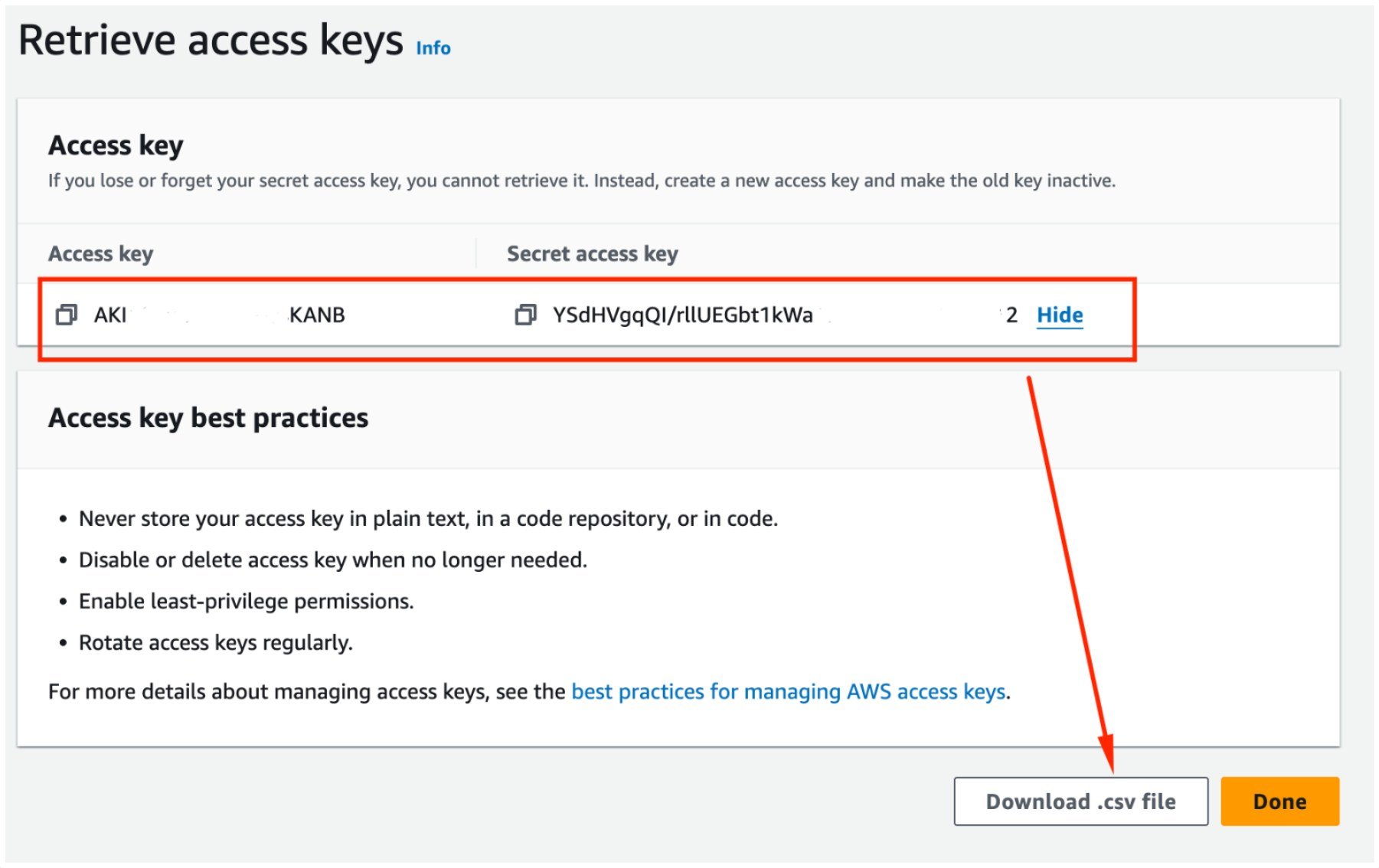
Nun wird die Seite Retreave-Zugangsschlüssel angezeigt. Ihr Zugangsschlüssel und Geheime Schlüssel wird hier angezeigt. Sie müssen diese Daten in den Einstellungen des MemberPress AWS-Add-ons hinzufügen.

- Bitte beachten Sie, dass Sie diese Schlüssel später nicht mehr abrufen können. Es ist daher empfehlenswert, sie als Datei zu speichern, damit Sie sie jederzeit wieder verwenden können. Klicken Sie dazu auf die Schaltfläche .csv-Datei herunterladen.
- Klicken Sie auf Erledigt um die Seite zu verlassen.
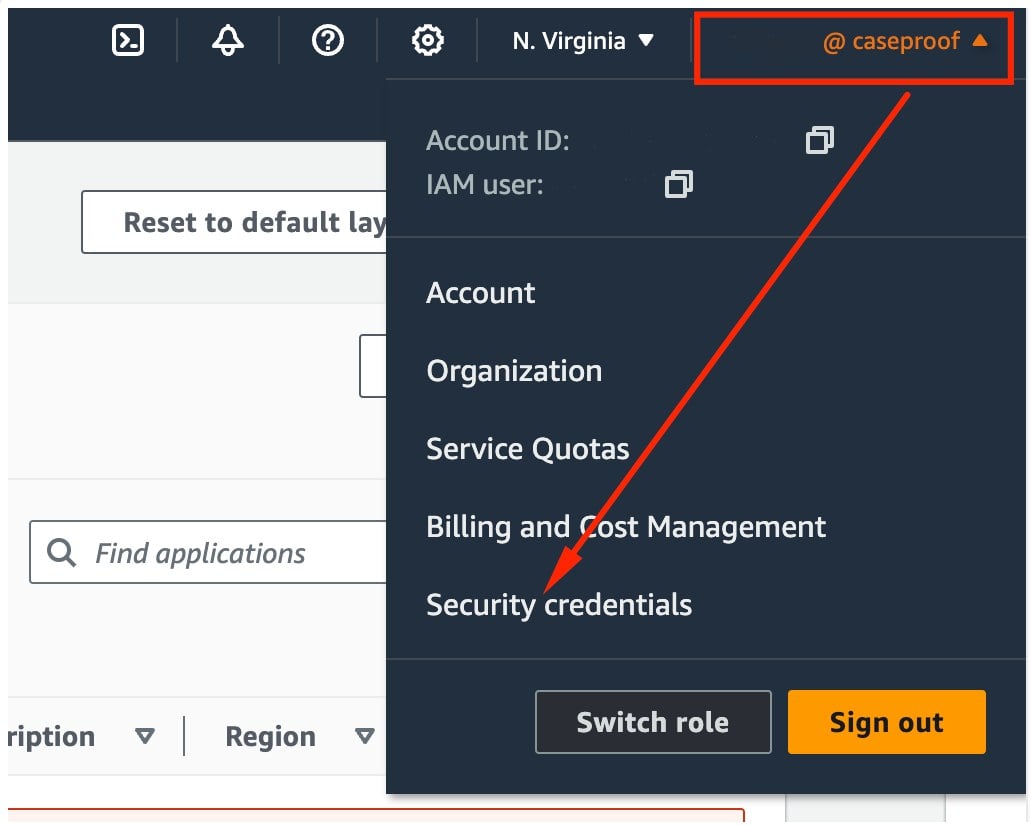
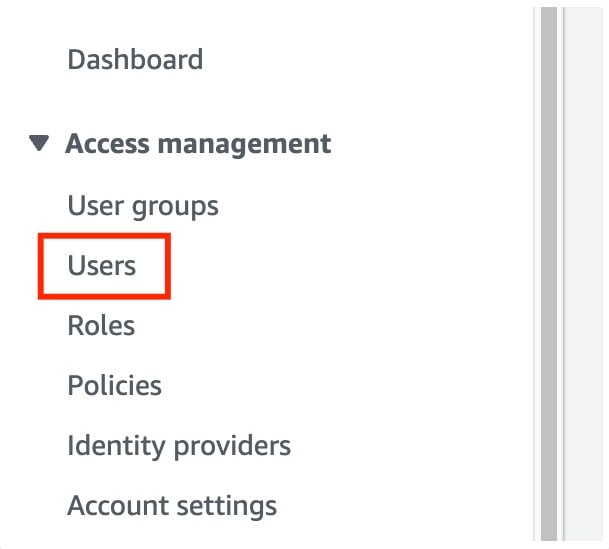

Nun können Sie die beiden zuvor erstellten AWS-Schlüssel zu den Einstellungen des AWS-Add-ons hinzufügen:
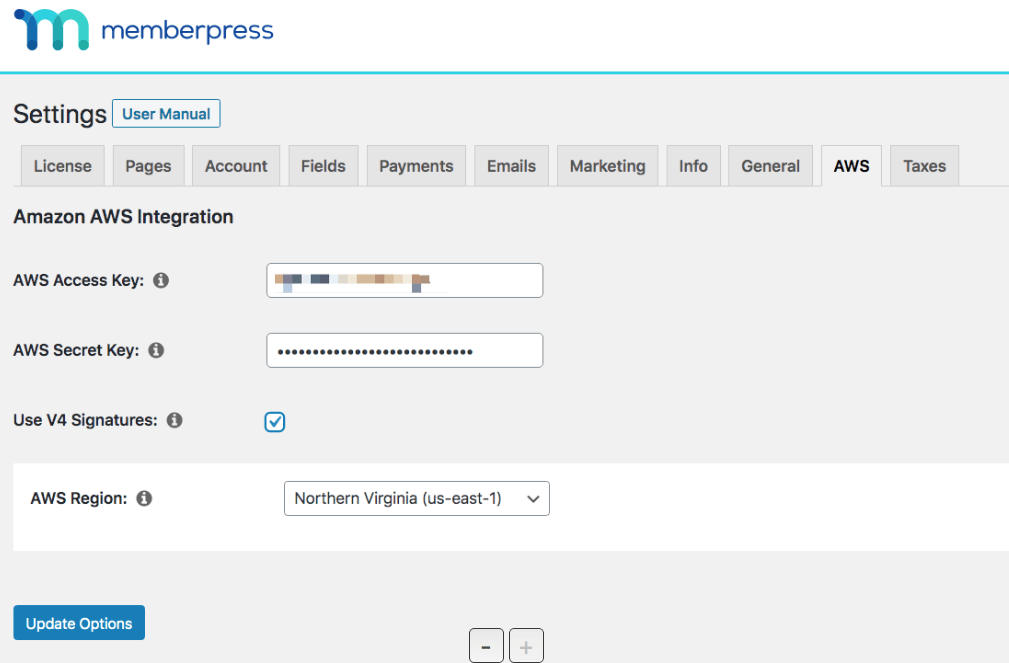
- Melden Sie sich bei Ihrer Website an und navigieren Sie zu Dashboard > MemberPress > Einstellungen > Registerkarte AWS.
Fügen Sie Ihr Zugangsschlüssel und Ihr Geheimer Schlüssel auf die vorgesehenen Felder.

- Klicken Sie auf Optionen aktualisieren um die Änderungen zu speichern.
Verwendung von MemberPress AWS
Nachdem Sie nun MemberPress und das MemberPress-AWS-Add-on installiert haben, können Sie die folgenden Shortcodes in Ihren Seiten, Beiträgen und benutzerdefinierten Beitragstypen verwenden:
Ein Shortcode, der eine ablaufende URL zu Ihrer geschützten Datei anzeigt:
[mepr-s3-url src="coolbucket/coolfile.zip"]
Ein Shortcode, der einen Link zu einer ablaufenden URL zu Ihrer geschützten Datei erstellt:
[mepr-s3-link src="coolbucket/anothercoolfile.pdf"]Mein E-Book herunterladen[/mepr-s3-link]
Ein Shortcode, der eine geschützte Audiodatei einbettet (mit einem verschlüsselten Media Element Player und ablaufenden URLs):
[mepr-s3-audio src="coolbucket/coolaudiofile.mp3"]
Ein Shortcode, der eine geschützte Videodatei einbettet (mit einem verschlüsselten Media Element Player und ablaufenden URLs):
[mepr-s3-video src="coolbucket/coolmp4s/coolvideofile.mp4"]
Shortcode-Optionen
Gemeinsame Optionen
Diese Optionen sind für alle MemberPress AWS-Shortcodes verfügbar:
src: Auf diese Weise lassen sich der Amazon S3-Bucket und der Pfad zur geschützten Amazon-Datei identifizieren. Diese Werte haben das Format “/” – wenn ich beispielsweise einen S3-Bucket namens ‘mycoolzips’ hätte und darin eine Datei namens ‘funny.zip’ läge und ich einen temporären Link oder eine eingebettete Medienressource erstellen wollte, dann wäre der src-Wert ‘mycoolzips/funny.zip’.
Regel: Hier wird die ID der Regel angegeben, die verwendet werden soll, um zu bestimmen, ob der Shortcode angezeigt wird oder nicht.Hinweis: Der Shortcode zeigt die unautorisierte Nachricht nicht an. Wenn Sie die Nachricht anzeigen möchten, wickeln Sie den aws-Shortcode in den mepr-aktiv Shortcode.
verfällt: Die Zeit, die der Amazon-Link gültig ist. Dies kann ein beliebiger Wert sein, der von den Zeitfunktionen von PHP unterstützt. Ein gutes Beispiel wäre "+5 Minuten" für einen Link, der innerhalb von 5 Minuten abläuft, oder "+30 Sekunden" für einen Link, der in 30 Sekunden abläuft. Wird nichts angegeben, ist der Standardwert "+5 Minuten“.
Ziel: Setzen Sie diese Option auf "neu", um Links in einer neuen Registerkarte zu öffnen. Diese Option gilt nur für die mepr-s3-verbindung Shortcode.
herunterladen: Stellen Sie die Option auf “Erzwingen” ein, um den Browser des Benutzers dazu zu zwingen, die Datei herunterzuladen, wenn er auf den Link klickt, anstatt sie im Browser zu öffnen. Diese Option gilt nur für die mepr-s3-url und mepr-s3-link Shortcodes.
[mepr-s3-url]Dieser Shortcode wird verwendet, um einen ablaufenden Amazon S3-Link zu berechnen und auszudrucken.
[mepr-s3-link]Dieser Shortcode wird verwendet, um einen Amazon S3 ablaufenden Link zu berechnen und ihn als href eines Links anzuzeigen. Dieser Shortcode muss den Text einschließen, den Sie für diesen Link anzeigen lassen möchten.
mepr-s3-audio & mepr-s3-video
Diese Shortcodes werden verwendet, um geschützte Audio- und Videodateien in Ihre Seiten und Beiträge einzubetten. Abgesehen von den Attributen expire und rule und der Tatsache, dass die src-Attribute Dateipfade für Amazon AWS S3 darstellen, verhalten sich diese Shortcodes genau wie die
Audio und Video Shortcodes, die in WordPress selbst integriert sind, einschließlich der Möglichkeit, Fallback-Videodateien einzubinden, um die Kompatibilität mit allen Browsern zu maximieren.
Sie können auch eines der Shortcode-Attribute verwenden, die von den WordPress-Video-Shortcodes hier unterstützt werden: https://wordpress.org/support/article/video-shortcode/
Implementierung der Shortcodes und ihrer Parameter:
Da die Verwendung von MemberPress AWS Abschnitt oben beschreibt, können Sie mepr-s3-url, mepr-s3-verbindung, mepr-s3-audio & mepr-s3-video für den Dateityp, gefolgt von der src um die URL Ihrer Datei anzugeben. Im Folgenden finden Sie einen Beispiellink für eine Datei, die alle oben genannten Parameter verwendet, damit Sie sehen können, wie sie implementiert werden können:
[mepr-s3-link src="coolbucket/anothercoolfile.pdf" rule="123" expires="+10 minutes" target="new" download="force"]Mein E-Book herunterladen[/mepr-s3-link]
Bitte denken Sie daran, dass die target="neu" kann nur mit diesem Shortcode verwendet werden:
[mepr-s3-link]Auch die download="force" funktioniert nur für diese Shortcodes:
[mepr-s3-url]und
[mepr-s3-verbindung]Überlegungen zu Audio und Video
Da die zugrunde liegenden Links zu Audio- und Videoinhalten, die mit diesen Shortcodes angezeigt werden, auslaufende Links sind. Wenn eine Datei länger als die Ablaufzeit dauert, kann es zu Problemen kommen, wenn Nutzer das Video vor- oder zurückspulen.
Berücksichtigen Sie bei der Festlegung Ihrer Verfallszeit diese Fakten:
- Je kürzer die Gültigkeitsdauer der Links ist, desto größer ist die Wahrscheinlichkeit, dass es Probleme mit der Benutzerfreundlichkeit gibt.
- Je länger die Gültigkeitsdauer der Links ist, desto größer ist die Chance für die Nutzer, Ihre Videoinhalte herunterzuladen.
AWS V4-Signaturen
Kürzlich hat Amazon AWS eine neue Methode zum "Signieren" von ablaufenden URLs eingeführt, die sie V4-Signaturen nennen. Das MemberPress AWS-Add-on unterstützt nun V4-Signaturen. Diese neuen Signaturen sind sicherer als die ursprüngliche Art und Weise, wie Amazon ablaufende URLs signiert hat, aber sie sind rechnerisch komplexer, daher empfehlen wir Ihnen, die alten Signaturformate beizubehalten, wenn Sie können. Einige neuere Amazon AWS-Regionen nur V4-Signaturen werden jedoch unterstützt. Wenn Sie sich für die Verwendung von V4-Signaturen entscheiden, müssen Sie bereit sein, MemberPress AWS auch die von Ihnen genutzte AWS-Region mitzuteilen.










 DE
DE  EN
EN  ES
ES  FR
FR  PT
PT 