

Couvert dans cet article :
Vue d'ensemble
Le module complémentaire MemberPress AWS vous permettra de :
- Héberger des fichiers privés sur Amazon S3
- Fournir des liens d'expiration aux membres enregistrés ayant accès à des fichiers individuels
- Intégrez des fichiers vidéo et audio à vos pages et articles WordPress à l'aide du lecteur open source Media Element Player (fonctionne sur les navigateurs de bureau et mobiles)
- Protégez vos fichiers audio et vidéo intégrés afin qu'ils ne soient pas visionnés par des non-membres.
MemberPress AWS peut être téléchargé ici :
MemberPress Compléments
Qu'est-ce qu'Amazon AWS ?
Amazon Web Services (AWS) est un ensemble d'outils fournis par Amazon pour aider les gens à héberger des sites web, des fichiers et bien d'autres choses. Amazon S3 est l'un des services proposés par Amazon AWS. Il vous permet de télécharger, d'héberger et de protéger des fichiers tout en bénéficiant de la fiabilité, de la sécurité et de la rapidité d'Amazon.com ! Amazon AWS est largement utilisé par les particuliers, les sociétés Fortune 500 et tout autre type d'entité.
Vous pouvez vous inscrire à Amazon AWS C'est très simple : le paiement se fait à l'utilisation et c'est assez bon marché.
Téléchargement de vos fichiers sur Amazon S3
Une fois que vous vous êtes inscrit et que vous accédez à votre console de gestion AWS, vous pouvez cliquer sur le bouton « S3 » ici :
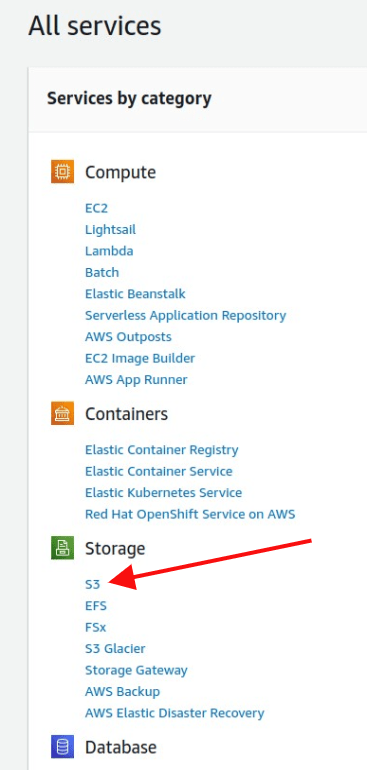
Ensuite, vous devrez créer un “ Bucket ”… qui correspond en gros à un dossier :

Une fois que votre panier est en place, vous pouvez cliquer dessus. À partir de votre panier, vous pouvez alors télécharger des fichiers, créer des dossiers et, de manière générale, organiser vos fichiers comme vous le souhaitez :
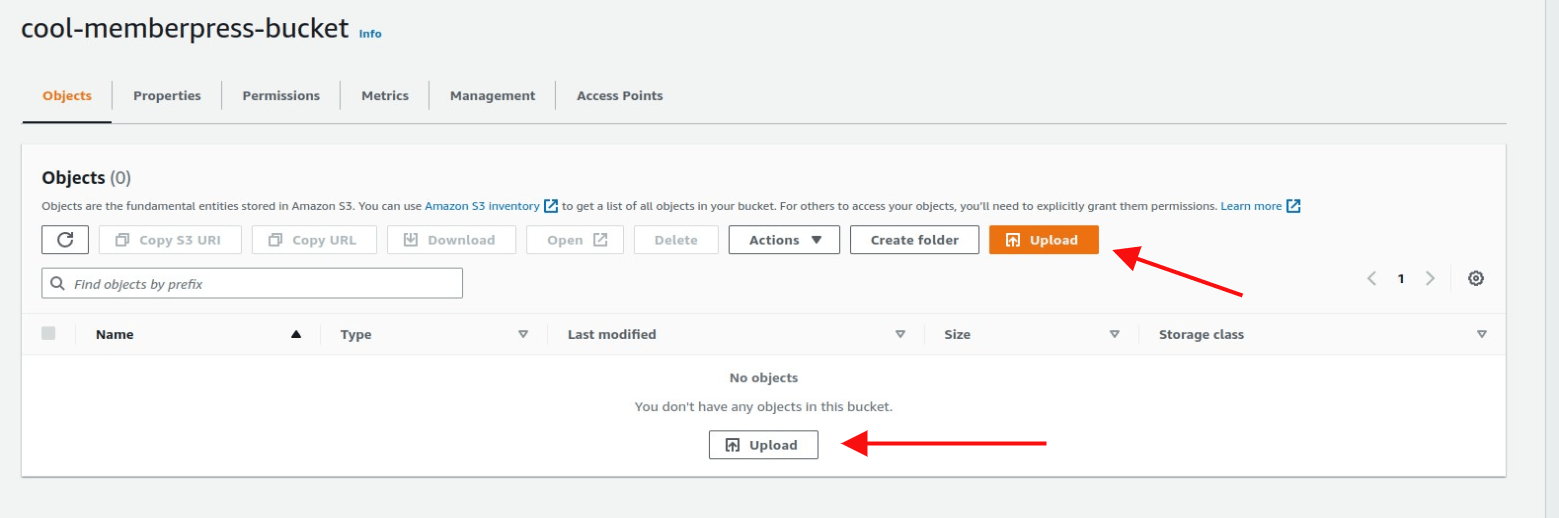
Par ailleurs, il existe désormais plusieurs services et programmes compatibles avec Amazon S3. En voici quelques-uns :
Cyberduck (Mac uniquement) et FTP2Cloud (similaire à l'interface de DropBox).
Récupération des identifiants de sécurité Amazon
Avant de pouvoir commencer à utiliser MemberPress AWS, vous devez saisir les identifiants de sécurité Amazon associés à votre compte sur la page « Paramètres » du site Web MemberPress.
Pour retrouver vos identifiants de sécurité, procédez comme suit :
- Se connecter Tableau de bord AWS.
En haut à droite, cliquez sur le bouton profil déroulant (votre nom d'utilisateur), et sélectionnez l'option Références de sécurité option.

Dans le cadre de la barre latérale gaucheDans la section Gestion des accès, sélectionnez Utilisateurs.

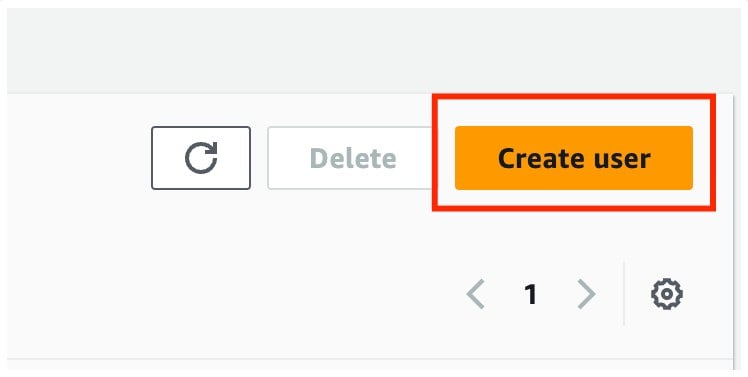
Cliquez ensuite sur Créer un utilisateur.

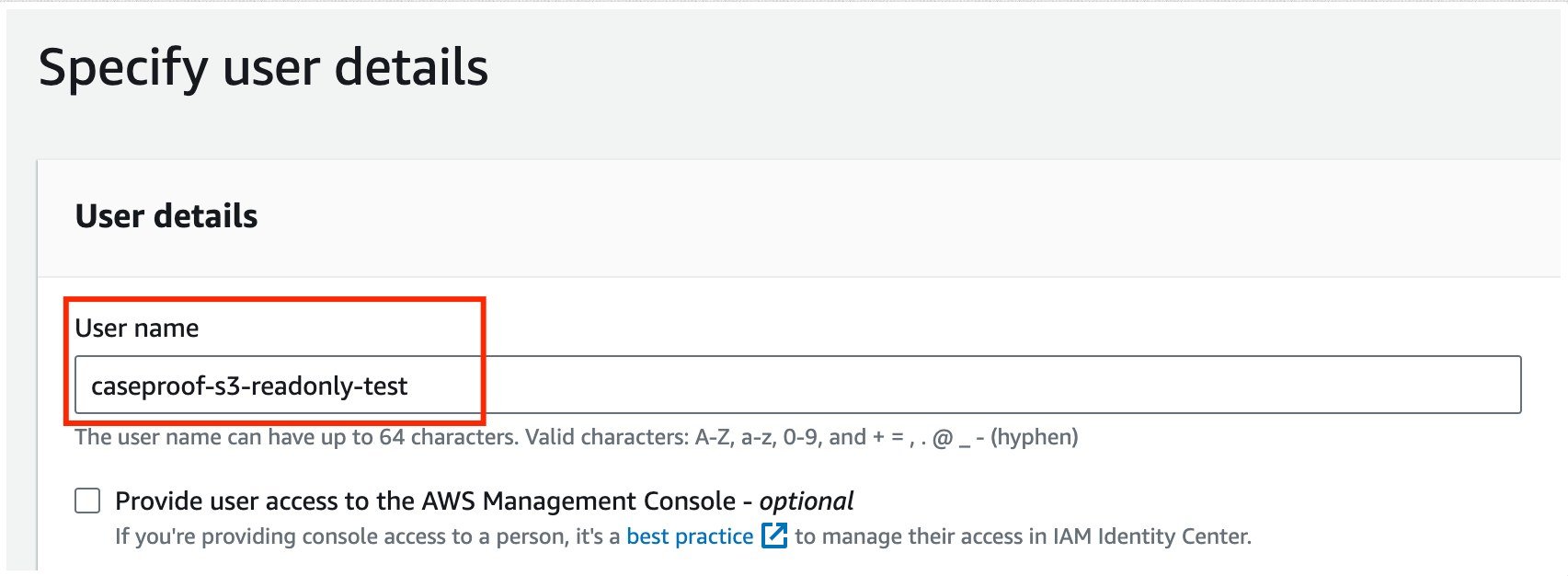
Sur la page des détails de l'utilisateur, ajoutez l'élément nom d'utilisateur que vous souhaitez utiliser en suivant les instructions de formatage du nom d'utilisateur. Cliquez sur Suivant de procéder.

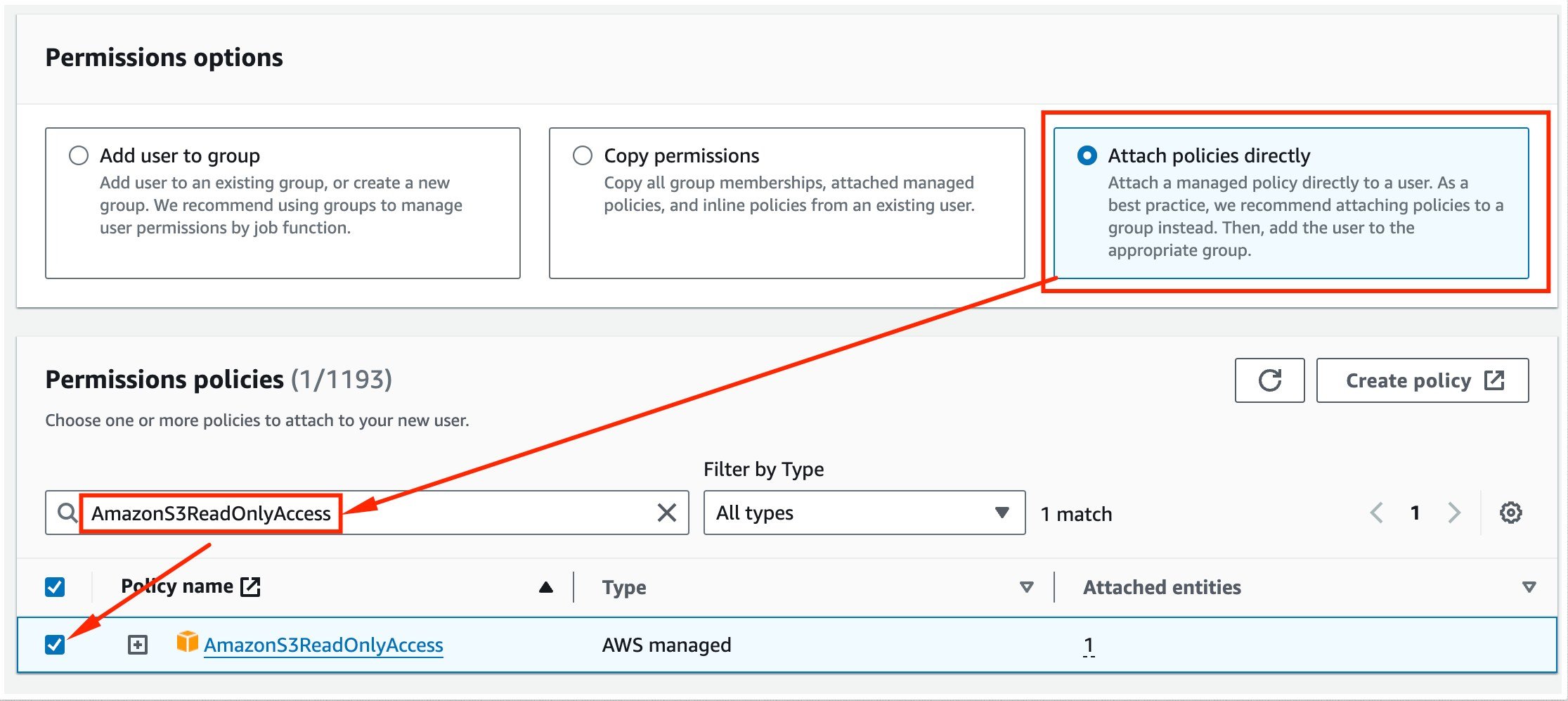
Sélectionnez l'option Joindre directement les politiques et rechercher l'option AmazonS3ReadOnlyAccess politique.

- Cochez la case à côté de AmazonS3ReadOnlyAccess pour le sélectionner. Cliquez sur Suivant pour enregistrer les autorisations de la politique.
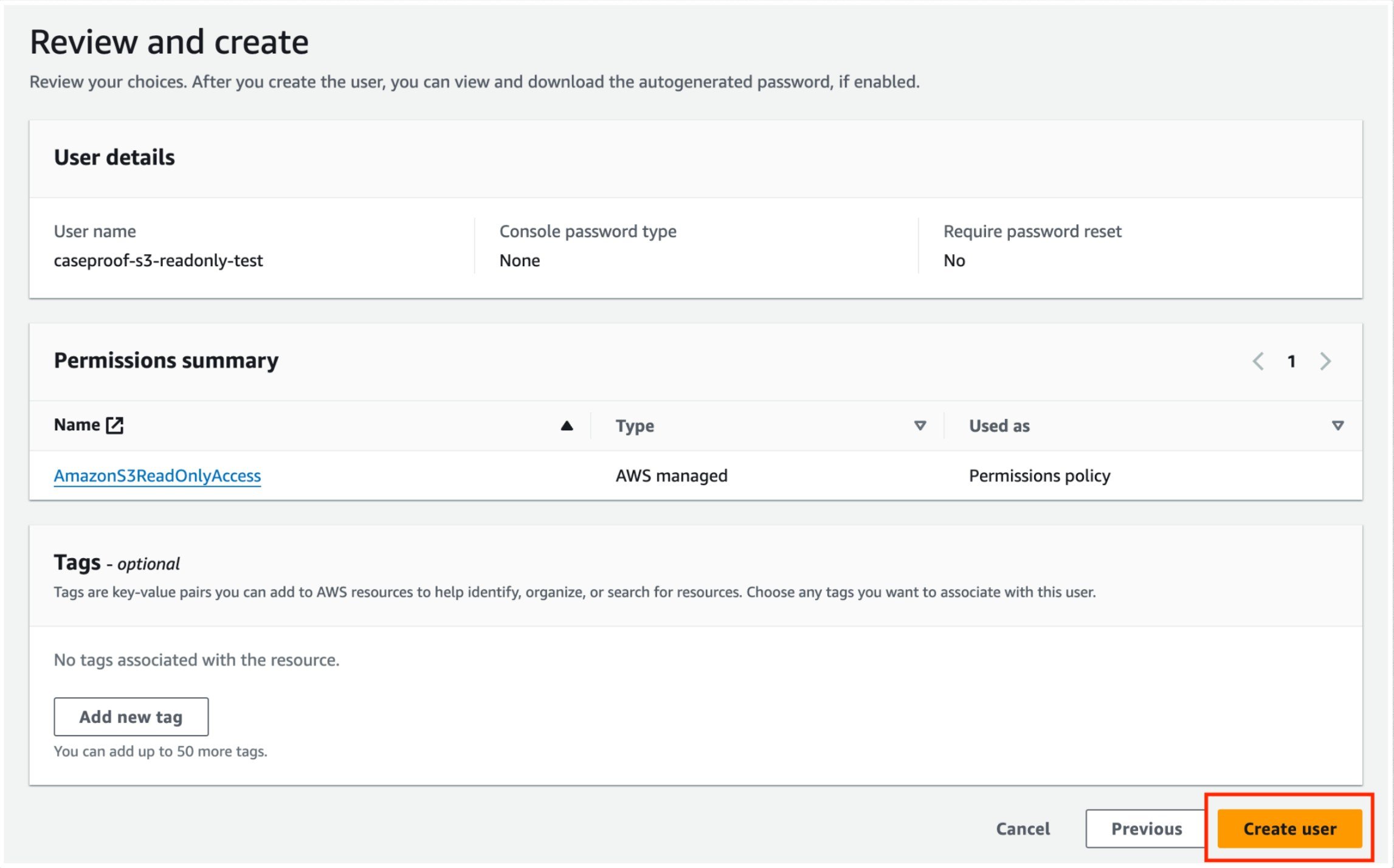
Au bas de la page, confirmez la création de l'utilisateur en cliquant sur le bouton Créer un utilisateur bouton.

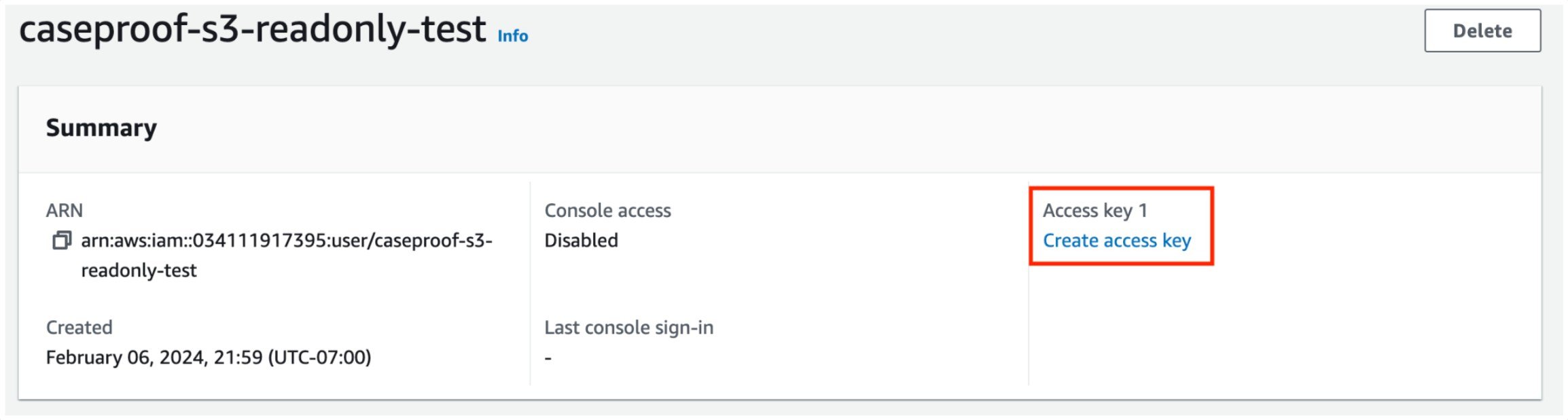
Une fois l'utilisateur créé, vous serez redirigé vers la liste des utilisateurs. Vous y verrez alors une bannière affichant le Voir l'utilisateur (bouton). Cliquez dessus pour ouvrir la page de l'utilisateur.

Pour créer des clés d'accès pour votre nouvel utilisateur, cliquez sur Créer une clé d'accès.

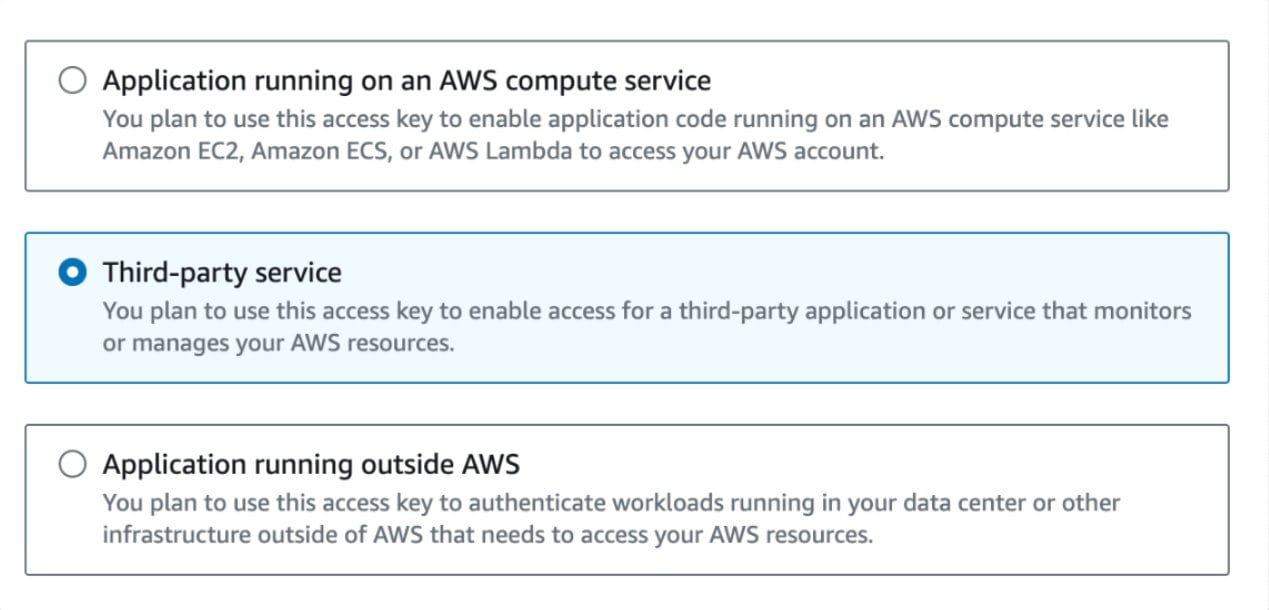
Choisir le Service de tiers option.

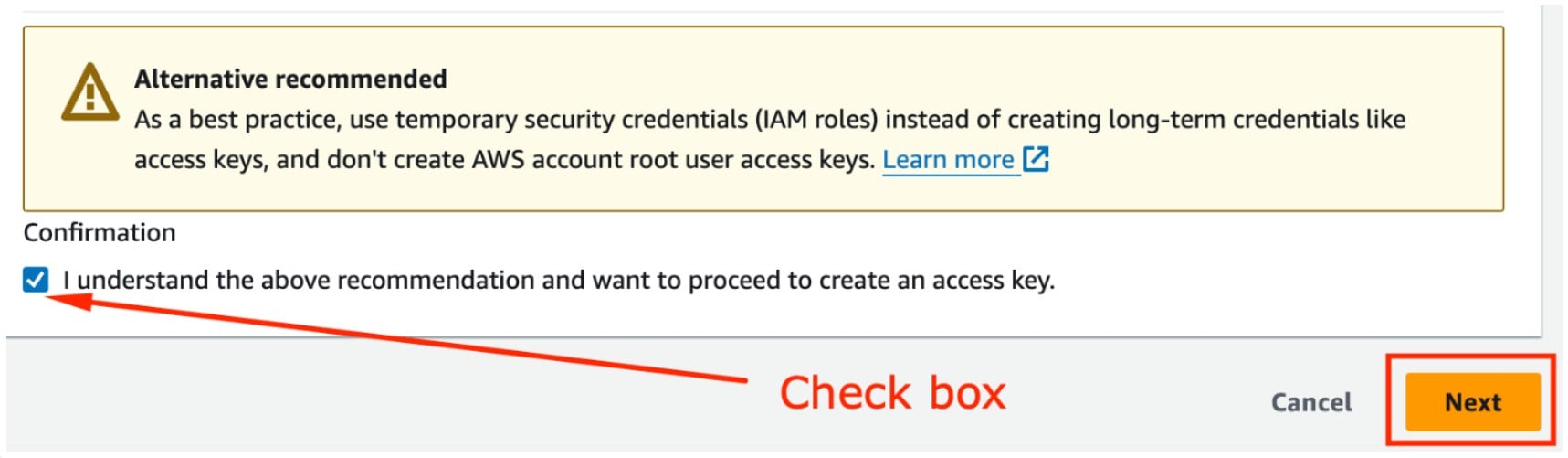
Cochez la case en bas pour accuser réception de la recommandation, puis cliquez sur Suivant.

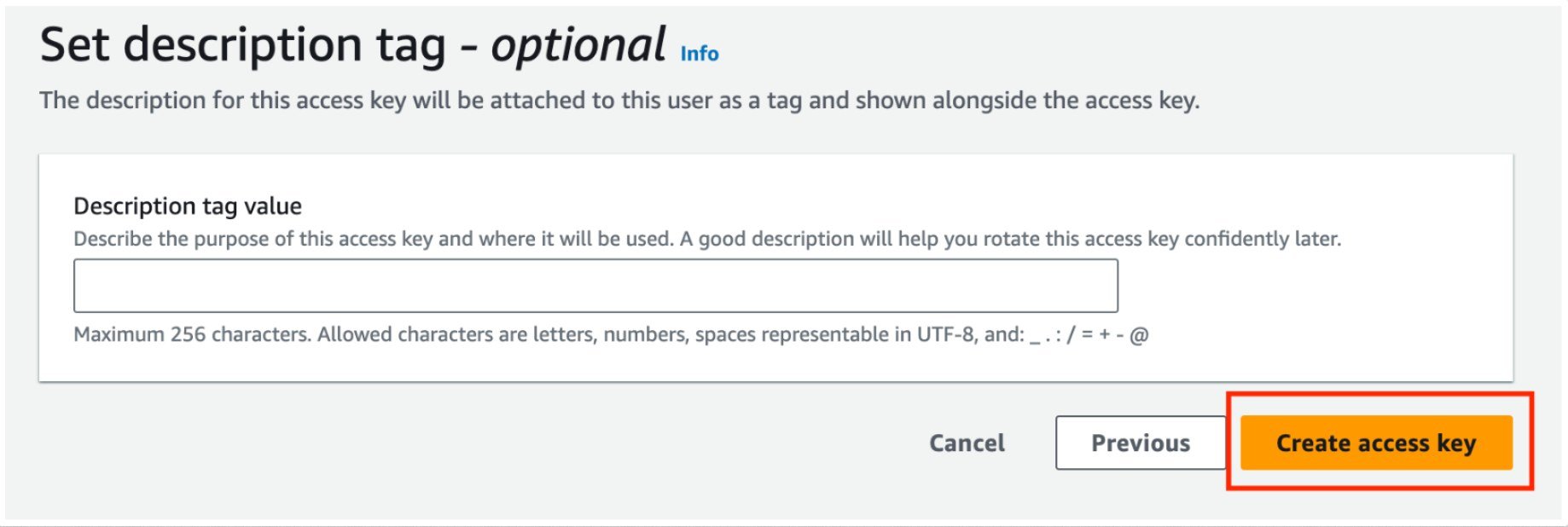
Laissez la valeur de la balise Description vide et cliquez sur le bouton Créer une clé d'accès bouton.

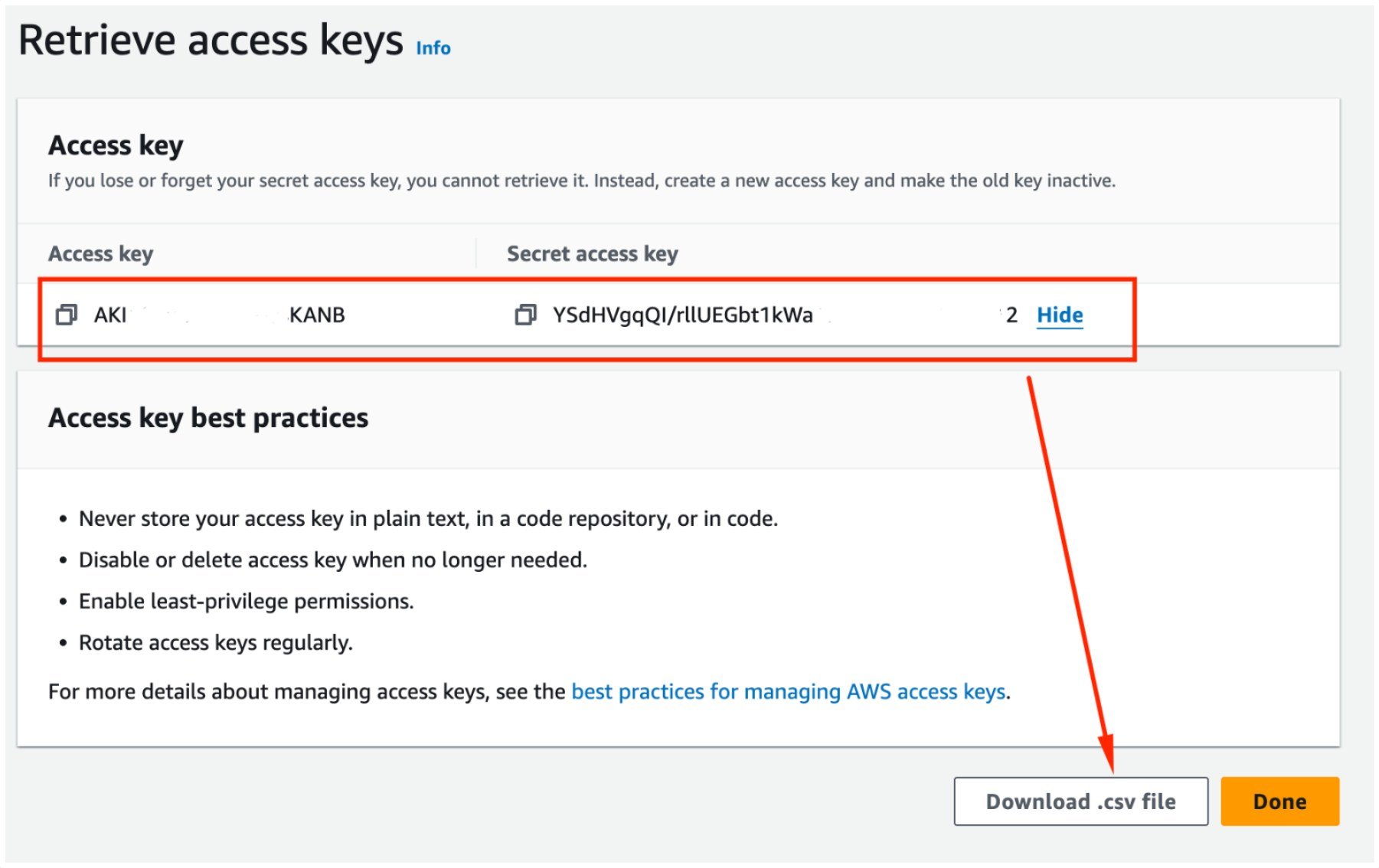
La page des clés d'accès à Retreave s'affiche. Votre Clé d'accès et Clés secrètes s'affichera ici. Vous devrez ajouter ces données dans les paramètres du module complémentaire MemberPress AWS.

- Veuillez noter que vous ne pourrez pas récupérer ces clés ultérieurement. Il est donc recommandé de les enregistrer dans un fichier afin de pouvoir les utiliser à tout moment. Pour ce faire, cliquez sur le bouton Télécharger le fichier .csv.
- Cliquez sur Terminé pour quitter la page.
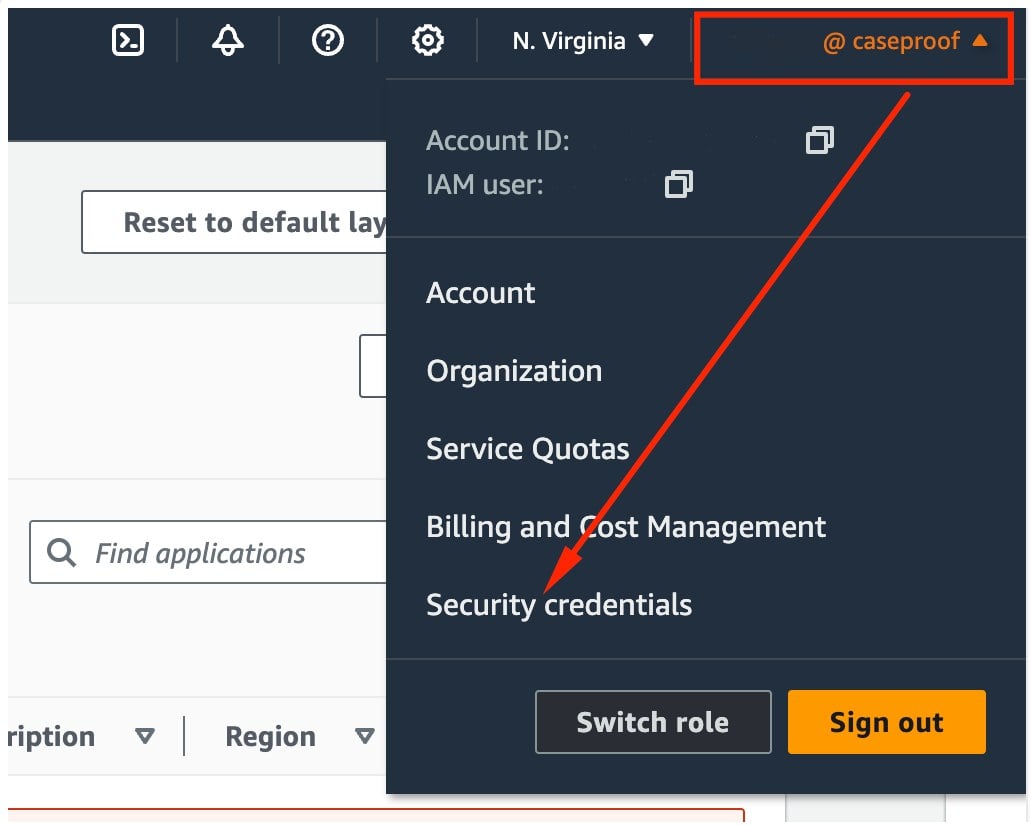
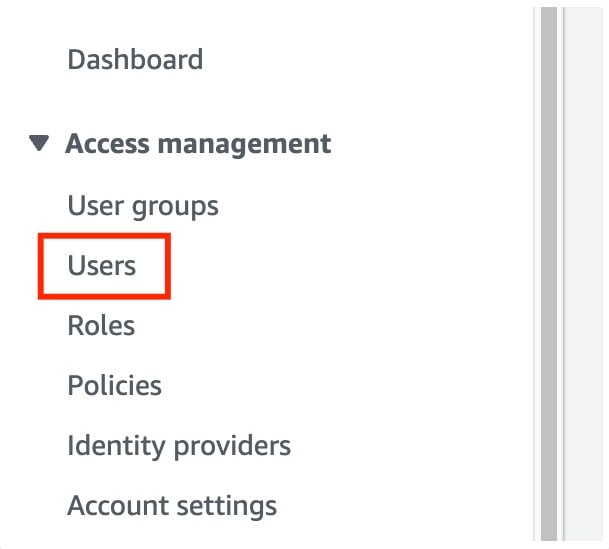

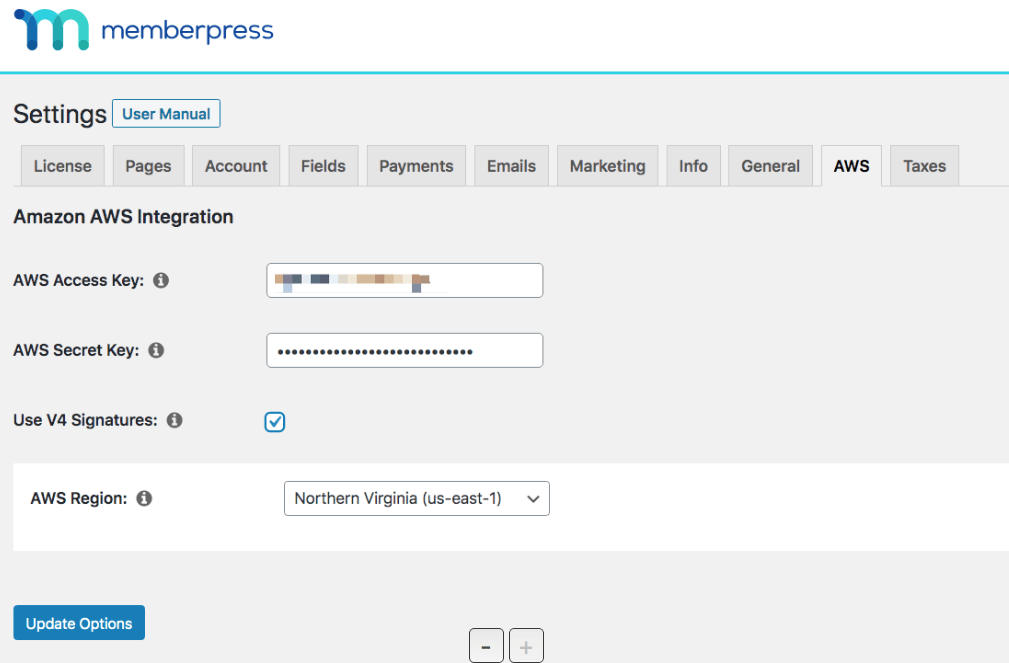
Vous êtes désormais prêt à ajouter les deux clés AWS que vous avez créées précédemment dans les paramètres du module complémentaire AWS :
- Connectez-vous à votre site, et naviguez vers Tableau de bord > MemberPress > Paramètres > Onglet AWS.
Ajoutez votre Clé d'accès et votre Clé secrète aux champs désignés.

- Cliquez sur Options de mise à jour pour enregistrer les modifications.
Utilisation de MemberPress AWS
Maintenant que vous avez installé MemberPress et l'extension AWS pour MemberPress, vous pouvez commencer à utiliser les codes courts suivants dans vos pages, vos articles et vos types de publications personnalisés :
Un shortcode qui affiche une URL expirant vers votre fichier protégé :
[mepr-s3-url src="coolbucket/coolfile.zip"]
Un shortcode qui crée un lien vers une URL expirant vers votre fichier protégé :
[mepr-s3-link src="coolbucket/anothercoolfile.pdf"]Télécharger mon livre électronique[/mepr-s3-link]
Un shortcode qui intègre un fichier audio protégé (à l'aide d'un lecteur d'éléments multimédias codé et d'URL qui expirent) :
[mepr-s3-audio src="coolbucket/coolaudiofile.mp3"]
Un shortcode qui intègre un fichier vidéo protégé (à l'aide d'un lecteur d'éléments multimédias codé et d'URL qui expirent) :
[mepr-s3-video src="coolbucket/coolmp4s/coolvideofile.mp4"]
Options des codes courts
Options communes
Ces options sont disponibles pour tous les shortcodes MemberPress AWS :
src : Il s'agit d'un moyen d'identifier le compartiment Amazon S3 et le chemin d'accès au fichier Amazon protégé. Ces valeurs se présentent sous le format “ / ” — par exemple, si je disposais d'un compartiment S3 nommé ‘ mycoolzips ’ et d'un fichier dans ce compartiment appelé ‘ funny.zip ’, et que je souhaitais créer un lien temporaire ou une ressource multimédia intégrée, alors la valeur de src serait égale à ‘ mycoolzips/funny.zip ’.
règle : Ceci identifie l'id de la règle qui doit être utilisée pour déterminer si le shortcode doit être affiché ou non.Note : Le shortcode n'affichera pas le message non autorisé. Si vous souhaitez afficher le message, insérez le shortcode aws dans le champ mepr-active shortcode.
expire : La durée de validité du lien amazonien. Il peut s'agir de n'importe quelle valeur qui serait acceptées par les fonctions de gestion du temps de PHP. Un bon exemple serait "+5 minutes" pour un lien qui expire dans les 5 minutes ou "+30 secondes" pour un lien qui expire dans les 30 secondes. En cas d'omission, la valeur par défaut est "+5 minutes“.
cible : L'option "nouveau" permet d'ouvrir les liens dans un nouvel onglet. Cette option ne s'applique qu'à la page mepr-s3-link shortcode.
télécharger : Sélectionnez “ forcer ” pour obliger le navigateur de l'utilisateur à télécharger le fichier lorsqu'il clique sur le lien, au lieu de l'ouvrir dans le navigateur. Cette option s'applique uniquement au mepr-s3-url et mepr-s3-link shortcodes.
[mepr-s3-url]Ce shortcode est utilisé pour calculer et imprimer un lien d'expiration Amazon S3.
[mepr-s3-link]Ce shortcode est utilisé pour calculer un lien d'expiration Amazon S3 et l'afficher comme href d'un lien. Ce shortcode doit contenir le texte que vous souhaitez afficher pour ce lien.
mepr-s3-audio & mepr-s3-video
Ces shortcodes sont utilisés pour intégrer des fichiers audio et vidéo protégés dans vos pages et vos articles. Hormis les attributs expire et rule, et le fait que les attributs src représentent les chemins d'accès aux fichiers pour Amazon AWS S3, ces shortcodes se comportent exactement comme les shortcodes
audio et vidéo intégrés à WordPress lui-même, y compris la possibilité d'inclure des fichiers vidéo de secours pour maximiser la compatibilité avec tous les navigateurs.
Vous pouvez également utiliser n'importe quel attribut de shortcode pris en charge par les shortcodes vidéo de WordPress ici : https://wordpress.org/support/article/video-shortcode/
Implémentation des shortcodes et de leurs paramètres :
En tant que Utilisation de MemberPress AWS ci-dessus, vous pouvez utiliser mepr-s3-url, mepr-s3-link, mepr-s3-audio & mepr-s3-video pour le type de fichier, suivi de l'icône src pour spécifier l'URL de votre fichier. Le lien suivant est un exemple de fichier qui utilise tous les paramètres ci-dessus afin que vous puissiez voir comment ils peuvent être mis en œuvre :
[mepr-s3-link src="coolbucket/anothercoolfile.pdf" rule="123" expires="+10 minutes" target="new" download="force"]Télécharger mon livre électronique[/mepr-s3-link]
N'oubliez pas que le target="new" ne peut être utilisée qu'avec ce shortcode :
[mepr-s3-link]En outre, le download="force" ne fonctionne que pour ces shortcodes :
[mepr-s3-url]et
[mepr-s3-link]Considérations sur l'audio et la vidéo
Les liens sous-jacents vers les contenus audio et vidéo affichés avec ces shortcodes sont des liens qui expirent. Si un fichier dure plus longtemps que le délai d'expiration, des problèmes peuvent survenir lorsque les utilisateurs font défiler la vidéo vers l'avant ou vers l'arrière.
Lorsque vous déterminez votre délai d'expiration, tenez compte de ces faits :
- Plus l'expiration des liens est courte, plus il y a de risques de problèmes pour l'utilisateur.
- Plus l'expiration des liens est longue, plus les utilisateurs ont de chances de télécharger votre contenu vidéo.
Signatures AWS V4
Récemment, Amazon AWS a introduit une nouvelle façon de "signer" les URL qui expirent, qu'ils appellent signatures V4. Le module complémentaire MemberPress AWS prend désormais en charge les signatures V4. Ces nouvelles signatures sont plus sûres que la méthode originale utilisée par Amazon pour signer les URL qui expirent, mais elles sont plus complexes du point de vue du calcul. Quelques nouvelles régions Amazon AWS seulement Il prend toutefois en charge les signatures V4. Si vous décidez d’utiliser les signatures V4, vous devrez également indiquer à MemberPress AWS la région AWS que vous utilisez.










 FR
FR  EN
EN  ES
ES  DE
DE  PT
PT 