Qu'est-ce qu'un shortcode ?
Les shortcodes sont de petits espaces réservés que vous pouvez insérer presque partout dans le contenu de vos pages et de vos articles WordPress. Lorsque la page est consultée par un visiteur, ces espaces réservés sont traités et remplacés par un contenu généré dynamiquement.
Shortcodes actuellement disponibles
- Shortcodes relatifs aux comptes
- Shortcodes relatifs à l'abonnement
- Shortcodes liés à la connexion
- Shortcodes liés à l'accès non autorisé
- Shortcodes liés à l'enregistrement
Shortcodes relatifs aux comptes
Afficher un lien vers la page du compte
[mepr_account_link]Affiche un lien vers la page Compte dans MemberPress. Il peut être utilisé sur n'importe quelle page ou message.
Afficher le formulaire d'information sur le compte
[mepr_account_form]Affiche le formulaire d’informations sur le compte utilisateur. En général, cette fonction n’est utilisée que si vous souhaitez afficher les informations de compte ailleurs que sur la page « Compte MemberPress » disponible par défaut. Elle peut également s’avérer utile pour les utilisateurs de WPML qui créent des pages de compte distinctes pour chaque langue.
Afficher les informations sur le compte d'utilisateur
[mepr_account_info field="slug"]Ce shortcode affichera le prénom de l'utilisateur actuellement connecté, en fonction du “ slug ” :
| Limace | Résultat |
| nom_complet | Jean Dupont |
| nom_complet_dernier_prénom | Doe, John |
| nom_prénom_dernière_initiale | John D. |
| nom_prenom_initiale | Doe, J. |
| prénom | Jean |
| nom de famille | Doe |
| login_utilisateur | johndoe |
| e-mail_utilisateur | johndoe@email.com |
| surnom | johndoe |
| description | (alias Informations biographiques) |
| mepr-address-one | 123 rue Fake |
| mepr-adresse-deux | Appt. 123 |
| mepr-address-city | Vidor |
| mepr-address-state | Texas |
| mepr-address-zip | 77662 |
| mepr-address-country | ÉTATS-UNIS |
| mepr_user_message | Le "Message personnalisé du compte MemberPress" que vous avez défini pour le membre dans son profil |
| utilisateur_enregistré | Date/heure à laquelle l'utilisateur a rejoint votre site pour la première fois |
| nom_d'affichage | johndoe |
| ID | L'identifiant unique attribué à l'utilisateur lors de son inscription. Doit être saisi comme ID et non comme id. |
| "Votre limace personnalisée | N'importe quel champ de compte personnalisé dans les paramètres de MemberPress. |
Par exemple, vous voudrez peut-être afficher le nom de la personne connectée. le prénom de l'utilisateur quelque part sur une page. Pour cela, vous devez utiliser le shortcode suivant :
[mepr_account_info field="first_name"]Ainsi, si un utilisateur nommé John Doe visite la page, elle affichera Jean à l'endroit où le shortcode a été placé.
N'oubliez pas non plus que MemberPress champ personnalisé ne peuvent être collectées que sur les pages d'enregistrement de compte ou d'adhésion. Le shortcode ajouté à vos pages personnalisées n'affichera pas les champs personnalisés que vous avez ajoutés à vos formulaires.
Afficher un lien vers les fichiers téléchargés par l'utilisateur
[mepr_user_file slug="mepr_slug" user_id=""]Texte du lien[/mepr_user_file]Ce shortcode affiche un lien permettant de visualiser ou de télécharger un fichier téléchargé par un utilisateur.
Instructions d'installation :
- Remplacer mepr_slug avec le nom de votre champ personnalisé provenant de MemberPress > Réglages > Onglet Champs.
- Si vous n'ajoutez pas de user_id il affiche le fichier de l'utilisateur connecté.
- Si le user_id est donné, le shortcode affiche le fichier pour cet utilisateur.
- Le texte entre les balises est le texte du lien pour le fichier.
Vous n'êtes pas obligé d'inclure la balise de fermeture. Si vous ne la mettez pas, le lien s'affichera tout simplement normalement.
Shortcodes relatifs à l'abonnement
Afficher une liste d'abonnements
Affiche la liste des abonnements actifs et inactifs de l'utilisateur actuel.
[mepr_list_subscriptions status="all"]Depuis la version MemberPress 1.9.28, un attribut d'état facultatif a été introduit.
Options de statut :
- status="all" ou pas d'attribut status - affiche tous les abonnements actifs et inactifs ;
- status="active" - n'affiche que les abonnements actifs ;
- status="expiré" - n'affiche que les abonnements inactifs.
Vous pouvez régler l'état sur "tous"ou le supprimer comme suit :
[mepr_list_subscriptions]Comme vous pouvez le voir ci-dessus, il affichera les abonnements actifs et inactifs par défaut.
[mepr_list_subscriptions status="active"]Lorsque vous réglez l'état sur "actif", vous verrez les abonnements actifs de l'utilisateur actuel.
[mepr_list_subscriptions status="expiré"]Vous pouvez également afficher les abonnements inactifs de l'utilisateur actuel en utilisant le statut “ expiré ”.
Options de tri :
La liste des abonnements peut être triée par date :
[mepr_list_subscriptions orderby="date"]Ou titre :
[mepr_list_subscriptions orderby="title"]Options d'ordre de tri :
Ils peuvent être triés par ordre croissant :
[mepr_list-subscriptions orderby="title"] (en anglais) order="asc"]Ou par ordre décroissant :
[mepr_list_subscriptions orderby="title"] (en anglais) order="desc"]
Shortcodes liés à la connexion
Afficher les liens de connexion ou de déconnexion
Shortcode du lien de connexion :
[mepr_login_link]Shortcode du lien de déconnexion :
[mepr_logout_link]Les deux codes courts ci-dessus sont identiques. Ils affichent des liens de connexion ou de déconnexion en fonction du statut de connexion de l'utilisateur actuel.
Le lien de connexion permet aux utilisateurs d'accéder à la page de connexion, où ils peuvent se connecter. Le lien de déconnexion les déconnecte et les envoie vers l'URL de redirection, que vous pouvez définir dans la section Tableau de bord > MemberPress > Paramètres > Onglet Compte.
Afficher un formulaire de connexion
[mepr_login_form use_redirect="true"]Ce shortcode affiche un formulaire de connexion sur une page ou un article. Il peut être utilisé n'importe où. Quand use_redirect = "true“MemberPress redirigera l'utilisateur vers l'URL de redirection de la connexion (login redirect URL) située dans la section Tableau de bord > MemberPress > Réglages > Onglet Compte.
Shortcodes liés à l'accès non autorisé
Afficher le message non autorisé
[mepr_unauthorized_message]Affiche le message d’accès non autorisé à l’endroit où il est placé. Si vous avez configuré MemberPress pour rediriger les visiteurs non autorisés vers une URL spécifiqueil est recommandé d'utiliser ce shortcode sur cette page non autorisée.
Afficher ou masquer le contenu en fonction du statut de connexion
[mepr_show]Contenu à afficher ici[/mepr_show]
[mepr_hide]Contenu à cacher ici[/mepr_hide]
Les deux shortcodes ci-dessus prennent en charge if="X" où l'attribut "X" peut être "connecté" ou "déconnecté".
Exemples :
[mepr_show if="loggedin"Vous êtes connecté, félicitations ![/mepr_show][mepr_show if="loggedout"Vous êtes maintenant déconnecté ![/mepr_show]Comme indiqué ci-dessus, les deux shortcodes vérifient si l'utilisateur est connecté ou déconnecté. Ce shortcode n'est pas lié aux adhésions que l'utilisateur a achetées.
Afficher ou masquer le contenu en fonction de l'accès des membres
[mepr_active {les paramètres vont ici - voir ci-dessous}]Contenu à protéger ici[/mepr_active]Utilisé pour afficher ou masquer le contenu des pages de votre site. Ce shortcode prend en charge les paramètres suivants (les paramètres marqués d'un * sont obligatoires. Seulement un en rouge ci-dessous peut être appliqué par shortcode) :
Paramètres des codes courts pris en charge
| Paramètres du code court | Description |
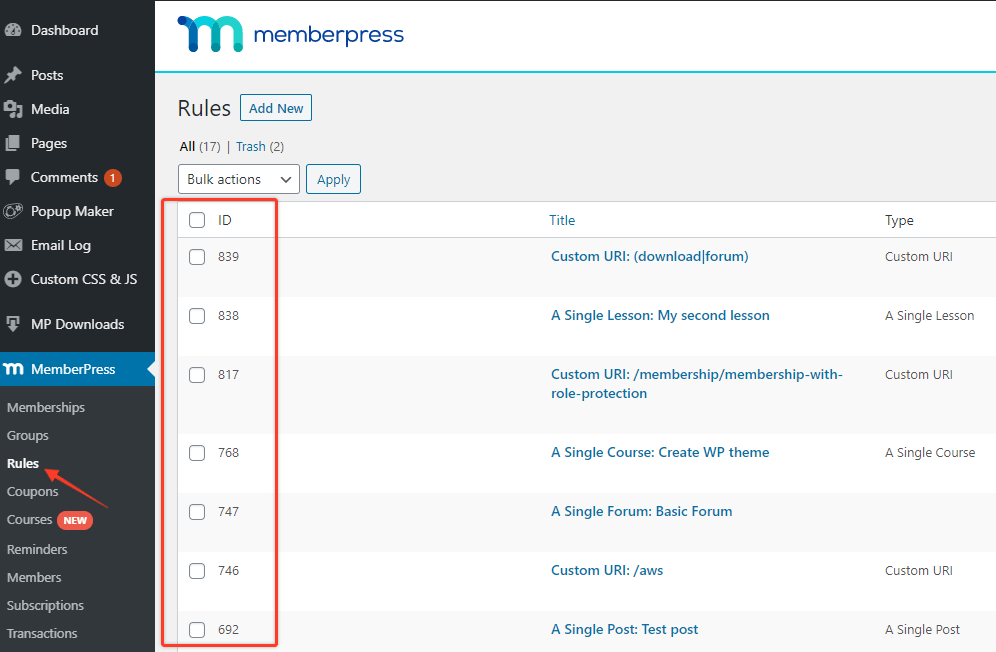
| règle(s) * | Si vous prévoyez d'utiliser un seul identifiant de règle, définissez ce paramètre sur rule=”X”. Si vous prévoyez d'utiliser plusieurs identifiants de règle, définissez ce paramètre sur rules=”X, XX, XXX”. Les « X » correspondent aux identifiants de la ou des règles. Où trouver l'identifiant d'une règle ? |
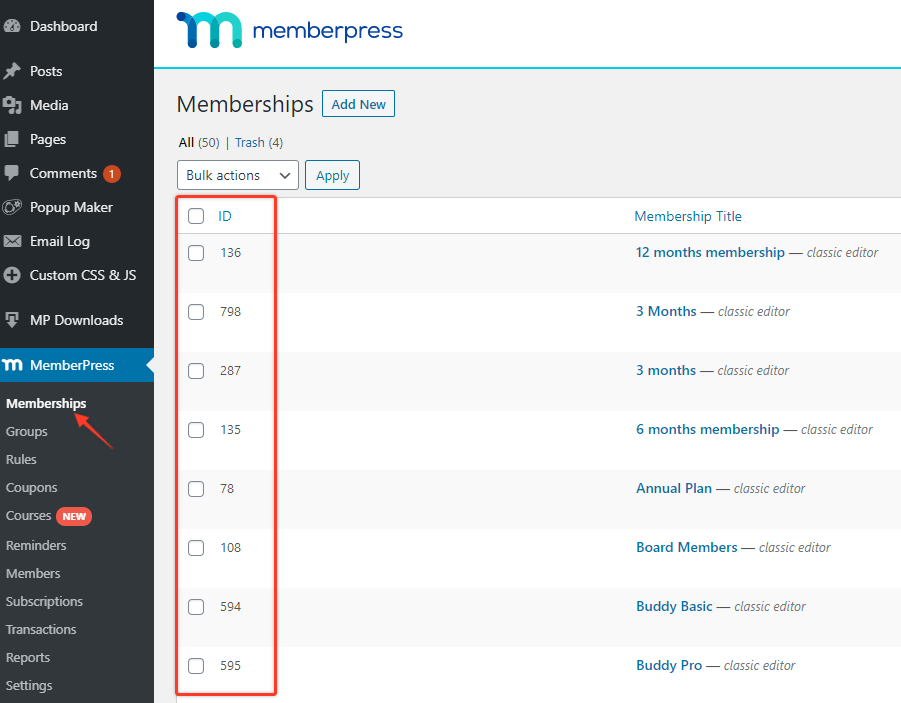
| membre(s) * | Si vous prévoyez d'utiliser un seul identifiant d'adhésion, définissez ce paramètre sur membership=”X”. Si vous prévoyez d'utiliser plusieurs identifiants d'adhésion, définissez ce paramètre sur memberships=”X, XX, XXX”. Où les X correspondent aux identifiants des adhésions. Où trouver le numéro d'adhérent ? |
| si autorisé* | Si l'option ifallowed="show" est choisie, le contenu de l'entre-deux est affiché uniquement pour les membres autorisés. Si l'option ifallowed="hide" est choisie, le contenu est caché aux membres autorisés. |
|
unauth | Si vous prévoyez d'utiliser un seul numéro d'identification de membre (Où trouver le numéro d'adhérent ?), puis lui attribuer l'une des valeurs possibles :
NoteSi la règle est définie sur "message" ou "both" ET qu'elle comporte un message non autorisé personnalisé, elle affichera le message non autorisé personnalisé au lieu du message global. |
| message_non_auth | Utilisez cet attribut pour remplacer le message non autorisé par défaut. Cela ne s'applique que lorsque l'attribut "unauth" ci-dessus est égal à "message" ou "both". |
Un exemple de shortcode utilisant tous les attributs ci-dessus pourrait ressembler à ce qui suit :
[mepr_active rules="1, 2, 3" ifallowed="show" unauth="message" unauth_message="Download link hidden, please login or purchase a membership to view."]<a href="#">Télécharger le lien ici</a>[/mepr_active]Shortcodes liés à l'enregistrement
Afficher les cases de tarification des groupes
[mepr_group_price_boxes group_id="123"]Ce shortcode est utile si vous souhaitez insérer du contenu au-dessus et en dessous des encadrés de tarifs de groupe. Si vous l'utilisez sur la page « Groupe » elle-même, il n'est pas nécessaire de préciser un group_id. Si vous souhaitez l'utiliser ailleurs sur votre site, vous aurez besoin de l'attribut group_id.
Afficher un lien vers une page d'adhésion
[mepr_membership_link id="0"]Texte du lien ici[/mepr_membership_link]Affiche un lien vers l'adhérent identifié par "id". Remplacer id="0″ avec le véritable numéro d'identification de l'adhérent. Découvrez comment obtenir un numéro d'identification de membre.
Afficher un lien vers l'URL d'accès à l'adhésion
[mepr_membership_access_url id="123"]Texte du lien ici[/mepr_membership_access_url]Utilise l'URL d'accès à l'abonnement définie dans le paramètre “ URL d'accès à l'abonnement ” de la section « Options du produit ». Utilisez-la n'importe où sur votre site pour fournir au membre un lien vers l'URL d'accès à l'abonnement. Abonnement id="123″ doit être remplacé par l'identifiant de votre affiliation. Où trouver une carte d'identité de membre ?
Afficher le formulaire d'adhésion
[mepr_membership_registration_form] (en anglais)Il est utile si vous souhaitez placer du contenu au-dessus et au-dessous du formulaire d'adhésion. Il ne peut être utilisé QUE sur la page d'adhésion.
[mepr_membership_registration_form id="123"]Vous pouvez utiliser ce shortcode sur n'importe quelle page, article ou type d'article personnalisé de WordPress pour afficher le formulaire d'inscription d'un membre spécifique. Remplacez simplement 123 avec l'identifiant unique de votre adhésion. Où trouver une carte d'identité de membre ?
Afficher des instructions personnalisées pour les utilisateurs de la passerelle hors ligne
[mepr_offline_instructions gateway_id="abc-123"]Message personnalisé ici.[/mepr_offline_instructions]Ce shortcode peut être utilisé sur votre Merci pour afficher tout type de message spécifique aux utilisateurs qui se sont inscrits via votre option de passerelle hors ligne. Pour les gateway_id="abc-123″ (en anglais), saisissez l'identifiant de votre passerelle de paiement. Celui-ci pourrait servir à fournir des instructions supplémentaires aux utilisateurs lorsqu'ils souscrivent à votre abonnement via votre passerelle de paiement hors ligne.
Afficher les titres des membres actifs
[mepr_user_active_membership_titles userid="" message=""]Affiche les noms d’adhésion actuellement actifs des membres. Si aucun identifiant est présent, alors la valeur par défaut sera le membre actuel. Si le membre dispose de plusieurs adhésions actives, les noms seront séparés par une virgule.
Depuis la version MemberPress 1.9.38, nous avons introduit une option message attribut. Il permet d'afficher un message personnalisé lorsqu'un utilisateur ne dispose d'aucun abonnement actif. Si vous ne renseignez pas ce champ, le shortcode n'affichera aucun message.
Suivi des conversions en matière de commerce électronique
[mepr_ecommerce_tracking]Message avec %%variables%% ici[/mepr_ecommerce_tracking]Ce shortcode peut UNIQUEMENT être utilisé sur la page de remerciement ou dans les messages personnalisés de la page de remerciement. Il ne fonctionne nulle part ailleurs.
Variables supportées pour les shortcodes
Il prend en charge les variables %% suivantes%%, qui sont automatiquement remplacées par les valeurs de l'achat.
| Variable | Description |
| %%subtotal%% | Donne le sous-total du premier paiement. Si le premier paiement correspondait à une période d'essai gratuite, il sera de 0,00. Si le premier paiement était une période d'essai payée, ce sera le sous-total du paiement de la période d'essai. |
| %%total%% | Donne le sous-total + les taxes du premier paiement. Si le premier paiement était une période d'essai gratuite, ce sera 0,00. Si le premier paiement était une période d'essai payée, ce sera le total du paiement de la période d'essai. |
| %%tax_amount%% | Donne le montant de la taxe du premier paiement. Si le premier paiement était une période d'essai gratuite, ce sera 0,00. Si le premier paiement était une période d'essai payante, il s'agira du montant de la taxe sur le paiement de la période d'essai payante. |
| %%tax_rate%% | Affiche le taux d'imposition de l'utilisateur applicable à cet achat. |
| %%txn_num%% | Donne le numéro de transaction du premier paiement. Pour les paiements récurrents, ce numéro de transaction sera très probablement un numéro temporaire généré par MemberPress car il faut un certain temps à la passerelle de paiement pour traiter le premier paiement. |
| %%sub_id%% | Donne l'identifiant de l'abonnement récurrent. Si l'achat effectué n'est pas récurrent, cette variable ne sera pas remplacée. |
| %%txn_id%% | Donne l'ID de la première transaction. Pour les abonnements récurrents, cet identifiant sera dans la plupart des cas l'identifiant du délai de grâce caché. |
| %%sub_num%% | Donne le numéro d'abonnement de l'abonnement récurrent. Si l'achat effectué n'est pas récurrent, cette variable ne sera pas remplacée. Avec PayPal Standard, il peut s'agir d'un numéro temporaire généré par MemberPress, car la passerelle peut mettre un certain temps à mettre à jour l'enregistrement avec un numéro d'abonnement valide. |
| %%montant_de_l'adhésion%% | Donne le coût récurrent régulier d'un abonnement récurrent. Si l'achat effectué n'est pas récurrent, cette variable ne sera pas remplacée. |
| %%trial_days%% | Donne le nombre de jours de la période d'essai gratuite ou payante pour un abonnement récurrent. Si l'achat effectué n'est pas récurrent, cette variable ne sera pas remplacée. |
| %1TP6Montant de l'essai%% | Donne le coût de la période d'essai pour un abonnement récurrent. Si l'achat effectué n'est pas récurrent, cette variable ne sera pas remplacée. |
| %1TP6Nom d'utilisateur%% | Affiche le nom d'utilisateur du membre. Si vous avez configuré la page « Paramètres MemberPress » pour que l'adresse e-mail de l'utilisateur corresponde à son nom d'utilisateur, cette fonction affichera alors son adresse e-mail. |
| %%user_email%% | Affiche l'adresse e-mail du membre. |
| %%user_id%% | Affiche l'identifiant utilisateur WordPress du membre. |
| %%nom_du_membre%% | Donne le nom (titre) de l'adhésion achetée. |
| %%membership_id%% | Donne l'identifiant de l'adhérent. |










 FR
FR  EN
EN  ES
ES  DE
DE  PT
PT