Was ist ein Shortcode?
Shortcodes sind kleine Platzhalter, die Sie fast überall in den Inhalt Ihrer WordPress-Seiten und -Beiträge einfügen können. Wenn die Seite von einem Besucher aufgerufen wird, werden diese Platzhalter verarbeitet und stattdessen durch dynamisch generierte Inhalte ersetzt.
Derzeit verfügbare Shortcodes
- Kontobezogene Shortcodes
- Abonnementbezogene Shortcodes
- Login Verwandte Shortcodes
- Unbefugter Zugriff Verwandte Shortcodes
- Registrierungsbezogene Shortcodes
Kontobezogene Shortcodes
Einen Link zur Kontoseite anzeigen
[mepr_account_link]Zeigt einen Link zur Kontoseite in MemberPress an. Er kann auf jeder Seite oder jedem Beitrag verwendet werden.
Anzeige des Kontoinformationsformulars
[mepr_account_form]Zeigt das Formular mit den Benutzerkontoinformationen an. Dies wird in der Regel nur dann verwendet, wenn Sie Kontoinformationen an einer anderen Stelle als auf der standardmäßig vorhandenen MemberPress-Kontoseite anzeigen möchten. Dies kann auch für Nutzer von WPML nützlich sein, die für jede Sprache separate Kontoseiten erstellen.
Informationen zum Benutzerkonto anzeigen
[mepr_account_info field="slug"]Dieser Shortcode zeigt den Vornamen des aktuell angemeldeten Benutzers basierend auf dem “Slug” an:
| Schnecke | Ergebnis |
| voller_name | Unbekannter |
| voll_name_letzter_vorname | Unbekannter, John |
| vorname_nachname_initial | John D. |
| nachname_vorname_einmalig | Doe, J. |
| vor_name | John |
| letzter_name | Doe |
| benutzer_anmeldung | johndoe |
| benutzer_email | johndoe@email.com |
| Spitzname | johndoe |
| Beschreibung | (alias Biografische Informationen) |
| mepr-address-one | 123 Fake Street |
| mepr-adress-zwei | Apt. 123 |
| mepr-adresse-stadt | Vidor |
| mepr-address-state | Texas |
| mepr-address-zip | 77662 |
| mepr-adresse-land | USA |
| mepr_user_message | Die "Benutzerdefinierte MemberPress-Kontonachricht", die Sie für das Mitglied in seinem Profil definiert haben |
| benutzer_registriert | Datum/Uhrzeit des ersten Besuchs des Nutzers auf Ihrer Website |
| anzeige_name | johndoe |
| ID | Die eindeutige ID, die dem Benutzer bei der Registrierung zugewiesen wurde. Muss als ID eingegeben werden, nicht als id. |
| "Deine eigene Schnecke" | Einer der benutzerdefinierten Kontofeld-Slugs in den MemberPress-Einstellungen. |
Sie könnten zum Beispiel die eingeloggten den Vornamen des Benutzers an einer beliebigen Stelle auf einer Seite. Dazu würdest du den folgenden Shortcode verwenden:
[mepr_account_info field="first_name"]Wenn also ein Benutzer namens John Doe die Seite besucht, wird Folgendes angezeigt John an der Stelle, an der der Shortcode platziert wurde.
Denken Sie auch daran, dass MemberPress benutzerdefiniertes Feld Daten können nur auf den Seiten zur Konto- oder Mitgliederregistrierung erfasst werden. Der zu Ihren benutzerdefinierten Seiten hinzugefügte Shortcode zeigt keine benutzerdefinierten Felder an, die Sie zu Ihren Formularen hinzugefügt haben.
Einen Link zu vom Benutzer hochgeladenen Dateien anzeigen
[mepr_user_file slug="mepr_slug" user_id=""]Link Text[/mepr_user_file]Dieser Shortcode zeigt einen Link zum Anzeigen oder Herunterladen einer von einem Benutzer hochgeladenen Datei an.
Anweisungen zur Einrichtung:
- Ersetzen Sie mepr_slug mit dem Namen Ihres benutzerdefinierten Feldes aus MemberPress > Einstellungen > Registerkarte Felder.
- Wenn Sie kein Benutzer_id zeigt es die Datei für den angemeldeten Benutzer an.
- Wenn die Benutzer_id angegeben wird, zeigt der Shortcode die Datei für diesen Benutzer an.
- Der Text zwischen den Tags ist der Linktext für die Datei.
Sie müssen das schließende Tag nicht angeben. Wenn Sie es weglassen, wird der Link einfach ganz normal angezeigt.
Abonnementbezogene Shortcodes
Anzeigen einer Liste von Abonnements
Zeigt eine Liste der aktiven und inaktiven Abonnements des aktuellen Benutzers an.
[mepr_list_subscriptions status="all"]Seit der Version MemberPress 1.9.28 wurde ein optionales Statusattribut eingeführt.
Status Optionen:
- status="alle" oder kein Statusattribut - zeigt alle aktiven und inaktiven Abonnements an;
- status="aktiv" - zeigt nur aktive Abonnements an;
- status="expired" - zeigt nur inaktive Abonnements an.
Sie können den Status auf "alle" oder entfernen Sie es so:
[mepr_list_subscriptions]Wie Sie oben sehen können, werden die aktuellen aktiven und inaktiven Abonnements angezeigt.
[mepr_list_subscriptions status="aktiv"]Wenn Sie den Status auf "aktiv", sehen Sie die aktiven Abonnements des aktuellen Benutzers.
[mepr_list_subscriptions status="expired"]Sie können auch die inaktiven Abonnements des aktuellen Benutzers anzeigen, indem Sie den Status “abgelaufen” verwenden.
Sortieroptionen:
Die Abonnementliste kann nach Datum sortiert werden:
[mepr_list_subscriptions orderby="date"]Oder Titel:
[mepr_list_subscriptions orderby="title"]Optionen für die Sortierreihenfolge:
Sie können in aufsteigender Reihenfolge sortiert werden:
[mepr_list-abonnements orderby="title" order="asc"]Oder in absteigender Reihenfolge:
[mepr_list_subscriptions orderby="title" order="desc"]
Login Verwandte Shortcodes
Login- oder Logout-Links anzeigen
Login Link Shortcode:
[mepr_login_link]Logout Link Shortcode:
[mepr_logout_link]Die beiden oben genannten Shortcodes sind identisch. Sie zeigen je nach Anmeldestatus des aktuellen Benutzers Links zum Anmelden oder Abmelden an.
Der Login-Link führt die Benutzer zur Login-Seite, wo sie sich anmelden können. Der Abmeldelink meldet sie ab und schickt sie zur Umleitungs-URL, die Sie in Dashboard > MemberPress > Einstellungen > Registerkarte "Konto.
Ein Anmeldeformular anzeigen
[mepr_login_form use_redirect="true"]Dieser Shortcode zeigt ein Anmeldeformular auf einer Seite oder einem Beitrag an. Er kann überall verwendet werden. Wenn use_redirect = "true“wird MemberPress den Benutzer auf die URL-Einstellung für die Umleitung der Anmeldung umleiten, die in der Datei Armaturenbrett > MemberPress > Einstellungen > Registerkarte "Konto.
Unbefugter Zugriff Verwandte Shortcodes
Anzeige der Meldung Unerlaubt
[mepr_unauthorized_message]Zeigt die „Unbefugt“-Meldung an, wo immer dies platziert wird. Wenn Sie MemberPress so eingerichtet haben, dass unautorisierte Besucher auf eine bestimmte URL umleitendann ist es empfehlenswert, diesen Shortcode auf der nicht autorisierten Seite zu verwenden.
Inhalte je nach Anmeldestatus anzeigen oder ausblenden
[mepr_show]Inhalte, die hier angezeigt werden sollen[/mepr_show]
[mepr_hide]Inhalte, die hier ausgeblendet werden sollen[/mepr_hide]
Beide obigen Shortcodes unterstützen if="X" Attribut, wobei "X" kann sein "eingeloggt" oder "Abgemeldet".
Beispiele:
[mepr_show if="eingeloggt"Sie sind eingeloggt, herzlichen Glückwunsch![/mepr_show][mepr_show if="abgemeldet"Sie sind jetzt abgemeldet![/mepr_show]Wie oben gezeigt, prüfen beide Shortcodes, ob der Benutzer an- oder abgemeldet ist. Dieser Shortcode steht in keinem Zusammenhang mit den Mitgliedschaften, die der Benutzer erworben hat.
Ein- und Ausblenden von Inhalten basierend auf dem Zugriff der Mitglieder
[mepr_active {Parameter gehören hierher - siehe unten}]Zu schützender Inhalt hier[/mepr_active]Wird verwendet, um Inhalte auf Seiten in Ihrer Website ein- oder auszublenden. Dieser Shortcode unterstützt die folgenden Parameter (mit * gekennzeichnete Parameter sind erforderlich. Nur eine Parameter in rot unten kann pro Shortcode angewendet werden):
Unterstützte Shortcode-Parameter
| Shortcode-Parameter | Beschreibung |
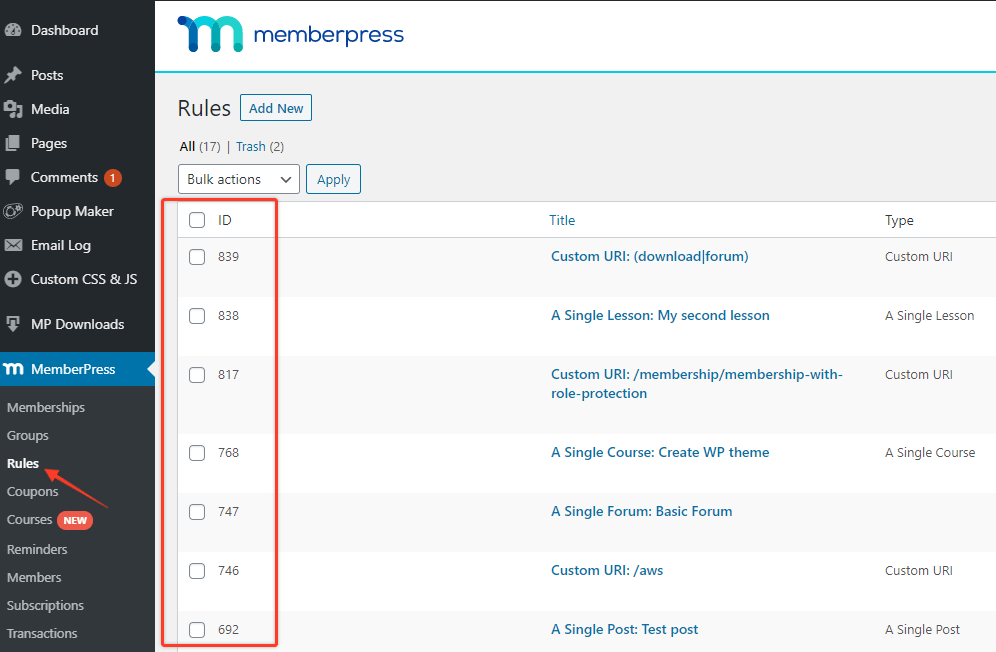
| Regel(n) * | Wenn Sie nur eine Regel-ID verwenden möchten, setzen Sie diesen Wert auf ”rule=”X””. Wenn Sie mehrere Regel-IDs verwenden möchten, setzen Sie diesen Wert auf „rules=“X, XX, XXX”“. Dabei stehen die X für die IDs der jeweiligen Regel(n). Wo findet man die ID einer Regel? |
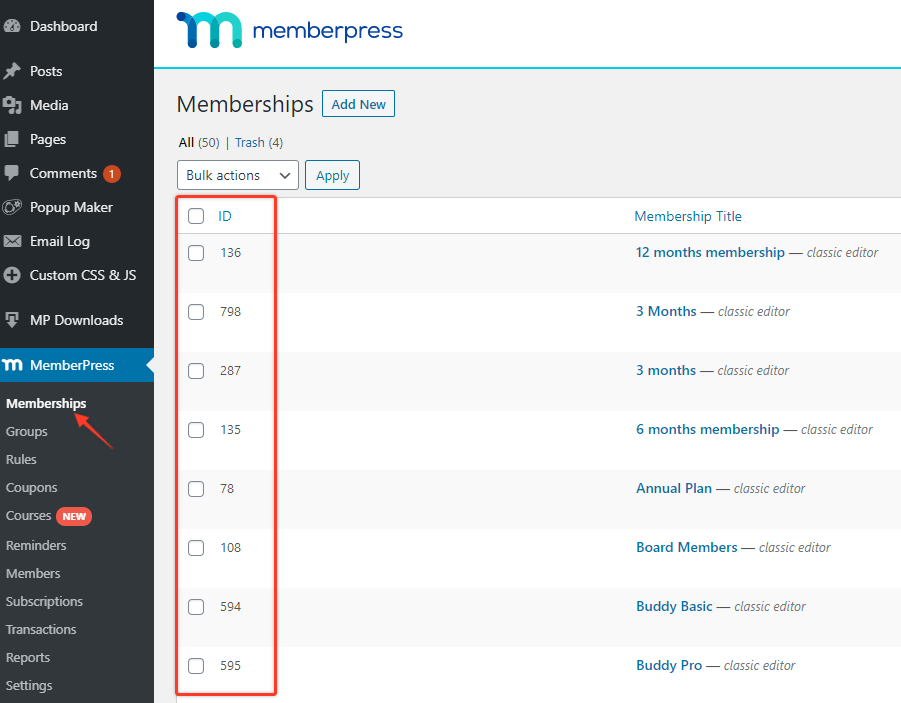
| Mitgliedschaft(en) * | Wenn Sie eine einzige Mitglieds-ID verwenden möchten, setzen Sie diesen Wert auf ”membership=”X””. Wenn Sie mehrere Mitglieds-IDs verwenden möchten, setzen Sie diesen Wert auf „memberships=“X, XX, XXX““. Dabei stehen die X für die IDs der jeweiligen Mitgliedschaften. Wo finde ich die Mitgliedsnummer? |
| wenn erlaubt* | Bei ifallowed="show" wird der dazwischen liegende Inhalt nur autorisierten Mitgliedern angezeigt. Bei ifallowed="hide" wird der Inhalt vor autorisierten Mitgliedern verborgen. |
|
unauth | Wenn Sie eine einzige Mitgliedschafts-ID verwenden möchten (Wo finde ich die Mitgliedsnummer?), dann setzen Sie diesen auf einen der möglichen Werte:
HinweisWenn die Regel auf "Nachricht" oder "beides" eingestellt ist UND eine benutzerdefinierte unautorisierte Nachricht enthält, wird die benutzerdefinierte unautorisierte Nachricht anstelle der globalen Nachricht angezeigt. |
| unauth_message | Verwenden Sie diese Option, um die standardmäßige unauth-Meldung zu überschreiben. Dies gilt nur, wenn das obige Attribut "unauth" gleich "message" oder "both" gesetzt ist. |
Ein Beispiel-Shortcode, der alle oben genannten Attribute verwendet, könnte wie folgt aussehen:
[mepr_active rules="1, 2, 3" ifallowed="show" unauth="message" unauth_message="Download link hidden, please login or purchase a membership to view."]<a href="#">Link hier herunterladen</a>[/mepr_active]Registrierungsbezogene Shortcodes
Gruppenpreiskästchen anzeigen
[mepr_group_price_boxes group_id="123"]Dieser Shortcode ist hilfreich, wenn Sie Inhalte oberhalb und unterhalb der Preisboxen für Gruppen platzieren möchten. Wenn Sie diesen Shortcode auf der Gruppenseite selbst verwenden, müssen Sie keinen gruppe_id. Wenn Sie es an anderer Stelle auf Ihrer Website verwenden möchten, benötigen Sie das Attribut group_id.
Einen Link zu einer Mitgliederseite anzeigen
[mepr_membership_link id="0"]Linktext hier rein[/mepr_membership_link]Zeigt einen Link zu der durch "id" identifizierten Mitgliedschaft. Ersetzen id="0″ mit der echten Mitgliedschafts-ID. Erfahren Sie, wie Sie eine Mitgliedschafts-ID erhalten.
Einen Link zur URL für den Zugang zur Mitgliedschaft anzeigen
[mepr_membership_access_url id="123"]Linktext hier[/mepr_membership_access_url]Verwendet die URL für den Mitgliederzugang, die in der Einstellung “URL für den Mitgliederzugang” im Abschnitt „Produktoptionen“ festgelegt wurde. Verwenden Sie diese an beliebiger Stelle auf Ihrer Website, um dem Mitglied einen Link zur URL für den Mitgliederzugang bereitzustellen. Mitgliedschaft id="123″ sollte durch die ID Ihrer Mitgliedschaft ersetzt werden. Wo finde ich eine Mitgliedschafts-ID?
Anzeige des Registrierungsformulars für die Mitgliedschaft
[mepr_membership_registration_form]Es ist hilfreich, wenn Sie Inhalte über und unter dem Anmeldeformular für die Mitgliedschaft platzieren möchten. Es kann NUR auf der Seite "Mitgliedschaft" verwendet werden.
[mepr_membership_registration_form id="123"]Sie können diesen Shortcode auf einer beliebigen WordPress-Seite, einem Beitrag oder einem benutzerdefinierten Beitragstyp verwenden, um das Mitgliedschaftsregistrierungsformular für eine bestimmte Mitgliedschaft anzuzeigen. Ersetzen Sie einfach 123 mit der eindeutigen ID Ihrer eigenen Mitgliedschaft. Wo finde ich eine Mitgliedschafts-ID?
Benutzerdefinierte Anweisungen für Offline-Gateway-Benutzer anzeigen
[mepr_offline_instructions gateway_id="abc-123"]Benutzerdefinierte Nachricht hier.[/mepr_offline_instructions]Dieser Shortcode kann auf Ihrer Website verwendet werden Dankeschön Seiten, um jede Art von Nachricht anzuzeigen, die für Benutzer bestimmt ist, die sich über Ihre Offline-Gateway-Option registriert haben. Für gateway_id="abc-123″, geben Sie die ID Ihres Gateways ein. Diese kann verwendet werden, um Nutzern zusätzliche Anweisungen zu geben, wenn sie Ihre Mitgliedschaft über Ihr Offline-Gateway erwerben.
Aktive Titel der Mitgliedschaft anzeigen
[mepr_user_active_membership_titles userid="" message=""]Zeigt die derzeit aktiven Mitgliedsnamen der Mitglieder an. Wenn keine Benutzerkennung ist vorhanden, wird standardmäßig das aktuelle Mitglied verwendet. Verfügt das Mitglied über mehr als eine aktive Mitgliedschaft, werden die Namen durch ein Komma getrennt.
Seit der Version MemberPress 1.9.38 gibt es eine optionale Nachricht Attribut. Es kann verwendet werden, wenn Sie eine benutzerdefinierte Meldung anzeigen möchten, wenn ein Benutzer keine aktiven Abonnements hat. Wenn Sie das Feld leer lassen, zeigt der Shortcode keine Meldung an.
Verfolgen Sie E-Commerce-Konversionen
[mepr_ecommerce_tracking]Nachricht mit %%variablen%% hier rein[/mepr_ecommerce_tracking]Dieser Shortcode kann NUR auf der Dankesseite oder in benutzerdefinierten Dankesseiten-Nachrichten verwendet werden. Er funktioniert nirgendwo anders.
Unterstützte Shortcode-Variablen
Es unterstützt die folgenden %%-Variablen%%, die automatisch durch Werte aus dem Einkauf ersetzt werden.
| Variabel | Beschreibung |
| %%subtotal%% | Gibt die Zwischensumme der ersten Zahlung aus. Handelt es sich bei der ersten Zahlung um eine kostenlose Probezeit, ist dies 0,00. Handelt es sich bei der ersten Zahlung um eine bezahlte Probezeit, ist dies die Zwischensumme der Zahlung für die Probezeit. |
| %%total%% | Gibt die Zwischensumme + Steuer der ersten Zahlung aus. Handelt es sich bei der ersten Zahlung um eine kostenlose Probezeit, ist dies 0,00. Handelt es sich bei der ersten Zahlung um eine bezahlte Probezeit, ist dies die Gesamtsumme der Probezeitzahlung. |
| %%tax_amount%% | Gibt den Steuerbetrag der ersten Zahlung aus. Handelt es sich bei der ersten Zahlung um eine kostenlose Testphase, ist dies 0,00. Handelt es sich bei der ersten Zahlung um eine bezahlte Probezeit, ist dies der Steuerbetrag der bezahlten Probezeit. |
| %%tax_rate%% | Gibt den Steuersatz des Benutzers für diesen Kauf an. |
| %%txn_num%% | Gibt die Transaktionsnummer der ersten Zahlung aus. Bei wiederkehrenden Zahlungen wird diese Transaktionsnummer höchstwahrscheinlich eine temporäre Nummer sein, die von MemberPress generiert wird, da es einige Zeit dauert, bis das Zahlungsgateway die erste Zahlung verarbeitet. |
| %%sub_id%% | Gibt die ID des wiederkehrenden Abonnements aus. Wenn der getätigte Kauf nicht wiederkehrend ist, wird diese Variable nicht ersetzt. |
| %%txn_id%% | Gibt die ID der ersten Transaktion aus. Bei wiederkehrenden Abonnements wird diese ID in den meisten Fällen die ID der versteckten Kulanzperiode sein |
| %%sub_num%% | Gibt die Abonnementnummer des wiederkehrenden Abonnements aus. Wenn der getätigte Kauf nicht wiederkehrend ist, wird diese Variable nicht ersetzt. Bei PayPal Standard kann dies eine temporäre Nummer sein, die von MemberPress generiert wird, da es einige Zeit dauern kann, bis das Gateway den Datensatz mit einer gültigen Abonnementnummer aktualisiert. |
| %%Mitgliedschaft_Betrag%% | Gibt die regelmäßig wiederkehrenden Kosten für ein wiederkehrendes Abonnement aus. Wenn es sich nicht um einen wiederkehrenden Kauf handelt, wird diese Variable nicht ersetzt. |
| %%trial_days%% | Gibt die Anzahl der Tage im bezahlten oder kostenlosen Testzeitraum für ein wiederkehrendes Abonnement aus. Wenn es sich nicht um einen wiederkehrenden Kauf handelt, wird diese Variable nicht ersetzt. |
| %%estbetrag%% | Gibt die Kosten der Probezeit für ein wiederkehrendes Abonnement aus. Wenn es sich nicht um einen wiederkehrenden Kauf handelt, wird diese Variable nicht ersetzt. |
| %1TP6Benutzername%% | Gibt den Benutzernamen des Mitglieds aus. Wenn Sie auf der Einstellungsseite von MemberPress festgelegt haben, dass die E-Mail-Adresse des Benutzers als Benutzername verwendet wird, wird hier die E-Mail-Adresse des Benutzers angezeigt. |
| %%user_email%% | Gibt die E-Mail-Adresse des Mitglieds aus. |
| %%user_id%% | Gibt die WordPress-Benutzer-ID des Mitglieds aus. |
| %%Mitgliedschaft_Name%% | Gibt den Namen (Titel) der erworbenen Mitgliedschaft aus. |
| %%Mitgliedschaft_id%% | Gibt die ID der Zugehörigkeit aus. |










 DE
DE  EN
EN  ES
ES  FR
FR  PT
PT