

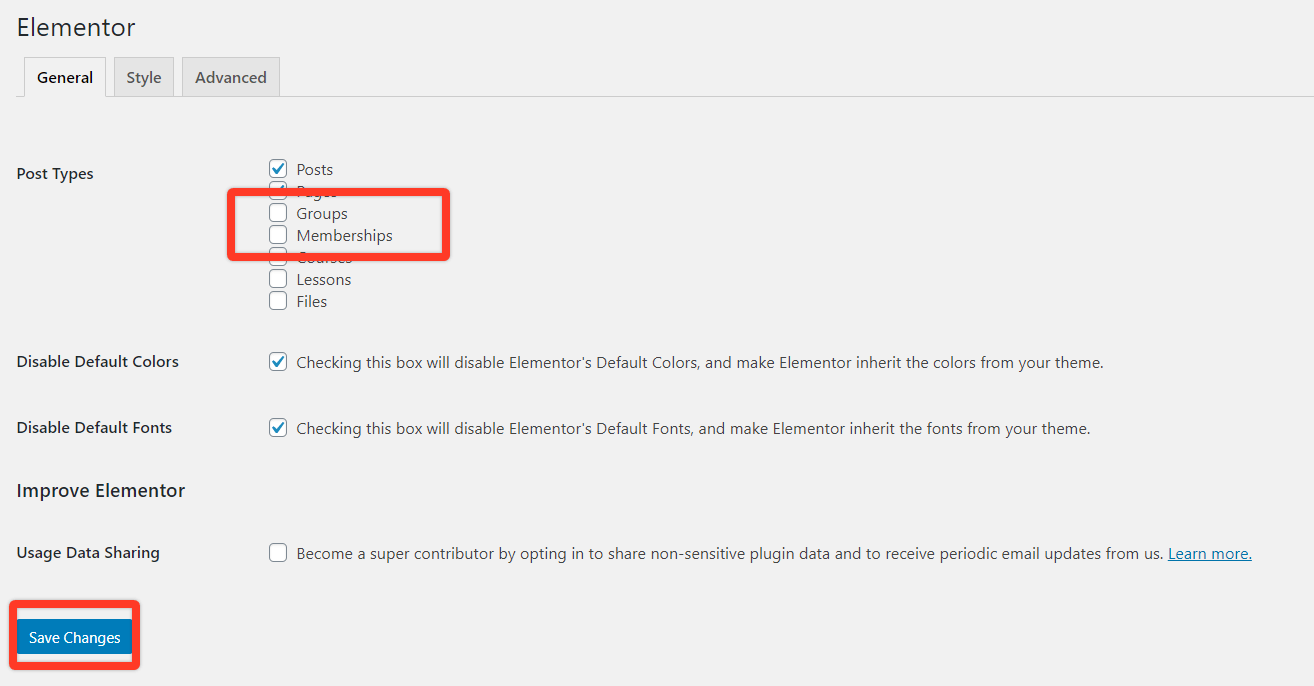
Das Bearbeiten Ihrer MemberPress-Produkte und -Gruppen in Elementor ist ganz einfach. Sie müssen lediglich Elementor für diese beiden Kategorien aktivieren. So geht’s:
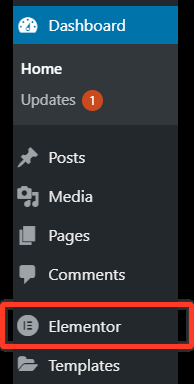
- Klicken Sie im Admin-Menü auf Elementor

- Aktivieren Sie die Kontrollkästchen neben „Produkte“ und „Gruppen“

- Klicken Sie auf die Schaltfläche Änderungen speichern
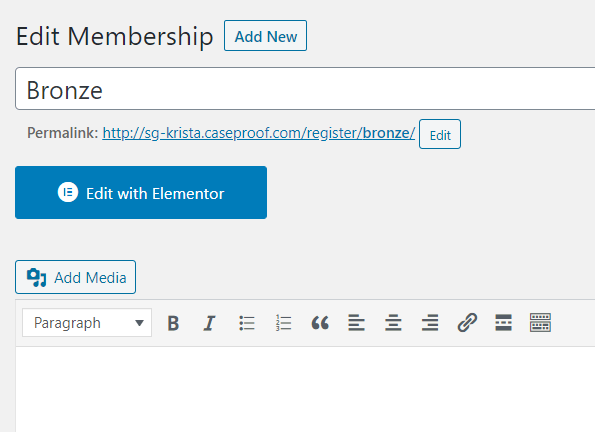
Wenn Sie nun eine Mitgliedschaft oder Gruppe bearbeiten, sehen Sie eine Schaltfläche "Mit Elementor bearbeiten". Wenn Sie auf diese Schaltfläche klicken, wird der Elementor-Editor genau wie bei Beiträgen und Seiten gestartet.
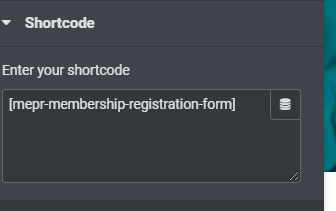
- Ein Shortcode-Element in Elementor hinzufügen

Für Gruppen: Fügen Sie den folgenden Shortcode an der Stelle ein, an der Sie die Gruppenpreisboxen auf der Elementor-Seite anzeigen lassen möchten:
[mepr-group-price-boxes] Für Mitgliedschaften: Fügen Sie den folgenden Shortcode ein, um das Registrierungsformular an der Stelle einzubinden, an der es auf der Elementor-Seite erscheinen soll.
[mepr-membership-registration-form] 









 DE
DE  EN
EN  ES
ES  FR
FR  PT
PT 