

MemberPress kann seine Standardseiten in WordPress-Blockvorlagen umwandeln. Diese werden als „Full Site Editing“ (FSE)-Vorlagen bezeichnet. Auf diese Weise können Sie Ihre Registrierungs-, Dankeseite, Konto-, Anmelde- und Preisseiten im WordPress-Site-Editor bearbeiten.
In diesem Dokument wird erläutert, wie Sie den FSE-Modus aktivieren und Vorlagen auf Ihre Mitgliederseiten anwenden können. Außerdem wird beschrieben, wie Sie Vorlagen im Site-Editor bearbeiten und zum Standardmodus von ReadyLaunch™ zurückkehren können.
Was sind die MemberPress-FSE-Vorlagen?
ReadyLaunch™. ist das MemberPress-Templatesystem für das MemberPress reservierte Seiten (z. B. Registrierungs-, Konto- und Anmeldeseiten). Standardmäßig verwenden ReadyLaunch™-Vorlagen vorgefertigte Layouts, die Sie über die MemberPress-Einstellungen verwalten. Sie können diese mit Gutenberg-Blöcken im WordPress-Block-Editor erfordert den FSE-Modus.
Wenn Sie den FSE-Modus aktivieren, wandelt MemberPress diese Seiten in native WordPress-Seiten um. Blockvorlagen. Anschließend können Sie jede Vorlage in der Website-Redakteur und bearbeiten Sie es mit Blöcken. Die FSE-Vorlagen funktionieren nur mit der reservierte Seiten und die Seiten zu Anmeldung und Preisen.
Wenn der FSE-Modus aktiviert ist, haben Sie folgende Möglichkeiten:
- Bearbeiten Sie die MemberPress-Standardseiten ohne benutzerdefinierten Code;
- Fügen Sie in jeder Vorlage beliebige Blöcke hinzu, entfernen Sie sie, verschieben Sie sie und passen Sie ihr Layout an;
- Bearbeiten Sie die für diese Seiten verwendeten gemeinsamen Kopf- und Fußzeilen;
- Behalten Sie alle MemberPress-Funktionen in den neuen Vorlagen bei.
Sie legen fest, welche Seiten durch die FSE-Vorlagen gesteuert werden. Sie können jederzeit zum Standardmodus von ReadyLaunch™ zurückkehren.
Anforderungen
Für den FSE-Modus sind folgende Voraussetzungen erforderlich:
- WordPress 6.7 oder höher. Der FSE-Modus nutzt die in dieser Version hinzugefügte API zur Registrierung von WordPress-Blockvorlagen;
- Ein aktives Block-Theme (ein „Full Site Editing“-Theme). Beispiele hierfür sind das ReadyLaunch™-Design sowie die Standard-WordPress-Themes (z. B. Twenty Twenty-Five);
- Das MemberPress-Plugin wurde installiert und aktiviert.
Aktivieren des FSE-Modus
Der FSE-Modus ist standardmäßig deaktiviert. Durch seine Aktivierung werden keine automatischen Änderungen an Ihrer Website vorgenommen. Befolgen Sie diese Schritte, um ihn zu aktivieren:
- Navigieren Sie zu Dashboard > MemberPress > Einstellungenund klicken Sie auf die Schaltfläche ReadyLaunch™. tab.
- Wenn Ihr Theme „Full Site Editing“ unterstützt, wird oben auf der Registerkarte ein Hinweis angezeigt. Der Hinweis lautet: “Ihr Theme unterstützt Full Site Editing. Aktivieren Sie den FSE-Modus, um MemberPress-Blockvorlagen für Ihre Mitgliederseiten zu verwenden.” Klicken Sie auf die FSE-Modus aktivieren Schaltfläche innerhalb der Mitteilung.
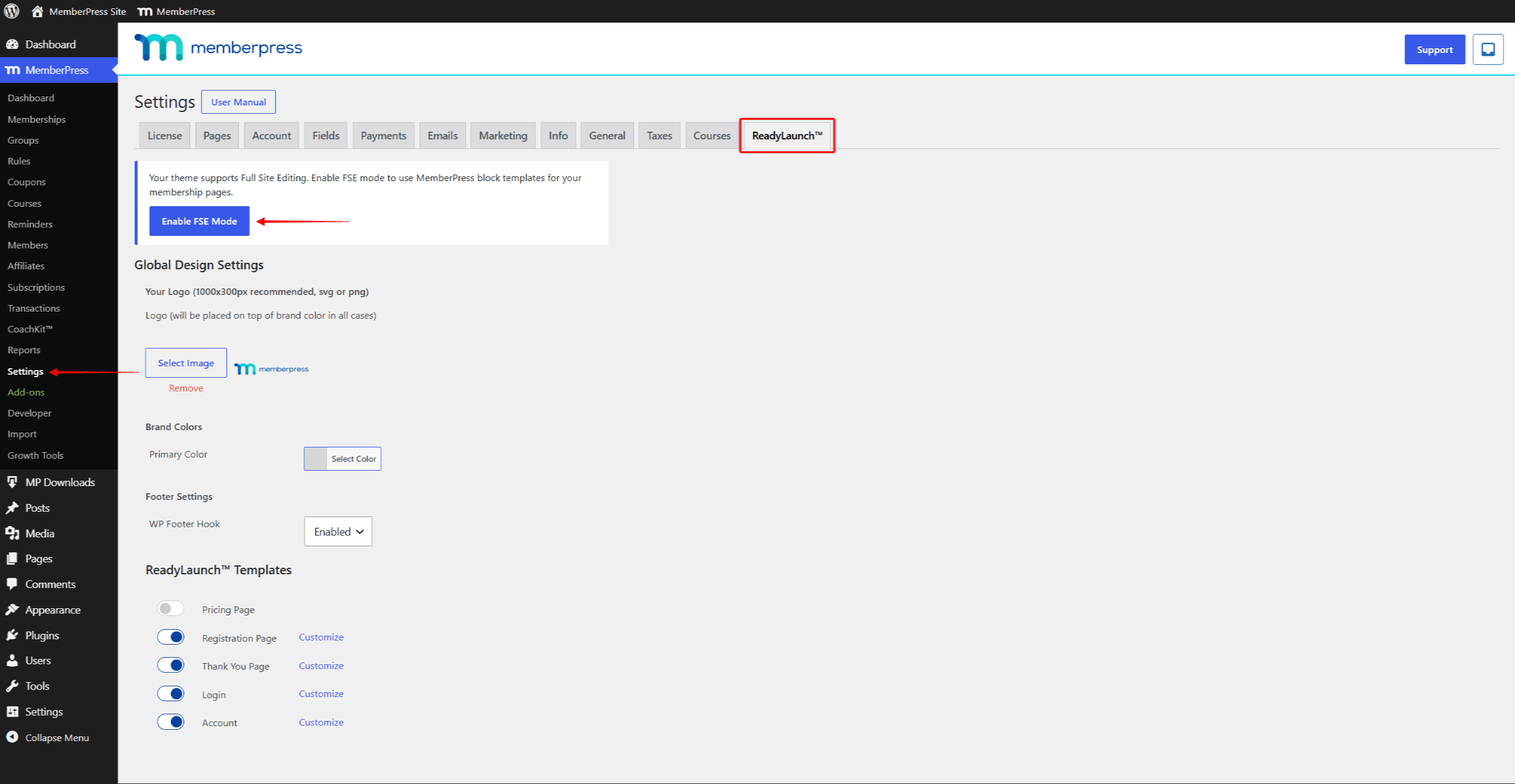
- In einem Dialogfeld wird erklärt, dass die FSE-Vorlagen auf Ihre MemberPress-Seiten angewendet werden. Klicken Sie auf OK zur Bestätigung.
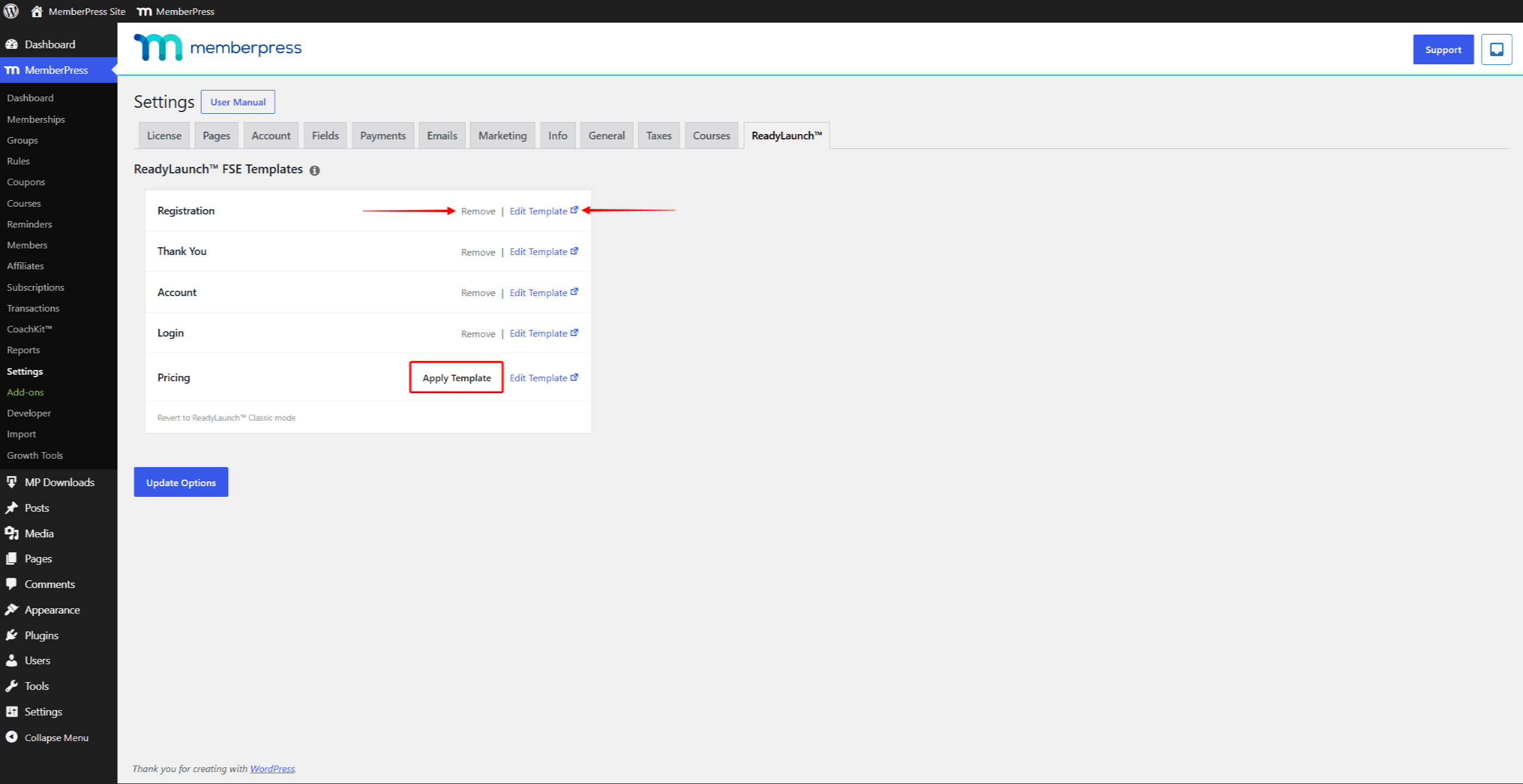
- Die ReadyLaunch™. Auf der Registerkarte wird nun die “ReadyLaunch™ FSE-Vorlagen” Tabelle anstelle der Standard-Design-Einstellungen von ReadyLaunch™.
Alle ReadyLaunch™-Standardvorlagen, die Sie bereits verwenden, bleiben weiterhin gültig. MemberPress konvertiert diese in FSE-Vorlagen und behält dabei Ihre Einstellungen bei. Ihre ReadyLaunch™-Standard-Design-Einstellungen (z. B. Markenfarben und Begrüßungsbilder) werden als Ausgangswerte übernommen.
Verwaltung der FSE-Vorlagen
Wenn der FSE-Modus aktiviert ist, wird die ReadyLaunch™. Die Registerkarte „Listen“ enthält eine Zeile pro Seitenvorlage. Die Kernvorlagen decken Ihre Registrierungs-, Dankeseite, Konto-, Anmelde- und Preisseiten ab.
In jeder Zeile wird links der Name der Vorlage und rechts die verfügbaren Aktionen angezeigt:
- Vorlage anwenden: Zeigt an, dass die Vorlage nicht aktiv ist. Klicken Sie darauf, um die Vorlage auf die entsprechenden Seiten anzuwenden;
- entfernen: Zeigt an, wann die Vorlage angewendet wird. Klicken Sie darauf, um die Vorlage von den zugehörigen Seiten zu entfernen;
- Vorlage bearbeiten: Öffnet die Vorlage im Site-Editor. Diese Aktion ist für jede Vorlage verfügbar.
Eine Vorlage gilt gleichzeitig für alle zugehörigen Seiten. Die Registrierungsvorlage wirkt sich beispielsweise auf alle Ihre Mitgliederseiten aus. So wenden Sie eine Vorlage an:
- Suchen Sie die Vorlagenzeile und klicken Sie auf die Vorlage anwenden Taste.
- Bestätigen Sie den Vorgang im Popup-Fenster des Browsers.
- Die Zeile wird aktualisiert, und die entfernen Der Link ersetzt die Schaltfläche.
- Wiederholen Sie diesen Vorgang für jede Seite, die durch die FSE-Vorlagen gesteuert werden soll.
- Klicken Sie auf die Optionen aktualisieren um Ihre Einstellungen zu speichern.
Vorlagen im Site-Editor bearbeiten
Jede angewendete Vorlage wird im WordPress-Site-Editor geöffnet. Dort können Sie sie wie jeden anderen blockbasierten Inhalt bearbeiten:
- Navigieren Sie zu Dashboard > MemberPress > Einstellungenund klicken Sie auf die Schaltfläche ReadyLaunch™. tab.
- Klicken Sie in der Vorlagenzeile auf die Vorlage bearbeiten Link. Die Vorlage wird im Site-Editor in einem neuen Browser-Tab geöffnet.
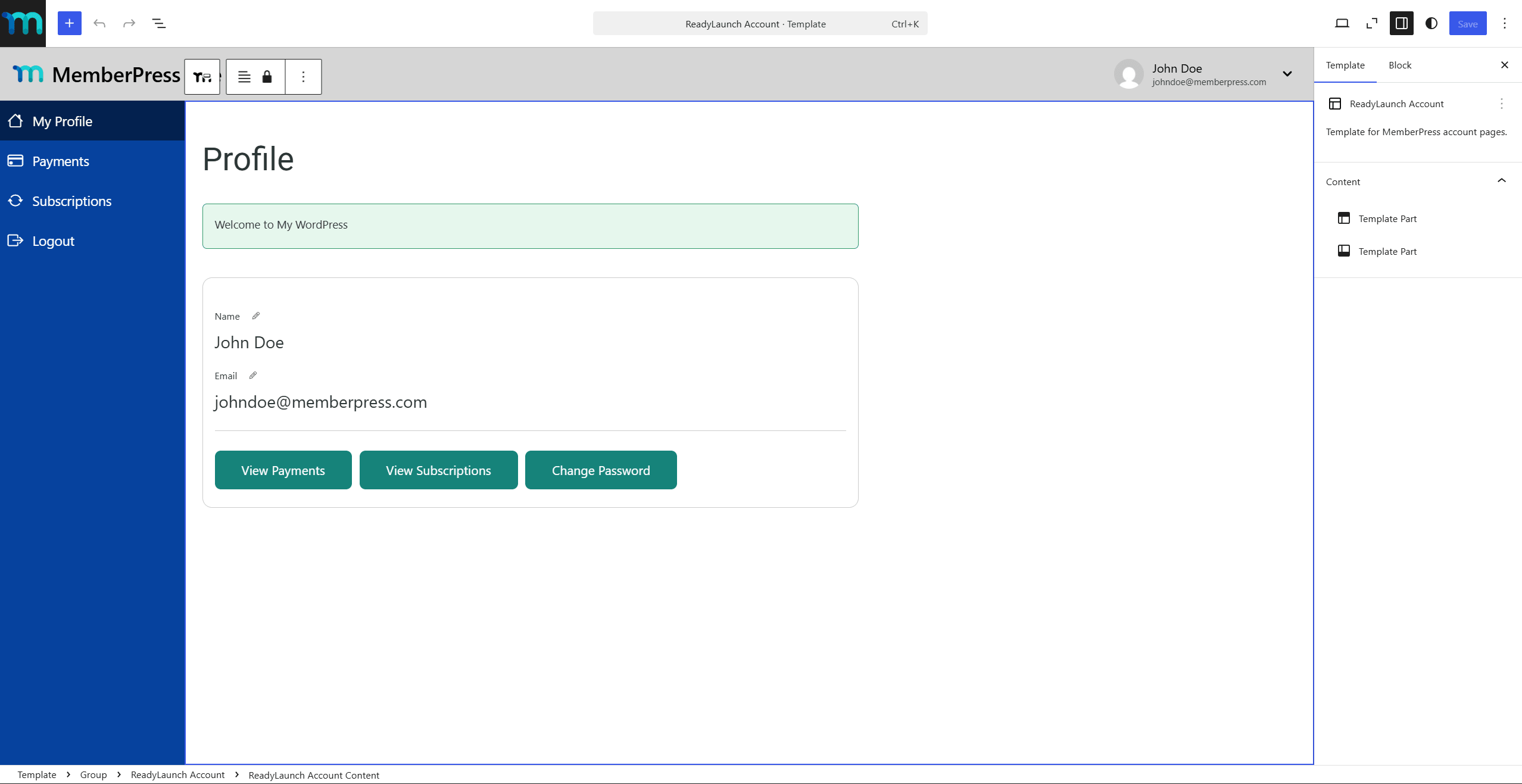
- Öffnen Sie die Listenansicht um die Struktur der Vorlage anzuzeigen. Jede Vorlage besteht aus dem gemeinsamen Kopfbereich, dem Seiteninhalt und dem gemeinsamen Fußbereich.
- Klicken Sie auf einen beliebigen Block, um ihn zu bearbeiten. Sie können Text, Farben und Layout ändern oder Blöcke hinzufügen und entfernen.
- Klicken Sie auf Speichern Sie um Ihre Änderungen zu veröffentlichen.
Die Änderungen gelten für alle Seiten, auf denen diese Vorlage verwendet wird. Ihre Besucher sehen das neue Design sofort.
Bearbeiten der gemeinsamen Kopf- und Fußzeile
Kopf- und Fußzeile sind identisch Vorlagenteile. Alle MemberPress-FSE-Vorlagen verwenden dieselbe Kopf- und Fußzeile. Wenn Sie einen dieser Bereiche bearbeiten, wird die Änderung überall übernommen.
Sie können die Kopf- oder Fußzeile auf zwei Arten bearbeiten:
- Klicken Sie in einer beliebigen geöffneten Vorlage auf den Kopf- oder Fußbereich und dann auf Original bearbeiten.
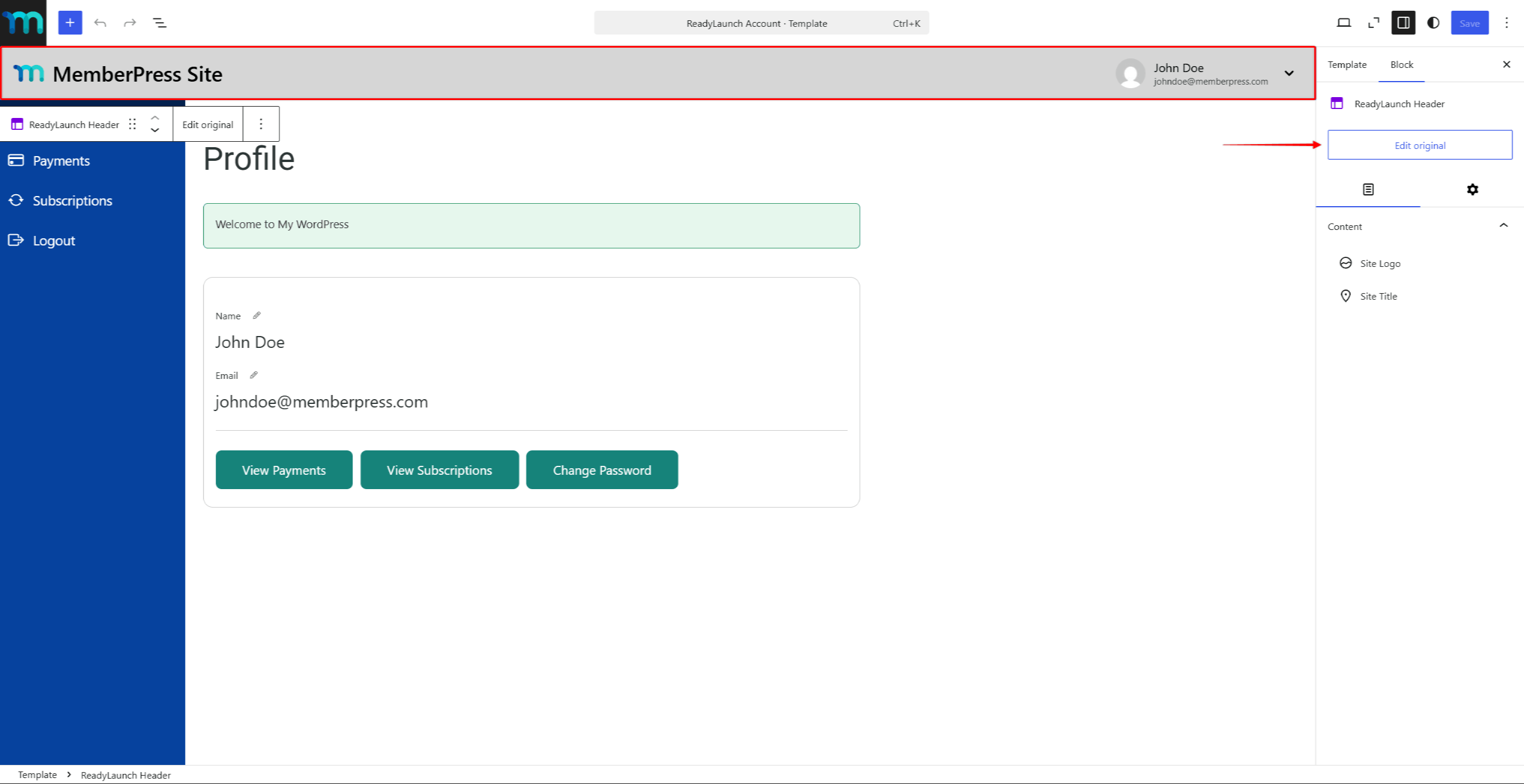
- Alternativ können Sie zu folgender Seite navigieren: Dashboard > Erscheinungsbild > Editor, klicken Muster, und öffnen Sie den Kopf- oder Fußbereich.
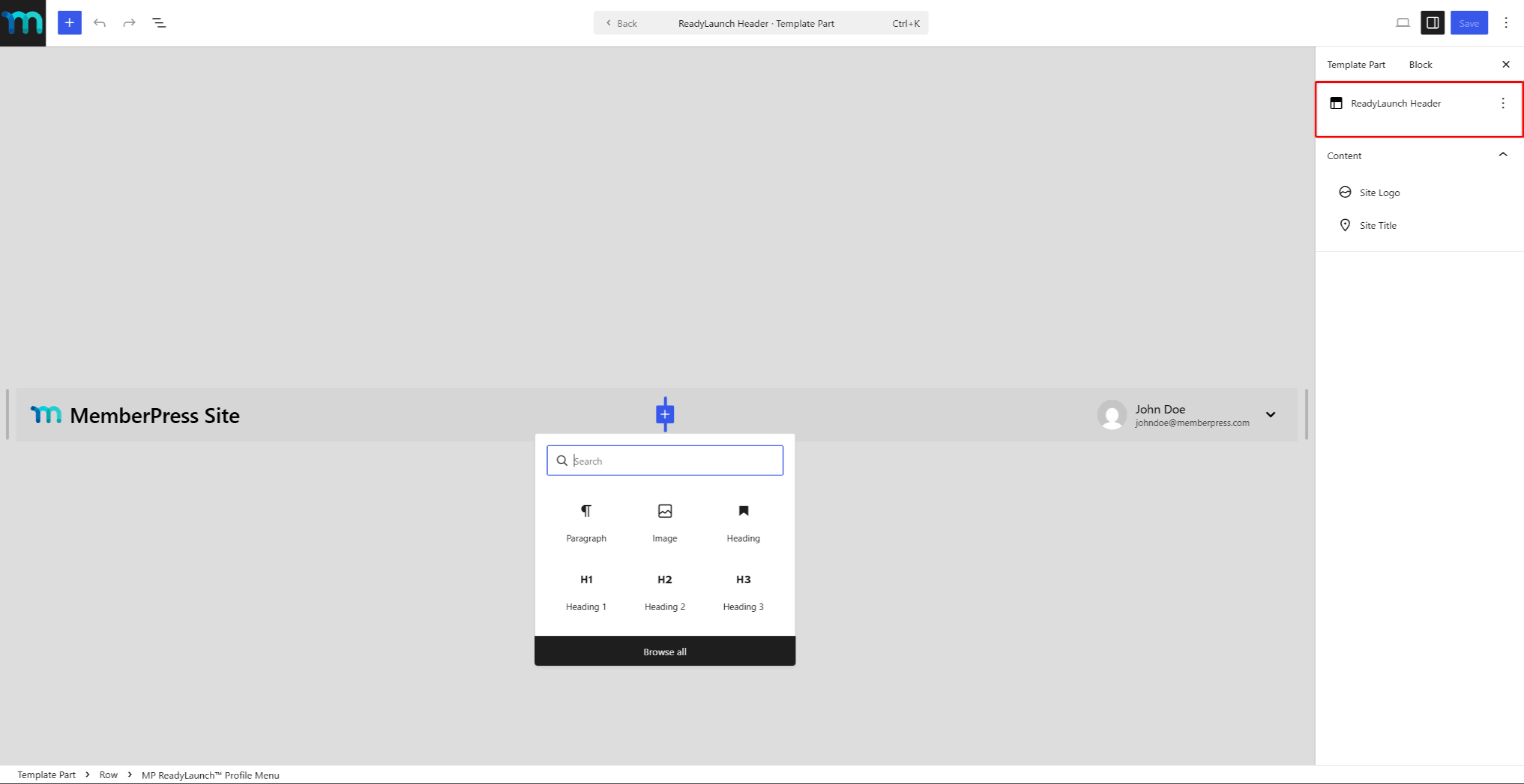
Hier kannst du Blöcke hinzufügen, Elemente verschieben und die Farben ändern. Klicke auf Speichern Sie um die Änderungen auf alle Vorlagen anzuwenden.
Vorlagenoptionen
Jede Vorlage verfügt über eigene Blöcke und Einstellungen. Zum Beispiel:
- Die Konto Die Vorlage enthält das Konto-Menü und die Inhaltsbereiche des Kontos. Sie können das Menü-Layout (vertikal oder horizontal), die Menüfarben und ein Begrüßungsbild festlegen;
- Die Danke Die Vorlage besteht aus zwei Abschnitten: einem für erfolgreiche und einem für fehlgeschlagene Zahlungen. Sie können den Inhalt, den Ihre Kunden in den jeweiligen Fällen sehen, bearbeiten;
- Die Anmeldung Die Vorlage ermittelt die Mitgliedschaft, die einem Besucher angezeigt wird. Der Registrierungsblock lädt die entsprechende Mitgliedschaft automatisch.
Klicken Sie auf einen beliebigen Block innerhalb einer Vorlage, um dessen Einstellungen und Stile im rechten Bereich anzuzeigen.
Add-on-Vorlagen
Einige MemberPress-Add-ons fügen eigene FSE-Vorlagen hinzu. Wenn ein solches Add-on aktiv ist, werden dessen Vorlagen als neue Zeilen in der Tabelle angezeigt. Sie können sie wie die Standardvorlagen anwenden, entfernen und bearbeiten.
Diese Erweiterungen werden mit FSE-Vorlagen geliefert:
- MemberPress-Kurse: fügt die Kursvorlage und die Kurs-Kopfzeile hinzu;
- MemberPress CoachKit™: fügt die Coaching-Vorlage hinzu;
- MemberPress ClubCircles™: Fügt die Vorlage „Kreise“ hinzu.
In der Dokumentation zu den einzelnen Add-ons werden die Einzelheiten dieser Vorlagen erläutert.
Zurück zum Standard-ReadyLaunch™-Modus
Sie können jederzeit wieder zum Standardmodus von ReadyLaunch™ zurückkehren:
- Navigieren Sie zu Dashboard > MemberPress > Einstellungenund klicken Sie auf die Schaltfläche ReadyLaunch™. tab.
- Klicken Sie auf die Zum ReadyLaunch™-Classic-Modus zurückkehren Link am Ende der “ReadyLaunch™ FSE-Vorlagen” Tabelle.
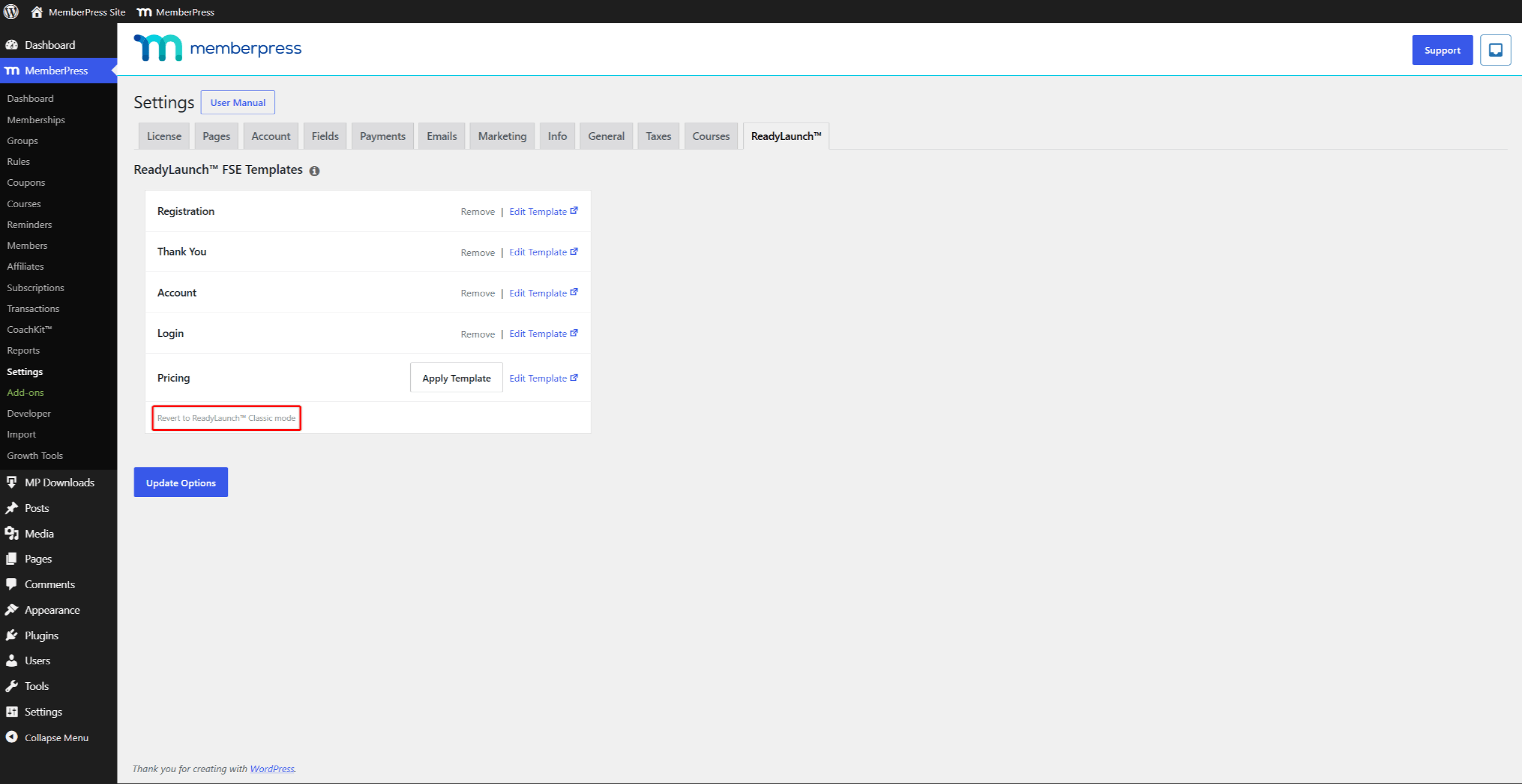
- Bestätigen Sie den Vorgang im Popup-Fenster des Browsers.
Auf dieser Registerkarte werden erneut die Standard-Design-Einstellungen für ReadyLaunch™ angezeigt. Die Umschaltflächen für die Vorlagen sind deaktiviert. Aktivieren Sie die Umschaltflächen für die ReadyLaunch™-Standardvorlagen, die Sie verwenden möchten. Der FSE-Hinweis wird ebenfalls wieder angezeigt, sodass Sie den FSE-Modus jederzeit wieder aktivieren können.
Durch das Zurücksetzen werden Ihre Anpassungen an der Vorlage nicht gelöscht. WordPress speichert Ihre im Site-Editor vorgenommenen Änderungen, und diese werden wiederhergestellt, sobald Sie den FSE-Modus erneut aktivieren.
Zusammenfassung
Der MemberPress-FSE-Modus verwandelt Ihre Mitgliederseiten in WordPress-Blockvorlagen. Sie aktivieren den Modus einmalig, wenden die benötigten Vorlagen an und bearbeiten alles im Site-Editor. Dank der gemeinsamen Kopf- und Fußzeile behalten Ihre Seiten ein einheitliches Erscheinungsbild.
Informationen zu den Standardvorlagen von ReadyLaunch™ finden Sie unter ReadyLaunch™ – Überblick. Wenn Sie ein Block-Theme benötigen, können Sie das ReadyLaunch™-Design. Informationen zum Erstellen benutzerdefinierter Seiten finden Sie unter Verfügbare MemberPress-Gutenberg-Blöcke.










 DE
DE  EN
EN  ES
ES  FR
FR  PT
PT 