

Sobald Sie installieren und aktivieren Sie das MemberPress-Plugin auf Ihrer Website nutzen möchten, müssen Sie es konfigurieren. Auf der Einstellungsseite von MemberPress können Sie die Standardeinstellungen ändern und MemberPress an Ihre Bedürfnisse anpassen.
Dieses Dokument führt Sie durch die grundlegende Konfiguration der MemberPress-Einstellungen und der Standardseiten.
MemberPress Einstellungen
Wenn Sie MemberPress zum ersten Mal auf einer Website verwenden, wird die Onboarding-Assistent führt Sie durch die Grundeinrichtung. Dies ist nur der erste Schritt beim Aufbau einer Mitglieder-Website.
Der Assistent behandelt die grundlegenden Prinzipien und Einstellungen unter Verwendung der Standardeinstellungen. Die meisten Websites benötigen zusätzliche Funktionen und Anpassungen, die auf ihrer Mitgliederstruktur, ihrem Geschäftsmodell und ihrer Vertriebsstrategie basieren.
Als Ausgangspunkt wird die Einstellungsseite „MemberPress“ unter folgender Adresse empfohlen: Dashboard > MemberPress > Einstellungen.
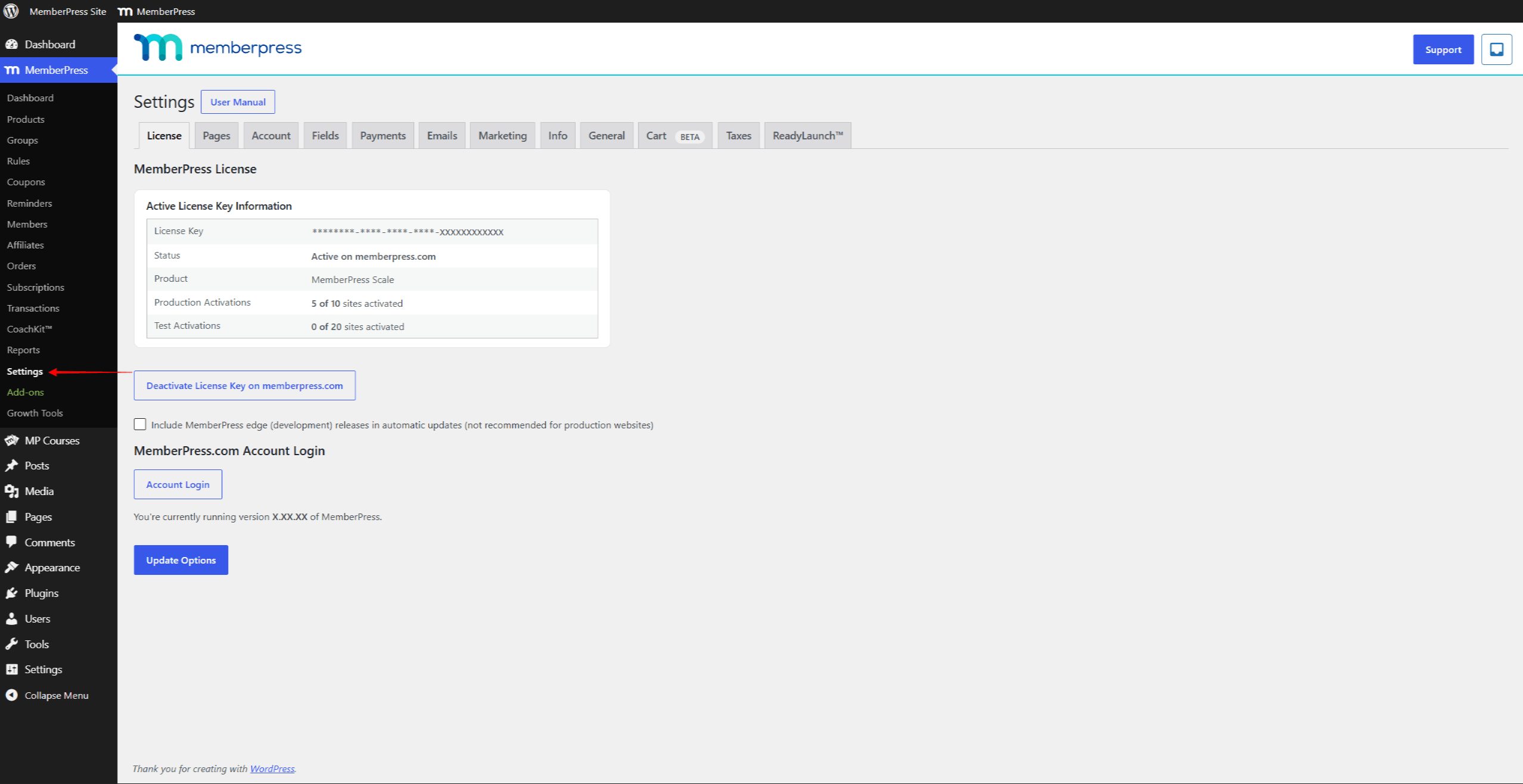
Sie können diese Seite auch öffnen, indem Sie auf [...], klicken. Einstellungen unter dem MemberPress Option in der Admin-Leiste.
Die Einstellungsseite enthält mehrere Standard-Registerkarten. Jede Registerkarte enthält die Einstellungen für einen Bereich des Plugins:
- Lizenz;
- Seiten;
- Konto;
- Felder;
- Zahlungen;
- E-Mails;
- Marketing;
- Infos;
- Allgemein;
- Wagen;
- Steuern;
- ReadyLaunch™..
Standardseiten (reserviert)
Neben den Standardeinstellungen erstellt MemberPress auch Standardseiten. Nach der Installation fügt MemberPress automatisch mehrere Seiten hinzu. Diese werden als „reservierte Seiten“ bezeichnet, da sie für den Betrieb einer Mitglieder-Website erforderlich sind. Jede Standardseite verfügt über eine eigene Funktion und Vorlage:
- Dankeseite: die Seite mit der Kaufbestätigung und der Zusammenfassung. Mitglieder gelangen nach einem erfolgreichen Kauf hierher. Der Standard-Slug lautet
/Dankeschön; - Konto Seite: die Mitglieder-Kontoseite. Dort sind alle Mitgliederinformationen gespeichert, darunter persönliche Daten, Zahlungen, Abonnements, Kurse und Geschenke. Der Standard-Slug lautet
/Konto; - Login-Seite: die Anmeldeseite für Mitglieder. Sie ersetzt die Standard-Anmeldeseite von WordPress. Der Standard-Slug lautet
/login.
Bauen Sie diese Seiten unter Berücksichtigung der Benutzererfahrung in Ihre Website ein. Dabei ist es hilfreich zu verstehen, wie sie funktionieren und wie man sie verwaltet.
Sie können die Standardseiten unter folgendem Pfad bearbeiten oder anzeigen: Reservierte Seiten über die Registerkarte Seiten in den MemberPress-Einstellungen. Bei Dashboard > MemberPress > Einstellungen > Seiten Registerkarte; jede Standardseite enthält bearbeiten und Siehe Schaltflächen.
Sie können die Standardeinstellung konfigurieren Anmeldung, Kontound Dankeschön Seiten an Ihre Bedürfnisse anpassen.
MemberPress-Add-ons aktivieren Hier können weitere Standardseiten hinzugefügt werden. Zum Beispiel die CoachKit™-Zusatzmodul fügt den Standardwert hinzu Seite zum Thema Coaching.
Freischaltung der MemberPress-Warenkorb fügt drei weitere reservierte Seiten hinzu: Wagen, Shopund Warenkorb zur Kasse. MemberPress erstellt sie, wenn Sie den Warenkorb aktivieren, nicht bei der Installation.
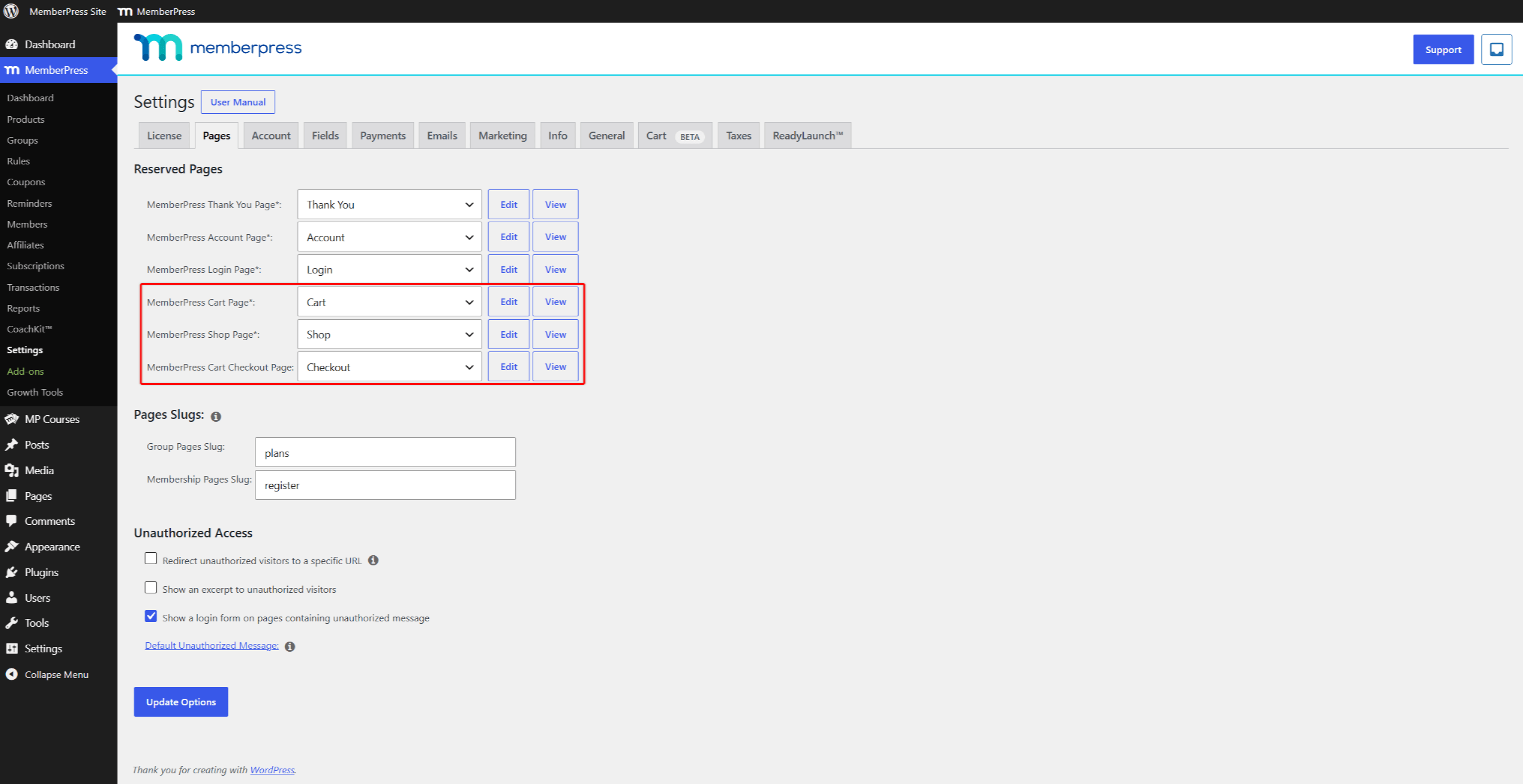
Mitgliedschaften, Gruppen und einige Add-ons (zum Beispiel „Kurse“) verfügen ebenfalls über eigene Standardseiten.
Standard-Registrierungs- und Preisseiten
MemberPress erstellt jedes Mal, wenn Sie eine Mitgliedschaft anlegen. Auf dieser Seite finden Sie das Anmelde- und Zahlungsformular für diese Mitgliedschaft.
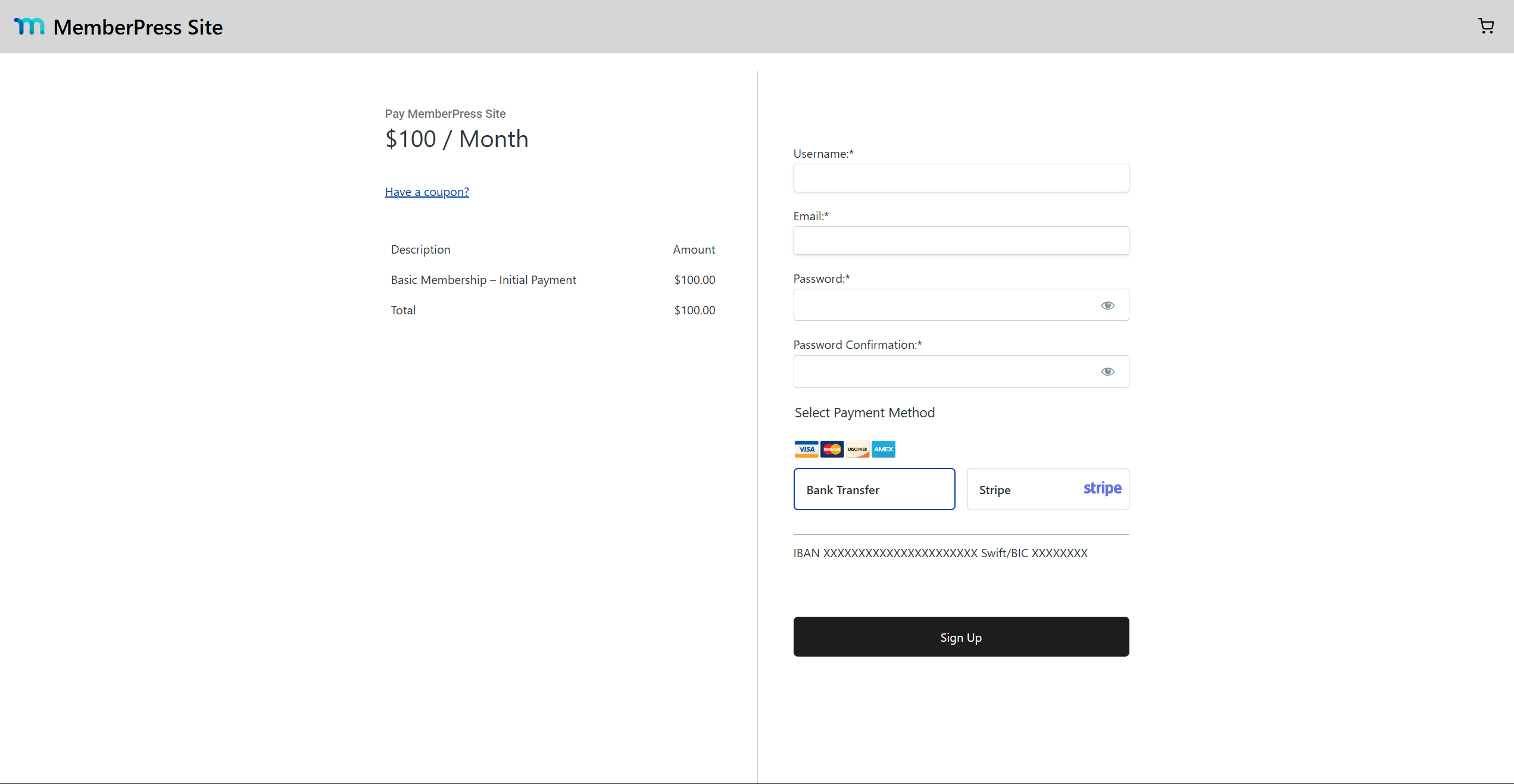
Sie können die Registrierungsseite konfigurieren jeder Mitgliedschaft einzeln, auch wenn dies nicht erforderlich ist.
Wenn Sie eine Gruppe von Mitgliedschaften erstellen, MemberPress erstellt eine Preisseite für die Gruppe. Alle Mitgliedschaften in der Gruppe werden automatisch zu dieser Preisseite hinzugefügt und von dort aus verlinkt.
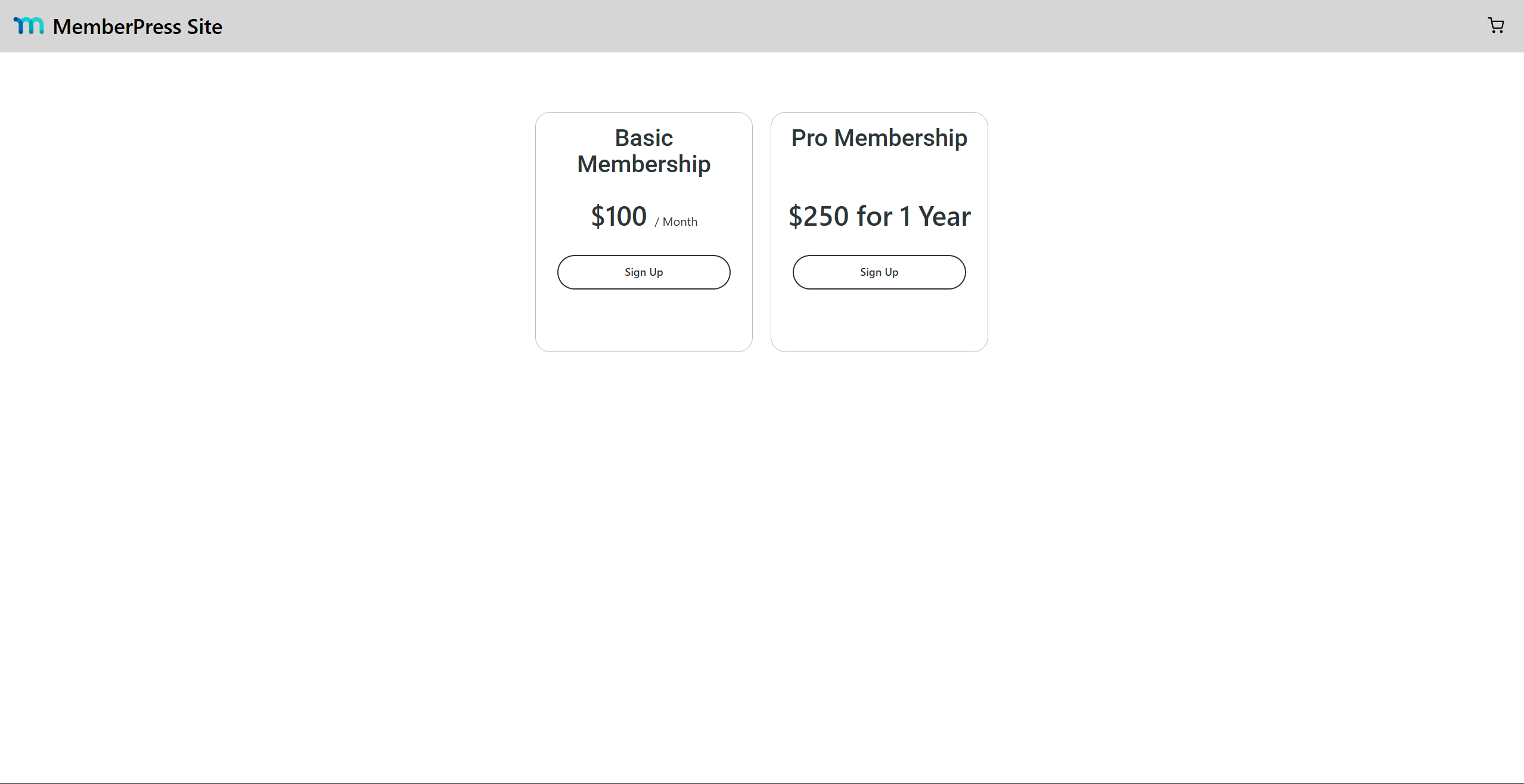
Link zu den Registrierungsseiten überall in Ihren Inhalten und Menüs, um das Abonnieren zu vereinfachen. Verfahren Sie bei den Preisseiten genauso.
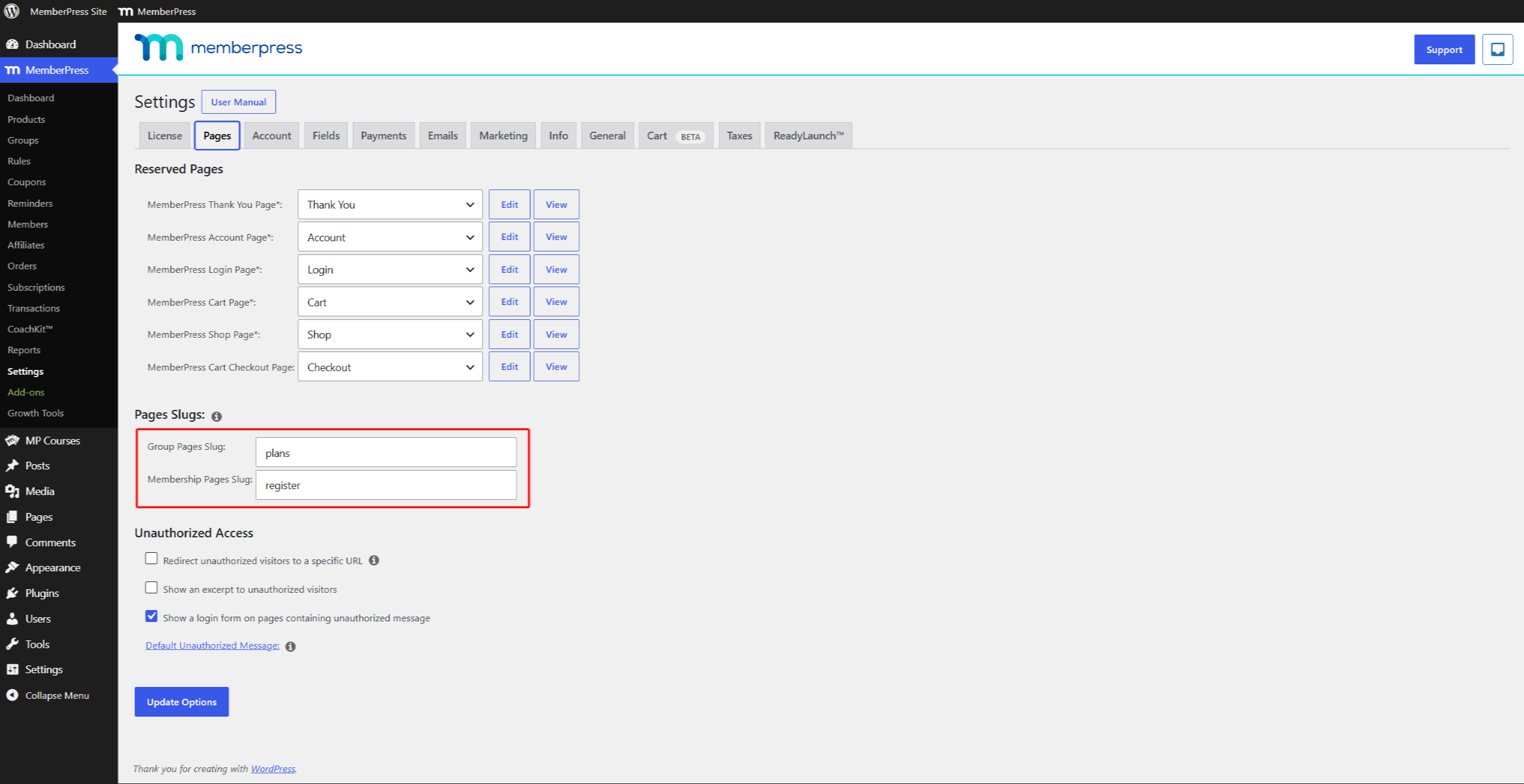
Jede Mitgliedschaft verfügt über eine eigene Anmeldeseite und URL, und jede Gruppe verfügt über eine eigene Preisseite und URL. Standardmäßig verwenden die Anmeldeseiten die /register/mitgliedschaft-name Slug-Format. Auf den Preisseiten wird das /Pläne/Gruppenname Slug-Format.
Bei Bedarf können Sie beide Slug-Formate auf der Registerkarte „Seiten“ in MemberPress-Einstellungen.
Seitenvorlagen
Jede Standardseite verfügt über mehrere Vorlagenoptionen. Vorlagen sind vordefinierte Designs für die Standardseiten von MemberPress. Die Seitenfunktion bleibt unabhängig von der verwendeten Vorlage unverändert.
Sie können für jeden Standardseitentyp die Vorlage „Classic“ oder „ReadyLaunch™“ verwenden. Standardmäßig sind die ReadyLaunch™-Vorlagen für alle Standardseiten aktiviert. Die Umschaltflächen befinden sich unter ReadyLaunch™-Vorlagen über die ReadyLaunch™. Registerkarte. Die Vorlage für die Registrierungsseite trägt die Bezeichnung Einzelproduktseite dort.
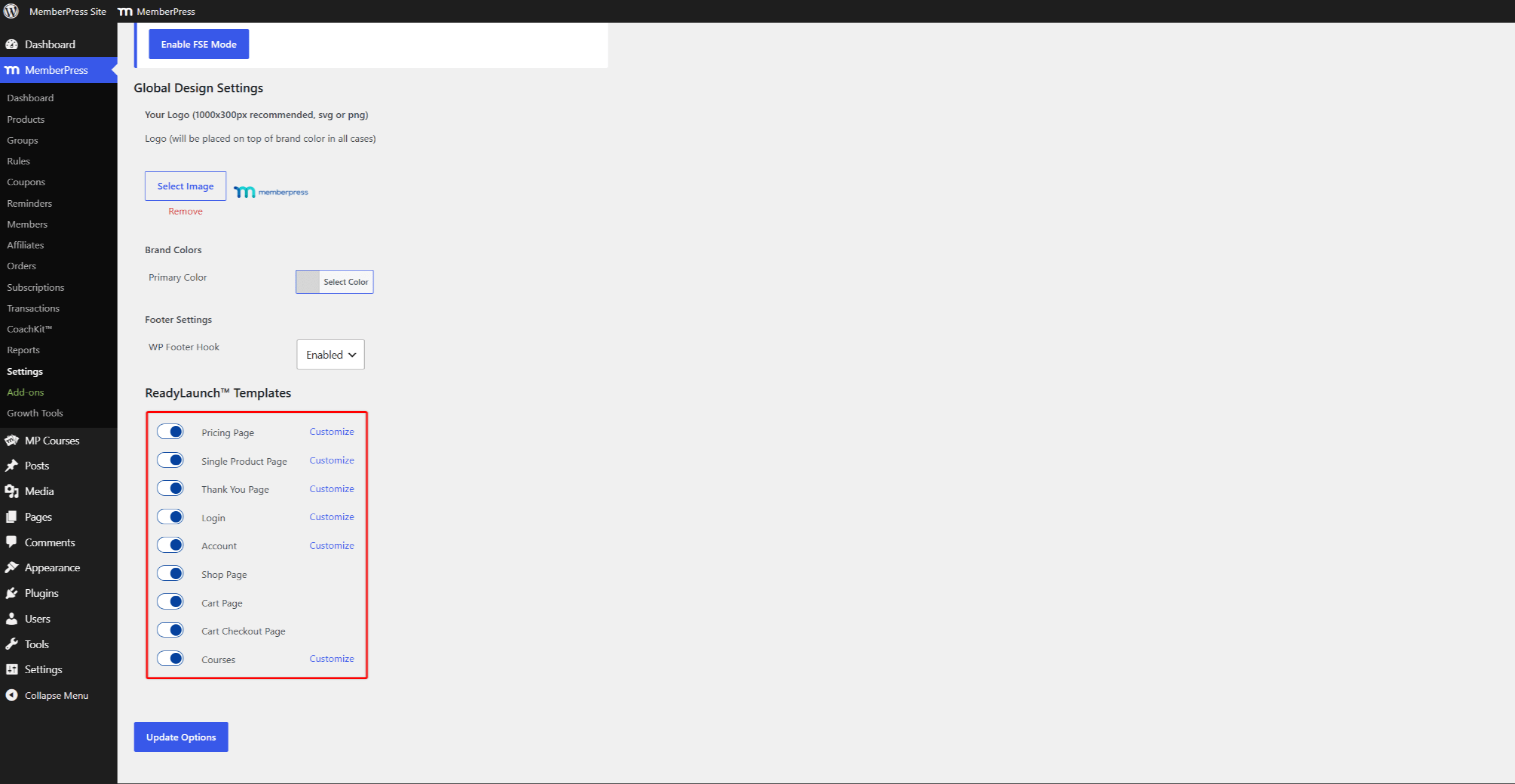
ReadyLaunch™-Vorlagen verfügen über globale Einstellungen gilt für alle Vorlagen sowie für seitenbezogene Einstellungen:
- Einstellungen der Preisseite;
- Einstellungen der Registrierungsseite;
- Einstellungen der Dankeseite;
- Einstellungen der Anmeldeseite;
- Einstellungen der Kontoseite.
Falls erforderlich, können Sie zur klassischen Vorlage wechseln indem die ReadyLaunch™-Vorlage für jeden Standardseitentyp separat deaktiviert wird.











 DE
DE  EN
EN  ES
ES  FR
FR  PT
PT 