

Una vez que instale y activar el plugin MemberPress En tu sitio web, debes configurarlo. En la página de configuración de MemberPress, puedes modificar los ajustes predeterminados y configurar MemberPress según tus necesidades.
Este documento te guía a través de la configuración básica de los ajustes y las páginas predeterminadas de MemberPress.
MemberPress Ajustes
La primera vez que utilices MemberPress en una página web, el asistente de incorporación te guía a través de la configuración básica. Este es solo el primer paso para crear un sitio web de membresía.
El asistente explica los principios básicos y la configuración utilizando los valores predeterminados. La mayoría de los sitios web necesitan funciones y personalizaciones adicionales en función de su estructura de suscriptores, su modelo de negocio y su estrategia de ventas.
El punto de partida recomendado es la página de configuración de MemberPress en Panel de control > MemberPress > Configuración.
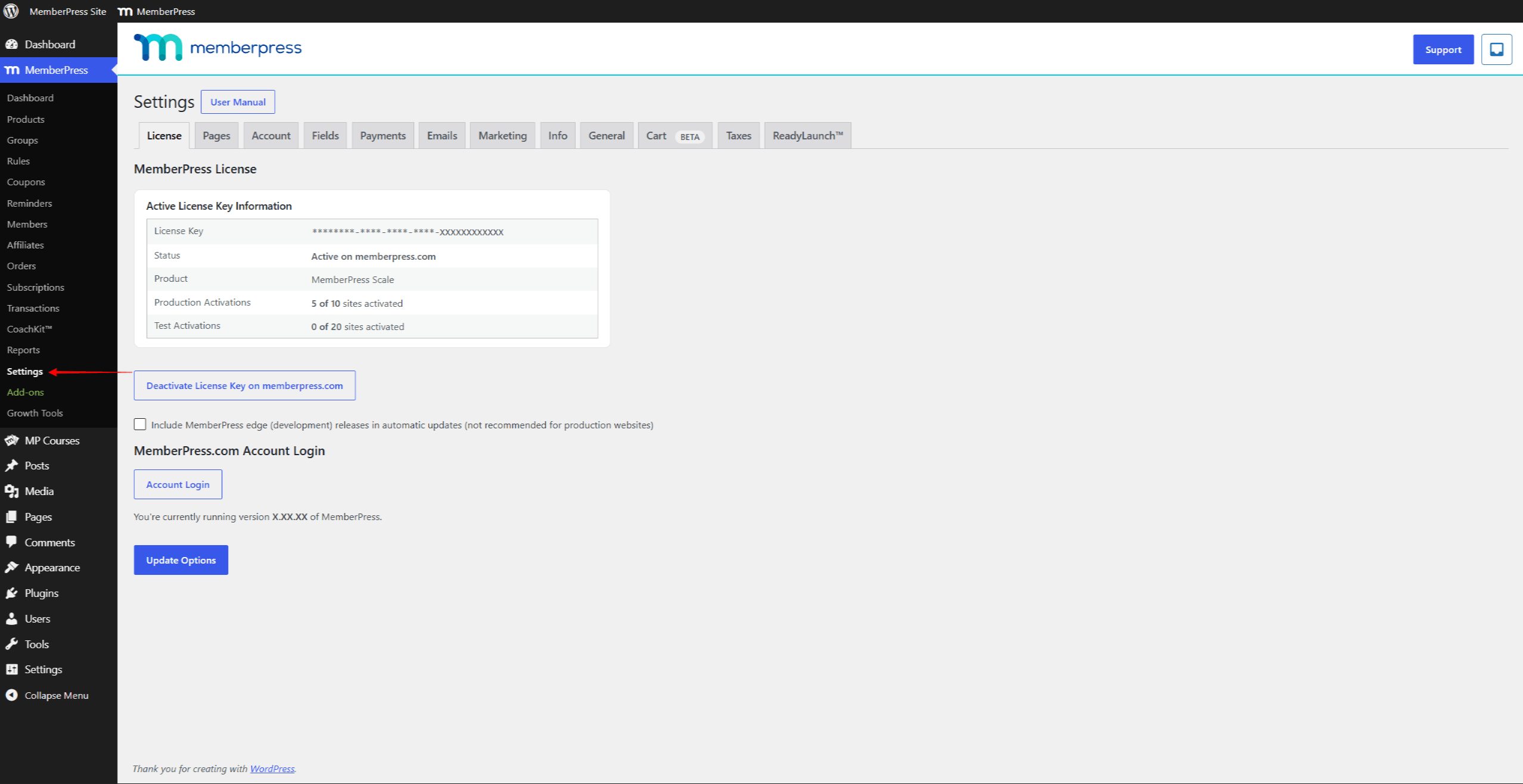
También puedes abrir esta página haciendo clic en Ajustes bajo el MemberPress opción de la barra de administración.
La página de configuración cuenta con varias pestañas predeterminadas. Cada pestaña contiene los ajustes correspondientes a un área del complemento:
- Licencia;
- Páginas;
- Cuenta;
- Campos;
- Pagos;
- Correos electrónicos;
- Marketing;
- Información;
- General;
- Carrito;
- Impuestos;
- ReadyLaunch™.
Páginas por defecto (reservadas)
Además de la configuración predeterminada, MemberPress también crea páginas predeterminadas. Una vez instalado, MemberPress añade varias páginas automáticamente. Se denominan «páginas reservadas» porque son necesarias para el funcionamiento de un sitio de membresía. Cada página predeterminada tiene su propia función y plantilla:
- Página de agradecimiento: la página de confirmación de compra y resumen. Los usuarios llegan aquí tras realizar una compra con éxito. El slug por defecto es
/gracias; - Página de la cuenta: la página de la cuenta de usuario. Contiene toda la información del usuario, incluidos los datos personales, los pagos, las suscripciones, los cursos y los regalos. El slug predeterminado es
/cuenta; - Página de acceso: la página de inicio de sesión para usuarios. Sustituye a la página de inicio de sesión predeterminada de WordPress. El slug predeterminado es
/inicio de sesión.
Incorpora estas páginas a tu sitio web teniendo en cuenta la experiencia del usuario. Es útil comprender cómo funcionan y cómo gestionarlas.
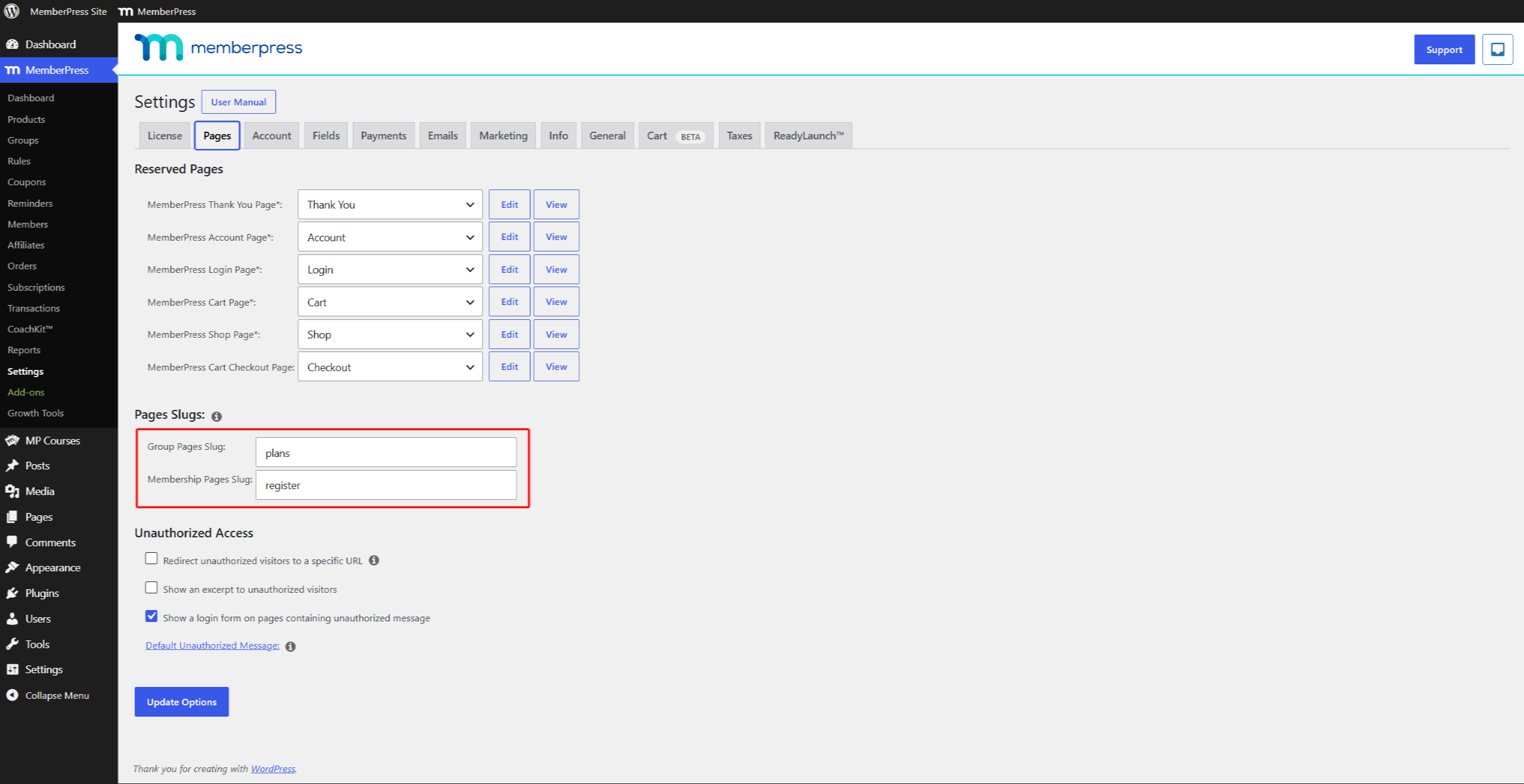
Puedes editar o ver las páginas predeterminadas en Páginas reservadas en el Pestaña Páginas en los ajustes de MemberPress. En Panel de control > MemberPress > Configuración > Páginas pestaña, cada página predeterminada tiene Editar y Ver botones.
Puedes configurar el valor por defecto Inicio de sesión, Cuentay Gracias páginas según tus necesidades.
Activación de los complementos de MemberPress Aquí puedes añadir más páginas predeterminadas. Por ejemplo, la Complemento CoachKit™ añade el valor por defecto Página de coaching.
Activación de la Carrito de la compra MemberPress añade tres páginas reservadas más: Carrito, Tienday Finalizar compra. MemberPress los crea al activar el carrito, no durante la instalación.
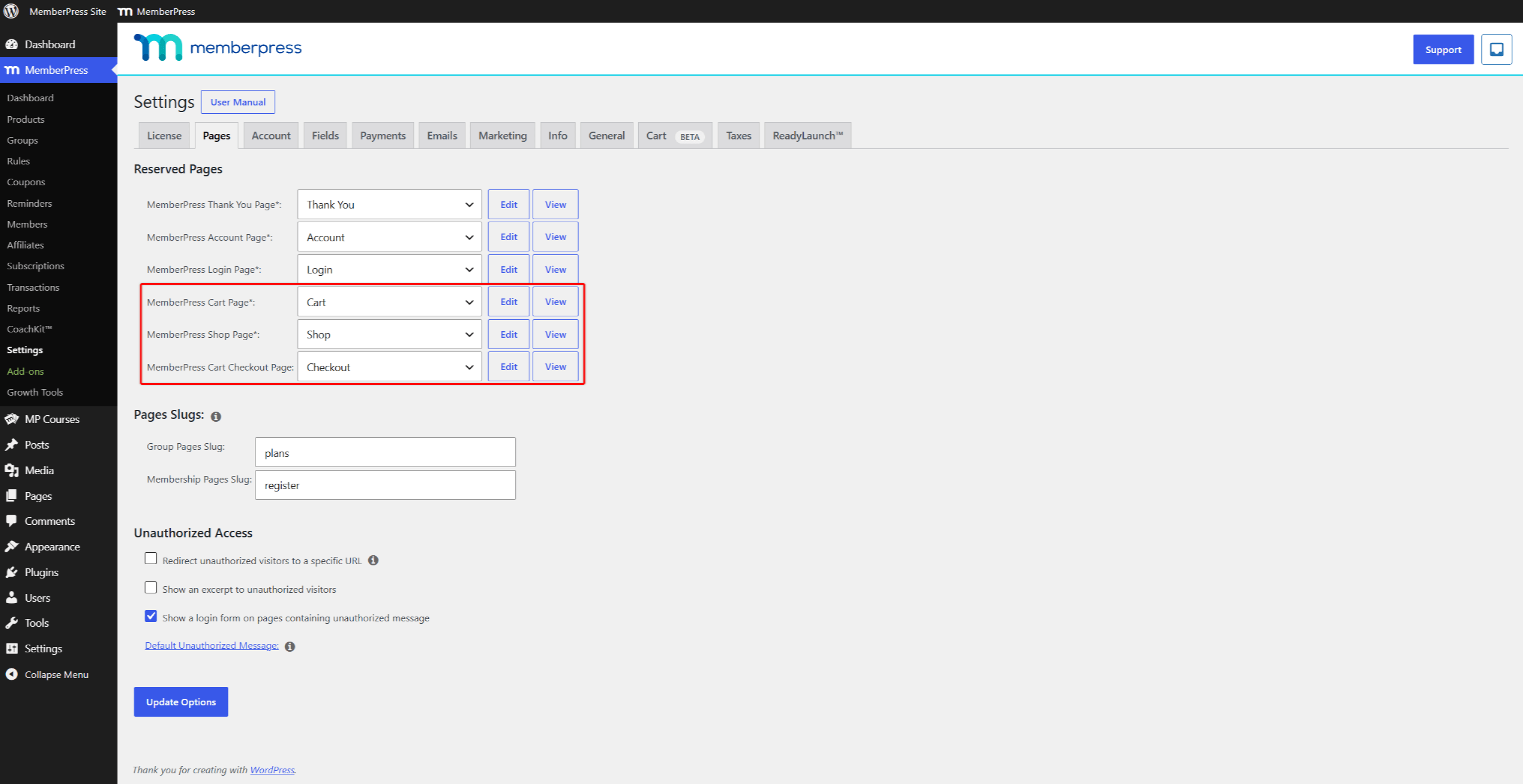
Las afiliaciones, los grupos y algunos complementos (por ejemplo, los cursos) también cuentan con sus propias páginas predeterminadas.
Páginas de registro y precios por defecto
MemberPress genera una página de registro cada vez que tú crear una afiliación. En esta página encontrarás el formulario de inscripción y pago para dicha afiliación.
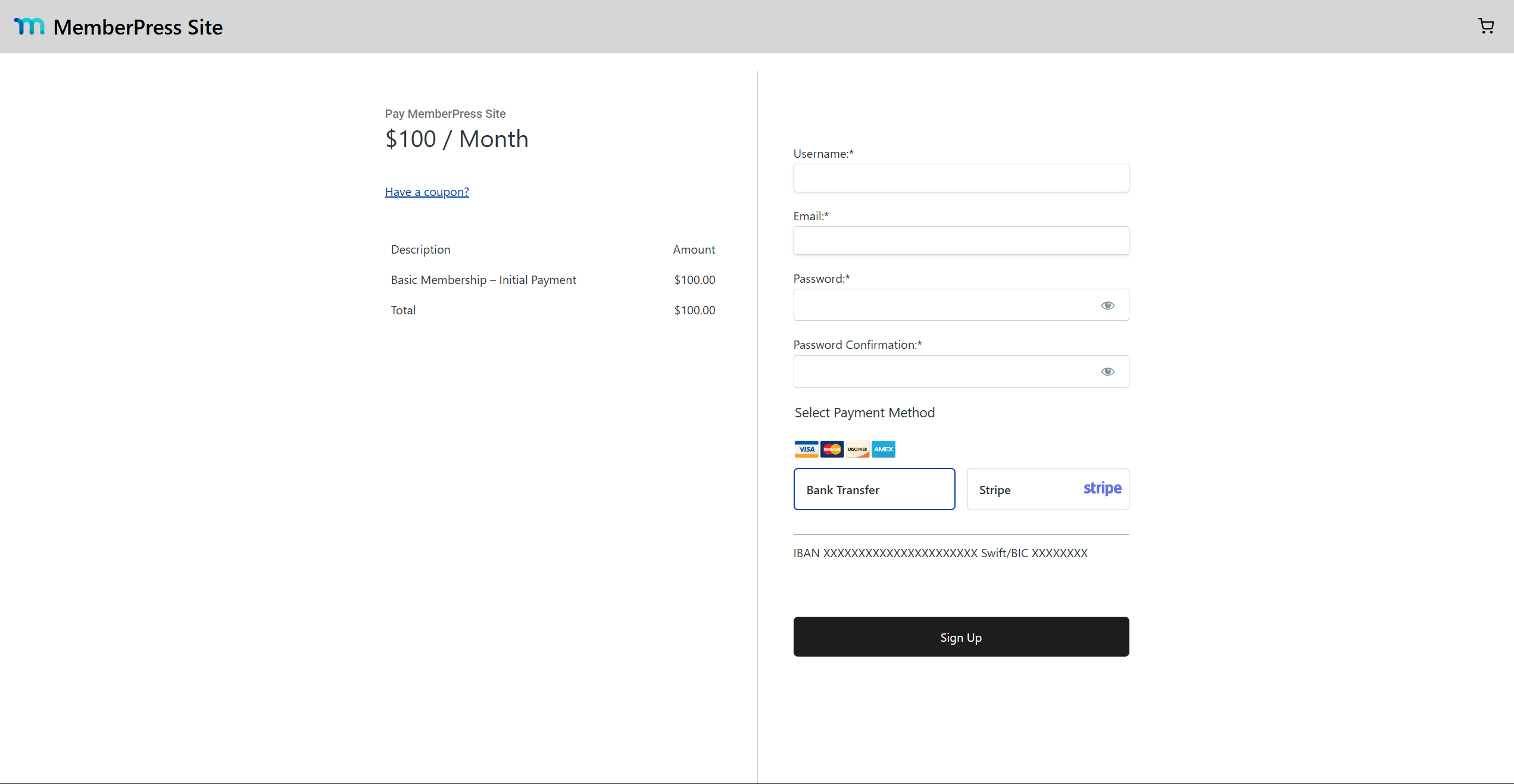
Puede configurar la página de registro de cada afiliación por separado, aunque esto no es obligatorio.
Cuando crear un grupo de afiliaciones, MemberPress genera una página de tarifas para el grupo. Todas las suscripciones del grupo se añaden a esta página de tarifas y se vinculan a ella automáticamente.
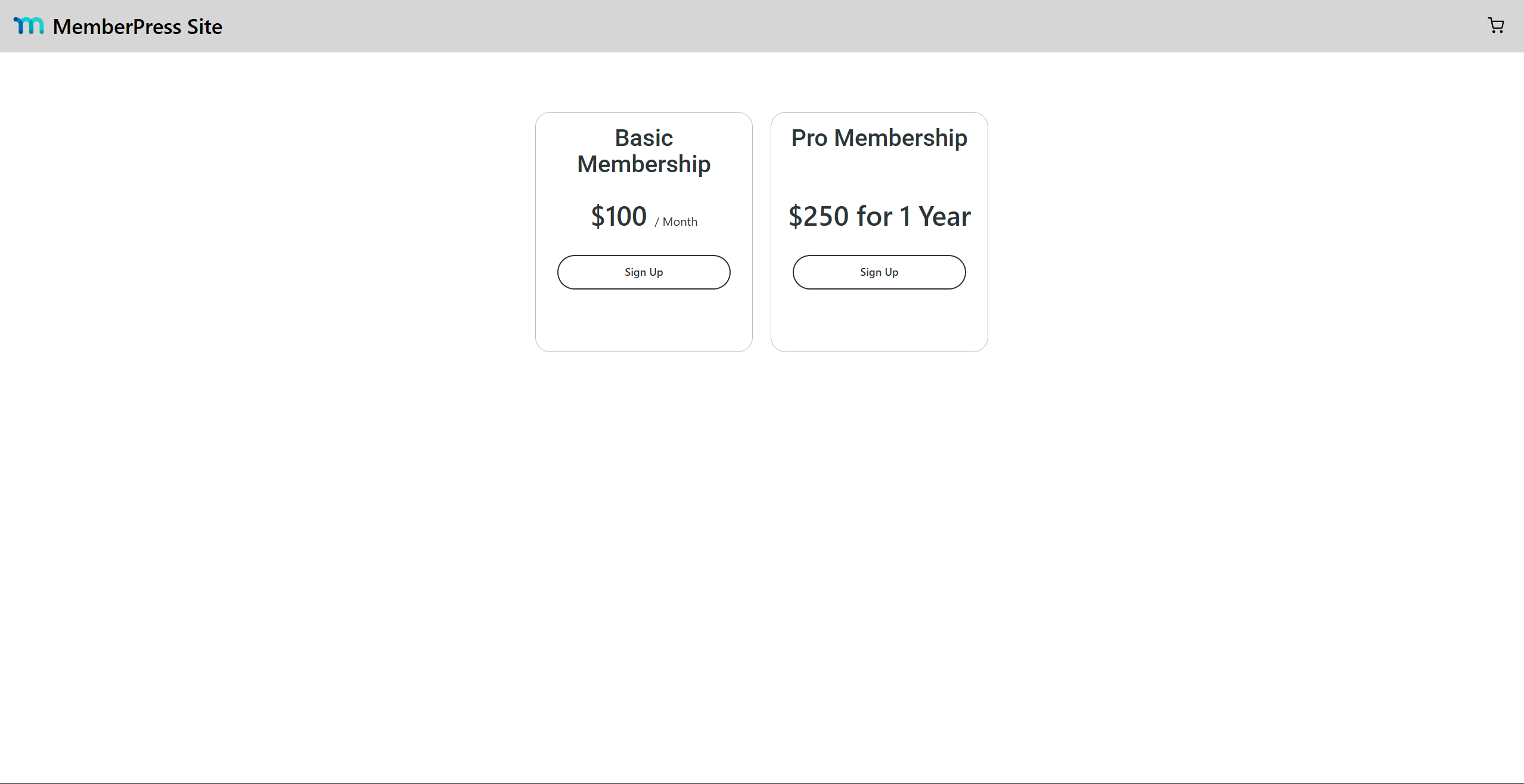
Páginas de registro de enlaces en todo tu contenido y menús para facilitar la suscripción. Haz lo mismo en las páginas de precios.
Cada suscripción tiene una página de registro y una URL únicas, y cada grupo tiene una página de precios y una URL únicas. Por defecto, las páginas de registro utilizan el /registro/nombre-socio formato «slug». Las páginas de precios utilizan el /planes/nombre-grupo formato slug.
Si es necesario, puedes modificar ambos formatos de slug en el Pestaña «Páginas» en la configuración MemberPress.
Plantillas de página
Cada página predeterminada cuenta con varias opciones de plantilla. Las plantillas son diseños integrados para las páginas predeterminadas de MemberPress. La funcionalidad de la página no varía independientemente de la plantilla que se utilice.
Puedes utilizar la plantilla «Clásica» o «ReadyLaunch™» para cada tipo de página predeterminada. De forma predeterminada, las plantillas ReadyLaunch™ están activadas para todas las páginas predeterminadas. Los botones de activación/desactivación se encuentran debajo de Plantillas ReadyLaunch en el ReadyLaunch™ pestaña. La plantilla de la página de registro se denomina Página de un solo producto allí.
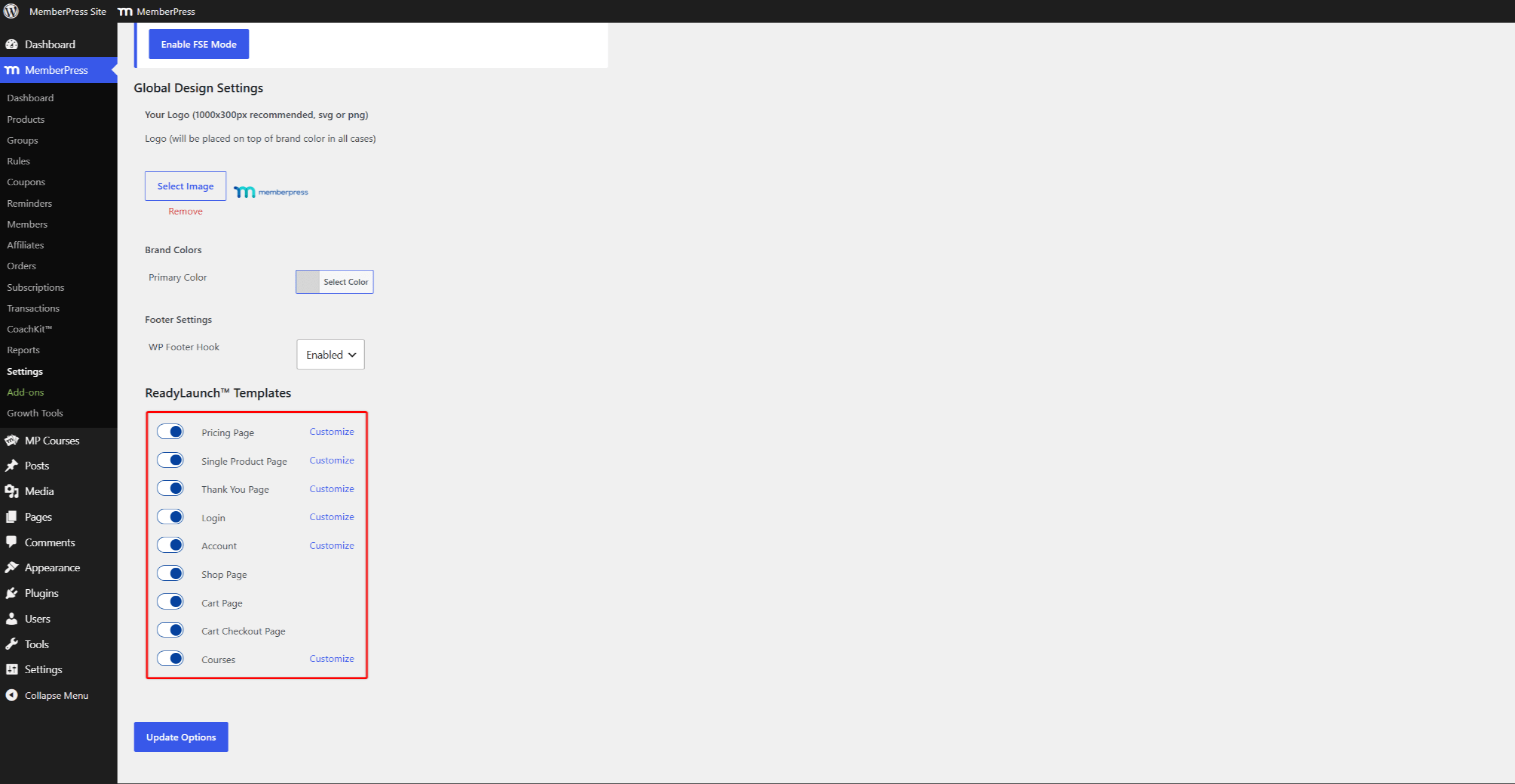
Las plantillas de ReadyLaunch™ incluyen ajustes globales se aplica a todas las plantillas, además de los ajustes específicos de cada página:
- Configuración de la página de precios;
- Configuración de la página de registro;
- Configuración de la página de agradecimiento;
- Configuración de la página de inicio de sesión;
- Configuración de la página de la cuenta.
En caso necesario, puede cambiar a la plantilla Classic desactivando la plantilla ReadyLaunch™ para cada tipo de página predeterminado por separado.











 ES
ES  EN
EN  FR
FR  DE
DE  PT
PT 