

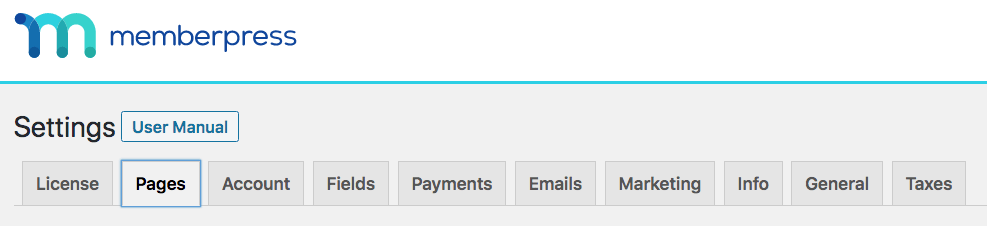
La pestaña "Páginas" de "Configuración" se utiliza para configurar las páginas básicas de MemberPress. A continuación se describen estas opciones en función de su título.
Páginas reservadas
MemberPress necesita unas cuantas páginas para funcionar. Aquí es donde puedes indicar a MemberPress qué páginas debe utilizar en tu sitio web. Las páginas marcadas con un * son obligatorias y deben configurarse. Si seleccionas ”– Crear nueva página automáticamente –” al hacer clic en “Actualizar opciones”, las páginas se crearán y configurarán automáticamente. Si ya tienes páginas que prefieres utilizar, selecciónalas en el menú desplegable.
No tienes que poner ningún contenido en estas páginas, aunque si lo haces, MemberPress añadirá su contenido debajo del tuyo. A continuación encontrará una descripción detallada de cada página y su función ( haga clic en el nombre de cada página para aprender a crear, editar y utilizar estas páginas):
Página de agradecimiento – La página de agradecimiento es la página que verán tus socios tras adquirir una de tus suscripciones. Lo habitual es ocultar esta página de los menús de navegación de la interfaz pública.
Página de la cuenta - Después de que un miembro se conecte a su sitio, normalmente se le lleva a esta página a menos que especifique lo contrario en las Opciones. Aquí el usuario puede actualizar la información de su perfil, cambiar su contraseña, ver el historial de pagos y actualizar/cancelar sus suscripciones. Normalmente querrá mostrar esta página en sus menús de navegación frontales.
Página de acceso – Esta página es bastante sencilla: muestra un formulario de inicio de sesión en el que los miembros pueden iniciar sesión en tu sitio web y acceder a cualquier contenido por el que hayan pagado. Esta página también mostrará un enlace para recuperar la contraseña, en caso de que el usuario no la recuerde.
Páginas de Grupos y Afiliación Slugs
Grupo Páginas Slug - el texto que establezca aquí será su slug para todas sus páginas de Precios de Grupo MemberPress. Por ejemplo, si introduce "planes" como slug y tiene un grupo llamado "De prueba y de pago", su URL será por defecto https://wwww.yoursite.com/plans/trial-and-paid/.
Páginas de afiliación Slug - el texto que establezca aquí será su slug para todas sus páginas de registro de miembros de MemberPress. Por ejemplo, si introduces "subscribe" como slug y tienes una membresía llamada "Gold", tu URL se vería como https://wwww.yoursite.com/subscribe/gold/ por defecto.
Nota: No se recomienda modificar estos valores si ya tienes grupos y páginas de miembros en un sitio web de membresía en producción, ya que todas las URL correspondientes cambiarán (WordPress intentará redirigir las URL antiguas a las nuevas).
Acceso no autorizado
Redirigir a los visitantes no autorizados a una URL específica - Activar esta opción le permite redirigir a los usuarios a una página específica de su sitio en lugar de que sólo vean su mensaje predeterminado de no autorizado. Para obtener más información sobre esta potente función y lo que puede conseguir con ella, visite esta página.
Mostrar un extracto a visitantes no autorizados - Habilite esta opción si desea mostrar algún tipo de extracto en sus páginas protegidas para visitantes no autorizados. Puede elegir entre "Más etiquetas", "Extracto de la entrada" o "Personalizado". Cuando se establece en "Personalizado" puede seleccionar el número de caracteres que el usuario verá, lo cual es útil si desea mostrar más o menos que el extracto de entrada por defecto de 55 caracteres. Además, cuando se selecciona "Personalizado", se eliminan las etiquetas HTML, por lo que se perdería todo el formato. Sólo se mostrará texto sin formato.
Mostrar un formulario de acceso en páginas con contenido no autorizado - Si desea mostrar un formulario de acceso en cualquier página que tenga contenido no autorizado, active esta opción.
Mensaje no autorizado por defecto - Al hacer clic en este enlace aparecerá un editor en vivo donde podrá introducir el mensaje no autorizado predeterminado. Los usuarios no autorizados verán este mensaje en todas las páginas protegidas que no estén autorizados a ver. a menos que has configurado un mensaje personalizado no autorizado por norma. Puede obtener más información sobre cómo gestionar esto por página, entrada o tipo de entrada personalizada aquí.










 ES
ES  EN
EN  FR
FR  DE
DE  PT
PT 