

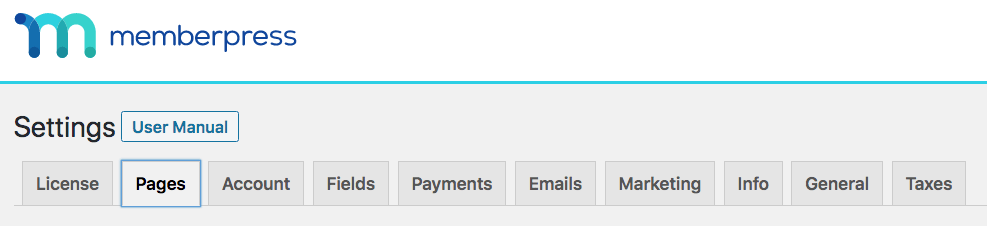
A guia "Pages" (Páginas) em "Settings" (Configurações) é usada para configurar suas páginas básicas do MemberPress. Abaixo está uma descrição dessas opções com base em seu título.
Páginas reservadas
O MemberPress requer algumas páginas para funcionar. Aqui você pode indicar ao MemberPress quais páginas usar no seu site. As páginas marcadas com um * são obrigatórias e devem ser definidas. Se a opção ”– Criar nova página automaticamente –” estiver selecionada quando você clicar em “Atualizar opções”, as páginas serão criadas e configuradas automaticamente para você. Se você já tiver páginas existentes que prefira usar, selecione-as no menu suspenso.
Você não precisa colocar nenhum conteúdo nessas páginas, embora, se o fizer, o MemberPress adicionará o conteúdo dele abaixo do seu. Abaixo está uma descrição detalhada de cada página e sua função ( clique no nome de cada página para saber como criar, editar e usar essas páginas):
Página de agradecimento – A página de agradecimento é a página que será exibida aos seus membros após a compra de uma de suas assinaturas. Normalmente, é recomendável ocultar essa página dos menus de navegação do front-end.
Página da conta - Depois que um membro faz login no seu site, ele normalmente é levado a essa página, a menos que você especifique o contrário nas Opções. Aqui, o membro pode atualizar as informações do perfil, alterar a senha, visualizar os históricos de pagamento e atualizar/cancelar as assinaturas. Normalmente, você deseja mostrar essa página nos menus de navegação do front-end.
Página de login – Essa página é bem simples: ela exibe um formulário de login onde os membros podem fazer login no seu site e acessar qualquer conteúdo pelo qual tenham pago. Essa página também exibe um link para recuperar a senha, caso o usuário não se lembre dela.
Slugs de páginas de grupos e associações
Slug de páginas de grupo - O texto que você definir aqui será o slug de todas as páginas de preços de grupo do MemberPress. Por exemplo, se você digitar "plans" (planos) como slug e tiver um grupo chamado "Trial and Paid" (teste e pago), seu URL será semelhante a https://wwww.yoursite.com/plans/trial-and-paid/ por padrão.
Slug das páginas de associação - O texto que você definir aqui será o slug de todas as páginas de registro de associação do MemberPress. Por exemplo, se você digitar "subscribe" (assinar) como slug e tiver uma associação chamada "Gold" (ouro), seu URL será semelhante a https://wwww.yoursite.com/subscribe/gold/ por padrão.
Observação: Não é recomendável alterar esses valores se você já tiver grupos e páginas de membros existentes em um site de membros em produção, pois todos os URLs relacionados a eles serão alterados (o WordPress tentará redirecionar dos URLs antigos para os novos).
Acesso não autorizado
Redirecionar visitantes não autorizados para um URL específico - A ativação dessa configuração permite redirecionar os usuários para uma página específica do seu site, em vez de ver apenas a mensagem padrão não autorizada. Para saber mais sobre esse poderoso recurso e o que você pode fazer com ele, visite esta página.
Mostrar um trecho para visitantes não autorizados - Ative essa opção se quiser mostrar algum tipo de trecho em suas páginas protegidas para visitantes não autorizados. Isso pode ser definido como "More Tag", "Post Excerpt" ou "Custom". Quando definido como "Custom" (Personalizado), é possível selecionar o número de caracteres que o usuário verá, o que é útil se você quiser mostrar mais ou menos do que o trecho de postagem padrão de 55 caracteres. Além disso, quando "Custom" (Personalizado) é selecionado, as tags HTML são removidas, portanto, toda a formatação é perdida. Apenas texto simples será mostrado.
Mostrar um formulário de login em páginas com conteúdo não autorizado - Se você quiser mostrar um formulário de login em qualquer página que tenha conteúdo não autorizado, ative essa opção.
Mensagem padrão não autorizada - Ao clicar nesse link, será exibido um editor ativo no qual você poderá inserir a mensagem não autorizada padrão. Seus usuários não autorizados verão essa mensagem em todas as páginas protegidas que eles não estão autorizados a ver a menos que você configurou uma mensagem personalizada não autorizada por regra. Você pode saber mais sobre como gerenciar isso por página, post ou tipo de post personalizado aqui.










 PT
PT  EN
EN  ES
ES  FR
FR  DE
DE 