

Configurar seu site de assinaturas para cobrar impostos pode parecer uma tarefa complexa e tediosa. Por isso, nos empenhamos bastante para garantir que o MemberPress venha com ótimas opções prontas para uso e tornar esse processo o mais fácil possível.
Este documento lhe mostrará como configurar suas definições de impostos e começar a cobrar impostos com suas vendas no MemberPress.
Visão geral do vídeo
Configuração de impostos para suas associações
Para começar a cobrar impostos com o MemberPress, você precisa ativar os impostos em suas associações. Para fazer isso, navegue até Painel de controle > MemberPress > Configurações > guia Impostose clique no botão "Ativar cálculos de impostos".
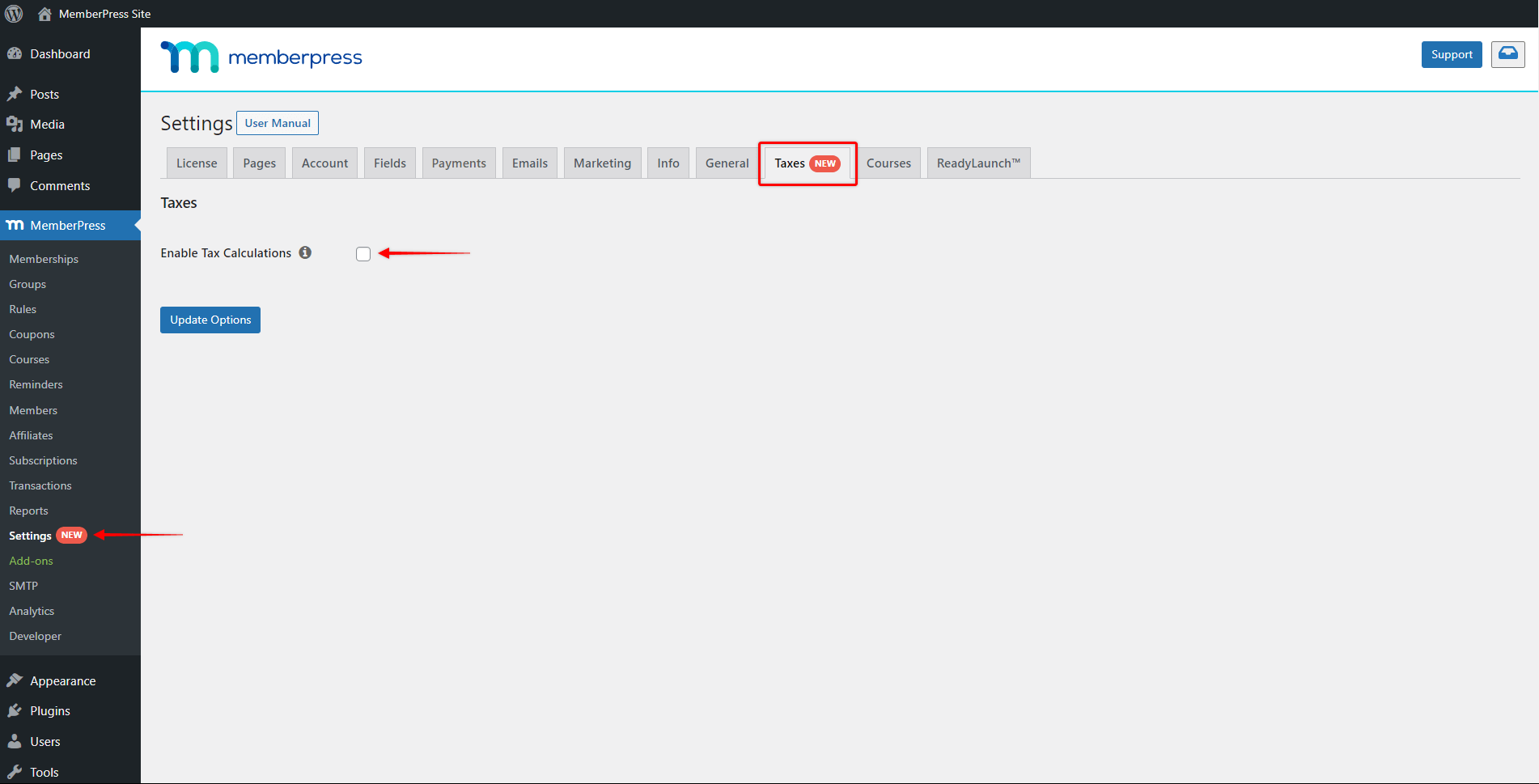
Aqui, você encontrará três seções de configurações:
Todas as configurações na guia "Taxes" (Impostos) serão aplicadas globalmente, o que significa que serão aplicadas a todas as suas associações igualmente.
Opções de impostos
As configurações em "Tax Options" (Opções de impostos) definirão como os impostos serão calculados em suas associações.
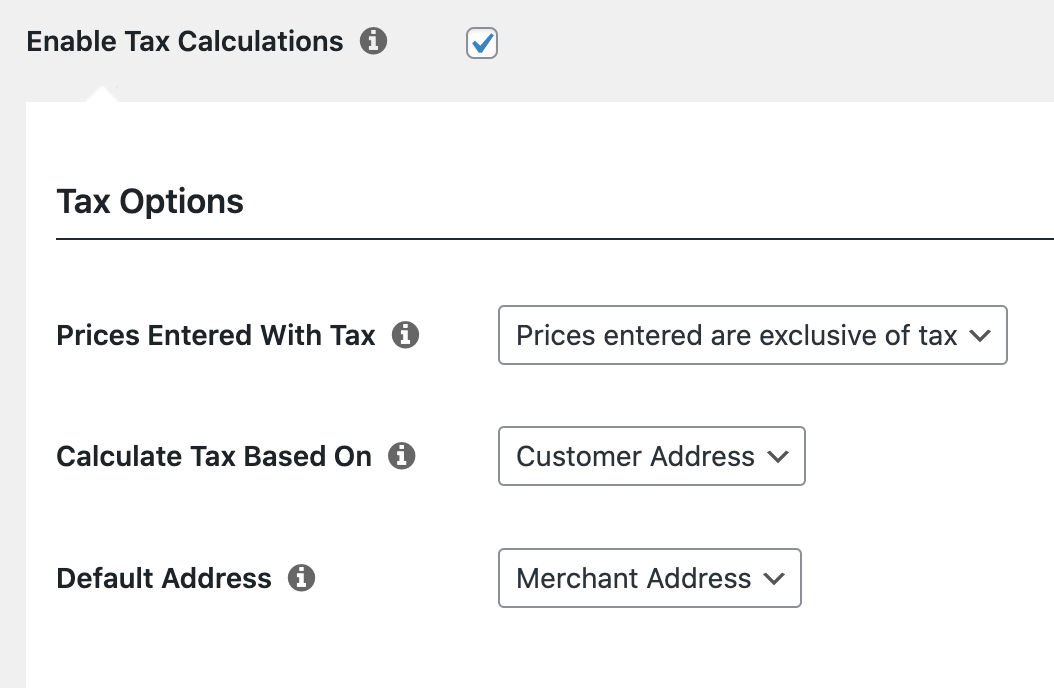
Preços inseridos com impostos
Essa opção determinará como o MemberPress calculará o preço e os impostos de sua associação. Você tem duas opções disponíveis:
- Os preços informados não incluem impostos
- Os preços informados incluem impostos
Com base em sua seleção, o MemberPress determinará se os preços que você especificar para suas associações são exclusivos ou incluem impostos.
Se você selecionou "Os preços informados não incluem impostos", o MemberPress irá adicionar impostos ao preço da associação (definido em "Termos de associação") ao cobrar de seus membros. Nesse caso, o preço da associação é o valor subtotal (antes dos impostos).
Para ilustrar, digamos que você tenha uma assinatura $10 “excluindo” impostos, e que a alíquota que deve ser cobrada do cliente seja de 5%. Nesse caso, um associado pagaria $10,50 no total pela assinatura ($10 de assinatura básica + $0,50 de imposto).
Por outro lado, se você selecionou "Os preços informados incluem impostos", seu os membros pagarão o preço de associação que você definiu em seus "Termos de associação", pois, nesse caso, o preço da associação é o valor total.
Vamos usar a mesma assinatura $10 com uma alíquota de 5%, só que, neste caso, definamos o preço como “inclusive” do imposto. O cliente pagaria, então, $10 no total pela sua assinatura ($9,52 de assinatura básica + $0,48 de imposto).
Calcular o imposto com base em
Essa opção determinará se o imposto deve ser calculado com base no endereço inserido pelo cliente ou no (seu) endereço do comerciante definido em Painel de controle> MemberPress > Configurações > Guia Informações.
Endereço padrão
Essa opção permitirá que você especifique um endereço padrão do cliente que pode ser usado como endereço tributável.
Se não houver um endereço definido para o cliente, o MemberPress poderá usar o endereço do comerciante para calcular o imposto ou não usar nenhum endereço, o que resultaria na não aplicação de imposto à venda.
Taxas de imposto
O MemberPress vem com várias integrações internas para calcular automaticamente as taxas de impostos de acordo com sua localização ou a do cliente. Além disso, aqui você pode ativar o suporte para lidar com o IVA.
Habilitar o Stripe Tax
O Stripe Tax é um recurso fornecido pelo Stripe que permite cálculos automatizados de impostos em seu site.
A integração do Stripe Tax vem com todos os planos do MemberPress. Para usar o Stripe Tax, você deve primeiro conectar a conta do Stripe ao seu plugin MemberPress. Quando o Stripe estiver conectado, ativar o Stripe Tax e escolher o gateway de pagamento Stripe que você deseja usar.
Além disso, lembre-se de que o O Stripe Tax está disponível em um número limitado de países.
Ativar o TaxJar
A TaxJar é uma plataforma baseada em nuvem para o tratamento automatizado de impostos sobre vendas disponível nos Estados Unidos.
Se sua empresa estiver sediada nos EUA e você tiver o plug-in MemberPress Growth ou Scale instalado em seu site, poderá Configurar a integração do TaxJare usar seu mecanismo de cálculo de imposto sobre vendas em tempo real no checkout.
Imposto sobre o valor agregado
O MemberPress oferece suporte fiscal completo para o IVA, incluindo as novas regras que entraram em vigor em janeiro de 2015 e as alterações introduzidas por alguns países da UE a partir de janeiro de 2020.
Quando você ativar e configurar o IVA configurações, o MemberPress calculará e cobrará os impostos de IVA sobre suas vendas provenientes de qualquer um dos países da UE.
Taxas de impostos alfandegários
O MemberPress também permite que você carregue e gerencie totalmente suas próprias taxas de imposto personalizadas. Observe que, quando os impostos de IVA estiverem ativados, quaisquer taxas de impostos personalizadas que você definir nessa tabela para países da UE serão ignoradas, e as taxas de IVA adequadas serão usadas em seu lugar.

Cada taxa de imposto personalizada tem os seguintes atributos:
- Código do país - Código de país de 2 dígitos para a tarifa. Use Códigos ISO 3166-1 alfa-2. Deixe em branco (*) para aplicar a todos os países.
- Código estadual - Código estadual de 2 dígitos para a tarifa. Consulte os arquivos estaduais localizados em
i18n/states/para os estados com suporte. Para os EUA, use um Abreviação de 2 dígitos (por exemplo, AL para Alabama). Deixe em branco (*) para se aplicar a todos os estados. - CEP/código postal - Insira os códigos postais para a tarifa - você pode separar vários valores com um ponto e vírgula (;), usar curingas para corresponder a vários códigos postais (por exemplo, PE* corresponderia a todos os códigos postais que começam com PE) e você pode usar intervalos numéricos (por exemplo, 2000-3000). Deixe em branco (*) para aplicar a todos os códigos postais.
- Cidade - Lista de cidades separada por ponto e vírgula para a tarifa. Deixe em branco (*) para aplicar a todas as cidades.
- Taxa % - Insira a taxa de imposto, por exemplo, 20.000 para uma taxa de imposto de 20%.
- Nome do imposto - Nomeie seu imposto, por exemplo, imposto estadual dos EUA.
- Prioridade - Esse campo não é usado atualmente no MemberPress. Se você precisar ter vários impostos, eles devem ser combinados.
Após o upload das taxas de imposto, é possível exportá-las para um arquivo CSV, excluir taxas de imposto individuais e limpar todas as taxas de imposto. Você sempre pode carregar taxas de imposto adicionais de outros arquivos CSV devidamente formatados.
Importação e exportação de tarifas personalizadas
Há um botão de exportação na tabela que você pode usar para exportar um CSV das taxas de entrada.
Há também uma função de importação que você pode usar para importar um CSV. O CSV requer 6 colunas:
código do país, código do estado, códigos postais, cidade, taxa, nome do imposto
E, opcionalmente, uma coluna adicional:
prioridade
Se for omitido ou estiver em branco, a prioridade terá como padrão 1.
Aqui está um exemplo de um arquivo CSV referente aos impostos estaduais da Califórnia (Observação: não se garante a exatidão das alíquotas contidas neste arquivo):
Se você estiver procurando por arquivos CSV com alíquotas tributárias precisas e atualizadas, poderá encontrá-los em
taxrates.com. Você precisará modificar os arquivos baixados do site taxrates.com, mas eles são fáceis de adaptar para importação para o MemberPress.
É fácil excluir uma única alíquota personalizada clicando no “x” ao lado de cada alíquota e limpar todas as alíquotas clicando no botão “Limpar alíquotas”, localizado abaixo da tabela de alíquotas.
Alíquotas personalizadas e assinaturas Stripe
Quando um assinante se inscreve pelo Stripe, o MemberPress armazena a alíquota de imposto do assinante referente à assinatura do Stripe como uma porcentagem, e não como um valor fixo. O Stripe, então, calcula o imposto em cada renovação com base nessa porcentagem e no preço atual da assinatura.
A tarifa é salva no momento da criação da assinatura. Se você alterar a tarifa posteriormente, apenas as novas assinaturas passarão a utilizar a nova tarifa. As assinaturas existentes mantêm a tarifa com a qual foram iniciadas.
Se você utilizar o Stripe Tax em vez de alíquotas personalizadas, o próprio Stripe calcula o imposto em cada fatura. Consulte Uso do Stripe Tax com o MemberPress.
Visualização de relatórios fiscais
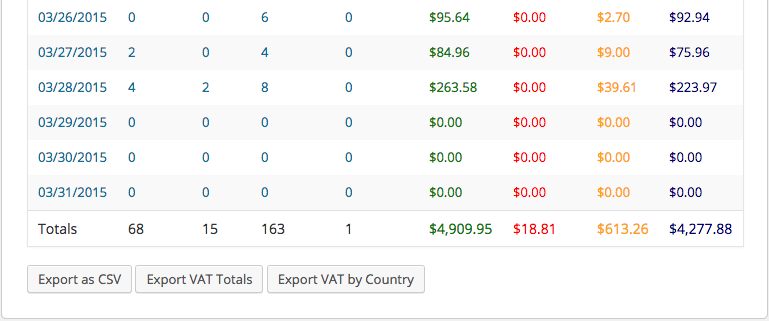
Agora você pode acessar relatórios e downloads de CSV em MemberPress > Relatórios que lhe informará claramente o valor do imposto recolhido.
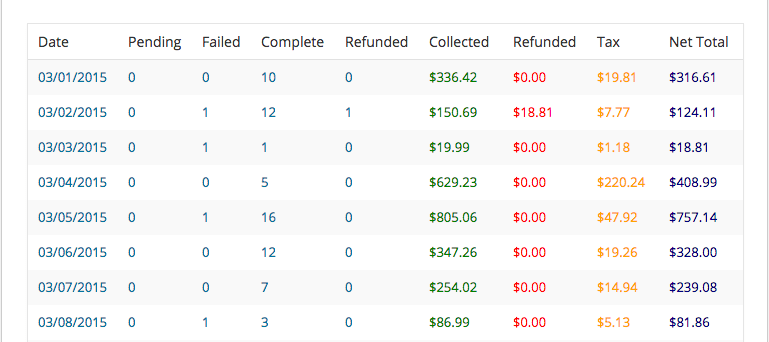
Você pode visualizar ou fazer o download do imposto coletado por dia, mês e ano em geral ou por produto. Além disso, você pode fazer o download do imposto de IVA cobrado por transações ou separado por país.
Exibição de impostos na página de registro
Se quiser que o valor do imposto seja mostrado na página de registro, você pode ativar a configuração "Enable Single Page Checkout Invoice" (Ativar fatura de checkout de página única) na guia MemberPress > Settings > Account (Configurações > Conta). Para que essa opção apareça, você precisará estar executando o MemberPress versão 1.8.7 ou mais recente.
Vídeo: Como tornar uma associação isenta de impostos
Neste vídeo, você verá como não cobrar impostos sobre assinaturas individuais. Você pode fazer isso para cada assinatura acessando MemberPress > Assinaturas e clicando para editar uma assinatura. Em seguida, na guia “Opções de assinatura” > “Cadastro”, marque a opção “Esta assinatura está isenta de impostos”.”










 PT
PT  EN
EN  ES
ES  FR
FR  DE
DE 