

O MemberPress vem com um conjunto de e-mails padrão. Esses e-mails do MemberPress são enviados automaticamente aos seus membros e ao administrador do site para notificá-los quando ocorrem ações específicas.
Este documento explica as configurações de e-mails do MemberPress e como configurar e-mails padrão com base em suas necessidades específicas.
Configuração dos e-mails do MemberPress
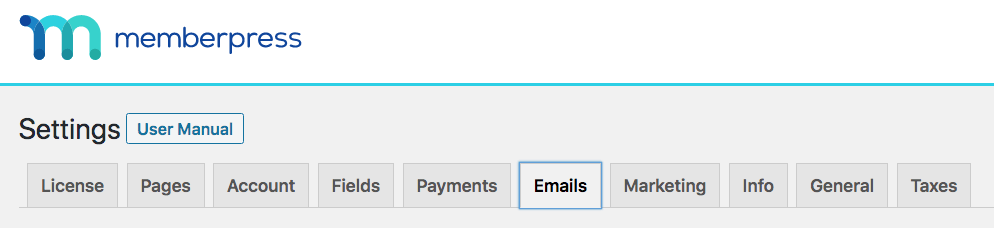
Para acessar as configurações de e-mail no MemberPress, navegue até Painel de controle > MemberPress > Configuraçõese clique no botão E-mails guia.
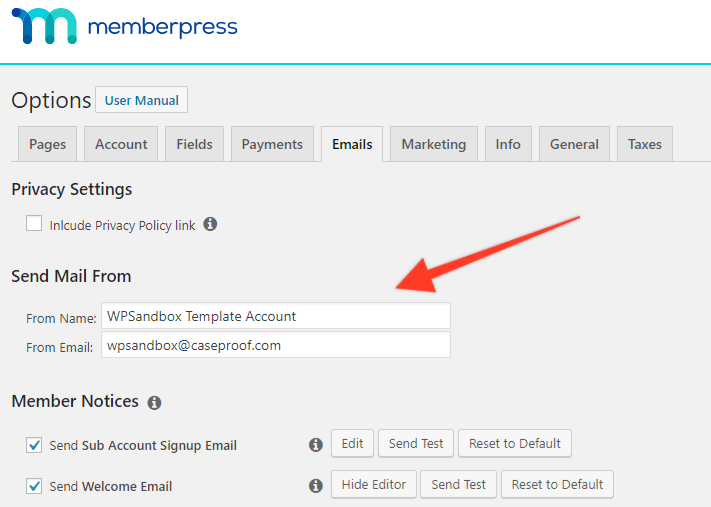
Enviar correio de
O MemberPress enviará e-mails em seu nome usando as informações encontradas nos campos "From Name:" e "From Email:", conforme mostrado abaixo. Por padrão, o MemberPress preencherá esses campos com o título do site e o endereço de e-mail localizados na página Configurações do WordPress > Geral. Se você estiver interessado em usar um sistema de correspondência de terceiros, como SendGrid, Mandrill, MailGun, Amazon SES ou qualquer outro, visite esta página
página onde ele é discutido em mais detalhes.
Avisos aos membros
Esses e-mails são acionados e enviados a um usuário quando ocorre um determinado evento.
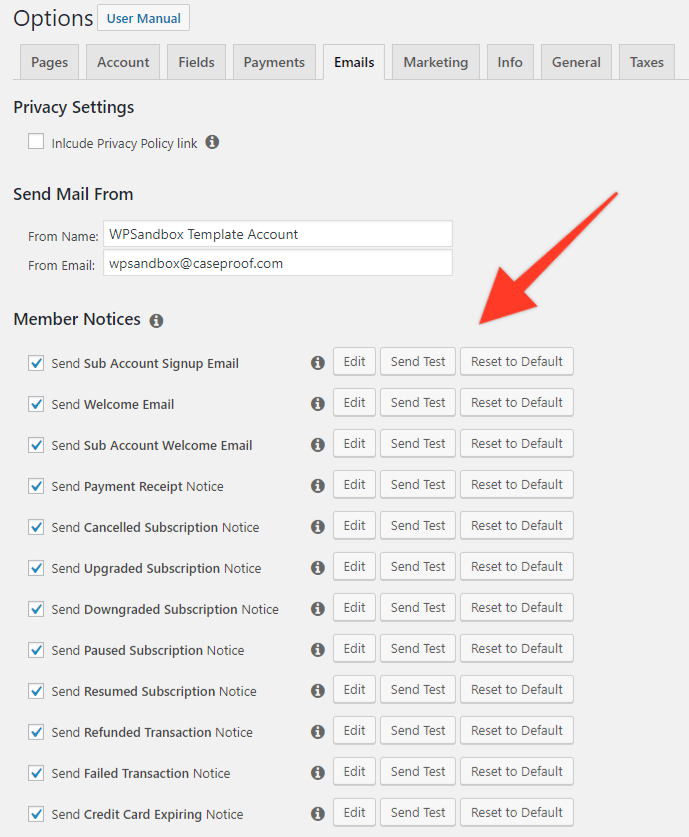
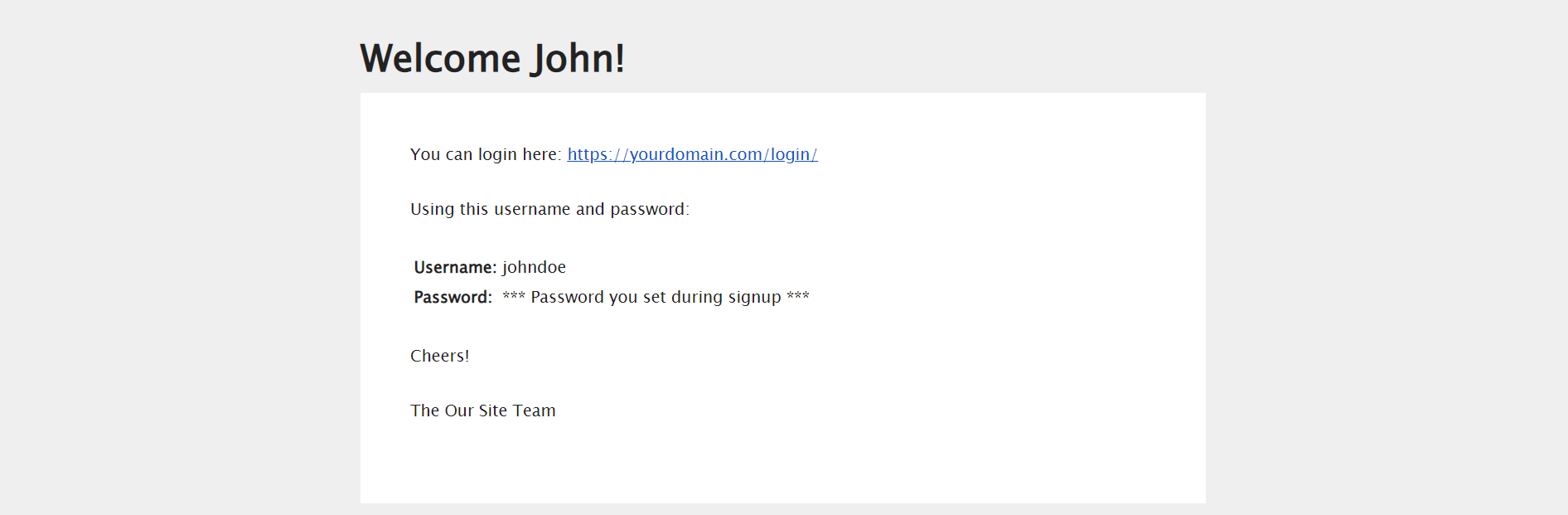
Enviar e-mail de boas-vindas - Esse e-mail é enviado para os novos usuários do Welcome quando eles se inscrevem no seu site de associação após uma compra concluída.
Verifique a amostra do e-mail de boas-vindas
Enviar aviso de recebimento de pagamento - Esse e-mail é enviado a um usuário quando um pagamento é concluído.
Enviar aviso de assinatura cancelada - Esse e-mail é enviado a um usuário quando uma assinatura é cancelada.
Enviar aviso de assinatura atualizada - Esse e-mail é enviado a um usuário quando ele atualiza sua assinatura.
Enviar aviso de assinatura rebaixada - Esse e-mail é enviado a um usuário quando ele faz downgrade de sua assinatura.
Enviar aviso de assinatura pausada - Esse e-mail é enviado ao usuário quando uma de suas assinaturas é pausada.
Enviar aviso de retomada de assinatura - Esse e-mail é enviado ao usuário quando ele retoma uma assinatura.
Enviar notificação de transação reembolsada - Esse e-mail é enviado ao usuário quando uma transação é reembolsada.
Enviar aviso de transação com falha - Esse e-mail é enviado ao usuário quando há falha em uma de suas transações.
Enviar aviso de vencimento do cartão de crédito - Esse e-mail é enviado ao usuário quando o cartão de crédito está expirando.
Avisos e e-mails do administrador
Esses e-mails são recebidos pelo administrador quando ocorre um evento para um usuário. Por padrão, o campo "Admin Email Addresses" (Endereços de e-mail do administrador) será preenchido com o endereço de e-mail localizado na página Configurações do WordPress > Geral. No entanto, você pode colocar quantos e-mails quiser no campo, separados por vírgulas. Isso enviará um e-mail para a lista de e-mails do Admin sempre que um usuário fizer qualquer uma das opções selecionadas abaixo.
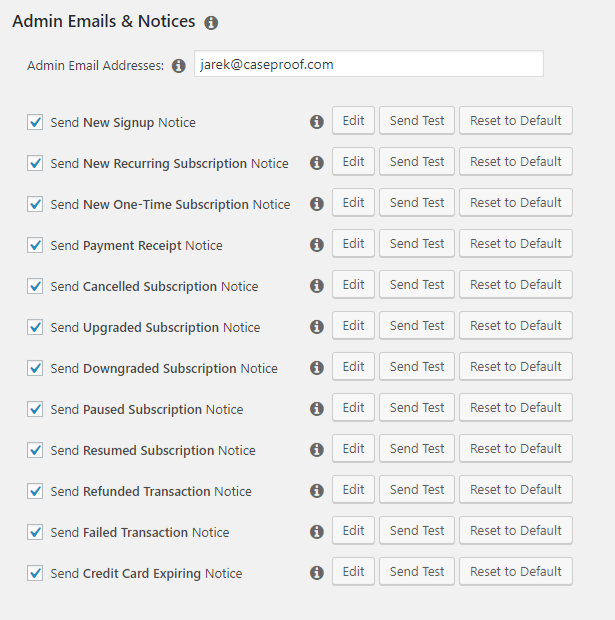
Enviar novo aviso de registro - Esse e-mail é enviado quando um usuário se registra no seu site de associação e a primeira transação é concluída.
Enviar novo aviso de assinatura única - Esse e-mail é enviado a você quando uma assinatura não recorrente é criada.
Enviar aviso de nova assinatura recorrente - Esse e-mail é enviado a você quando uma assinatura é criada.
Enviar aviso de recebimento de pagamento - Esse e-mail é enviado a você quando um pagamento é feito pelo seu site de associação.
Enviar aviso de assinatura cancelada - Esse e-mail é enviado a você quando uma assinatura é cancelada.
Enviar aviso de assinatura atualizada - Esse e-mail é enviado a você quando uma assinatura é atualizada.
Enviar aviso de assinatura rebaixada - Esse e-mail é enviado a você quando uma assinatura sofre downgrade.
Enviar aviso de assinatura pausada - Esse e-mail é enviado a você quando uma assinatura é pausada.
Enviar aviso de retomada de assinatura - Esse e-mail é enviado a você quando uma assinatura é retomada.
Enviar notificação de transação reembolsada - Esse e-mail é enviado a você quando uma transação é reembolsada.
Enviar aviso de transação com falha - Esse e-mail é enviado a você quando uma transação falha.
Enviar aviso de vencimento do cartão de crédito – Este e-mail é enviado a você quando o cartão de crédito de um associado está prestes a vencer.
Edição de e-mails do MemberPress
Você pode editar o conteúdo de qualquer e-mail do MemberPress. Para modificar o conteúdo do e-mail, siga estas etapas:
- Navegue até Painel de controle > MemberPress > Configurações > guia E-mails.
- Localize o modelo de e-mail que você deseja modificar e clique no botão Efazer ao lado dele. Isso abrirá um editor de modelos de e-mail, no qual você poderá alterar o Assunto e o Corpo dos e-mails.
- Modifique o conteúdo do modelo de e-mail e adicione ou remova parâmetros de e-mail conforme necessário.
Você também pode modificar o estilo da fonte do e-mail ou altere a aparência de seus e-mails com Substituir os modelos padrão do MemberPress.
Compreensão dos parâmetros de e-mail do MemberPress
MemberPress insere informações sobre os membros em e-mails usando parâmetros de e-mail.
Esses os parâmetros são substituídos por informações específicas do usuário quando os e-mails são enviados. Para ilustrar, digamos que o conteúdo do modelo de e-mail seja o seguinte:
Hi {$user_first_name},
Bem-vindo à área de associação do site da XYZ.
Aqui, o e-mail entregue ao usuário cujo nome é John terá a seguinte aparência:
Hi João,
Bem-vindo à área de associação do site da XYZ.
Aqui estão os mais comumente usados:
{$user_first_name}– Mostra o nome de batismo do membro{$user_last_name}– Mostra o sobrenome do membro{$username}– Mostra o nome de usuário do membro{$user_email}– Mostra o endereço de e-mail do membro{$blog_name}- Mostra o nome do seu site WordPress{$product_name}- Mostra o nome da associação adquirida{$transaction_total}- Mostra o valor do pagamento{$login_page}- Cria um link para sua página de login
Mantenha esses parâmetros em seus modelos de e-mail para que cada membro receba informações personalizadas.
Adição de campos personalizados em e-mails
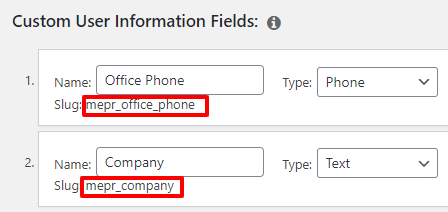
Você pode adicionar qualquer campo personalizado inserido em Options > Fields (Opções > Campos) do MemberPress aos e-mails enviados a membros ou administradores. Para fazer isso, você pode usar
{$usermeta:slug} em que "slug" é substituído pelo slug de seu campo personalizado (por exemplo {$usermeta:mepr_office_phone} para o campo personalizado de telefone). Os slugs de seus campos personalizados podem ser encontrados aqui:










 PT
PT  EN
EN  ES
ES  FR
FR  DE
DE 