

¿Quieres crear un sitio de membresía monetizado para vender cursos en WordPress? Si es así, ¡este artículo está hecho a tu medida!
El sector de la educación en línea está en auge. Según los informes, la industria mundial de la educación en línea tendrá un valor de más de $465 mil millones en 2028. No te gustaría llevarte una parte de ese pastel?
Vender cursos en línea es una forma estupenda de obtener ingresos pasivos mes tras mes. Usted realiza el trabajo de crear un solo curso y luego lo promociona para obtener ingresos recurrentes. Luego, cuantos más cursos crees, ¡más ingresos obtendrás!
El autoalojamiento es mejor
Algunos creadores utilizan plataformas alojadas como Udemy y Skillshare para promocionar sus cursos. El problema son las tasas de terceros. Las plataformas alojadas se llevan una gran parte de sus beneficios, y son dueños de tus datos.
Cuando gestionas tu negocio de cursos online en WordPress con MemberPress, mantienes tus beneficios y mantienes el control sobre tus datos.
En este artículo, vamos a cubrir lo que es un sitio de membresía y cómo monetizar aún más con cursos en línea.
A continuación, te explicaremos paso a paso cómo crear tu propio sitio de afiliación como plataforma perfecta para vender tus cursos online. ¡Vamos a empezar!
¿Qué es un sitio de socios de WordPress?
Un sitio de afiliación o monetizado le permite cobrar a los usuarios por el acceso a determinados contenidos de su sitio web. Este contenido puede ser...
- Imágenes premium,
- Infografía
- Casos prácticos
- Hojas de trucos
- Otros recursos descargables
- Tutoriales
- Cursos
- Podcasts
- Seminarios en línea
- ...¡y casi cualquier otra cosa!
Al monetizar su sitio, los usuarios deberán suscribirse a un plan de suscripción (mensual, trimestral, anual) o pagar una cuota única para acceder a contenidos premium.
Si usted es un entrenador, educador o formador, la creación de un sitio de membresía es una gran manera de monetizar su sitio web de WordPress. En él puedes publicar el material de tus cursos (vídeos, tareas, cuestionarios, etc.) restringido a los suscriptores de pago.
¿Por qué vender cursos en línea en WordPress?
La educación en línea es un miles de millones (sí, mil millones con B). La pandemia desempeñó un papel fundamental en el aumento del valor del sector. Obligó a muchos entrenadores, formadores e instituciones educativas a adaptarse a la enseñanza en línea.
Pero lejos de ser una solución a corto plazo, los educadores en línea aprendieron las ventajas de crear un curso en línea.
Es una buena forma de monetizar su sitio web. Siempre que el contenido del curso esté actualizado y sea relevante para los nuevos tiempos, crear un curso es, más o menos, cosa de una sola vez.
Créelo una vez y, a diferencia de un producto físico, podrás venderlo a casi cualquier persona, en cualquier lugar del mundo. No tiene que preocuparse por un ciclo de adquisicionesni el embalaje ni el envío como si se tratara de un producto físico.

He aquí algunas ventajas más de crear un curso en línea:
- Una buena manera de establecerse como una autoridad en su nicho.
- Cuando vendes tu curso, estás construyendo una lista de correo electrónico y una comunidad. Esto abre un mar de oportunidades, como futuras ventas de cursos online, ingresos por ventas de afiliados recomendando productos, etc.
- Estás abriendo múltiples fuentes de ingresos para ti a través de tu blog.
Un vistazo a los informes de ingresos de algunos de los principales bloggers de todo el mundo mostrará unos ingresos sustanciales (altos ingresos de 6 cifras) procedentes de la venta de cursos en línea.
Cómo crear un sitio de membresía de WordPress para vender cursos
Ahora, vamos a ejecutar a través de los 10 pasos esenciales sobre cómo crear un sitio de membresía y vender sus cursos en línea en WordPress. Sigue el vídeo de arriba para obtener una guía paso a paso con imágenes.
Paso 1: Adquirir un nombre de dominio y alojamiento web
El primer paso es conseguir un nombre de dominio. Tendrá que pensar bastante en su nombre, ya que reflejará la marca de su empresa, por no mencionar que lo promocionará mucho.
Aunque podría elegir cualquier nombre de dominio, debería considerar uno que incluya las palabras clave a las que se dirige.
Por ejemplo, si está creando cursos en línea sobre marketing digital, su dominio podría ser algo parecido a digitalmarketingacademy.com, digicourses.com o algo similar.
Puede adquirir un servicio de nombres de dominio de una empresa puntera, como Dominio.es o Namecheap.
Algunos alojamientos web como DreamHosto Bluehost también ofrecen el registro de dominios.
También puede adquirir alojamiento gestionado por separado a través de una plataforma como Nube de Rapydque ofrece alojamiento específico para LMS y sitios de afiliación.
Estos servicios de alojamiento más personalizados garantizan que las páginas clave de los miembros de su sitio no se almacenen automáticamente en caché, lo que puede causar problemas de rendimiento en su sitio.
Encontrará más información en nuestro blog sobre el mejores alojamientos web para sitios de afiliación de WordPress para más información.
Paso 2: Instalar WordPress
Si la idea de instalar WordPress le asusta, se va a llevar una grata sorpresa. La mayoría de los proveedores de alojamiento ofrecen un sencillo proceso de instalación de WordPress. Es tan fácil como pulsar un botón. Literalmente.
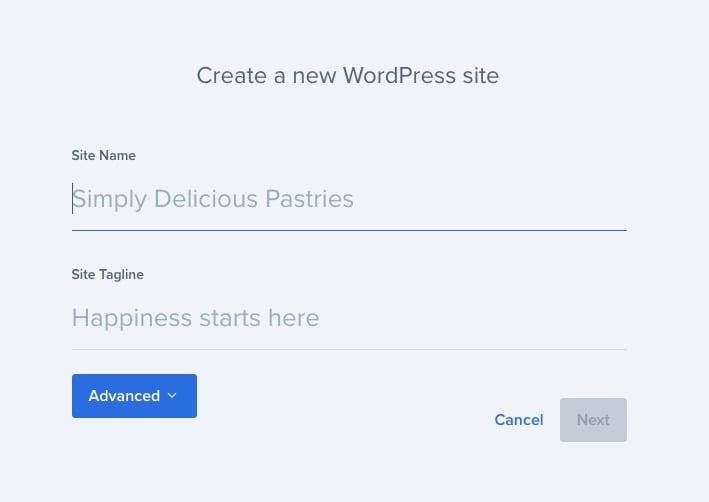
Por ejemplo, una vez que haya adquirido un plan de alojamiento con Bluehost, existe un sencillo proceso de configuración para crear un sitio de WordPress.
Sólo tiene que responder a unas sencillas preguntas, como el nombre del sitio, el eslogan y las credenciales de inicio de sesión, y la instalación de WordPress se completará por usted.
Tome nota de las credenciales de inicio de sesión que introduzca. Las necesitará para iniciar sesión en el área de administración de WordPress una vez instalado.
Además, si necesita resolver algún problema durante el proceso, le sugerimos que se ponga en contacto con Soporte técnico de WPun equipo de expertos cualificados para todas sus necesidades de asistencia.
Paso 3: Instalar un tema de WordPress
Ahora que hemos instalado WordPress, es el momento de dar a nuestro sitio un lavado de cara mediante la instalación de un tema de WordPress. Vamos a seguir adelante e instalar uno de nuestros temas favoritos aquí en MemberPress - Divi.
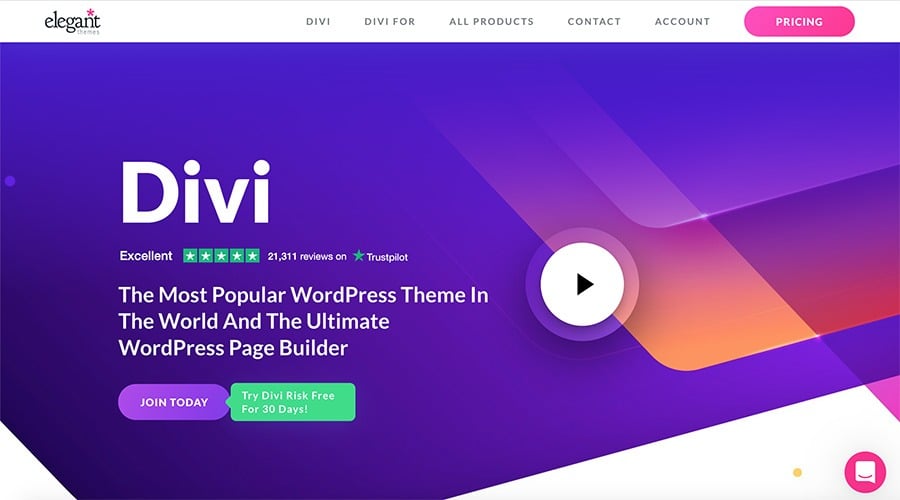
Y no somos sólo nosotros los que tenemos una opinión favorable de Divi, su tema de WordPress y su constructor de páginas se utilizan en más de 2,5 millones de euros sitios web.
En primer lugar, tendrás que suscribirte a un acceso anual o vitalicio. Puede hacerlo aquí.
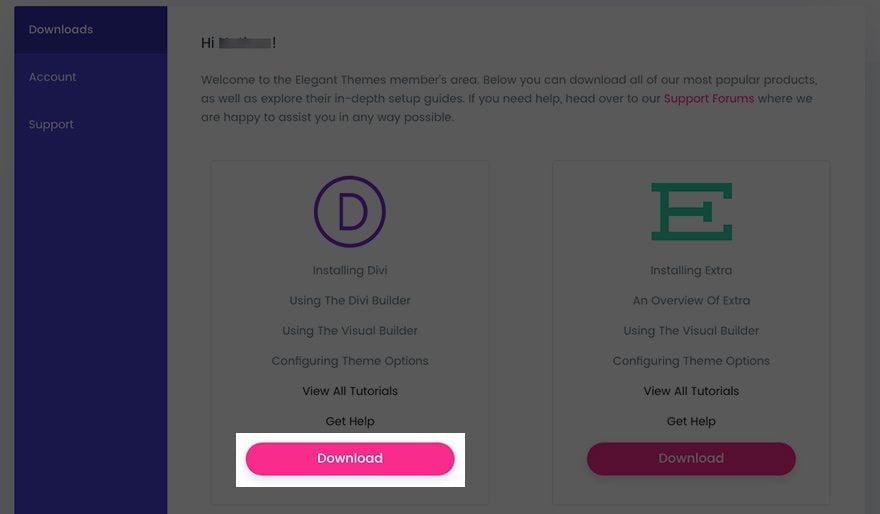
Una vez que haya iniciado sesión en el área de miembros, diríjase a la pestaña de descargas y busque el archivo Divi y haga clic en el botón Descargar botón.
Ahora que ha descargado el tema, que debe estar en un .zip, abra WordPress y vaya a Apariencia > Temas > Añadir nuevo, y haga clic en el botón Subir tema botón:
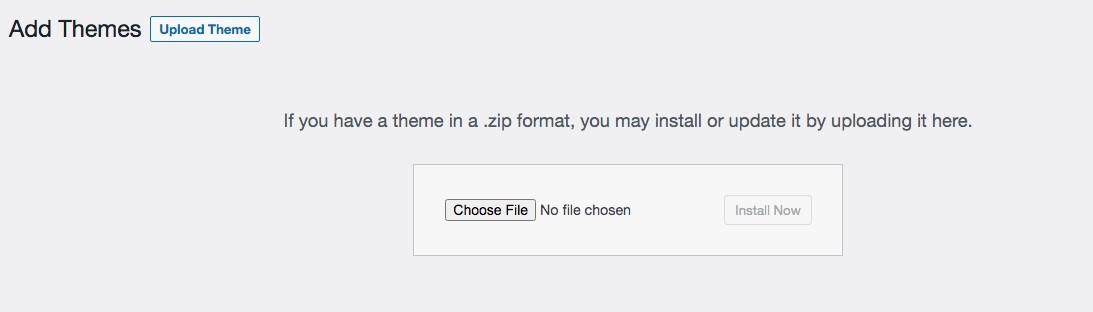
Seleccione el archivo que acaba de descargar y haga clic en Instalar ahora. Una vez finalizada la instalación, actualice la interfaz de su sitio web. Tiene mejor aspecto, ¿verdad?
Paso 4: Instalar Memberpress
Hasta ahora, has comprado el dominio y el alojamiento, instalado WordPress junto con el tema Divi WordPress.
Ahora es el momento de instalar un sistema de gestión del aprendizaje (LMS) para convertir su sitio web WordPress en una plataforma de venta de cursos máquina.
¡No hay mejor opción que MemberPress!
Una vez que haya adquirido MemberPress, puede acceder a su cuenta y descargar la última versión del plugin. De nuevo, el archivo descargado estará en una carpeta .zip formato.
En el panel de control de WordPress, vaya a Plugins > Añadir nuevo y haga clic en el botón Subir Plugin botón:
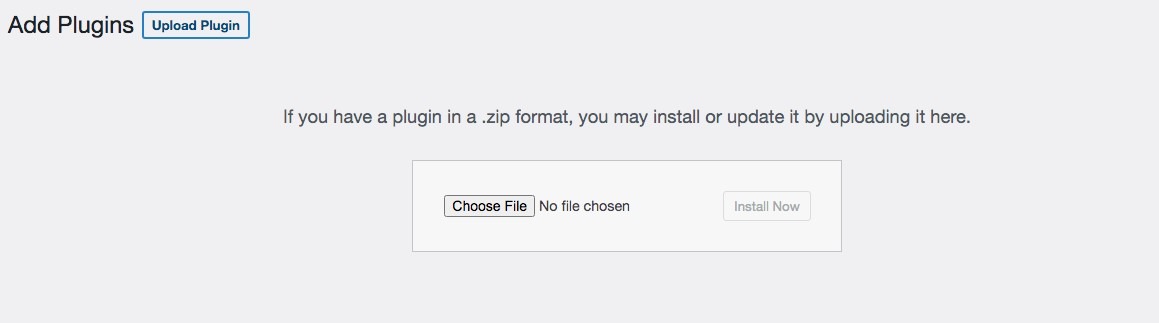
Seleccione el archivo memberpress.zip que acaba de descargar y haga clic en Instalar ahoray active el plugin.
Una vez activada, observará una nueva serie de enlaces en MemberPress, entre ellos Afiliaciones, Cursos, Complementosy mucho más.
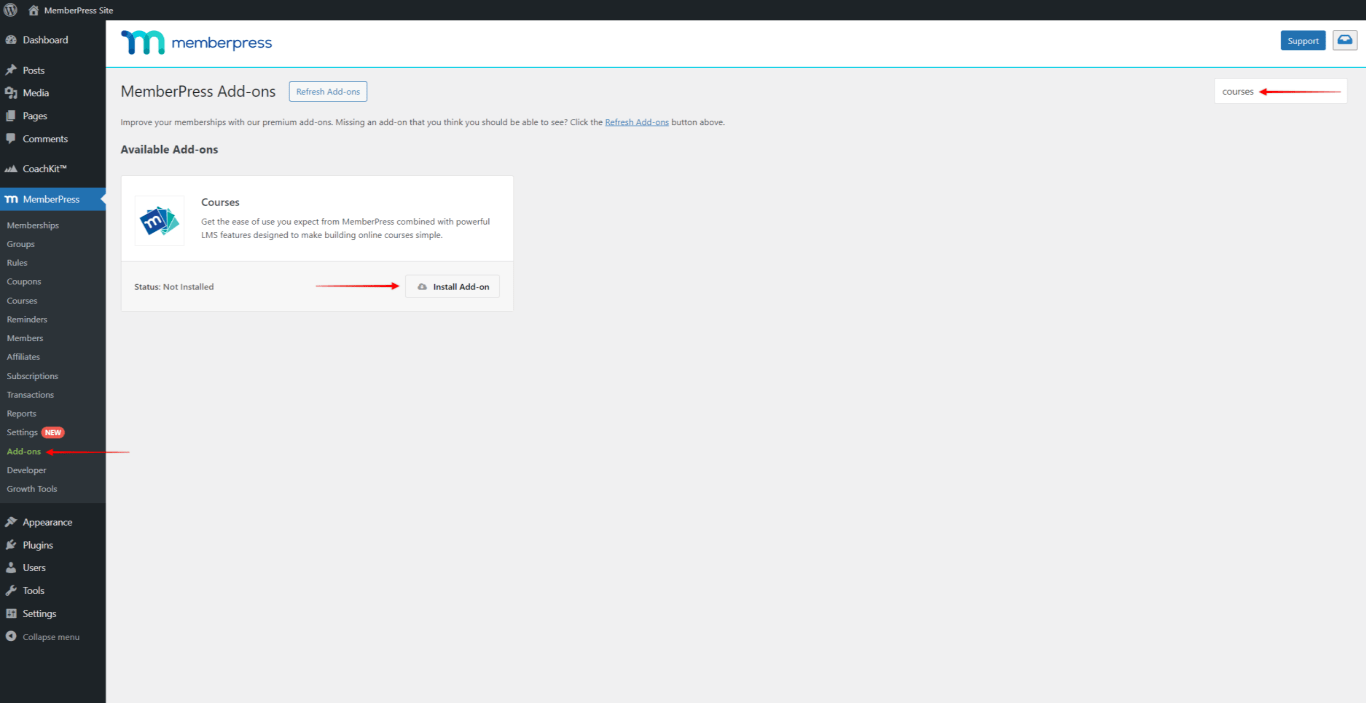
Hablando de cursos, visite MemberPress > Configuración > Complementos para instalar el complemento de cursos. A continuación, haga clic en el botón Instalar complemento botón:
Paso 5: Cree su primer curso en línea
Una vez que haya activado el complemento Cursos, se le redirigirá automáticamente a una página en la que podrá añadir sus cursos.
El constructor de cursos de Memberpress ha hecho que el proceso de creación sea tan simple como arrastrar y soltar. Desde la página de bienvenida, el plan de estudios del curso, la adición de lecciones, y más, es tan fácil como se pone.
Para empezar, haga clic en Añadir nuevo:
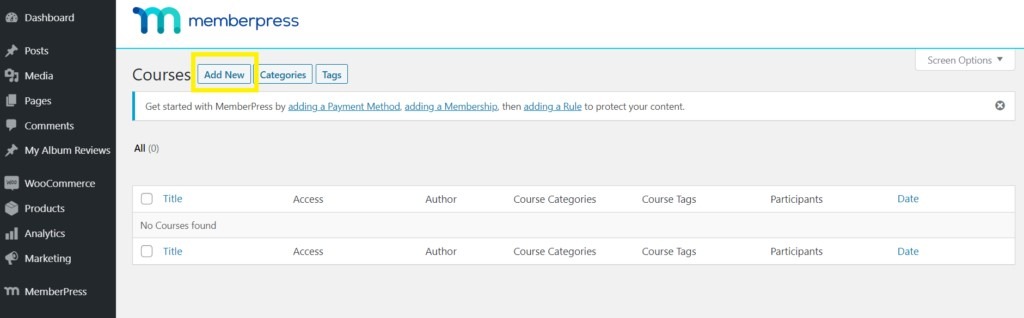
Se abrirá el editor de cursos de MemberPress, donde podrá añadir el título y la descripción del curso. Por ejemplo, hemos titulado nuestro curso Mi nuevo cursocomo se muestra a continuación:
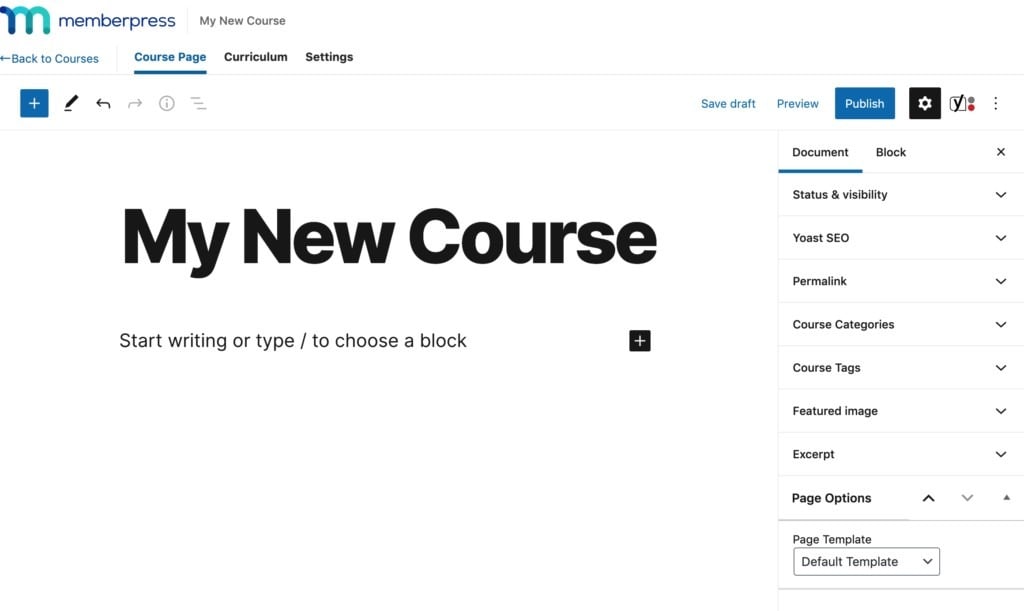
Como usuario de WordPress, probablemente estés familiarizado con las opciones de la parte derecha. Así que adelante, asigna una categoría y añade una etiqueta para tu curso.
Organizar sus cursos en categorías y etiquetas puede ayudarle más adelante a la hora de controlar el acceso a sus cursos.
También puedes editar el enlace permanente a una URL de tu elección, añadir una imagen destacada, un extracto, etc. Cuando hayas terminado, haz clic en Publique.
Paso 6: Añadir secciones y lecciones
Ahora vamos a añadir el contenido del curso. Empiece haciendo clic en el botón Plan de estudios en la página del editor del curso MemberPress:
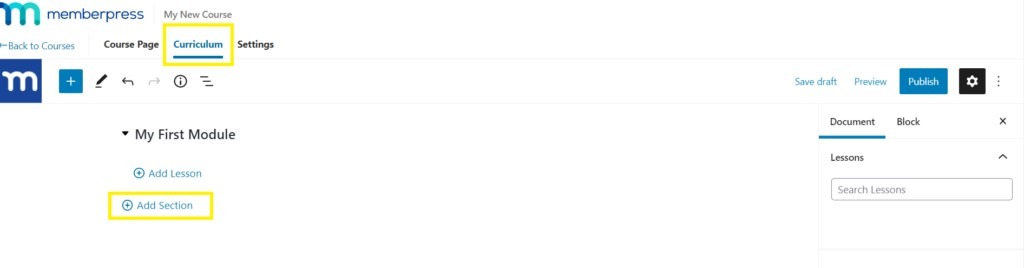
Aquí puede crear módulos y, dentro de cada módulo, lecciones.
Haga clic en Añadir sección para crear el primer módulo.
Introduzca un título para su módulo, como "Mi primer módulo" o "Módulo #1". Haga clic en Añadir cuando haya terminado. Puede repetir este paso para crear tantas secciones y módulos como desee.
A continuación, en cada módulo, debe añadir sus lecciones. Para ello, haga clic en Añadir lección en la sección o módulo correspondiente:
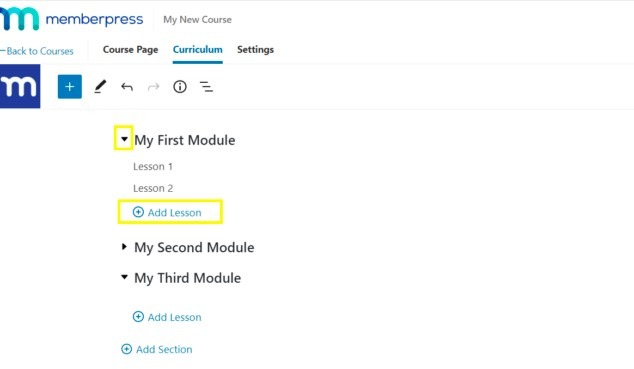
Añada un título a su lección, como "Lección 1" o "Capítulo 1", y haga clic en Añadir cuando hayas terminado.
Cuando estés listo para añadir el contenido, pasa el ratón por encima de la lección a la que quieras añadir contenido y haz clic en el icono del lápiz:
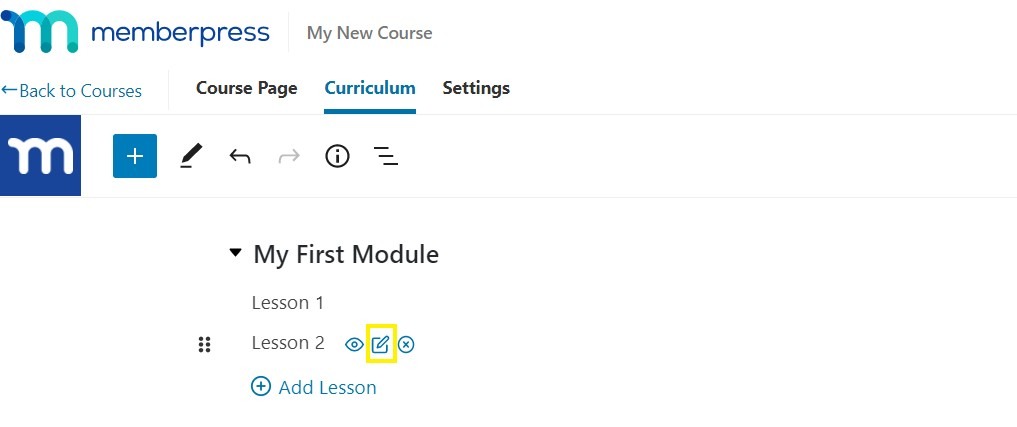
Esto abrirá el editor de lecciones, que es similar al editor de bloques de WordPress:
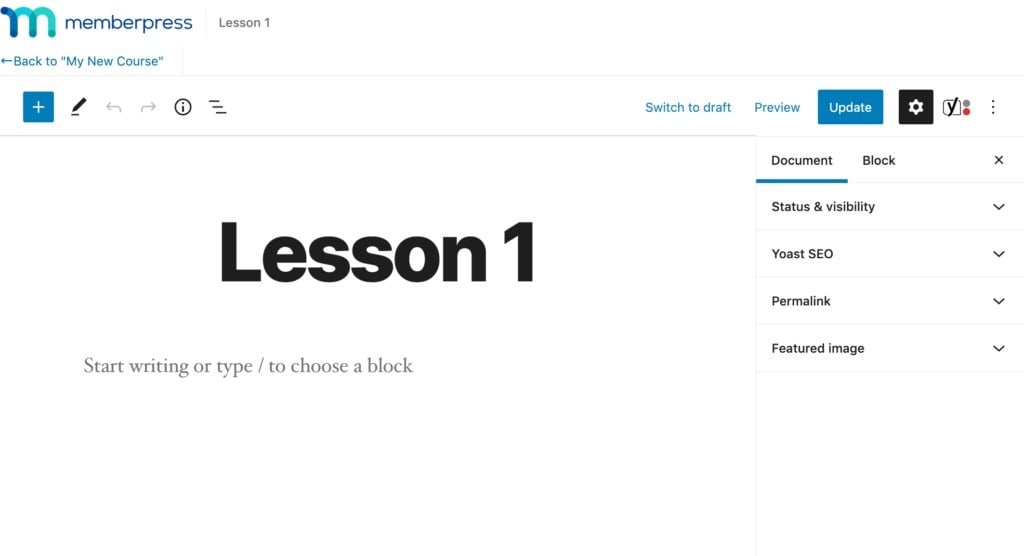
Desde el título de la lección hasta el contenido real, siga adelante e incluya aquí el contenido de su curso. Una vez que haya terminado, y todo se ve bien, haga clic en Actualización.
Repita este proceso y añada lecciones a todos sus módulos.
Desea reorganizar el orden de sus lecciones? Puedes hacerlo fácilmente arrastrando las lecciones.
Para borrar una lección, vuelva a la página Plan de estudios en el editor de cursos, y verá una lista de todas las lecciones en la pestaña Documento de la derecha.
Pase el ratón por encima de la lección que desea eliminar y haga clic en el icono de eliminación que aparece.
Una vez que hayas terminado, no olvides hacer clic en el botón Actualización botón.
Paso 7: Restringir el acceso a los cursos a los planes de afiliación
Una vez que hayas terminado de añadir el contenido de tu curso, hay algunas cosas más que tenemos que cubrir. La más importante es restringir el acceso al curso.
Visite la página Ajustes en el editor del curso:
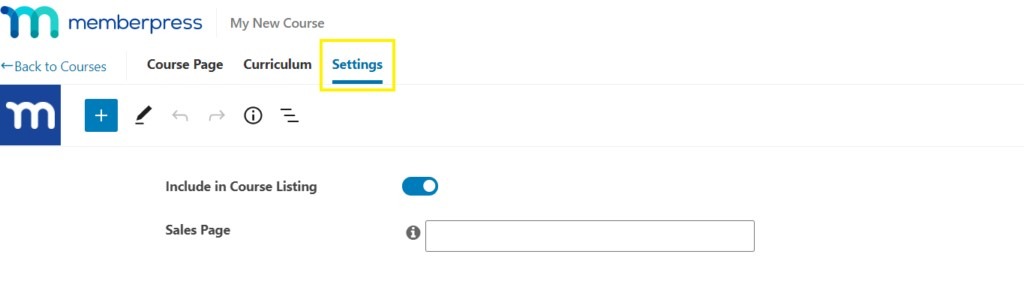
Habilitar el Incluir en la lista de cursos opción. Al hacerlo, MemberPress crea automáticamente una URL donde los usuarios pueden acceder a todos tus cursos online. Es como una página de archivo que tiene una lista de todo tu contenido.
Al activar el Incluya en Listado de cursos técnicamente le está diciendo a MemberPress que incluya el curso que acaba de crear en su lista de cursos.
Por supuesto, la página del curso también debe incluirse en su menú principal (Apariencia > Menús) si desea que sea visto por sus usuarios.
Entonces, el siguiente campo que ves es para tu Página de ventas.
Si está vendiendo su curso en línea, querrá que sus usuarios den algunos pasos adicionales. Por ejemplo, suscribirse a un plan de afiliación o pagar una cuota única.
Sea cual sea el caso, querrá dirigirlos a una página de acción.
Aquí es donde usted incluirá la URL de la página donde los usuarios deben ser dirigidos para acceder a su curso. Puede ser una página de registro, una página del plan de afiliación o cualquier otra cosa.
Si ya tiene una página de plan de membresía lista, diríjase a MemberPress > Membresías para copiar la URL e incluir el enlace aquí.
A continuación, ¿cómo restringimos el acceso a nuestros cursos?
Es muy sencillo. Visite MemberPress > Reglas:
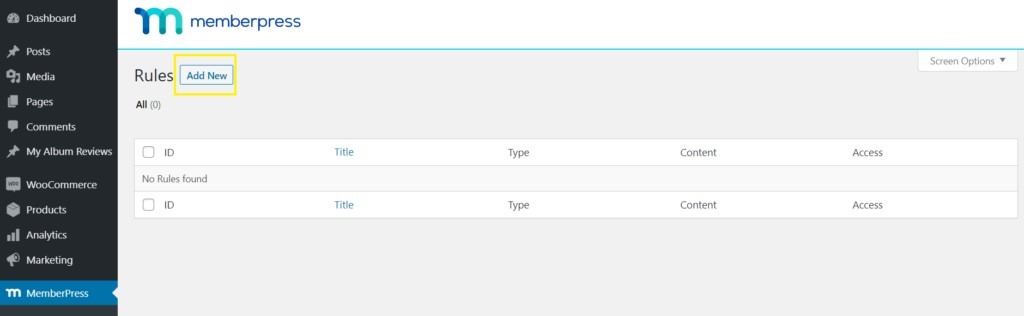
¿Recuerdas que mencionamos añadir una etiqueta o una categoría para tus cursos? Bueno, aquí es donde nos va a ayudar.
La forma más sencilla de restringir el acceso a sus cursos es utilizando las etiquetas o categorías que hemos creado. Haga clic en Añadir nuevo:
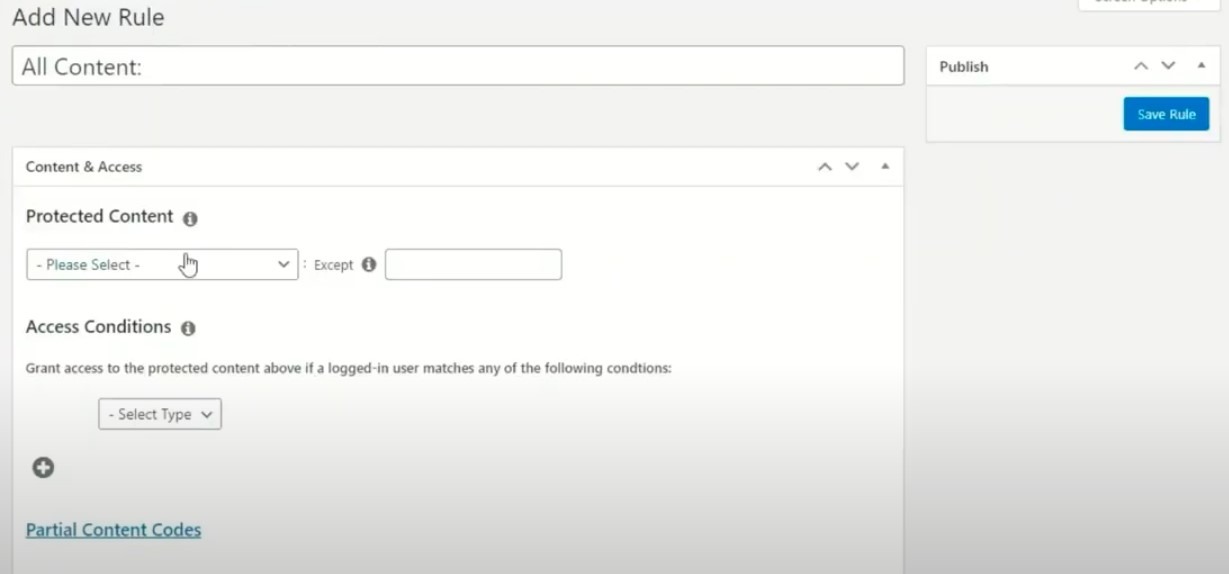
Dale un nombre a tu regla. Por ejemplo, puede llamarla "Todos los cursos", "Cursos $99", ya me entiende. Puede ser cualquier cosa.
Seleccione una opción del menú desplegable Contenido protegido, por ejemplo: Todas las páginas, Una sola página, Todos los cursos, Cursos con etiqueta de cursoy mucho más.
Seleccione la que considere adecuada para la norma que se va a crear.
Si desea crear una regla basada en la etiqueta, seleccione la opción adecuada, Cursos con etiqueta de curso. Aquí se abre un campo en el que puede incluir la etiqueta que creó al crear el curso.
Pasar a Condiciones de acceso y conceder acceso a planes de afiliación o a miembros individuales. Aparecerán los planes de afiliación correspondientes si los hubiera creado antes (MemberPress > Afiliaciones):
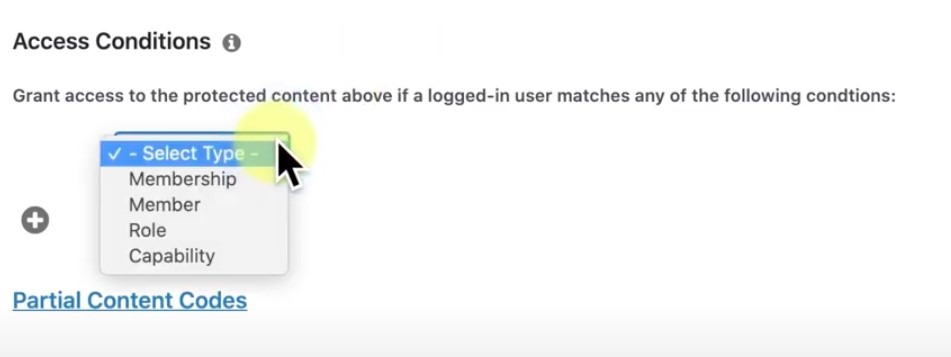
Una vez que hayas terminado, haz clic en Salvar la regla.
Vuelva a MemberPress > Cursos, y verá la regla asignada a los cursos correspondientes.
Si quiere saber más sobre los contenidos basados en funciones, consulte nuestro artículo sobre Cómo proteger contenidos en función de funciones y capacidades.
Paso 8: Vista previa y personalización de la vista del curso
Hemos mencionado que MemberPress crea automáticamente su página de cursos. Es como una página de archivo donde aparecen todos tus cursos.
Se puede acceder añadiendo /cursos a su dominio. Por ejemplo, escriba la URL https://yourdomain.com/courses para acceder a la página de sus cursos.
Puedes añadirlo como un enlace personalizado en tu menú desde Apariencia > Menús. Si accede a la página, verá que aparecen su(s) curso(s). Probablemente estará de acuerdo en que el aspecto no es muy impresionante.
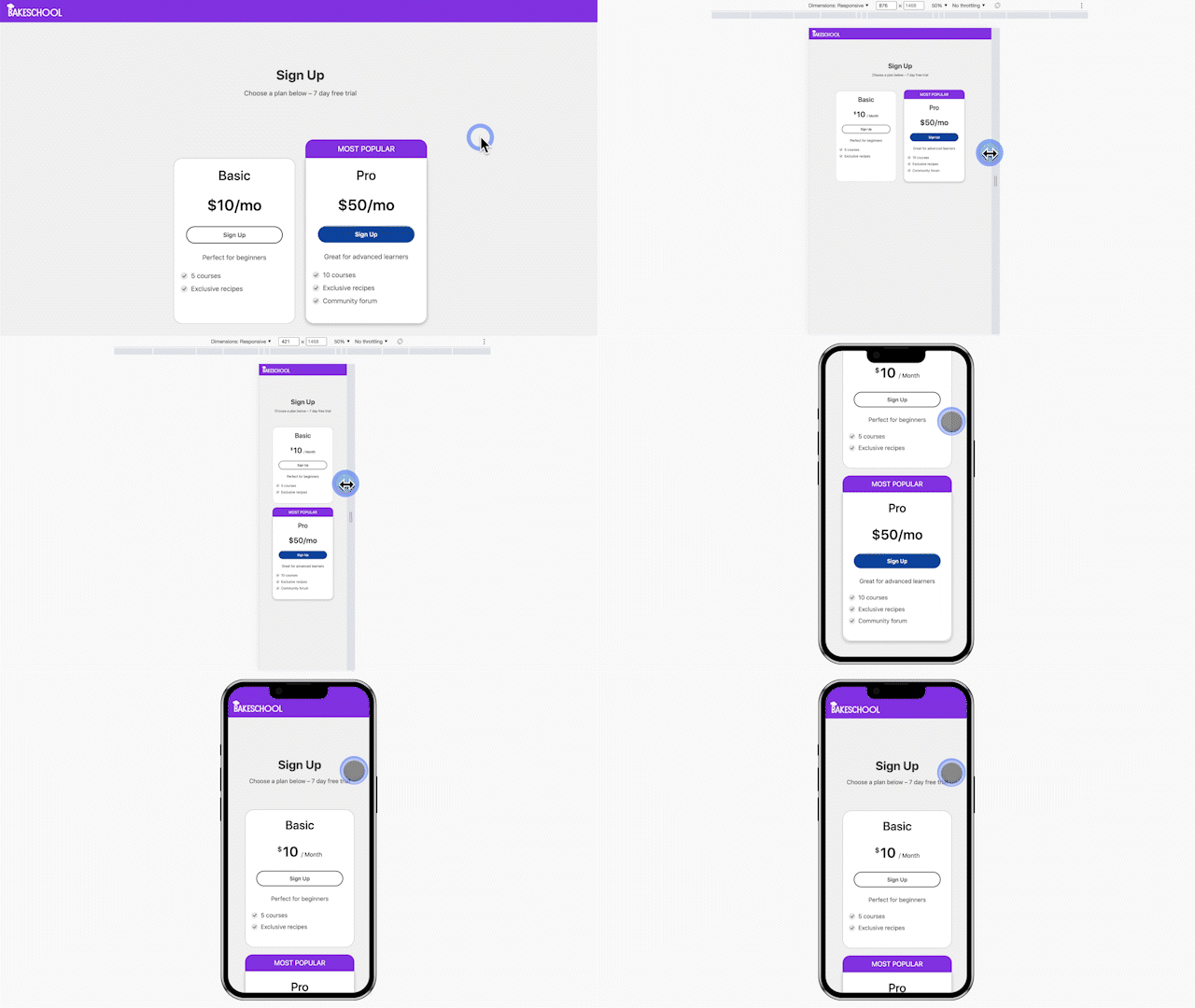
Para tener una página del curso mucho más atractiva, basta con activar ReadyLaunch™ - el creador de páginas integrado en MemberPress (más información más adelante).
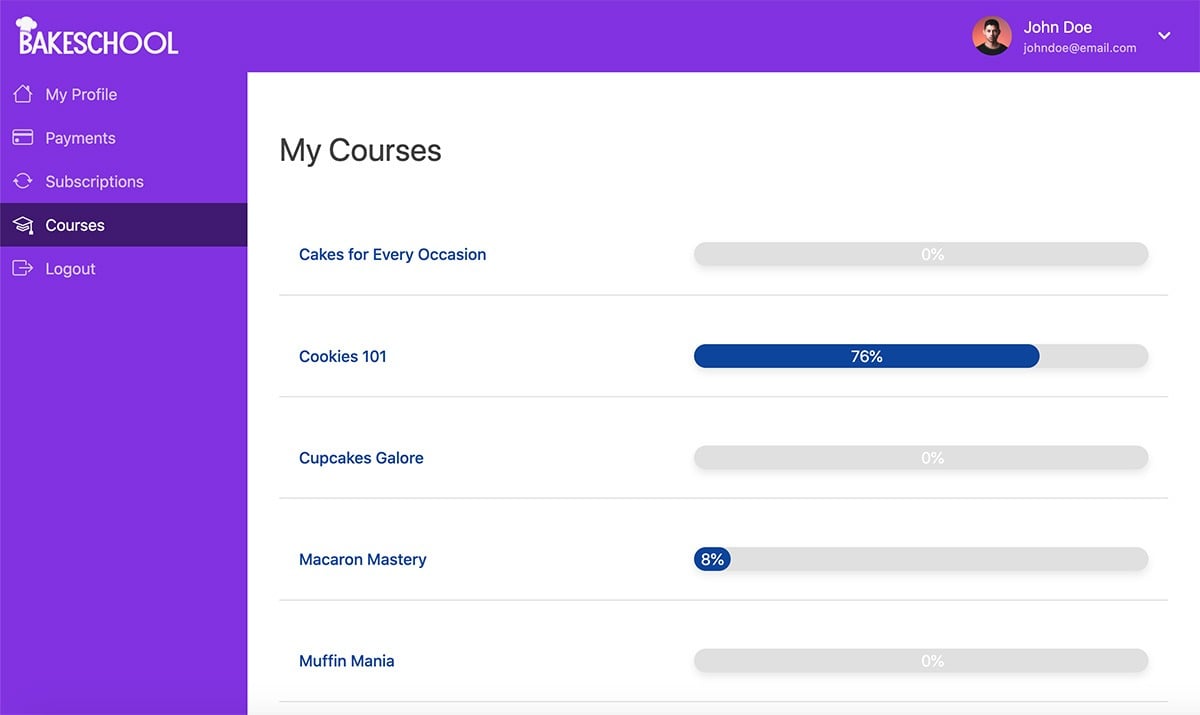
Se ve mucho mejor ahora, ¿no?
Paso 9: Añadir una página de registro
Cuando un usuario entra en su página de cursos y selecciona un curso concreto, se le dirige a la página de inscripción del curso si no es un usuario registrado.
También puede dirigirlos a un plan de afiliación, que les da derecho a acceder a sus cursos. Tendrá que asegurarse de que el usuario adquiere uno de sus planes para continuar y acceder a sus cursos.
Tenemos un artículo detallado sobre Cómo crear un sitio de afiliación en línea con WordPressen el que explicamos cómo añadir un plan de afiliación, integrar pagos y mucho más.
No obstante, aquí trataremos algunos detalles.
Antes de empezar a crear sus planes de afiliación, es esencial tener claros los planes que desea crear.
Por ejemplo, podría crear planes como Bronce, Plata y Oro. O incluso planes de suscripción mensuales, trimestrales y anuales.
Una vez que lo tengas todo planeado, dirígete a MemberPress > Afiliaciones y haga clic en Añadir nuevo.
Dé un nombre al plan de afiliación. Para este ejemplo, vamos a crear un plan de afiliación Plata:
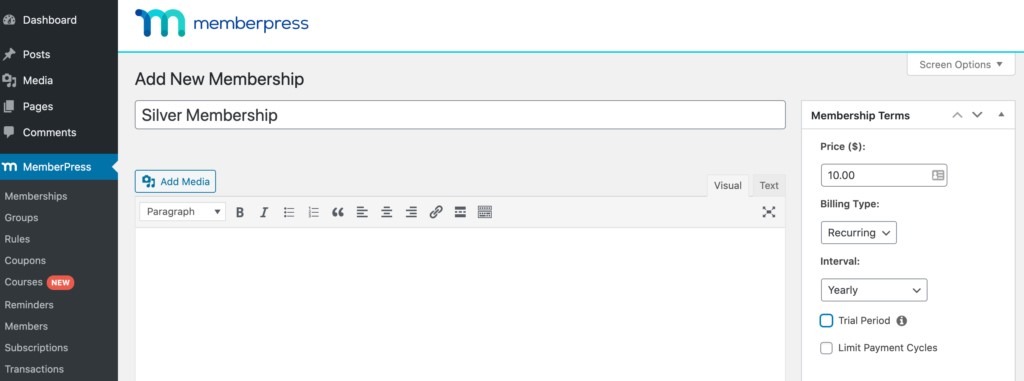
En la parte derecha, tiene la opción de incluir el precio, el tipo de facturación (periódica, única) y el intervalo (mensual, anual).
¿Quiere ofrecer a sus usuarios un periodo de prueba antes de inscribirse en su curso? Seleccione la opción "Periodo de prueba" para activar esta función.
Una vez que hayas completado todos los pasos, sigue adelante y guarda los cambios.
El siguiente aspecto, y probablemente el más crucial, para ganar dinero vendiendo tus cursos online es integrar una pasarela de pago.
Visite MemberPress > Configuración y haga clic en el botón Pago ficha:
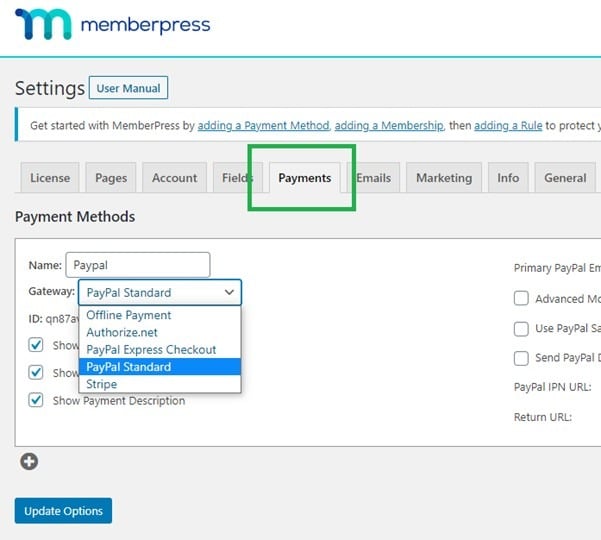
MemberPress se integra con las pasarelas de pago más populares, como PayPal y Stripe. Además, también puede añadir métodos de pago alternativos.
En función del método de pago que seleccione, se le pedirá que introduzca algunos datos adicionales. Por ejemplo, si selecciona PayPal, tendrá que introducir su dirección de correo electrónico de PayPal, la URL de IPN de PayPal y una URL de devolución.
Una vez que haya completado todos los ajustes de pago, haga clic en el botón Opciones de actualización botón. Vuelve a MemberPress > Reglas y crea una nueva regla que se aplique a tu plan de afiliación.
Ahora, la próxima vez que un nuevo usuario haga clic en su curso, será dirigido a la página de inscripción. Una vez que se hayan inscrito, llegarán a la página de su curso:
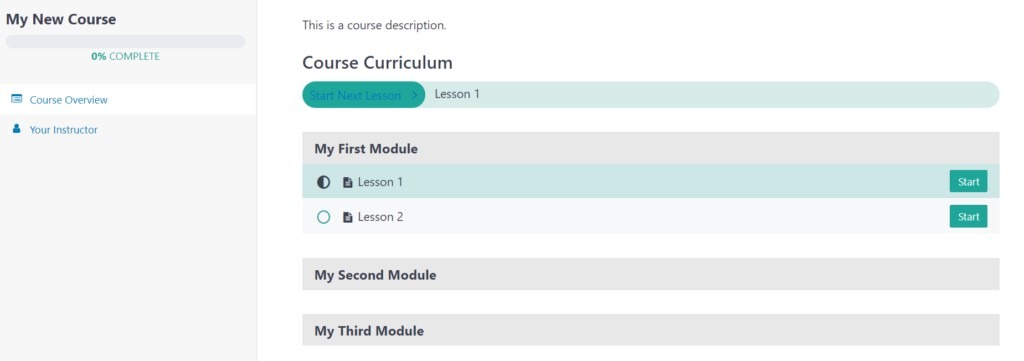
Con los Cursos MemberPress, no sólo los usuarios pueden ver su progreso en cada clase, sino que usted, como administrador del sitio, también puede ver el progreso del usuario.
Como creador y vendedor de cursos en línea, obtendrá información valiosa sobre los cursos que funcionan y los que no.
Paso 10: Promocione y venda su curso en línea
Puede que tenga un gran curso, pero si no lo difunde, nadie lo conocerá. En lugar de cajas registradoras sonando, ¡probablemente oirás grillos!
He aquí una lista de algunos métodos de probada eficacia que podría considerar para promocionar y vender su curso en línea.
1. Crear una página Coming Soon
Tener un próximamente en su sitio web. Incluso puedes plantearte promocionarla a través de varios canales.
Incluya una idea aproximada del contenido del curso y no olvide incluir una opción de suscripción por correo electrónico. Pide a los usuarios que participen preguntándoles qué esperan aprender del curso.
No sólo construirá su lista de correo electrónico, sino que también obtendrá información de primera mano de clientes potenciales. Los comentarios de los usuarios pueden ofrecer información valiosa sobre el tipo de contenido que esperan.
Puedes crear fácilmente una página de aterrizaje coming soon utilizando plugins como SeedProd. La información que recopile puede ayudarle a planificar el contenido de su curso en consecuencia.
2. Crear una lista de correo electrónico
El marketing por correo electrónico es, con diferencia, la forma más eficaz de llegar a su público. Le ofrece el máximo retorno de la inversión (ROI).
Envíe un correo electrónico a su lista sobre el próximo curso, busque sugerencias y modifique el curso para incorporarlas. Incluso podría lanzar primero el curso a su lista de correo electrónico. Considere la posibilidad de ofrecer un descuento por inscripción anticipada para atraerlos.
3. Ejecutar anuncios
Si ha destinado un presupuesto a promociones en línea, puede probar a publicar anuncios en Internet.
Ya sea en Google o en plataformas de redes sociales, la publicación de anuncios orientados puede ayudarle a hacerse una idea inmediata del mercado.
4. Promoción en las redes sociales
Al igual que su lista de correo electrónico, la promoción en las redes sociales funciona bien si tiene una audiencia comprometida.
Crear una audiencia lleva tiempo. Planifica tus estrategias de marketing en redes sociales con antelación y podrás aprovechar la enorme audiencia de estas plataformas.
5. Crear un minicurso gratuito
¿Alguna vez ha comprado un producto sólo porque le gustaba la versión gratuita o la mini-versión?
Es como dar a los usuarios una idea de lo que les espera en el plato principal. Funciona en la mayoría de los casos y es una estrategia que merece la pena tener en cuenta.
6. Organice un seminario web semanal
Los webinars convierten bien. Más aún si se trata de un webinar en directo dirigido por el formador.
Los usuarios se sienten conectados con el formador cuando participan en un seminario web en directo y usted puede utilizar este mayor compromiso para ayudar a convertir.
También es una buena manera de convencer al público de que conoces tu oficio.
Repase los elementos clave del curso, cómo aportará valor a sus vidas, muestre testimonios y pruebas sociales, y haga el discurso de venta hacia el final. También puedes incluir una oferta especial.
7. Invitado
Aunque no necesariamente tendrás la oportunidad de promocionar tu página de ventas en un post invitado, puedes ganarte un backlink a la página web de tu curso.
Busque oportunidades para publicar como invitado en blogs del mismo nicho que el suyo. No se trata de una opción que dé resultados inmediatos, pero seguro que a largo plazo dará sus frutos.
8. Ofrecer un descuento
Ya sea a través de sus correos electrónicos, los anuncios que publica o incluso en seminarios web en directo, ofrecer un descuento toca la fibra sensible a la hora de forzar una venta.
Haga una oferta por tiempo limitado o un descuento para los primeros X visitantes. Podría ser justo lo que necesita para empezar a rodar.
9. Marketing de influencers
Un influencer es alguien cuyas palabras se toman como evangelio. Bueno, ¡casi!
Busca personas influyentes en tu nicho. Los influencers tienen un gran número de seguidores y a menudo se les considera figuras de autoridad. Lo han conseguido con el tiempo y, si creen que tu curso puede aportar valor a su audiencia, seguro que lo recomiendan.
ReadyLaunch™ | Prepárese y esté listo para vender en menos de un día
Si todo esto te parece desalentador, ahora existe una forma mucho más rápida y sencilla de lanzar un sitio web para tu curso.
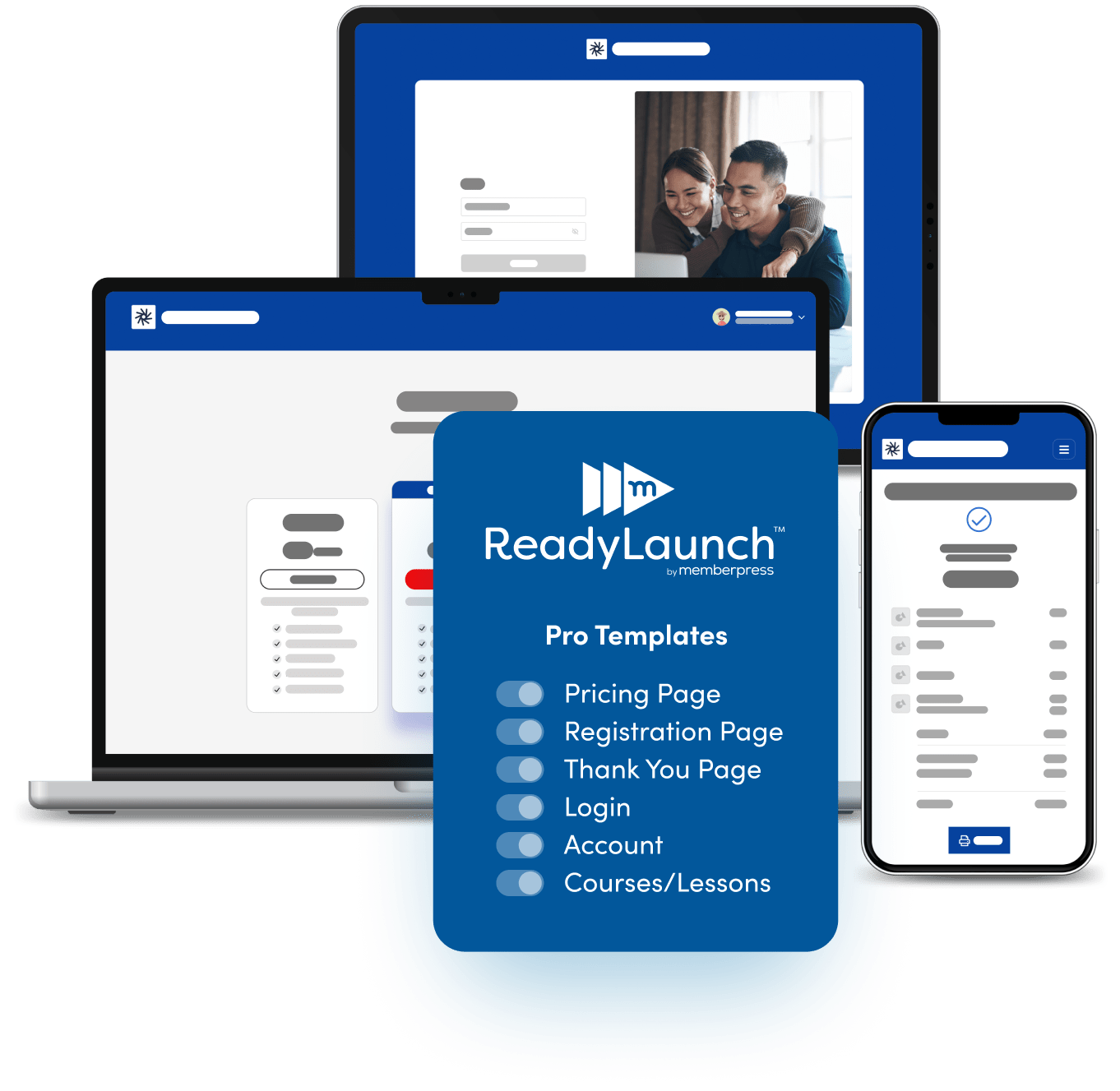
ReadyLaunch™ es el paginador integrado de MemberPress. Y lo integra todo, permitiéndole pasar de no-site a listo para la venta en menos de un día.
Si no eres un experto en tecnología, no sabes diseñar ni una bolsa de papel o simplemente tienes prisa por vender (¿y quién no?), ReadyLaunch™ es tu mejor aliado.
Con unos pocos clics, esta función integrada le ofrece páginas MemberPress...
- Respuesta móvil
- Optimizado para vender
- Marca
Y hermoso. Todos con codificación cero.
MemberPress DFY Services | Déjelo en manos de profesionales
MemberPress, especialmente con la configuración ReadyLaunch™, es tan fácil de seguir y utilizar que estamos seguros de que cualquiera puede configurar con éxito su sitio.
Pero si aún así prefiere dejarlo en manos de profesionales (porque seamos sinceros, a veces la tranquilidad merece la pena) también ofrecemos Servicios del sitio de afiliación Done For You.
Tras una consulta inicial, se le asignará un gestor de proyectos que supervisará la creación de su sitio web ideal.
Elija entre nuestros planes para obtener una simple membresía sitio de configuración de todo el camino a través de un sitio completo de coaching. Nos encargaremos de crear un sitio con una marca atractiva, totalmente receptivo y con todas las funcionalidades que necesites.
Empiece aquí o lea más haciendo clic en la imagen inferior:
Conclusión
Crear un curso en línea es también una excelente forma de generar ingresos con tu blog. Con lo lucrativo que es el sector de la educación, ¿por qué dejar pasar esta oportunidad?
Crear un curso en línea es bastante sencillo. Plataformas como WordPress y plugins como MemberPress hacen la mayor parte del trabajo por ti.
Con su sencilla función de arrastrar y soltar, el complemento MemberPress Course incorporado y mucho más, crear un curso en línea en WordPress es facilísimo.
Y como si no pudiera ser más sencillo, ReadyLaunch™ agiliza aún más el proceso. Ahora tienes la opción de crear un sitio web del curso totalmente adaptable y con tu marca en cuestión de horas.
Esperamos que este artículo haya cubierto todo lo que necesita saber sobre la creación de un sitio de membresía de WordPress para la venta de cursos.

Consiga MemberPress hoy mismo
Empieza a vender cursos en WordPress. Es fácil y rápido.

¿Ha creado su sitio de membresía de WordPress en MemberPress? ¿Estás vendiendo un curso online? Háznoslo saber en los comentarios.
Si le ha gustado este artículo, no deje de suscríbase al blog de MemberPress!











 ES
ES  EN
EN  FR
FR  DE
DE  PT
PT 
¡Hola chicos! Tengo más de 30 cursos con alrededor de 750 vídeos.
¿Son los límites de alojamiento de usted, o es sólo un LMS y todavía estoy atado a un límite de 50 GB de WordPress?
Gracias,
Jacob
Curso venta crear sitio web