

Las afiliaciones y los grupos son los componentes esenciales de un sitio MemberPress. Las afiliaciones permiten el registro de miembros y el control del acceso al contenido. Los grupos organizan las afiliaciones y permiten ascensos y descensos de categoría.
En este documento se explica cómo funcionan las suscripciones y los grupos de MemberPress, y cómo utilizarlos para crear un sitio web de membresía. También se explica la diferencia entre suscripciones y membresías, así como los dos tipos de suscripción (recurrente y no recurrente).
Suscripciones y productos
En MemberPress, todo lo que vendes es un producto. Una suscripción es un tipo de producto. Las suscripciones se crean y gestionan en Panel de control > MemberPress > Productos.
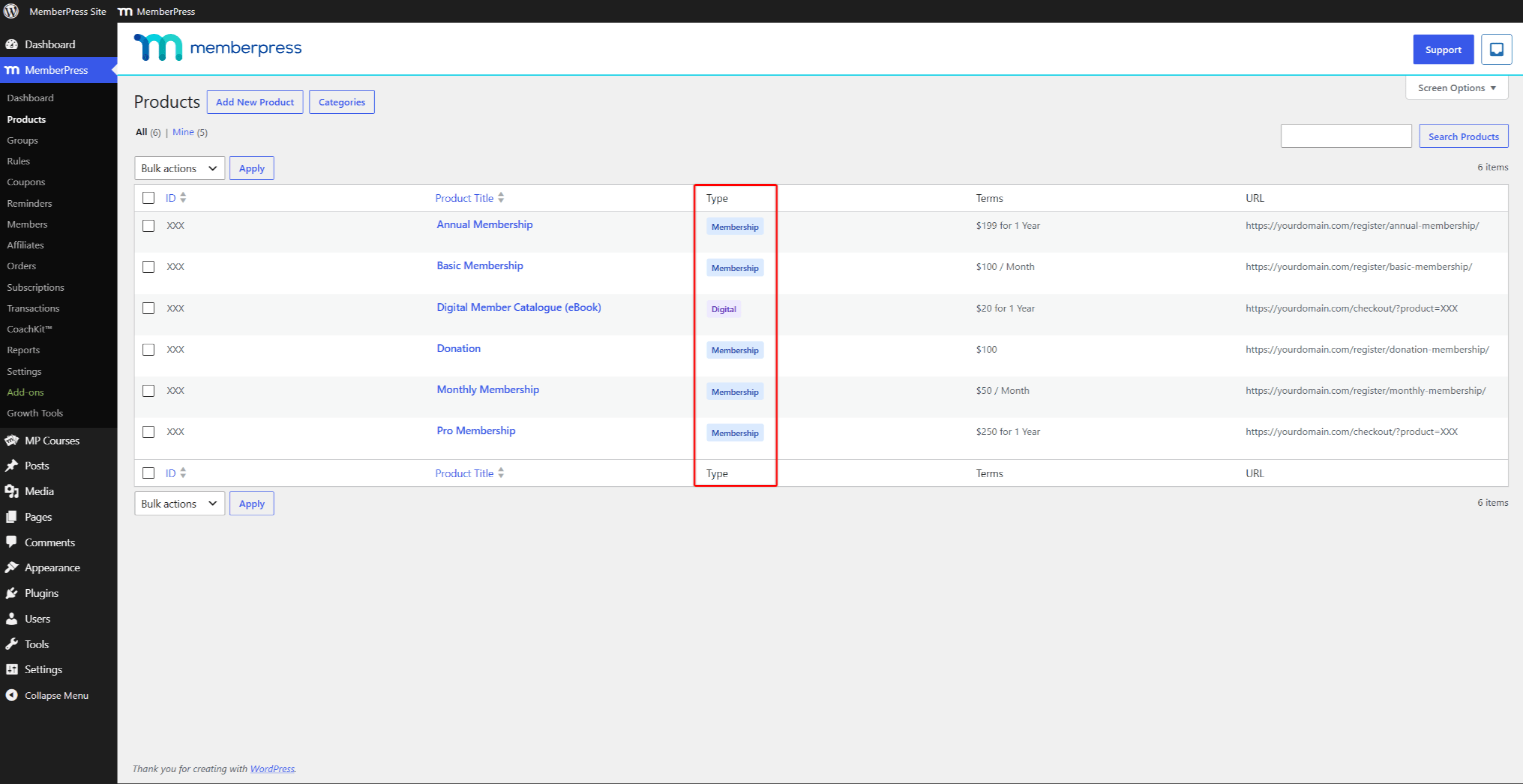
MemberPress cuenta con dos tipos de productos: Afiliación y Digital. Una suscripción permite a los miembros acceder a contenidos protegidos durante un periodo determinado. Un producto digital es una compra única que se vende exclusivamente a través de la Carrito de la compra MemberPress. El carrito está desactivado por defecto, por lo que una nueva web funciona únicamente con suscripciones.
El resto de este documento trata sobre las suscripciones, que conforman la estructura de suscripciones de tu sitio web.
Afiliaciones y suscripciones
Tras instalar y configurar MemberPress, cree sus afiliaciones y crear una estructura de afiliación.
Una suscripción es el componente principal de la estructura de suscripciones. Cada suscripción representa un nivel dentro de la estructura. Tiene su propio precio, duración, normas de renovación, permisos y página de inscripción.
En función de la estructura de afiliación, proteges tu contenido con Normas MemberPress. Las normas permiten a los miembros de determinadas categorías de afiliación acceder a contenidos específicos.
Los usuarios forman parte de una suscripción mientras mantengan una suscripción activa a la misma. MemberPress crea una suscripción cada vez que un usuario se da de alta en una suscripción. Por defecto, los usuarios se dan de alta en una sola suscripción a la vez a través de su página de registro.
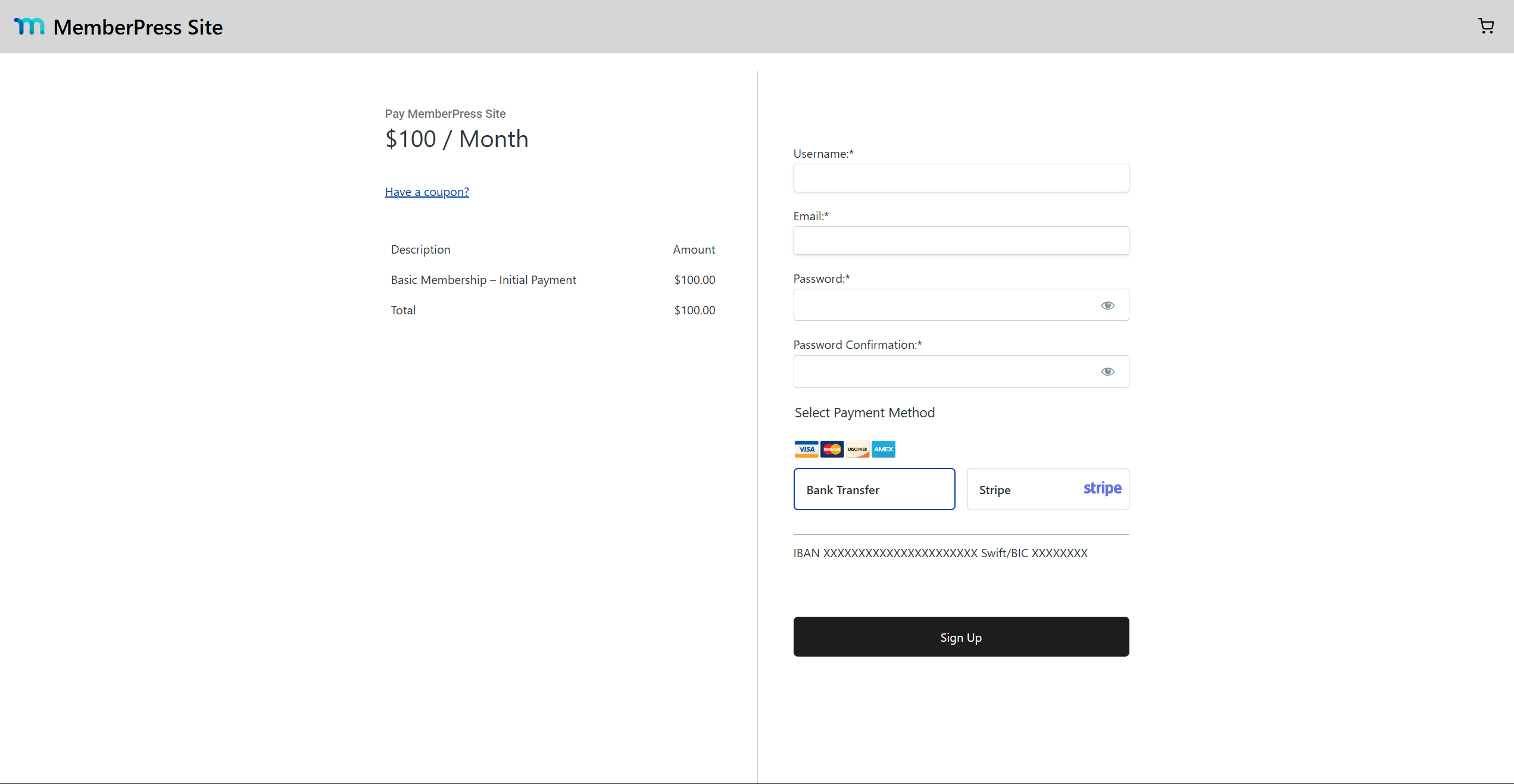
Una vez que caduca una suscripción, el socio pierde el acceso a todo el contenido protegido correspondiente a dicha suscripción.
Tipos de suscripción
Una suscripción es una inscripción de duración determinada para una membresía concreta. Su precio, duración y renovación dependen de las condiciones de la membresía.
MemberPress crea un perfil de usuario de WordPress cuando un usuario se registra por primera vez. Cada vez que se produce un registro, MemberPress también crea un transacción.
Cada usuario puede tener varias suscripciones a diferentes planes de membresía. Todas las suscripciones aparecen en el perfil del usuario.
Las suscripciones pueden ser: Una sola vez (no recurrente) o Recurrente.
Suscripciones únicas
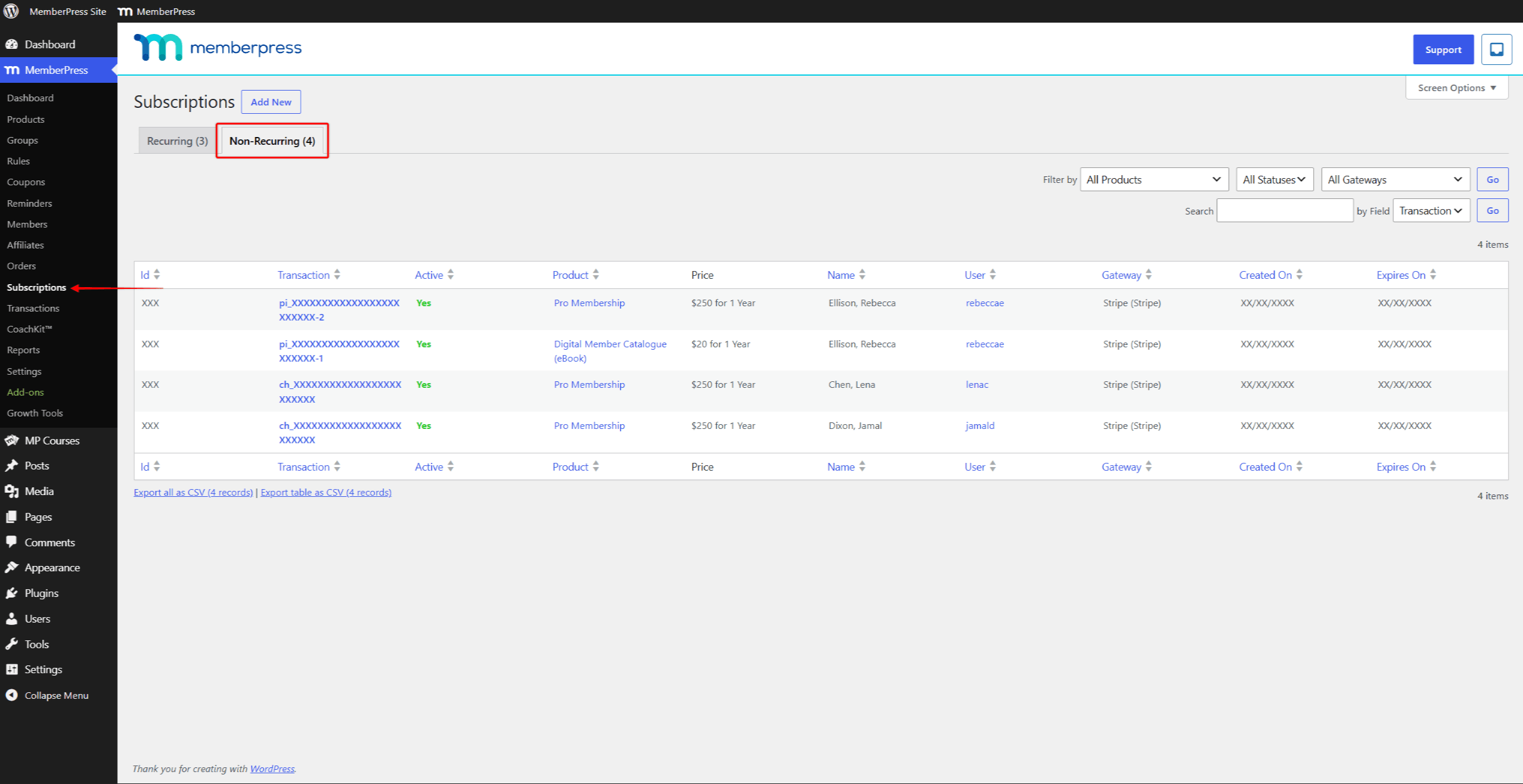
Las suscripciones de una sola vez caducan en la fecha de vencimiento de la transacción correspondiente. Los usuarios deben volver a registrarse para suscribirse a un nuevo periodo.
La excepción es una suscripción única con el acceso configurado en De por vida. Esta suscripción no caduca nunca y no requiere ningún registro adicional.
Todas las suscripciones únicas aparecen en la sección No recurrente en Panel de control > MemberPress > Suscripciones.
Suscripciones periódicas
Las suscripciones recurrentes se renuevan automáticamente cuando vence la transacción actual.
Cuando un usuario se da de alta en una suscripción periódica, MemberPress crea el suscripción junto con la transacción. Al renovar, MemberPress añade una nueva transacción a la suscripción existente para el siguiente periodo.
Las renovaciones continúan en cada periodo de suscripción hasta que el usuario o un El administrador cancela la suscripción. Una suscripción cancelada caduca cuando vence la transacción correspondiente.
Todas las suscripciones recurrentes aparecen en la sección Recurrente en Panel de control > MemberPress > Suscripciones.
Condiciones de afiliación
Cada membresía debe tener unas condiciones de afiliación configuradas. MemberPress crea cada suscripción a esa membresía de acuerdo con dichas condiciones. Las condiciones se establecen en el Condiciones del producto sección de la pantalla de edición de datos de los socios.
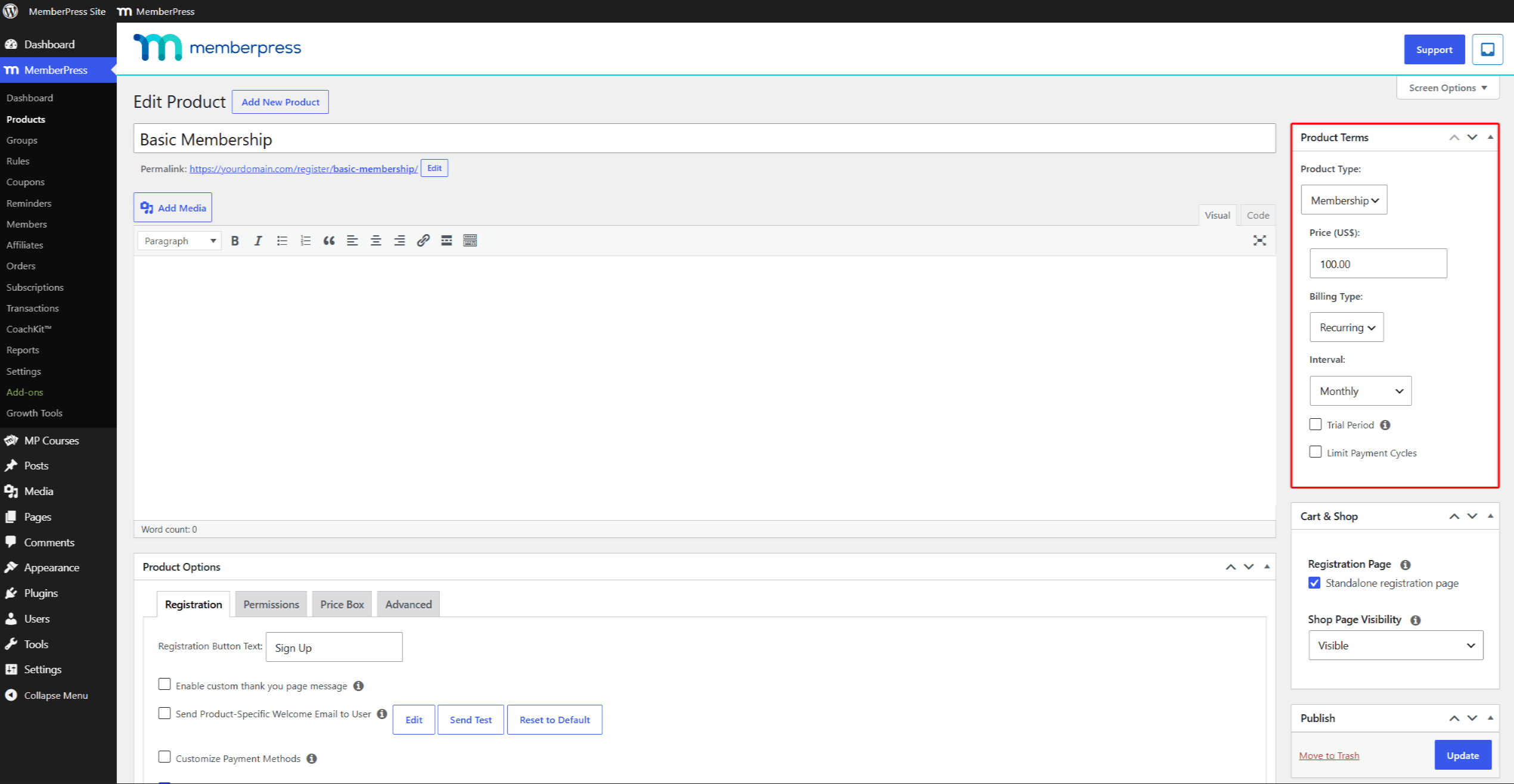
- Precio: el precio de un periodo de suscripción. Cada suscripción tiene un precio en una moneda. La moneda para todos los productos se establece en Panel de control > MemberPress > Configuración > General ficha;
- Tipo de facturación: la elección entre Una sola vez y Recurrente suscripciones para esta membresía.
Los ajustes adicionales dependen del tipo de facturación:
- Una sola vez:
- Acceda a: la duración del periodo de suscripción única. Si se establece en De por vida, la suscripción no caduca nunca.
- Recurrente:
- Intervalo: cuánto dura cada periodo de suscripción antes de que se renueve automáticamente;
- Período de prueba: cuando está activada, la suscripción comienza con un periodo de prueba. Una vez finalizado el periodo de prueba, MemberPress cobra la suscripción automáticamente;
- Limitar los ciclos de pago: un ciclo de pago equivale a un periodo de suscripción. Cuando está activada, la suscripción se cancela automáticamente tras el número de ciclos establecido.
Páginas de grupos y precios de MemberPress
Puedes organizar las suscripciones en grupos MemberPress. Los grupos permiten realizar cambios de categoría (ascender o descender) entre las suscripciones que contienen. Solo se pueden añadir a un grupo productos de tipo «suscripción».
Cuando crear un grupo, MemberPress genera una página de precios para ello.
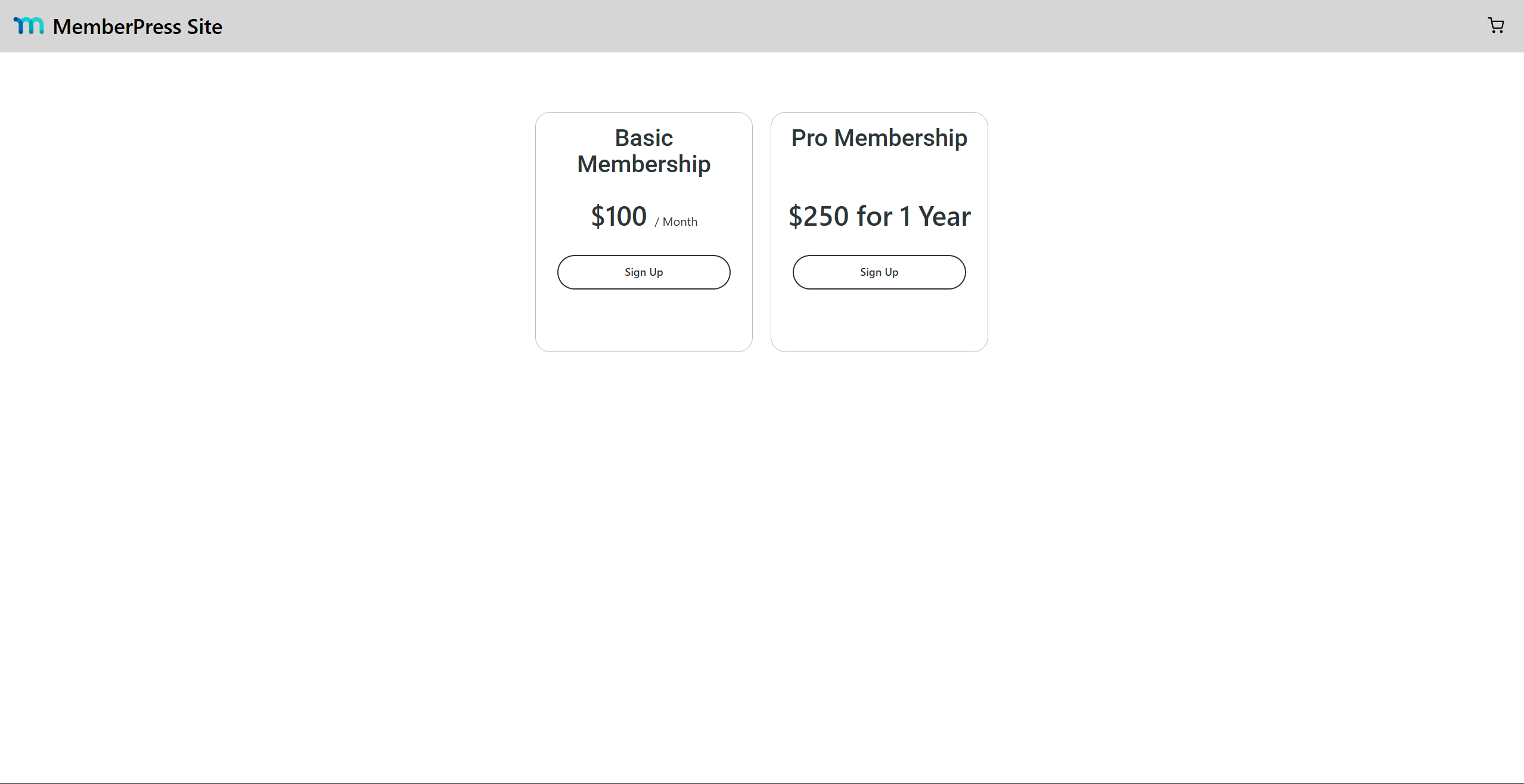
La página de precios muestra un recuadro con el precio de cada suscripción del grupo. Cada cuadro de precios de afiliación Se genera a partir de las condiciones de la suscripción y las opciones de productos de suscripción. Los usuarios comparan las suscripciones en esta página y se registran directamente desde el botón de llamada a la acción.
Actualizar y bajar de categoría
Para permitir las actualizaciones y las rebajas de categoría, añade suscripciones a la Productos para socios campo en las opciones del grupo.
Añade los niveles de afiliación, desde el más bajo hasta el más alto. De este modo se crea una jerarquía de afiliación dentro del grupo.
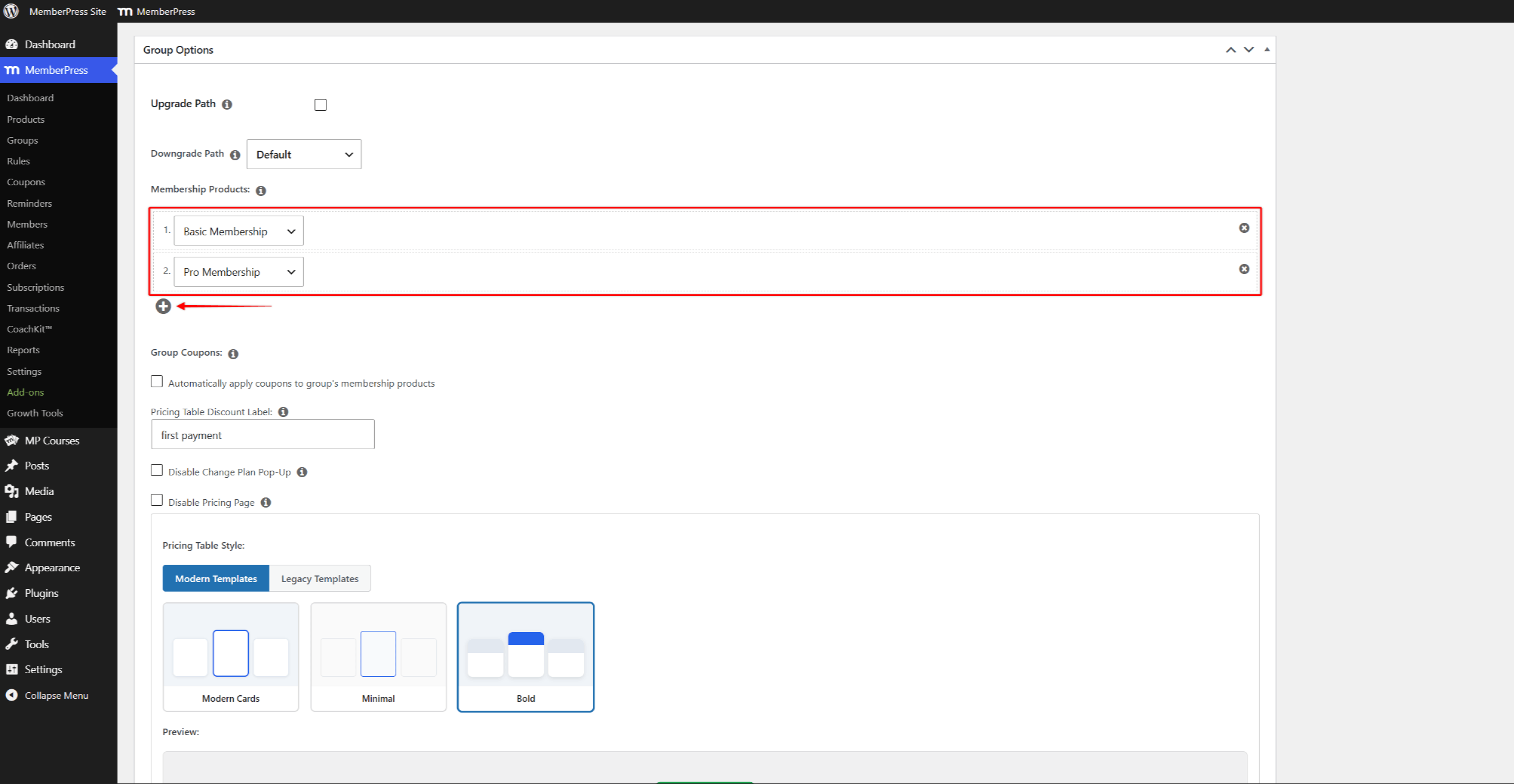
A continuación, active Ruta de actualización opción. De este modo, los socios pueden cambiar su afiliación actual por cualquier otra afiliación del mismo grupo.
Los socios pueden cambiar de tipo de afiliación haciendo clic en el Plan de cambio en su suscripción actual en Cuenta > Suscripciones.
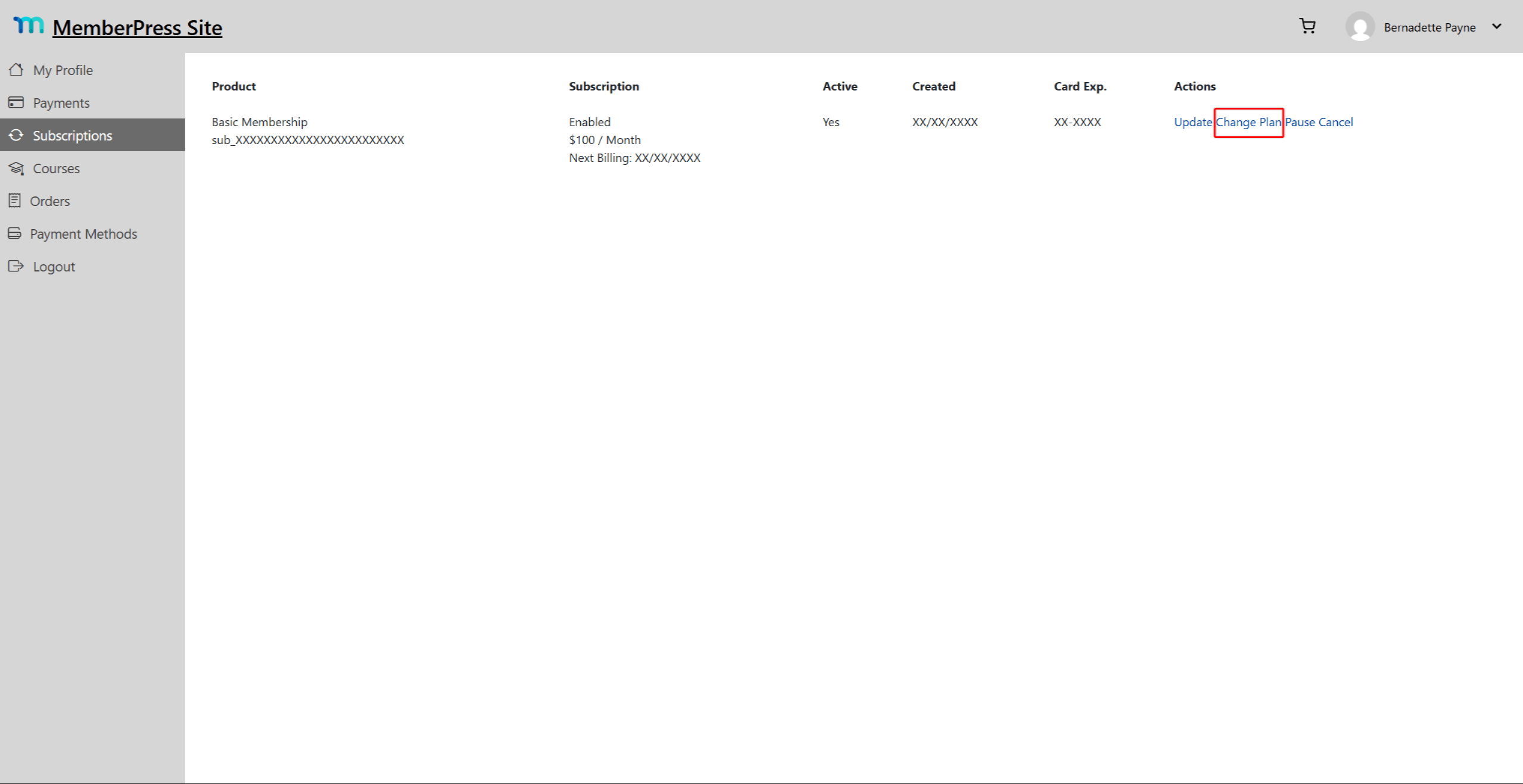
Al realizar una actualización o un cambio a un plan inferior, MemberPress cancela y da por finalizada la suscripción actual. Al mismo tiempo, crea una nueva suscripción correspondiente al plan al que se ha cambiado el socio.











 ES
ES  EN
EN  FR
FR  DE
DE  PT
PT 