

- Recurrente - para todas las suscripciones periódicas automáticas
- No recurrente - para todas las suscripciones de tipo único
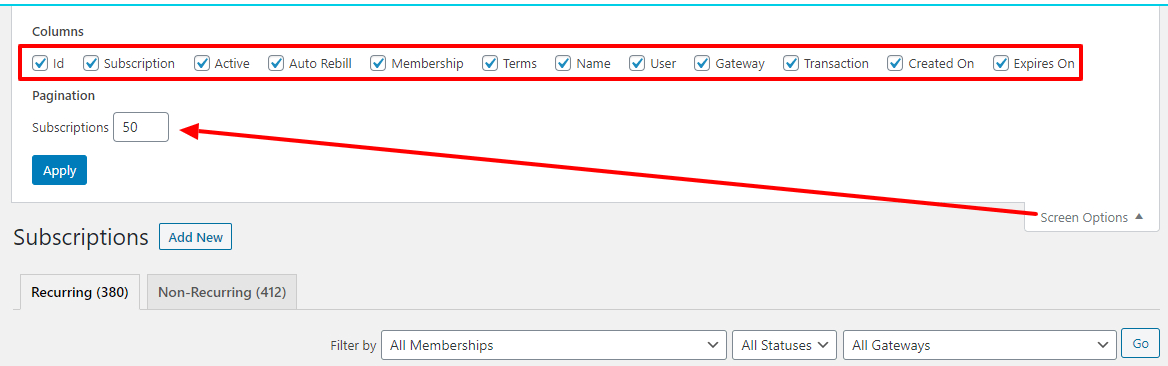 Pista: Utiliza la opción «Paginación» (como se muestra arriba) para indicar cuántas suscripciones deseas mostrar por página. Esto te permitirá ver más suscripciones por página y evitarás tener que desplazarte por las páginas de suscripciones.
Añadir nuevo Botón
En la parte superior de la página MemberPress > Suscripciones verá un icono Añadir nuevo . Puede utilizar este botón para crear manualmente una suscripción. Nota: Esto NO creará una suscripción a nivel de pasarela (por ejemplo, PayPal, Stripe, etc.). Por lo tanto, sólo debe utilizar esta opción para añadir manualmente una suscripción que actualmente existe en la pasarela. Para obtener más información sobre cómo utilizar esta función, consulte esta página.Opciones de filtrado
Puedes utilizar la opción ‘Filtrar por’ para filtrar la página de suscripciones y que se muestre la información que necesites. Puedes filtrar por tipo de afiliación, tipo de estado y pasarela utilizada. Solo tienes que utilizar los menús desplegables para seleccionar lo que buscas y, a continuación, hacer clic en el botón ‘Ir’ para aplicar el filtro. Los filtros se restablecen al salir de la página de Suscripciones en la pestaña de tu navegador. También puedes hacer clic en el encabezado de cada columna para ordenar las suscripciones según criterios similares. Por ejemplo, haz clic en «Pasarela» para ordenarlas por pasarela, o en «Suscripción» para ordenarlas según el tipo de suscripción. Por defecto, las suscripciones se muestran de la más reciente (por fecha de creación) en la parte superior de la lista hasta la más antigua.Opciones de búsqueda
Utiliza el cuadro de búsqueda para buscar cualquier cosa en la página ‘Suscripciones’. Utiliza la opción «por campo» para seleccionar lo que deseas buscar. Las opciones de búsqueda disponibles son: Suscripción (es decir, el ID de suscripción proporcionado por la pasarela), Nombre de usuario, Correo electrónico, ID o Cualquiera. Para mayor precisión, asegúrate de introducir cuidadosamente lo que estás buscando en el cuadro de búsqueda, sin espacios antes ni después de la entrada.Opciones de columna de la tabla de suscripciones
Id - ID interno de la suscripción. Suscripción- El identificador único de la suscripción proporcionado por la pasarela. Activo - Indica si la suscripción está activa o no. Es decir, si tiene asociada una transacción activa (que no haya caducado ni esté marcada como completada). Si aparece un ‘Sí’ en verde, el usuario tendrá acceso a tu contenido protegido; si aparece un ‘No’ en rojo, no tendrá acceso. Al pasar el cursor por encima de este campo, aparecerán las siguientes opciones:Añadir Txn - Haga clic para añadir manualmente una transacción. Al hacer esto no se iniciará ningún cargo real.
Ver Txns - Haga clic para ver todas las transacciones asociadas a la suscripción.
Pausa - Sirve para cancelar la Suscripción (impidiendo así futuras facturaciones - que pueden reanudarse posteriormente) a nivel de la pasarela. Sólo funcionará correctamente si tiene su pasarela correctamente configurada.
Cancelar - Sirve para cancelar la Suscripción (impidiendo así futuras facturaciones que no se podrán reiniciar sin volver a registrarse) a nivel de la pasarela. Sólo funcionará correctamente si tiene la pasarela correctamente configurada.
Borrar - Utilícelo para eliminar la Suscripción. Si lo hace, NO eliminará ni reembolsará ninguna transacción, pero hará que el usuario pierda el acceso a su contenido protegido.
Auto Rebill - Muestra el estado del pago periódico. Puede seleccionarse y cambiarse con las opciones de: activado, pendiente, pausado o detenido. Habilitado significa que la suscripción se facturará automáticamente, pendiente significa que MemberPress aún está esperando datos de la pasarela para habilitarla o cancelarla, en pausa significa que la suscripción no se facturará automáticamente pero puede reanudarse, y detenido significa que la suscripción no se facturará automáticamente. Nota IMPORTANTE: Configurar la Facturación Automática como "Detenida" NO impide que se facture al cliente. Esto se usa sólo para pruebas y propósitos administrativos. Para evitar que se facture a los clientes, debe cancelar la suscripción. Afiliación - Muestra a qué membresía está asociada la suscripción. Haz clic en el nombre de la membresía para acceder a la página de edición de dicha membresía. Términos - Esta columna enumera los términos de la suscripción. Por ejemplo, puede decir algo como $20 / mes. Esto significa que la suscripción cobrará al miembro $20 cada mes durante la vida de la suscripción. Nombre - Los nombres de los usuarios, si se han introducido. Usuario - El nombre de usuario de la persona que ha contratado la suscripción. Haz clic en el nombre de usuario para acceder al perfil de ese usuario en WordPress. Pasarela - Es la forma de pago que el afiliado utilizó al adquirir la Afiliación. Transacciones - Se trata de un recuento de cuántos pagos ha realizado ya el abonado para esta suscripción. Si la suscripción es por un mes, y el miembro ha hecho 6 pagos. En ese caso, el abono ha durado 6 meses. Si hace clic en el número, aparecerá la lista de todas las transacciones de ese abono. Creado en - Es la fecha en que se creó la suscripción. Caduca el - Esta es la fecha en la que caducará la próxima transacción de la suscripción. Si no se añade ninguna nueva transacción, esta fecha pasará a ser la fecha de caducidad de la suscripción.Opciones de exportación
En la parte inferior de la página «Suscripciones» verás dos opciones para exportar: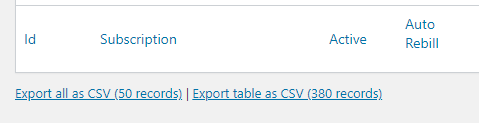 Exportar todo como CSV - Haga clic en este enlace para exportar sólo los registros mostrados en la página que está viendo en ese momento como archivo CSV.
Exportar tabla como CSV - Haga clic en este enlace para exportar todas las páginas de las suscripciones de su sitio como un archivo CSV.
Exportar todo como CSV - Haga clic en este enlace para exportar sólo los registros mostrados en la página que está viendo en ese momento como archivo CSV.
Exportar tabla como CSV - Haga clic en este enlace para exportar todas las páginas de las suscripciones de su sitio como un archivo CSV.










 ES
ES  EN
EN  FR
FR  DE
DE  PT
PT 