

- Recorrente - para todas as assinaturas recorrentes automáticas
- Não recorrente - para todas as assinaturas de tipo único
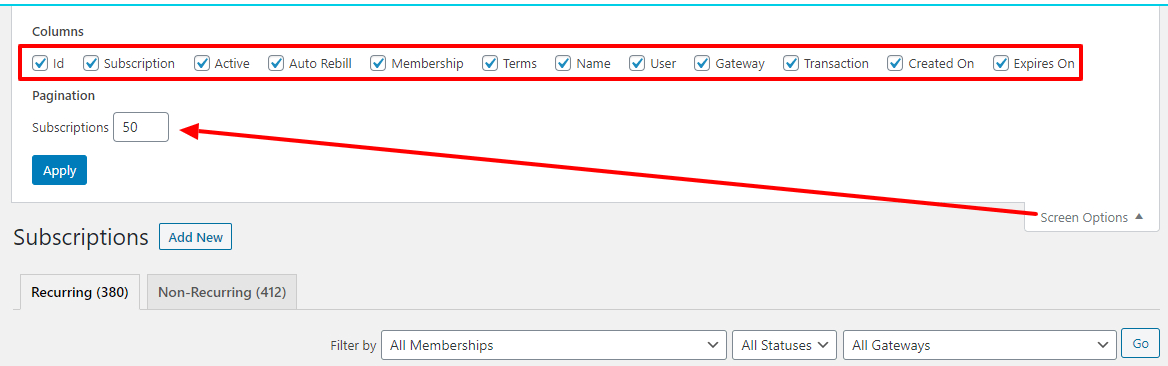 Dica: Use a opção “Paginação” (conforme mostrado acima) para definir quantas assinaturas você deseja exibir por página. Isso permitirá que você veja mais assinaturas por página e evite ter que rolar a tela por várias páginas de assinaturas.
Adicionar novo Botão
Na parte superior da página MemberPress > Subscriptions (Assinaturas), você verá uma Adicionar novo botão. Você pode usar esse botão para criar manualmente uma assinatura. Observação: Isso NÃO criará uma assinatura no nível do gateway (por exemplo, PayPal, Stripe, etc.). Portanto, você só deve usar essa opção para adicionar manualmente uma assinatura que atualmente existe no gateway. Para saber mais sobre como usar esse recurso, consulte esta página.Opções de filtro
Você pode usar a opção ‘Filtrar por’ para filtrar a página de assinaturas e exibir as informações necessárias. Você pode filtrar por tipo de associação, tipo de status e gateway utilizado. Basta usar os menus suspensos para selecionar o que você está procurando e, em seguida, clicar no botão ‘Ir’ para aplicar o filtro. Os filtros são reiniciados quando você clica fora da página de assinaturas na aba do seu navegador. Você também pode clicar no cabeçalho de cada coluna para ordenar as assinaturas com base em itens semelhantes. Por exemplo, clique em “Gateway” para ordenar por gateway ou em “Associação” para ordenar pelas associações das suas assinaturas. Por padrão, as assinaturas são exibidas da mais recente (pela data de criação) no topo da lista até a mais antiga.Opções de pesquisa
Use a caixa de pesquisa para procurar qualquer coisa na página ‘Assinaturas’. Use a opção “por campo” para selecionar o que você está procurando. As opções de pesquisa disponíveis são: Assinatura (ou seja, o ID da assinatura fornecido pelo gateway), Nome de usuário, E-mail, ID ou Qualquer. Para garantir a precisão, certifique-se de digitar cuidadosamente o que você está procurando na caixa de pesquisa, sem espaços antes ou depois do termo pesquisado.Opções de coluna da tabela de assinaturas
Id - ID interno da assinatura. Assinatura O ID exclusivo da assinatura, conforme fornecido pelo gateway. Ativo - Indica se a assinatura está ativa ou não. Ou seja, se há uma transação ativa (que não tenha expirado e não esteja marcada como concluída) associada a ela. Se aparecer um ‘Sim’ em verde, o usuário terá acesso ao seu conteúdo protegido; se aparecer um ‘Não’ em vermelho, ele não terá acesso. Ao passar o cursor sobre este campo, serão exibidas as seguintes opções:Adicionar Txn - Clique para adicionar manualmente uma transação. Essa ação não iniciará nenhuma cobrança real.
Ver Txns - Clique para visualizar todas as transações associadas à assinatura.
Pausa - Use para cancelar a assinatura (impedindo assim cobranças futuras - que podem ser retomadas posteriormente) no nível do gateway. Só funcionará corretamente se você tiver o gateway configurado corretamente.
Cancelar Use para cancelar a assinatura (evitando assim cobranças futuras que não possam ser reiniciadas sem novo registro) no nível do gateway. Só funcionará adequadamente se o gateway estiver configurado corretamente.
Excluir - Use para excluir a assinatura. Isso NÃO excluirá ou reembolsará nenhuma transação, mas fará com que o usuário perca o acesso ao seu conteúdo protegido.
Reembolso automático Mostra o status do pagamento recorrente. Pode ser selecionado e alterado com as opções: ativado, pendente, pausado ou interrompido. Ativada significa que a assinatura será cobrada automaticamente, pendente significa que o MemberPress ainda está aguardando dados do gateway para ativar ou cancelar, pausada significa que a assinatura não será cobrada automaticamente, mas pode ser retomada, e interrompida significa que a assinatura não será cobrada automaticamente. Observação IMPORTANTE: A configuração da cobrança automática como "Stopped" NÃO impede que o cliente seja cobrado. Isso é usado apenas para fins de teste e administração. Para impedir que os clientes sejam cobrados novamente, você deve cancelar a assinatura. Associação - Mostra a qual assinatura a subscrição está associada. Clique no nome da assinatura para acessar a página de edição dessa assinatura. Termos - Essa coluna lista os termos da assinatura. Por exemplo, ela pode dizer algo como $20 / mês. Isso significa que a assinatura cobrará do membro $20 todo mês durante o período de vigência da assinatura. Nome - Os nomes dos usuários, caso tenham sido inseridos. Usuário - O nome de usuário da pessoa que adquiriu a assinatura. Clique no nome de usuário para acessar o perfil dessa pessoa no WordPress. Gateway - Esse é o método de pagamento que o membro usou ao comprar a associação. Transações - Essa é uma contagem de quantos pagamentos o membro já fez para essa assinatura. Se a assinatura for de um mês e o membro tiver feito 6 pagamentos. Então o membro já tem a assinatura há 6 meses. Clicar no número exibirá a lista de todas as transações para essa assinatura. Criado em - Essa é a data em que a assinatura foi criada. Expira em - Esta é a data em que a próxima transação da assinatura vencerá. Se nenhuma nova transação for adicionada, essa data se tornará a data de vencimento da assinatura.Opções de exportação
Na parte inferior da página “Assinaturas”, você verá duas opções de exportação: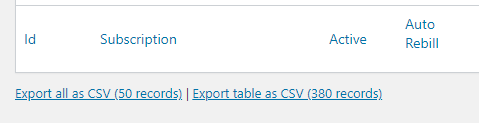 Exportar tudo como CSV - Clique nesse link para exportar apenas os registros mostrados na página que você está visualizando no momento como um arquivo CSV.
Exportar tabela como CSV - Clique nesse link para exportar todas as páginas das assinaturas em seu site como um arquivo CSV.
Exportar tudo como CSV - Clique nesse link para exportar apenas os registros mostrados na página que você está visualizando no momento como um arquivo CSV.
Exportar tabela como CSV - Clique nesse link para exportar todas as páginas das assinaturas em seu site como um arquivo CSV.










 PT
PT  EN
EN  ES
ES  FR
FR  DE
DE 