

O carrinho MemberPress permite que os clientes comprem vários produtos em uma única finalização de compra. Ele adiciona uma página da loja, uma página do carrinho e uma finalização de compra do carrinho ao seu site.
Este documento explica o que é o carrinho, como ativá-lo e quais tipos de produtos ele comercializa. Ele também descreve as páginas, os blocos, os pedidos e os e-mails que o carrinho adiciona.
Como funciona o carrinho MemberPress
O carrinho funciona como uma loja virtual comum. Os clientes navegam pela página da loja, adicionam produtos ao carrinho e pagam de uma só vez ao finalizar a compra.
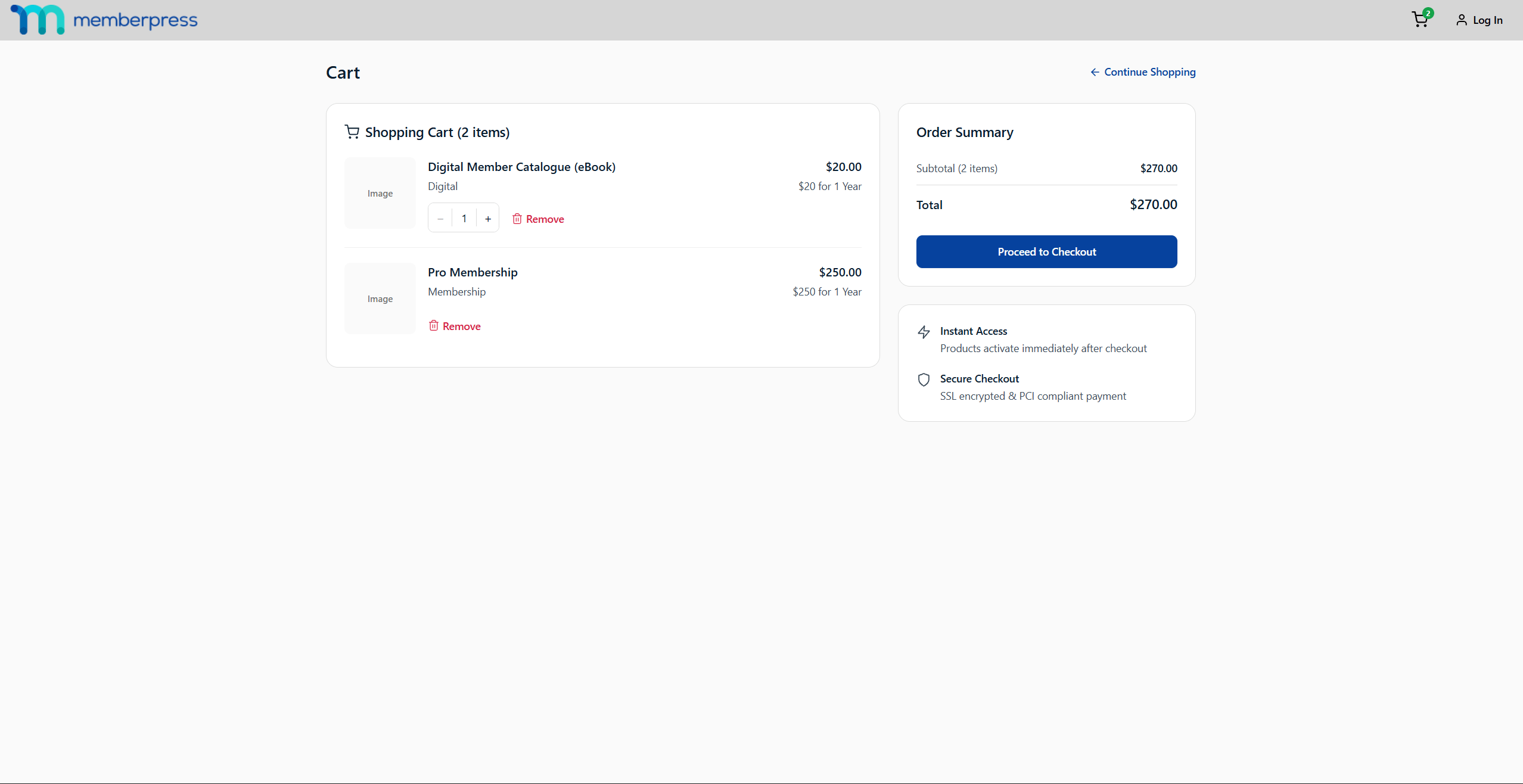
Cada compra concluída gera um pedido. O pedido registra todos os itens adquiridos, os valores e os detalhes do pagamento em um único lugar.
O carrinho é opcional e vem desativado por padrão em todas as instalações. Os produtos são vendidos por meio de suas páginas de registro independentes até que você ative o carrinho. As páginas de registro independentes continuam sendo totalmente compatíveis, independentemente de o carrinho estar ativado ou desativado.
Ativando o carrinho
O MemberPress exibe um aviso que pode ser fechado no painel de administração do WordPress, indicando as configurações do carrinho. Você pode ativar o carrinho a qualquer momento seguindo estas etapas:
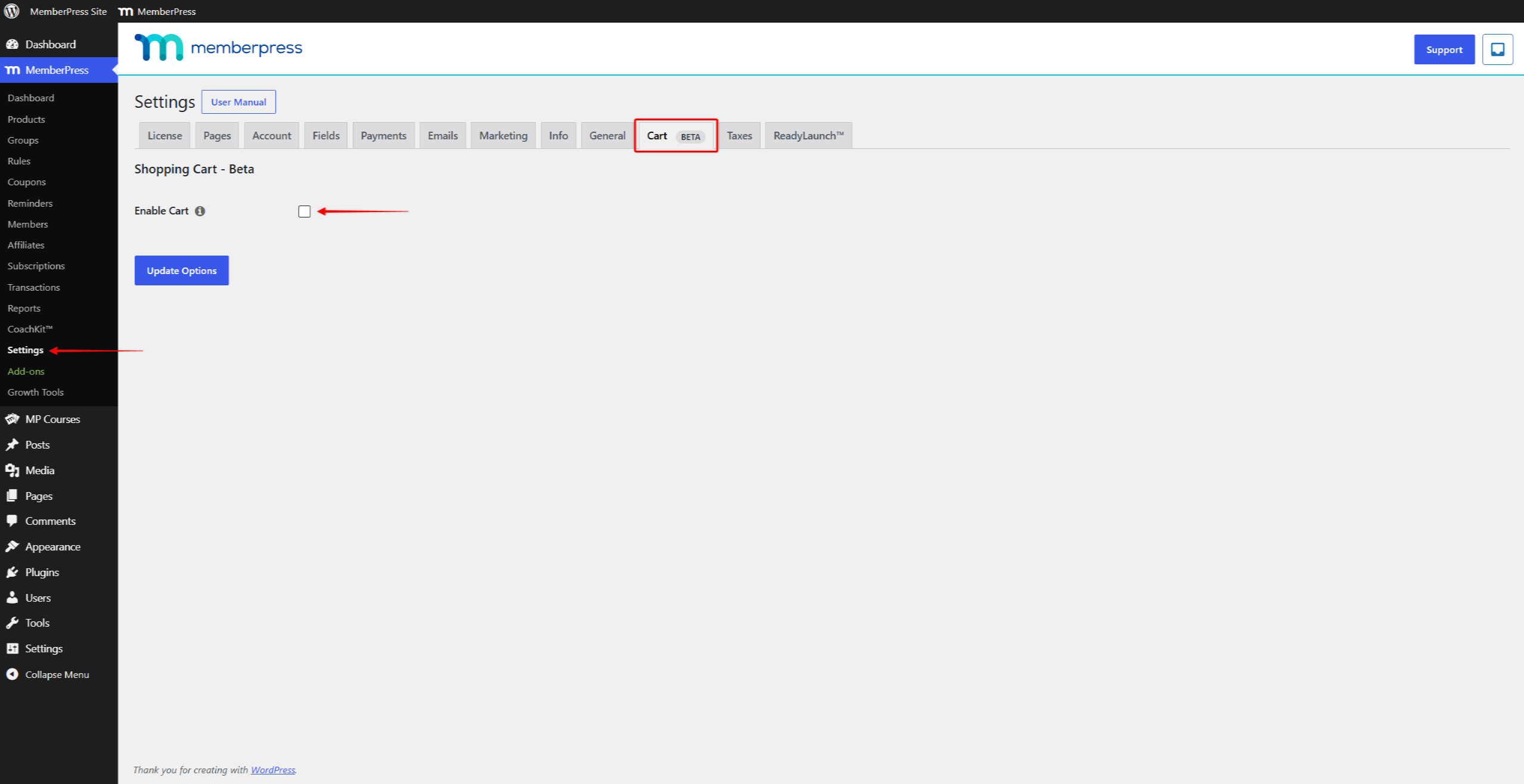
- Navegue até Painel de controle > MemberPress > Configurações, e abra o Carrinho guia.
- Clique no botão Ativar carrinho caixa de seleção. É exibida uma janela pop-up de confirmação explicando o que o carrinho ativa.
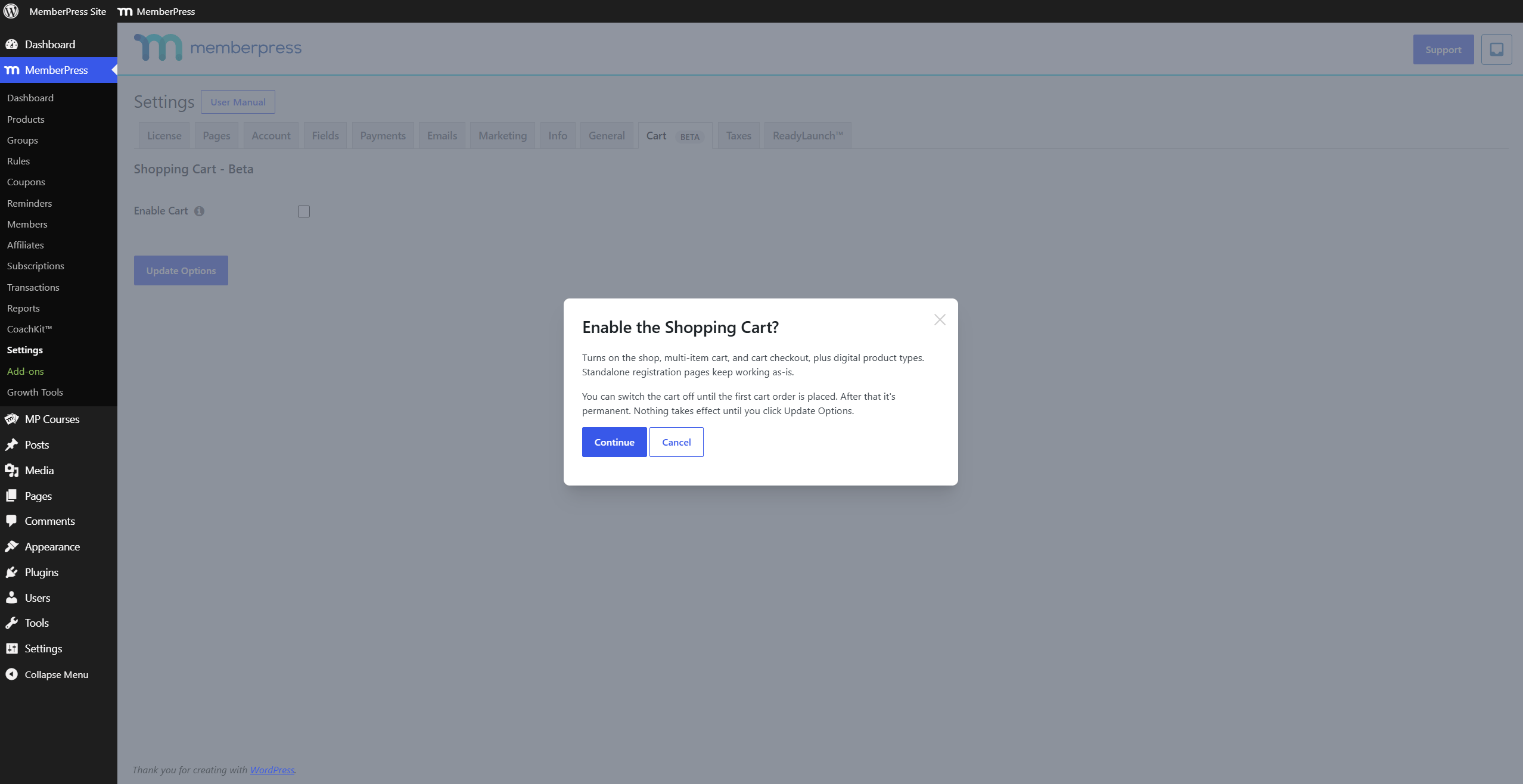
- Verifique a janela pop-up e clique no botão de confirmação para continuar. A caixa de seleção fica marcada, e o Configurações de finalização da compra A seção aparece abaixo dela.
- Verifique as configurações do checkout e ajuste-as conforme necessário.
- Clique em Opções de atualização na parte inferior da página.
O carrinho não fica ativo até você clicar Opções de atualização. Após salvar, as páginas da loja, do carrinho e do checkout passam a funcionar como sua loja. A Pedidos o item do menu aparece em Painel de controle > MemberPress na próxima página, atualize a página.
Desativando o carrinho
Você pode desativar o carrinho novamente enquanto não houver pedidos no carrinho. Desmarque Ativar carrinhoe clique em Opções de atualização. Seus produtos de assinatura passam então a ser vendidos novamente por meio de suas próprias páginas de inscrição.
Suas configurações de finalização de compra são salvas quando você desativa o carrinho. Elas são restauradas caso você ative o carrinho posteriormente. O Pedidos O item do menu fica oculto enquanto o carrinho estiver desativado.
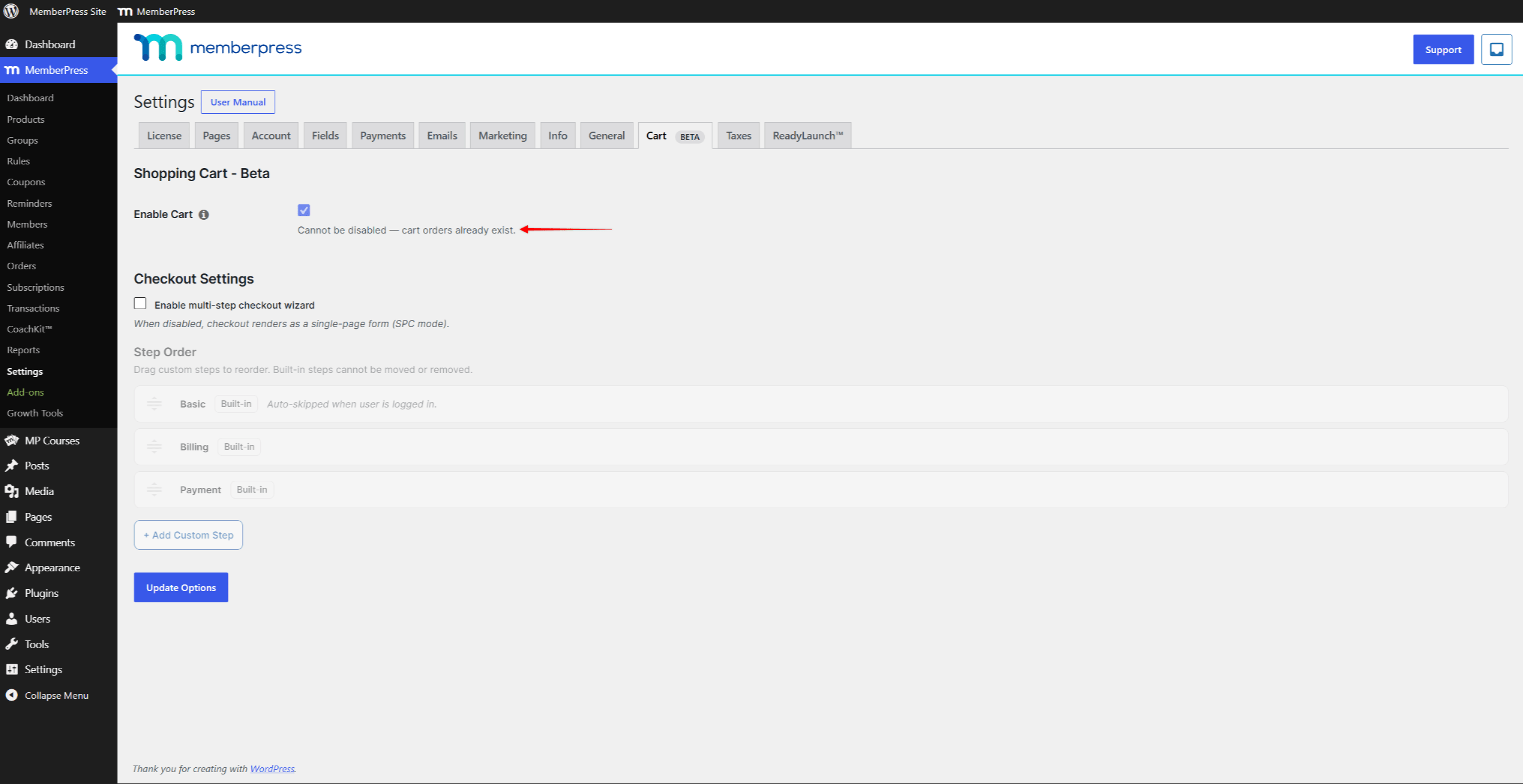
Assim que um cliente concluir a primeira compra com o carrinho, o carrinho passa a ser permanente. O Ativar carrinho opção bloqueia com o “Não pode ser desativado — já existem pedidos no carrinho.” mensagem.
Produtos e tipos de produtos
Por meio do carrinho de compras, a MemberPress vende produtos. A assinatura é um tipo de produto; portanto, ambos os termos continuam em uso.
Navegue até Painel > MemberPress > Produtos para gerenciar todos os seus produtos. Nesta tela, o “Tipo” A coluna mostra o tipo de cada produto.
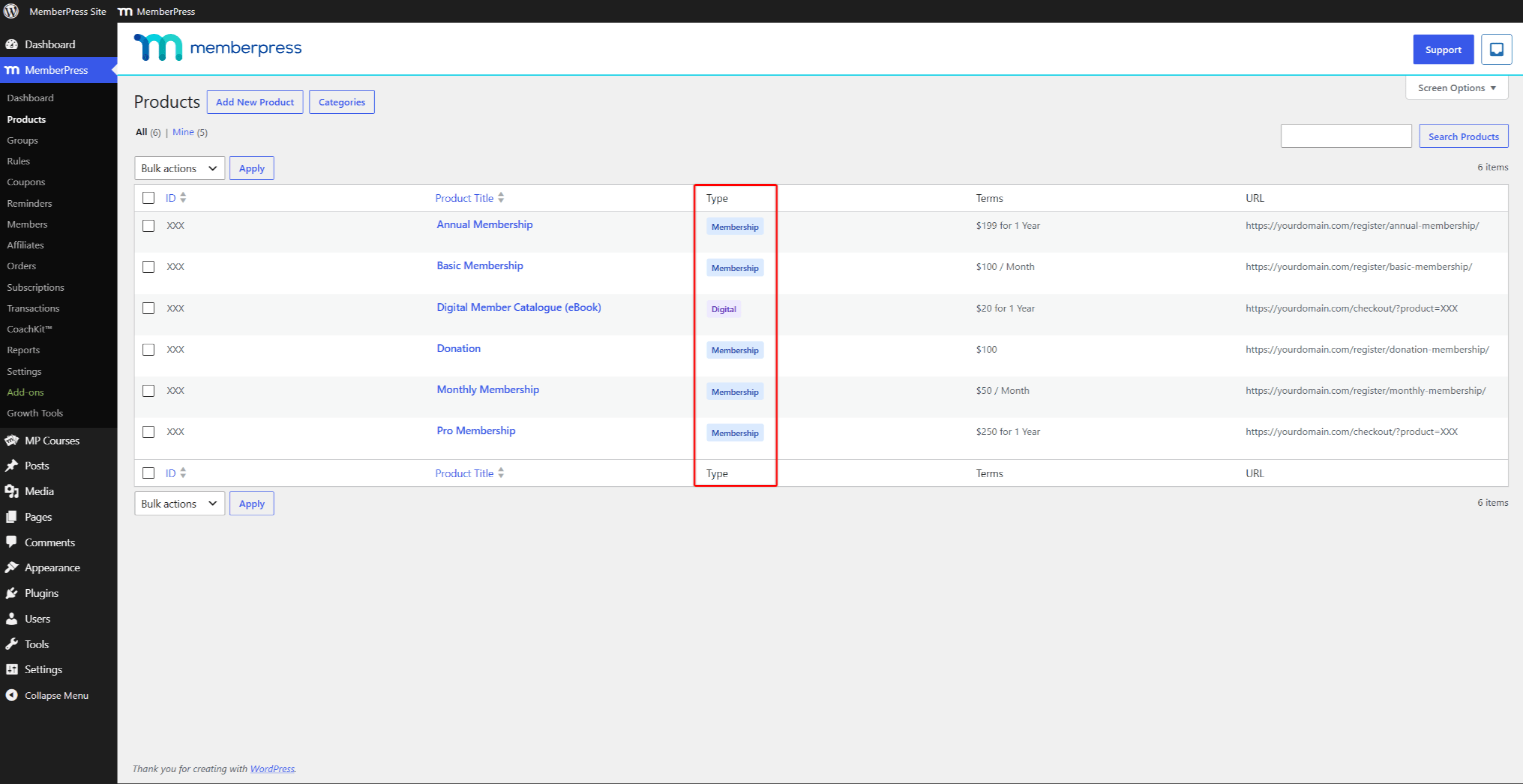
A MemberPress oferece dois tipos de produtos:
- Associação – concede acesso a conteúdo protegido e oferece suporte ao faturamento recorrente ou único;
- Digital – uma compra única, destinada a itens para download ou não recorrentes.
Você seleciona o tipo ao criar um produto. O processo de criação de associações continua igual ao que era antes.
Configurações do carrinho e da loja
Cada produto tem um Carrinho e Loja seção no editor de produtos. Essa seção controla como o produto se comporta na loja. As configurações disponíveis dependem do tipo de produto:
- Visibilidade da página da loja – determina se o produto aparece na página da loja, para todos os tipos de produto;
- Página de cadastro independente – vende uma assinatura por meio de sua própria página de cadastro, em vez de usar o carrinho de compras. A opção está localizada abaixo do Página de registro configuração dos produtos para associados;
- Quantidade máxima por carrinho – limita o número de unidades de um produto digital que um carrinho pode conter.
A página de registro independente é uma opção disponível para cada produto no caso de produtos de assinatura e um recurso permanente do MemberPress. Quando marcada, os clientes compram esse produto por meio de sua URL de registro, fora do fluxo do carrinho.
Páginas que o carrinho adiciona
O MemberPress cria automaticamente três páginas reservadas quando você habilita o carrinho. Essas páginas funcionam como sua loja enquanto o carrinho estiver habilitado.
Você pode conferi-los em Painel de controle > MemberPress > Configurações, sob o Páginas guia:
- Página da loja MemberPress – exibe seus produtos para navegação;
- Página do carrinho MemberPress – mostra os itens que um cliente adicionou;
- Página de finalização da compra do carrinho MemberPress – coleta os dados do cliente e as informações de pagamento.
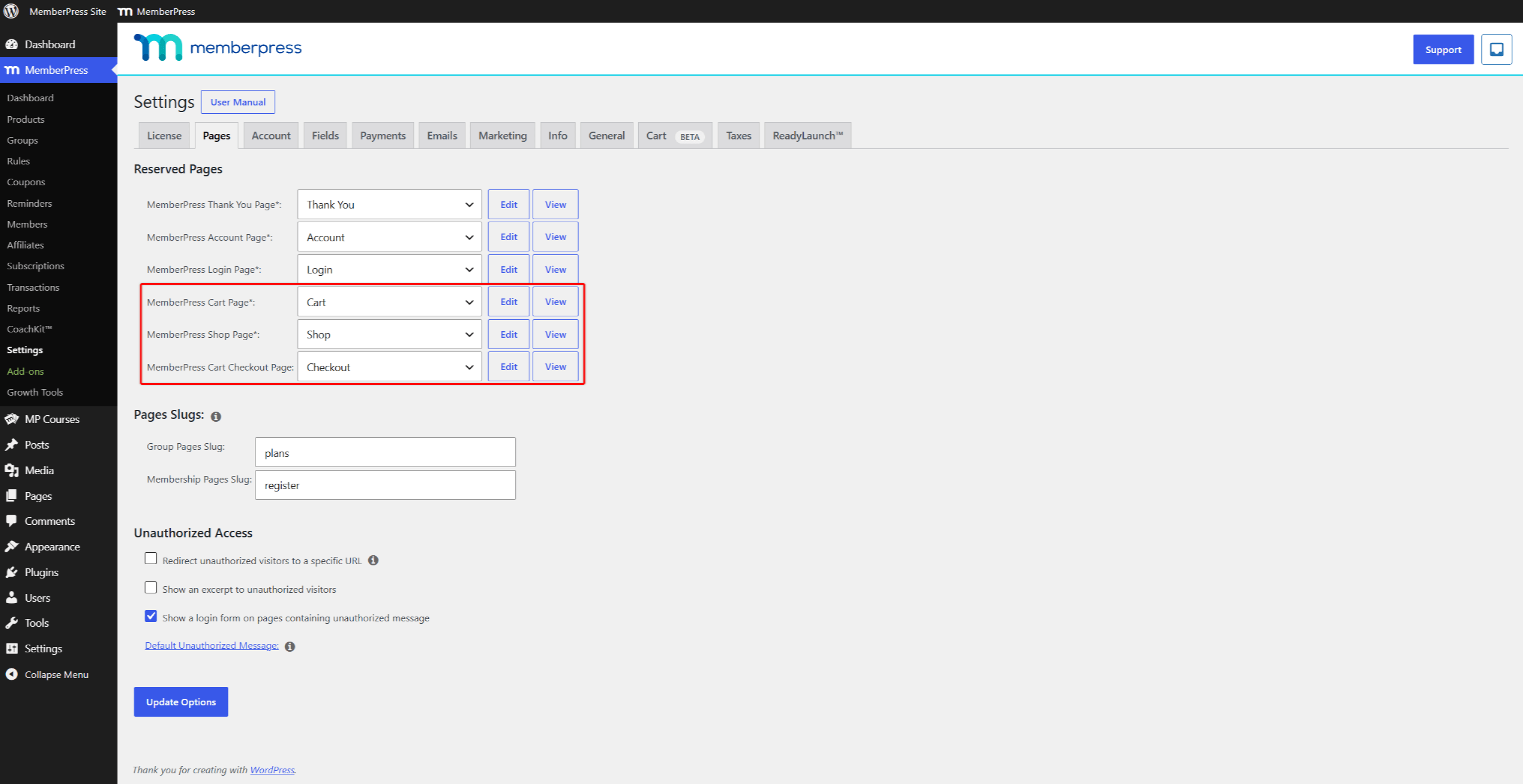
Cada página utiliza o Modelo ReadyLaunch™ por padrão. O cabeçalho do ReadyLaunch também exibe um ícone de carrinho no seu site. Quando várias moedas estão habilitadas, o cabeçalho adiciona um seletor de moeda.
Blocos do carrinho
O carrinho também inclui quatro blocos para o editor do WordPress. Você pode inseri-los em qualquer página:
- Carrinho – exibe o conteúdo do carrinho;
- Loja – exibe a lista de produtos;
- Ícone do carrinho – exibe o ícone do carrinho com a quantidade de itens;
- Seletor de moeda – exibe o controle de seleção de moeda.
Finalização da compra no carrinho
Por padrão, o processo de finalização da compra no carrinho é exibido como um formulário de página única. Você pode, em vez disso, ativar o assistente de finalização de compra em várias etapas na Carrinho guia em Painel de controle > MemberPress > Configurações.
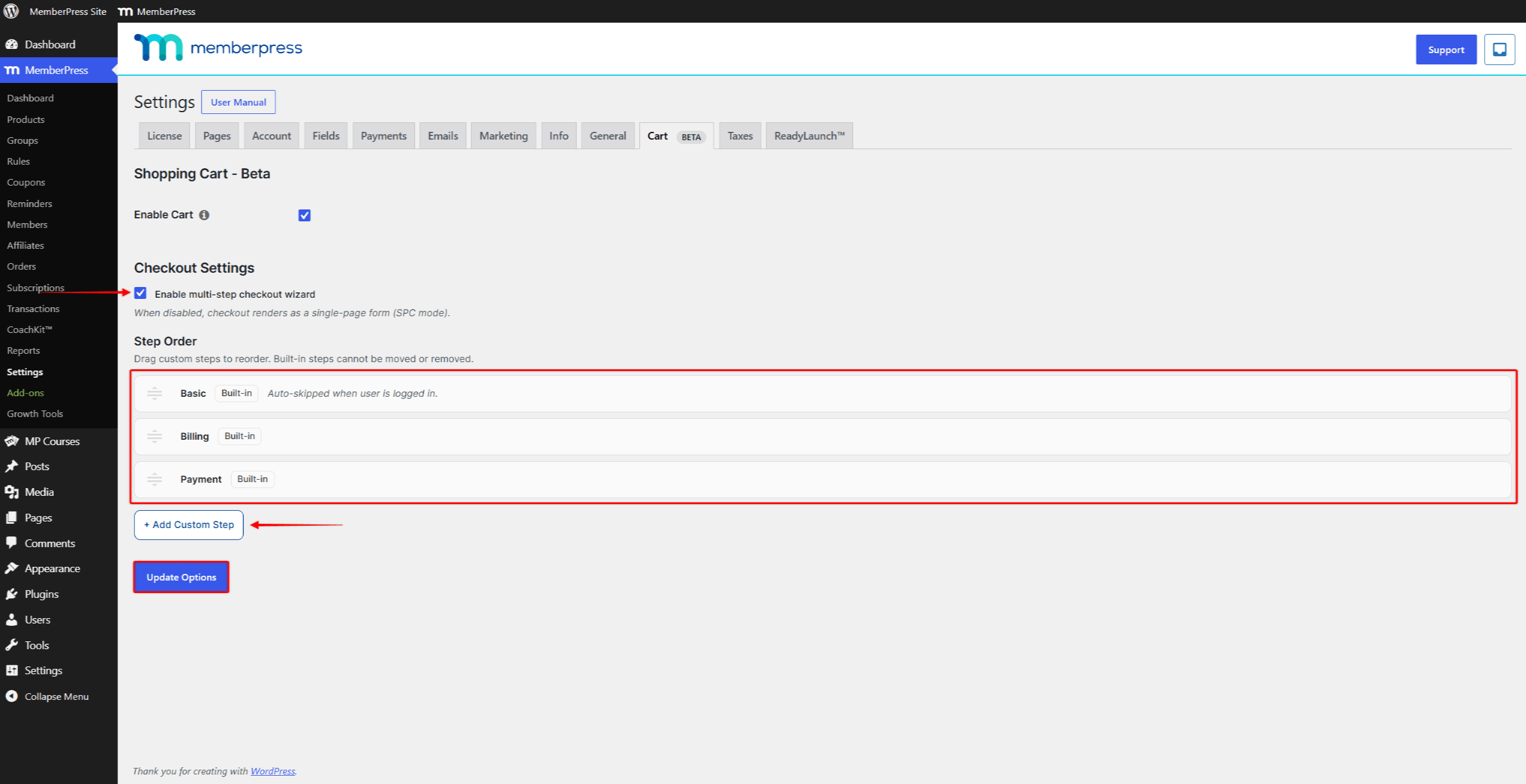
O assistente orienta os clientes passo a passo durante o processo de pagamento. As etapas predefinidas são: Básico, Faturamentoe Pagamento. Você também pode adicionar etapas personalizadas entre elas. Na página de finalização da compra, o Básico a etapa aparece como “Seus dados”.
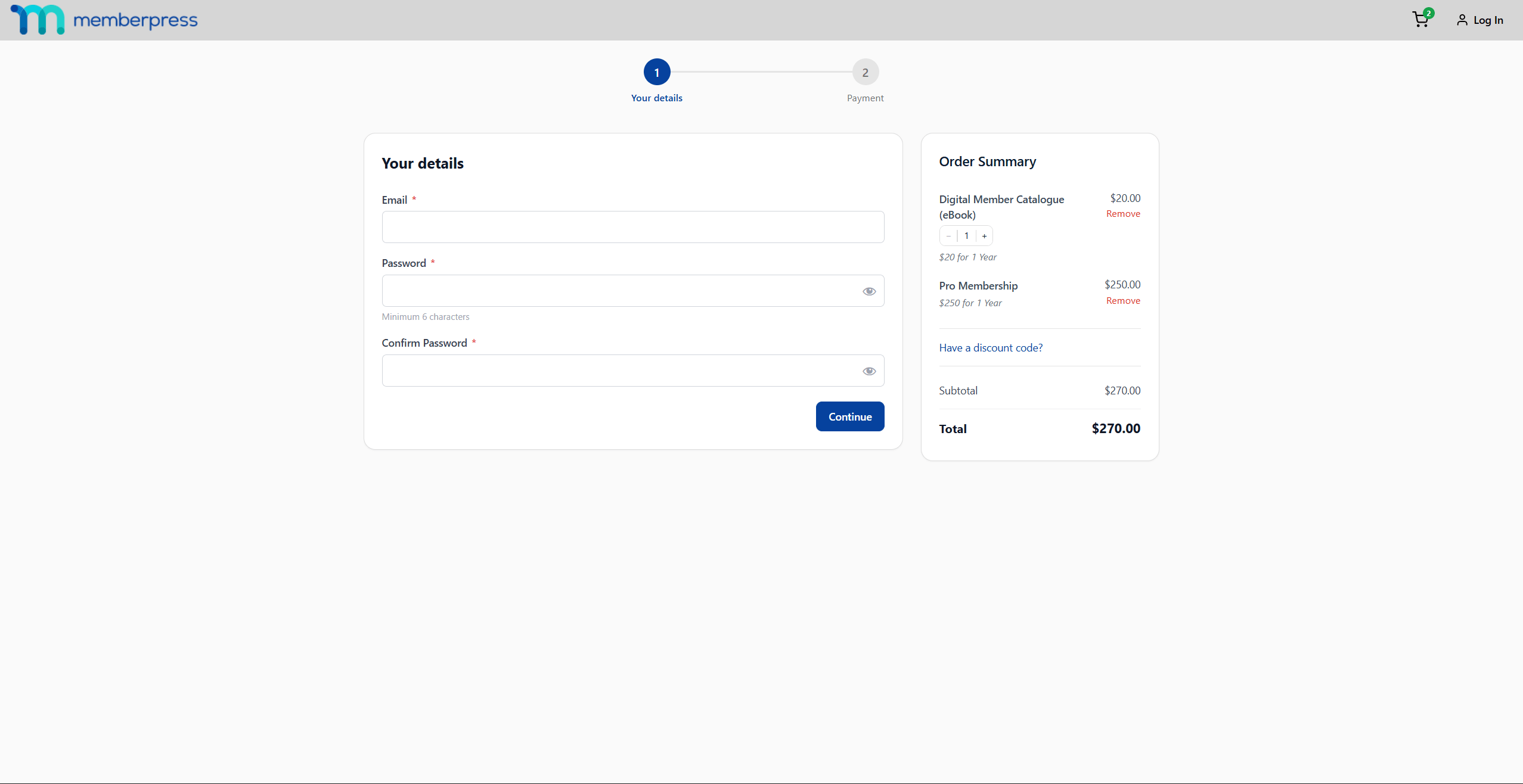
O Básico Essa etapa cria a conta do cliente. Em seguida, o cliente prossegue para a etapa de pagamento já conectado. O assistente ignora as etapas desnecessárias para o cliente. Por exemplo, a Básico Essa etapa é ignorada para clientes que já estiverem conectados.
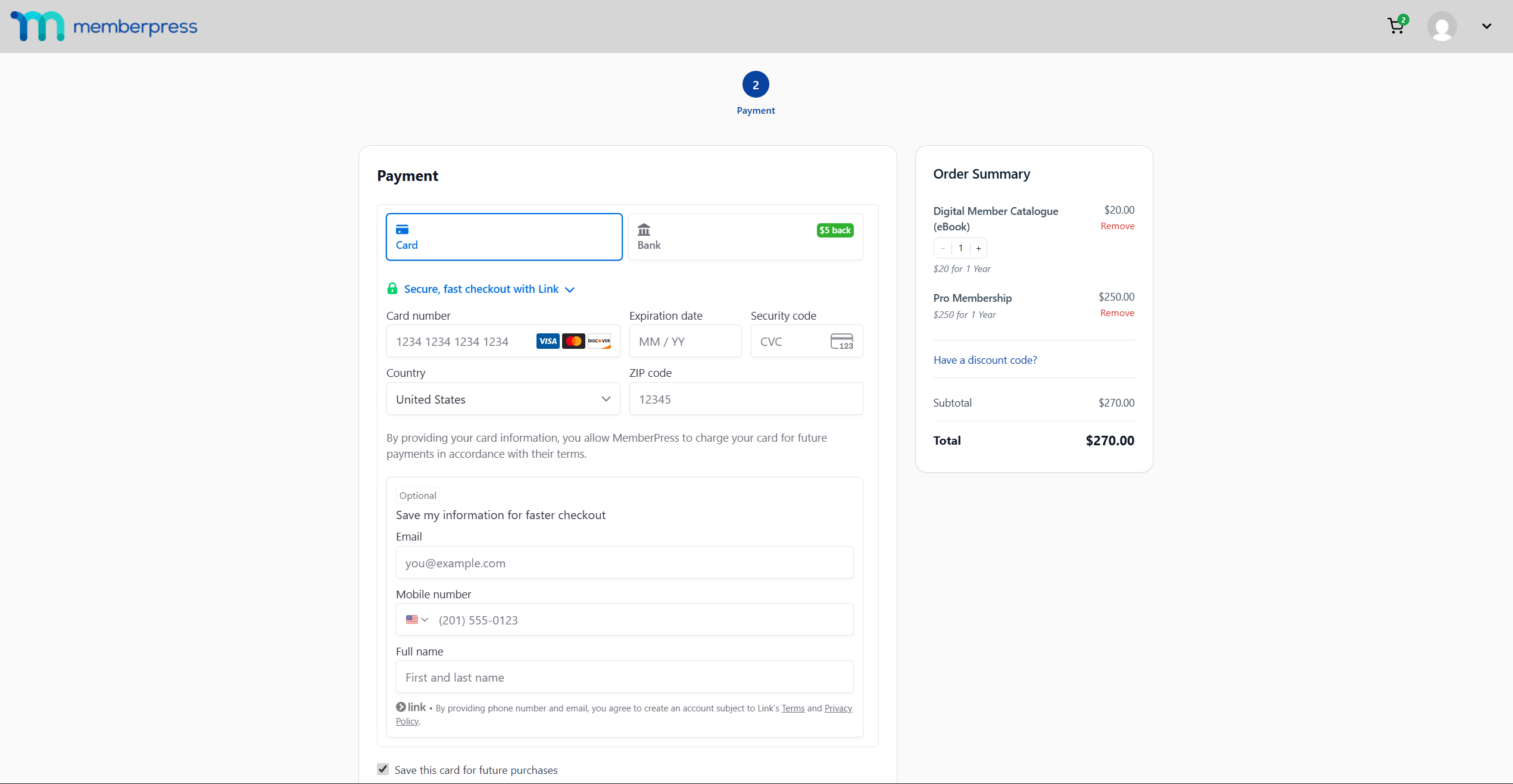
Dois gateways de pagamento oferecem suporte ao processo de finalização da compra no carrinho:
- Listrado – processa pagamentos com cartão diretamente na página de finalização da compra;
- Pagamento off-line – registra a ordem para cobrança manual do pagamento.
Cada gateway tem o seu próprio “Ativar para o carrinho” na opção Configurações de pagamento MemberPress. Os pagamentos via PayPal, Authorize.net e Square são processados apenas na página de registro exclusiva de cada produto.
Pedidos e e-mails
Cada compra no carrinho gera um pedido. Você pode gerenciar os pedidos em Painel > MemberPress > Pedidos.
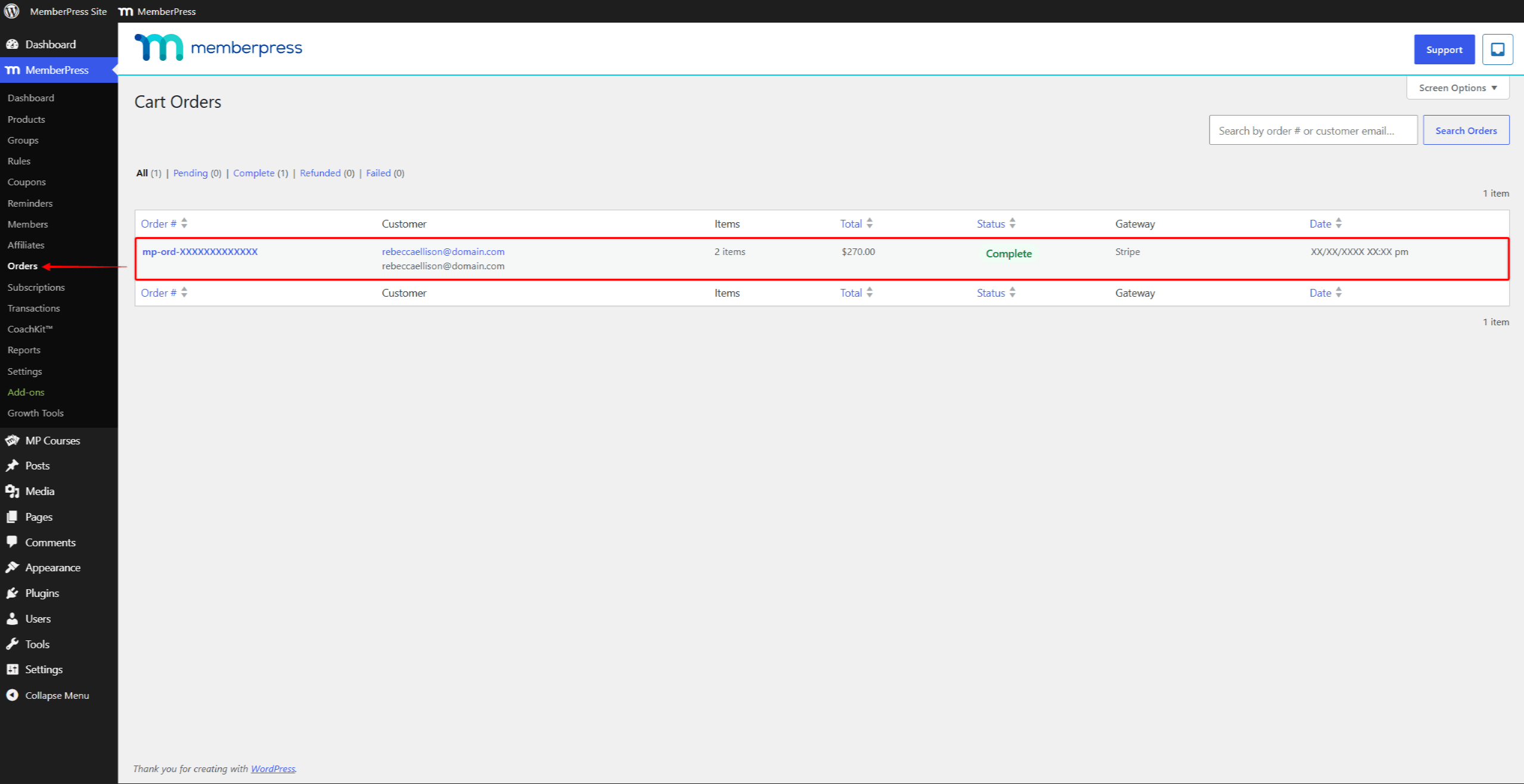
O “Pedidos do carrinho” A tela exibe cada pedido com seus itens, totais e status. A partir de um pedido, é possível emitir reembolsos, reenviar o recibo, cancelar o pedido e adicionar notas ao pedido. Os clientes podem consultar seus próprios pedidos na Pedidos página da conta deles.
O carrinho adiciona seis notificações por e-mail. O MemberPress as envia automaticamente em caso de eventos relacionados aos pedidos:
- Comprovante de pedido do carrinho – enviada ao cliente, acompanhada de uma notificação administrativa correspondente;
- Reembolso de pedido do carrinho – enviada ao cliente, acompanhada de uma notificação administrativa correspondente;
- Cancelamento de pedido no carrinho – enviada ao cliente, acompanhada de uma notificação administrativa correspondente.
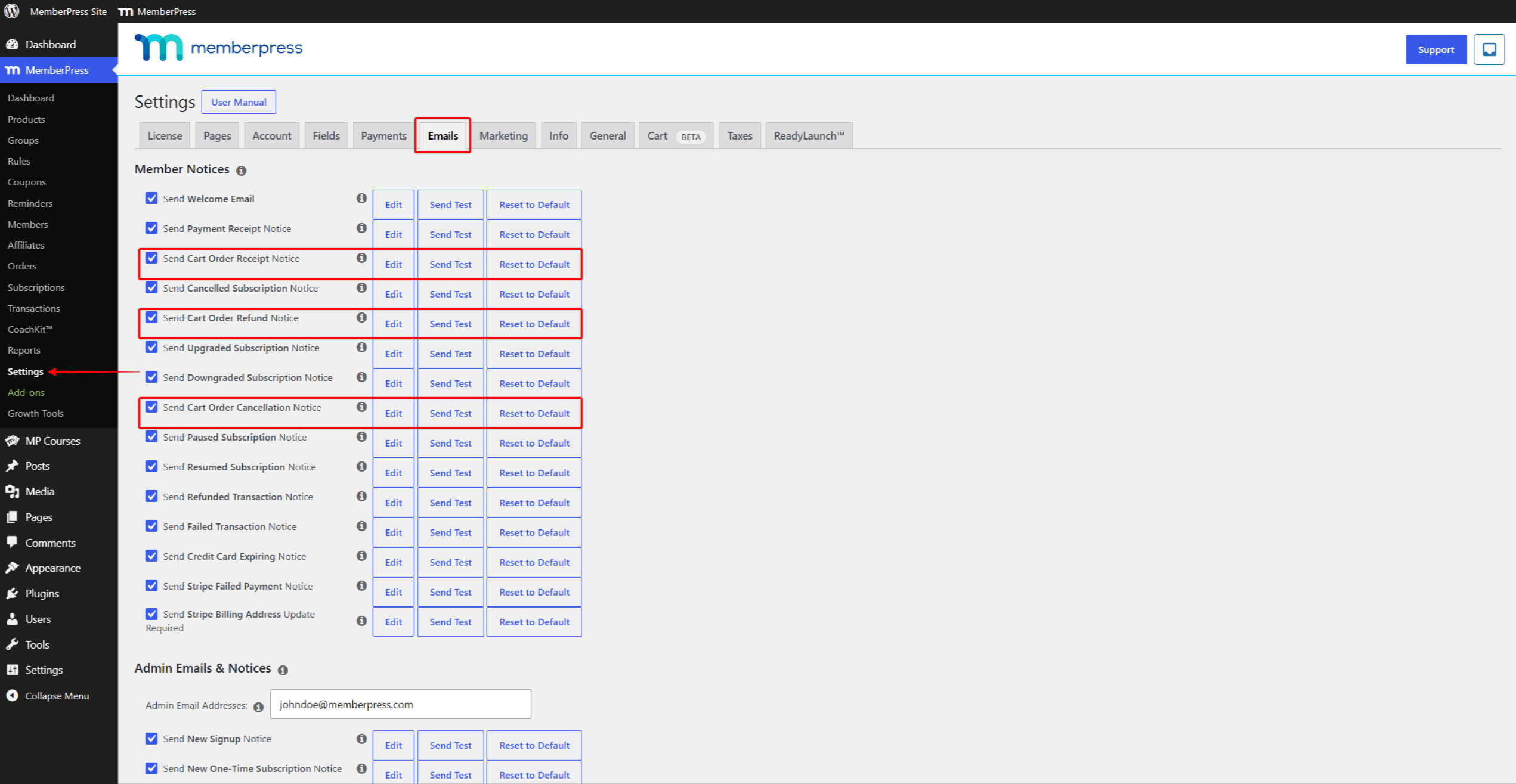
Você pode editar esses avisos em Painel de controle > MemberPress > Configurações, sob o E-mails guia.
O que o carrinho não altera
Os recursos existentes do MemberPress continuam funcionando da mesma maneira. O carrinho de compras muda a forma como os clientes compram, não o que eles compram.
As seguintes áreas permanecem inalteradas:
- proteção de conteúdo por meio de Regras do MemberPress;
- cobranças recorrentes, assinaturas e transações relacionadas a produtos de associação;
- contas de membros, grupos e cupons;
- páginas de cadastro independentes, que continuam funcionando independentemente de o carrinho estar ativado ou desativado.
Os grupos aceitam apenas produtos do tipo “associação”. A tela de edição do grupo os lista sob o “Produtos para associados” campo.











 PT
PT  EN
EN  ES
ES  FR
FR  DE
DE 