

As associações e os grupos são os componentes essenciais de um site MemberPress. As associações permitem o cadastro de membros e o controle de acesso ao conteúdo. Os grupos organizam as associações e possibilitam a mudança de nível de associação.
Este documento explica como funcionam as assinaturas e os grupos do MemberPress e como utilizá-los para criar um site de assinaturas. Ele também explica a diferença entre assinaturas e inscrições, bem como os dois tipos de assinatura (recorrente e não recorrente).
Assinaturas e produtos
No MemberPress, tudo o que você vende é um produto. Uma assinatura é um tipo de produto. Você cria e gerencia assinaturas em Painel > MemberPress > Produtos.
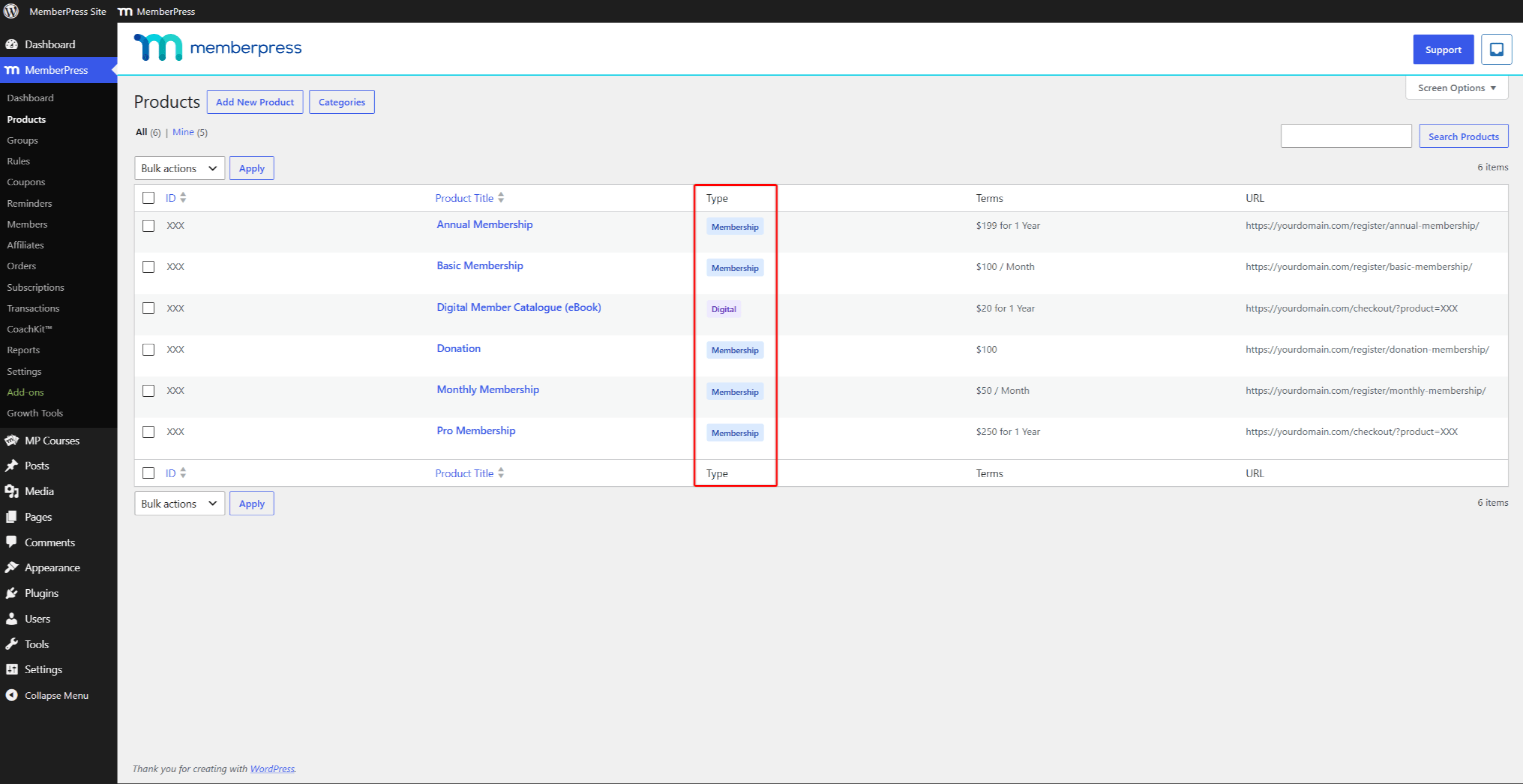
A MemberPress possui dois tipos de produtos: Associação e Digital. Uma assinatura concede aos membros acesso a conteúdos protegidos por um período determinado. Um produto digital é uma compra única, vendida exclusivamente por meio do Carrinho de compras MemberPress. O carrinho está desativado por padrão; portanto, um novo site funciona apenas com assinaturas.
O restante deste documento aborda as associações, que constituem a estrutura de associações do seu site.
Associações e assinaturas
Após instalar e configurar o MemberPress, criar suas associações e criar uma estrutura de associados.
Uma assinatura é o principal componente da estrutura de assinaturas. Cada assinatura representa um nível nessa estrutura. Ela possui seu próprio preço, duração, regras de renovação, permissões e página de registro.
Com base na estrutura de associados, você protege seu conteúdo com Regras do MemberPress. As regras concedem aos membros de determinadas categorias de adesão acesso a conteúdos específicos.
Os usuários são membros de uma assinatura enquanto mantêm uma assinatura ativa. O MemberPress cria uma assinatura sempre que um usuário se cadastra em uma assinatura. Por padrão, os usuários se cadastram em uma assinatura por vez por meio da página de cadastro.
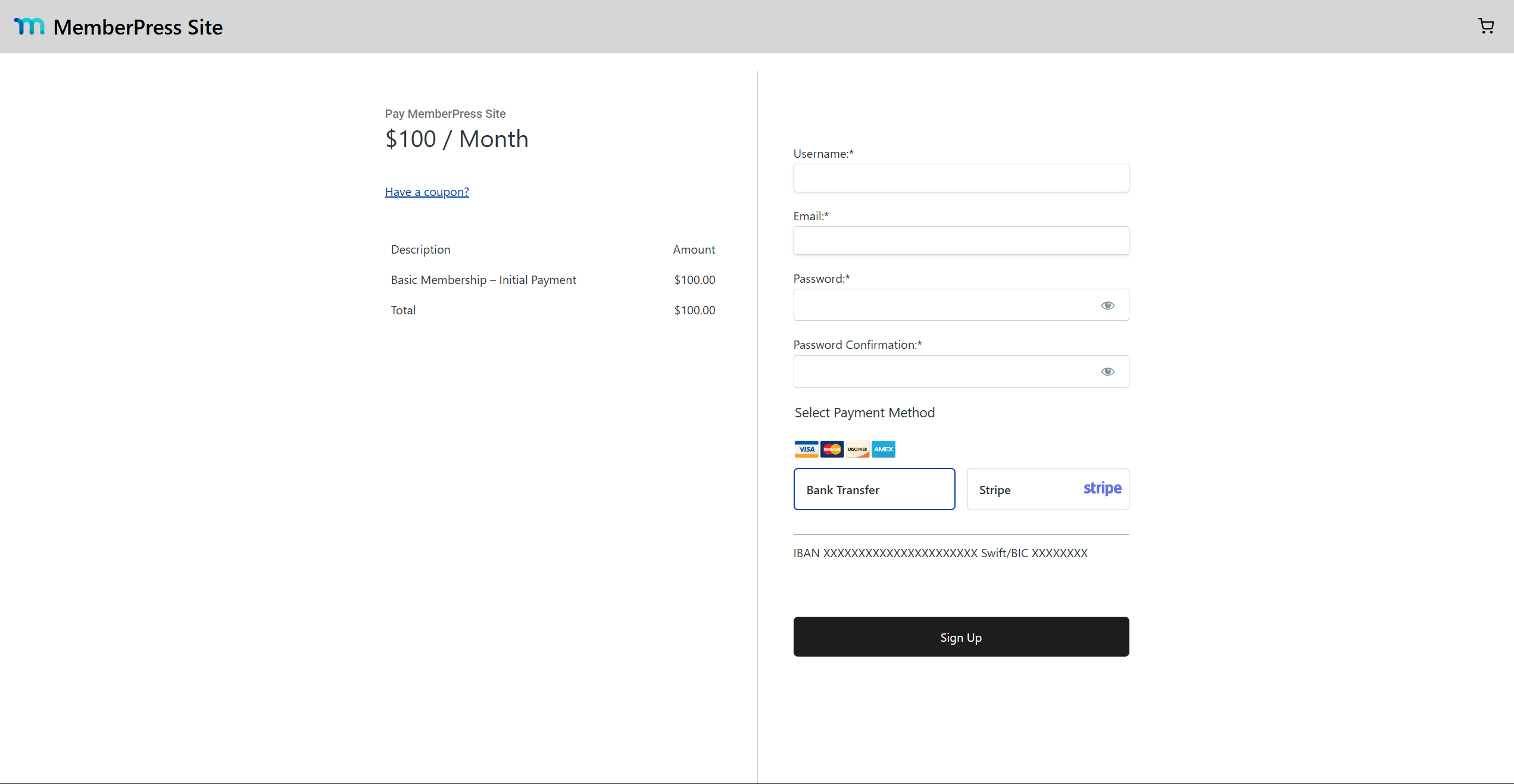
Quando a assinatura expira, o assinante perde o acesso a todo o conteúdo protegido por essa assinatura.
Tipos de assinatura
Uma assinatura é um cadastro por prazo determinado para um tipo específico de adesão. Seu preço, duração e renovação dependem dos termos da adesão.
O MemberPress cria um perfil de usuário no WordPress quando um usuário se cadastra pela primeira vez. A cada cadastro, o MemberPress também cria um transação.
Cada usuário pode ter várias assinaturas de diferentes planos de assinatura. Todas as assinaturas aparecem no perfil do usuário.
As assinaturas podem ser Único (não recorrente) ou Recorrente.
Assinaturas únicas
As assinaturas únicas expiram na data de vencimento da transação correspondente. Os usuários devem se cadastrar novamente para assinar um novo período.
A exceção é uma assinatura única com o acesso definido como Vida útil. Essa assinatura nunca expira e não requer nenhum outro cadastro.
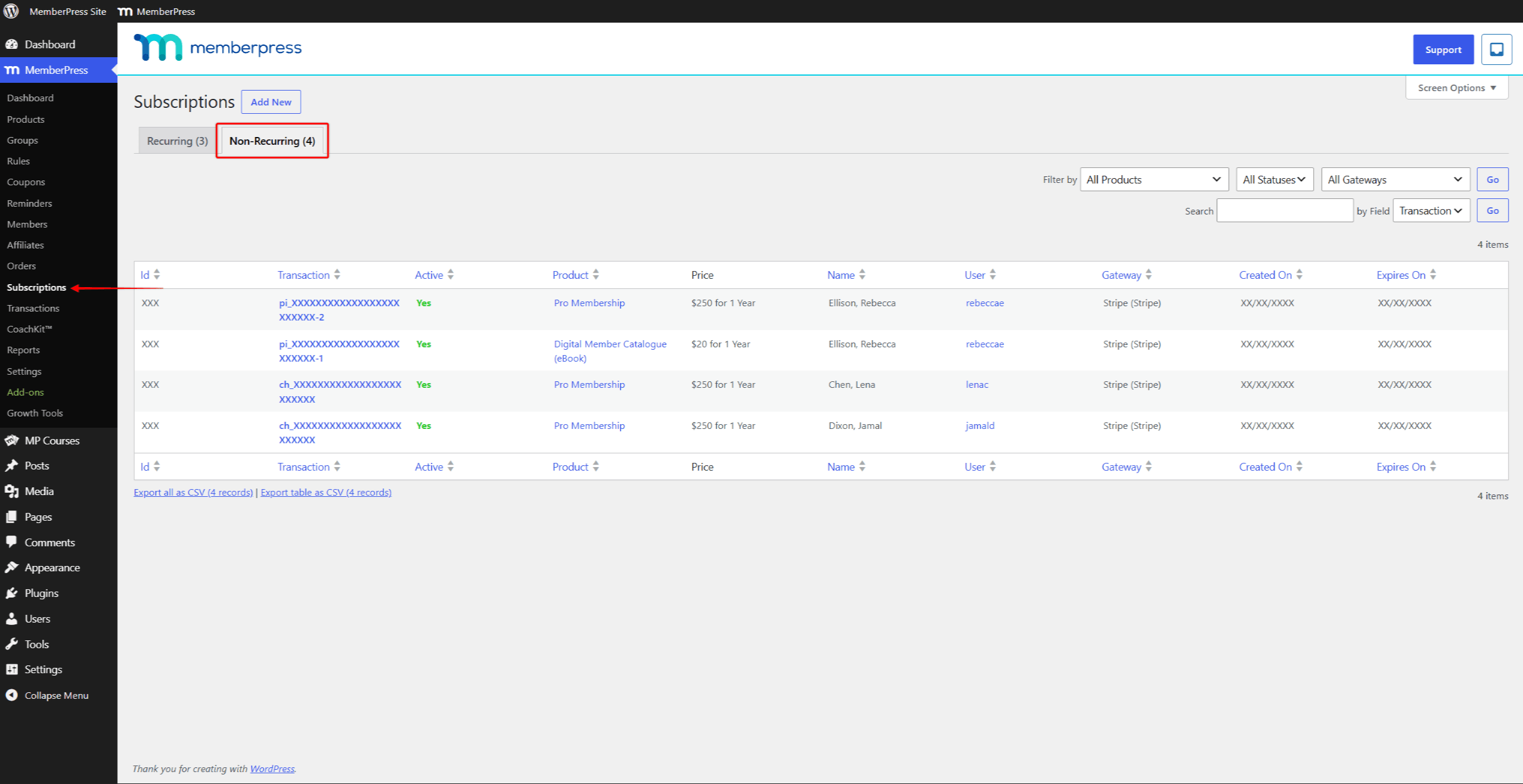
Todas as assinaturas únicas estão listadas na seção Não recorrente guia em Painel de controle > MemberPress > Assinaturas.
Assinaturas recorrentes
As assinaturas recorrentes são renovadas automaticamente quando a transação atual expira.
Quando um usuário se cadastra para uma assinatura recorrente, o MemberPress cria o assinatura juntamente com a transação. Na renovação, o MemberPress adiciona uma nova transação à assinatura existente para o próximo período.
As renovações continuam a cada período de assinatura até que o usuário ou um o administrador cancela a assinatura. Uma assinatura cancelada expira quando a transação atual expira.
Todas as assinaturas recorrentes estão listadas na seção Recorrente guia em Painel de controle > MemberPress > Assinaturas.
Termos de associação
Cada associação precisa ter termos de adesão configurados. O MemberPress cria todas as assinaturas para essa associação de acordo com esses termos. Os termos são definidos no Termos do produto seção da tela de edição de dados de associados.
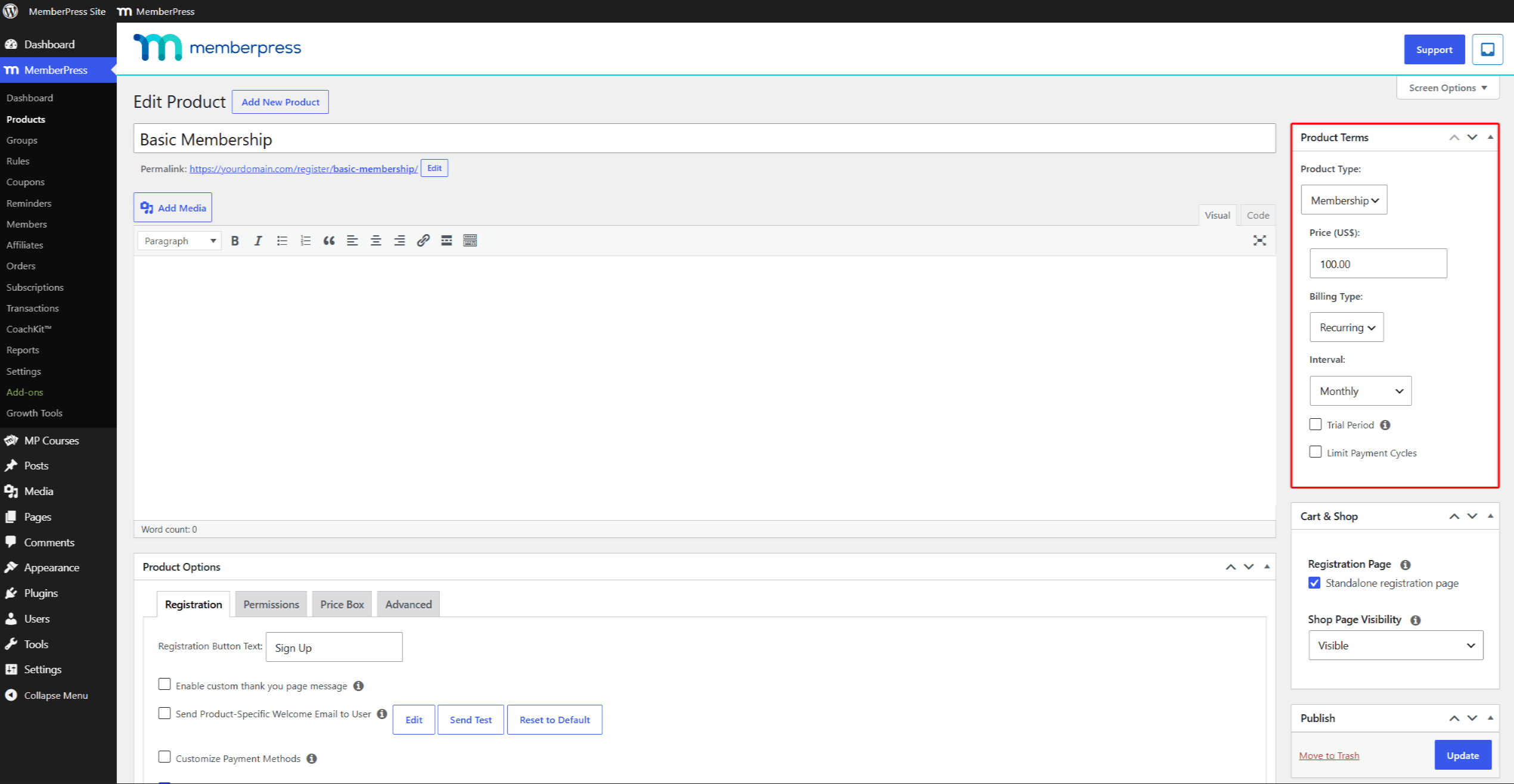
- Preço: o preço de um período de assinatura. Cada assinatura tem um preço em uma moeda. A moeda para todos os produtos é definida como Painel de controle > MemberPress > Configurações > Geral guia;
- Tipo de faturamento: a escolha entre Único e Recorrente assinaturas para essa assinatura.
As configurações adicionais dependem do tipo de cobrança:
- Único:
- Acesso: a duração do período de assinatura única. Se definido como Vida útil, a assinatura nunca expira.
- Recorrente:
- Intervalo: qual é a duração de cada período de assinatura antes da renovação automática;
- Período de teste: quando ativada, a assinatura começa com um período de teste. Após o período de teste, o MemberPress cobra a assinatura automaticamente;
- Limitar os ciclos de pagamento: um ciclo de pagamento equivale a um período de assinatura. Quando ativada, a assinatura é cancelada automaticamente após o número definido de ciclos.
MemberPress Grupos e páginas de preços
Você pode organizar as assinaturas em grupos MemberPress. Os grupos permitem a mudança para um plano superior ou inferior entre as assinaturas que os compõem. Apenas produtos do tipo assinatura podem ser adicionados a um grupo.
Quando você criar um grupo, o MemberPress gera uma página de preços para ele.
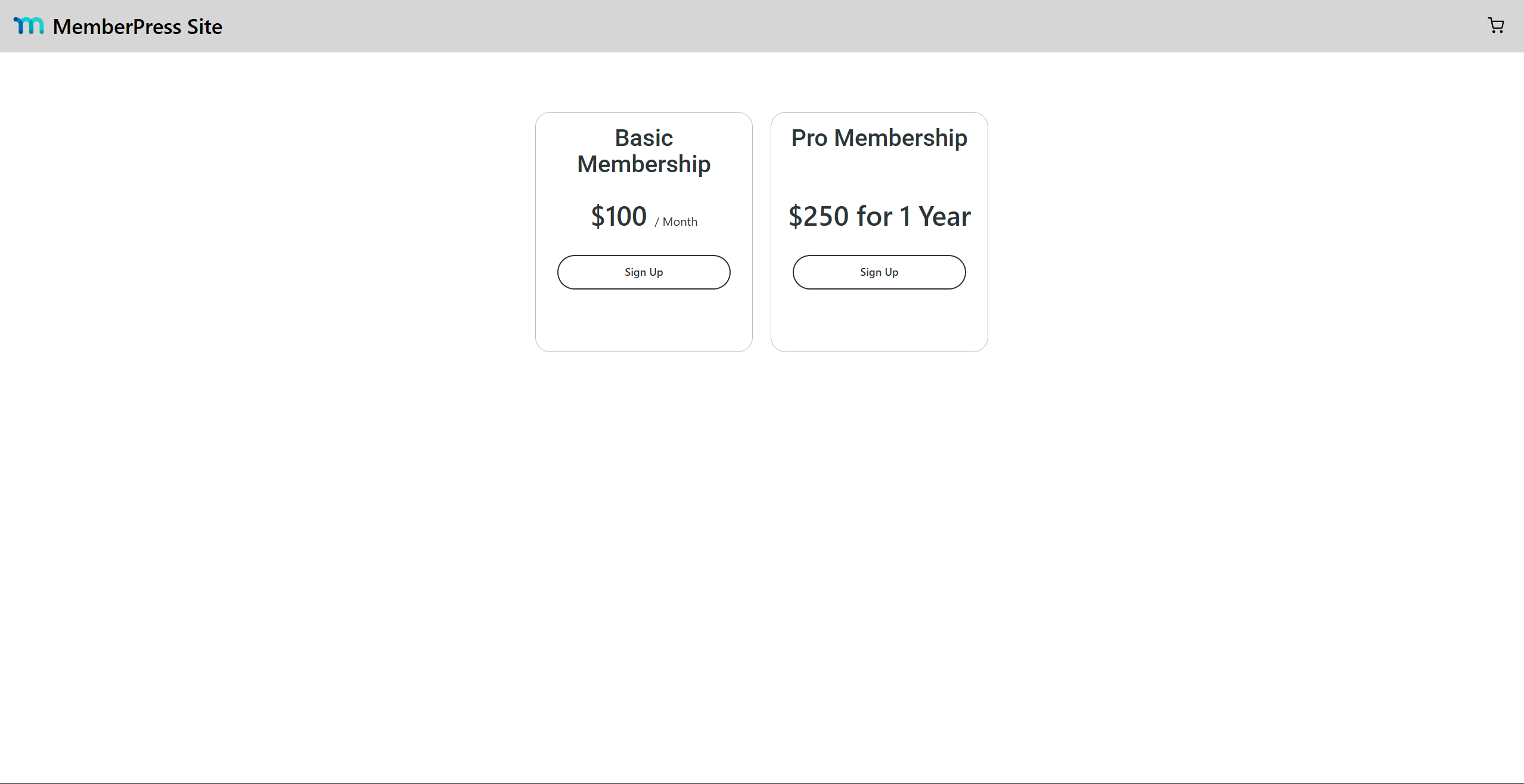
A página de preços exibe um campo de preço para cada plano de assinatura do grupo. Cada caixa de preços de associação é gerada a partir dos termos de assinatura e das opções de planos de assinatura. Os usuários comparam as assinaturas nesta página e se cadastram diretamente pelo botão de chamada à ação.
Upgrade e downgrade
Para permitir upgrades e downgrades, adicione assinaturas à Produtos para associados campo nas opções do grupo.
Adicione associações, da mais baixa à mais alta. Isso cria uma hierarquia de associações dentro do grupo.
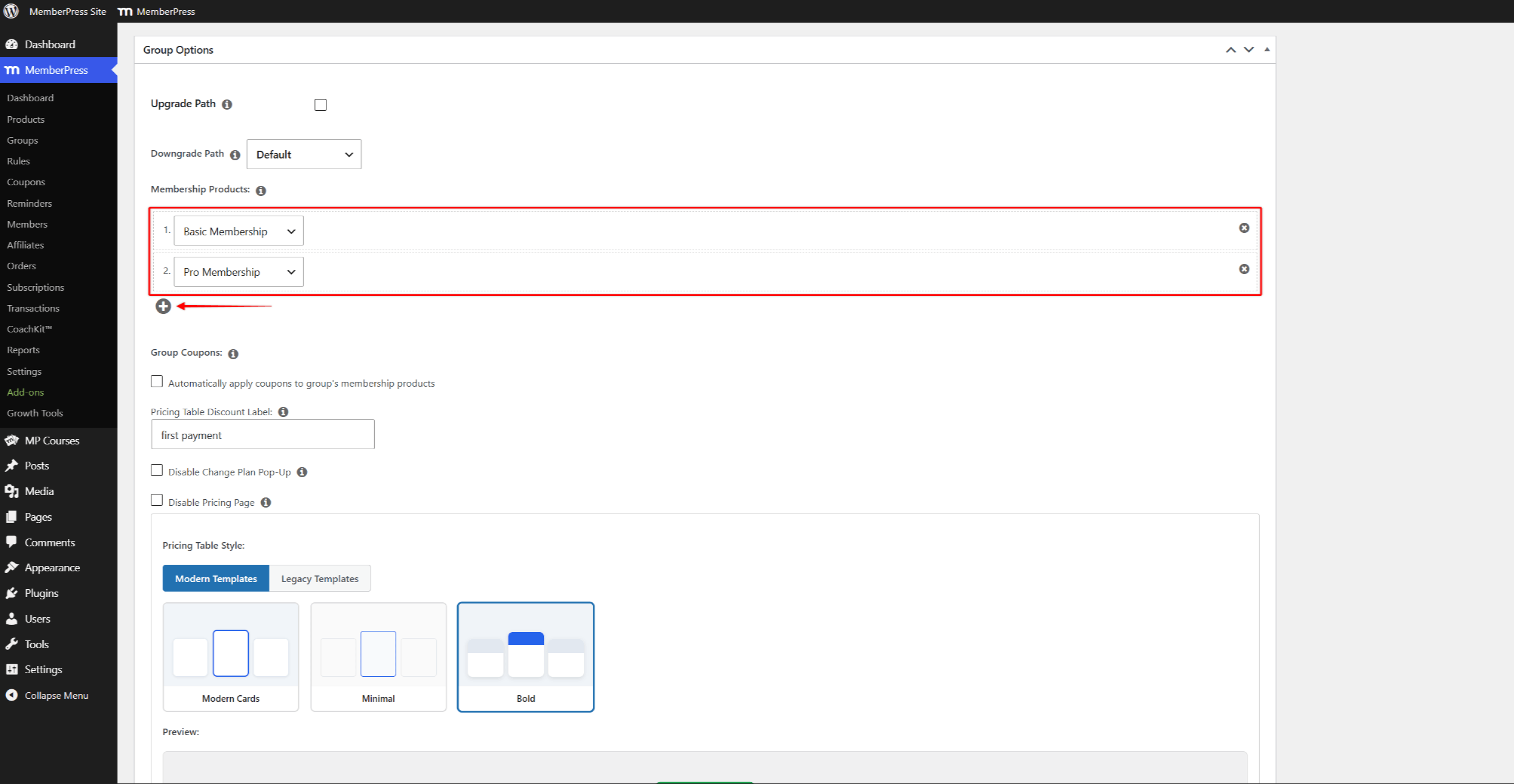
Em seguida, ative o Caminho de atualização opção. Os membros podem, então, mudar de sua assinatura atual para qualquer outra assinatura do mesmo grupo.
Os membros podem alterar seu plano de assinatura clicando no Plano de mudança em sua assinatura atual em Conta > Assinaturas.
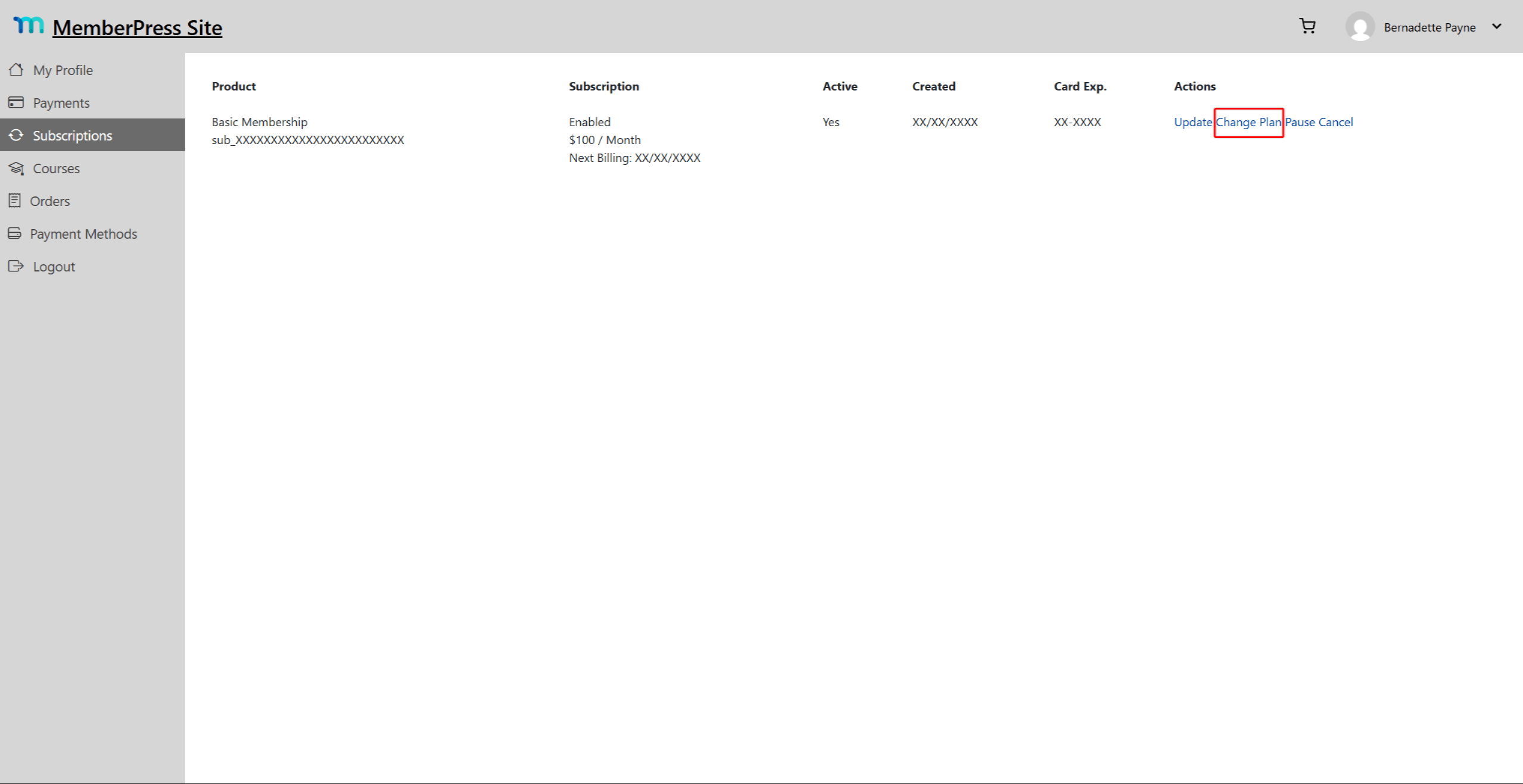
Ao fazer um upgrade ou downgrade, o MemberPress cancela e encerra a assinatura atual. Ao mesmo tempo, cria uma nova assinatura para o plano para o qual o membro mudou.











 PT
PT  EN
EN  ES
ES  FR
FR  DE
DE 