

El carrito MemberPress permite a los clientes comprar varios productos en una sola compra. Añade a tu sitio web una página de tienda, una página de carrito y un proceso de pago desde el carrito.
En este documento se explica qué es el carrito, cómo activarlo y qué tipos de productos vende. Además, se describen las páginas, los bloques, los pedidos y los correos electrónicos que añade el carrito.
Cómo funciona el carrito MemberPress
El carrito funciona como el de cualquier tienda online habitual. Los clientes navegan por la página de la tienda, añaden productos al carrito y pagan de una sola vez al finalizar la compra.
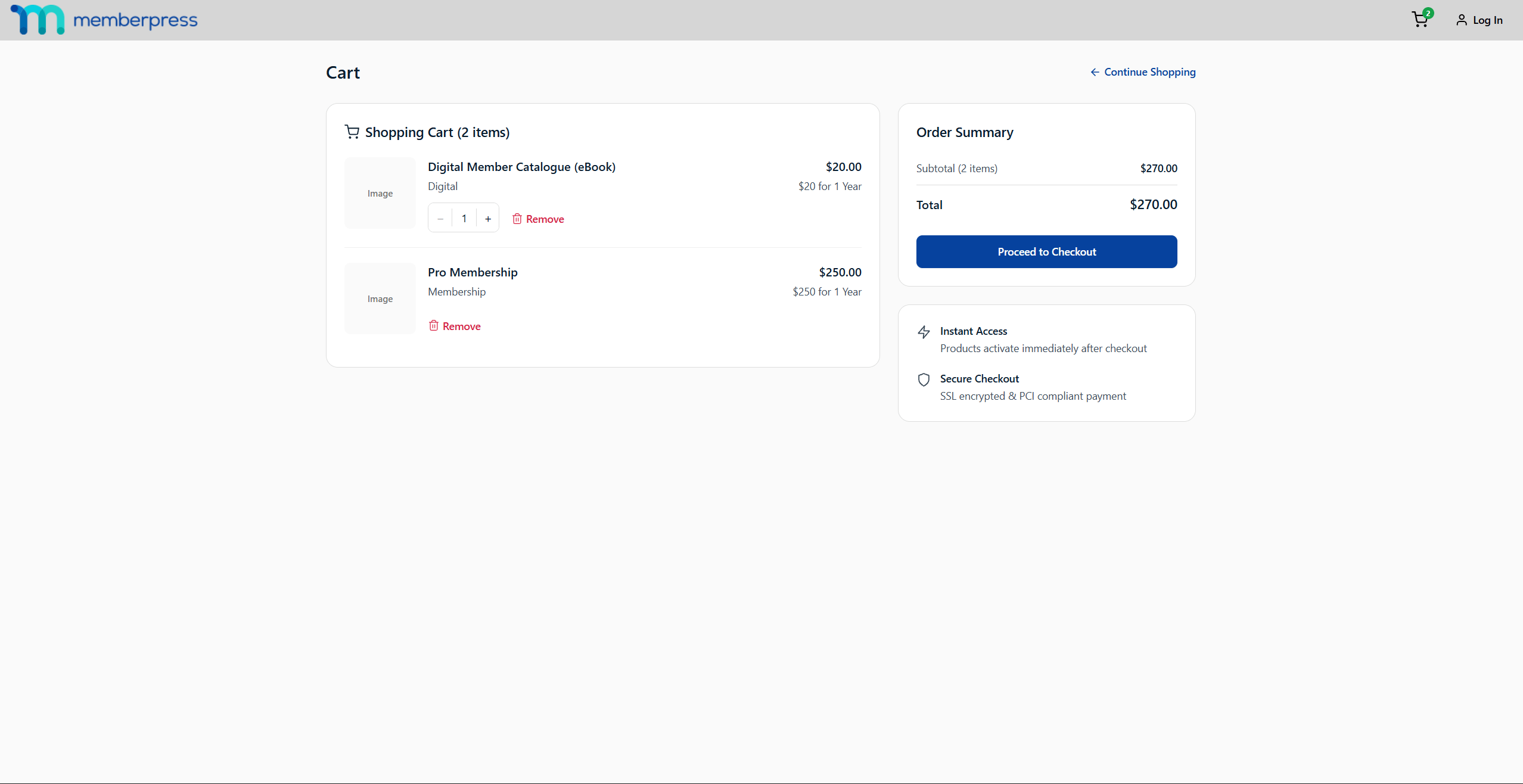
Cada compra realizada genera un pedido. El pedido recoge todos los artículos comprados, los importes y los datos de pago en un solo lugar.
El carrito es opcional y viene desactivado por defecto en todas las instalaciones. Los productos se venden a través de sus páginas de registro independientes hasta que se active el carrito. Las páginas de registro independientes siguen siendo totalmente compatibles, independientemente de si el carrito está activado o desactivado.
Activación del carrito
MemberPress muestra un aviso que se puede cerrar en el panel de administración de WordPress y que remite a la configuración del carrito. Puedes activar el carrito en cualquier momento siguiendo estos pasos:
- Vaya a Panel de control > MemberPress > Configuración, y abre el Carrito ficha.
- Haga clic en el botón Activar carrito casilla de selección. Se abre una ventana emergente de confirmación en la que se explica qué función activa el carrito.
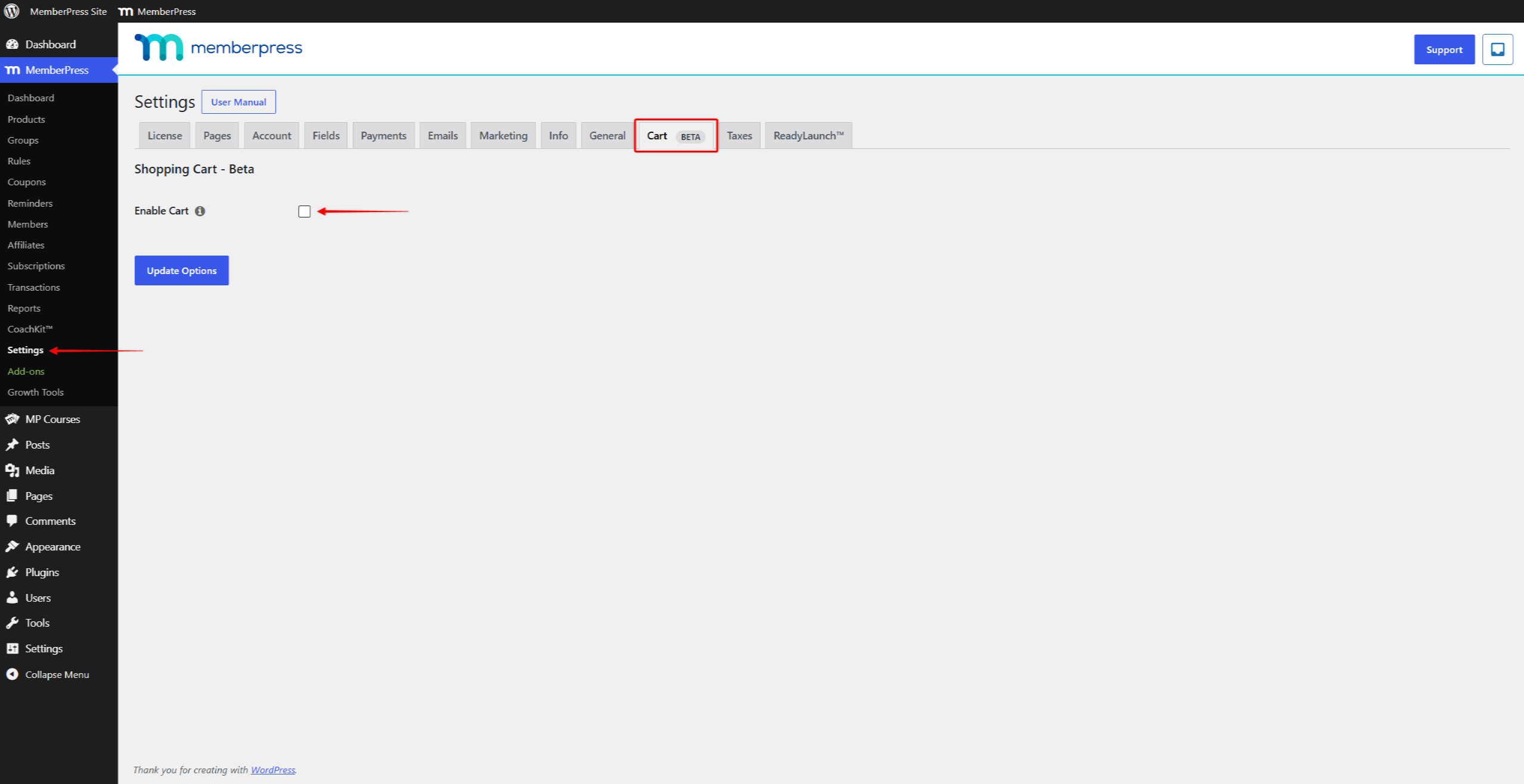
- Revisa la ventana emergente y haz clic en el botón de confirmación para continuar. La casilla de selección se marca y el Configuración de la caja La sección aparece justo debajo.
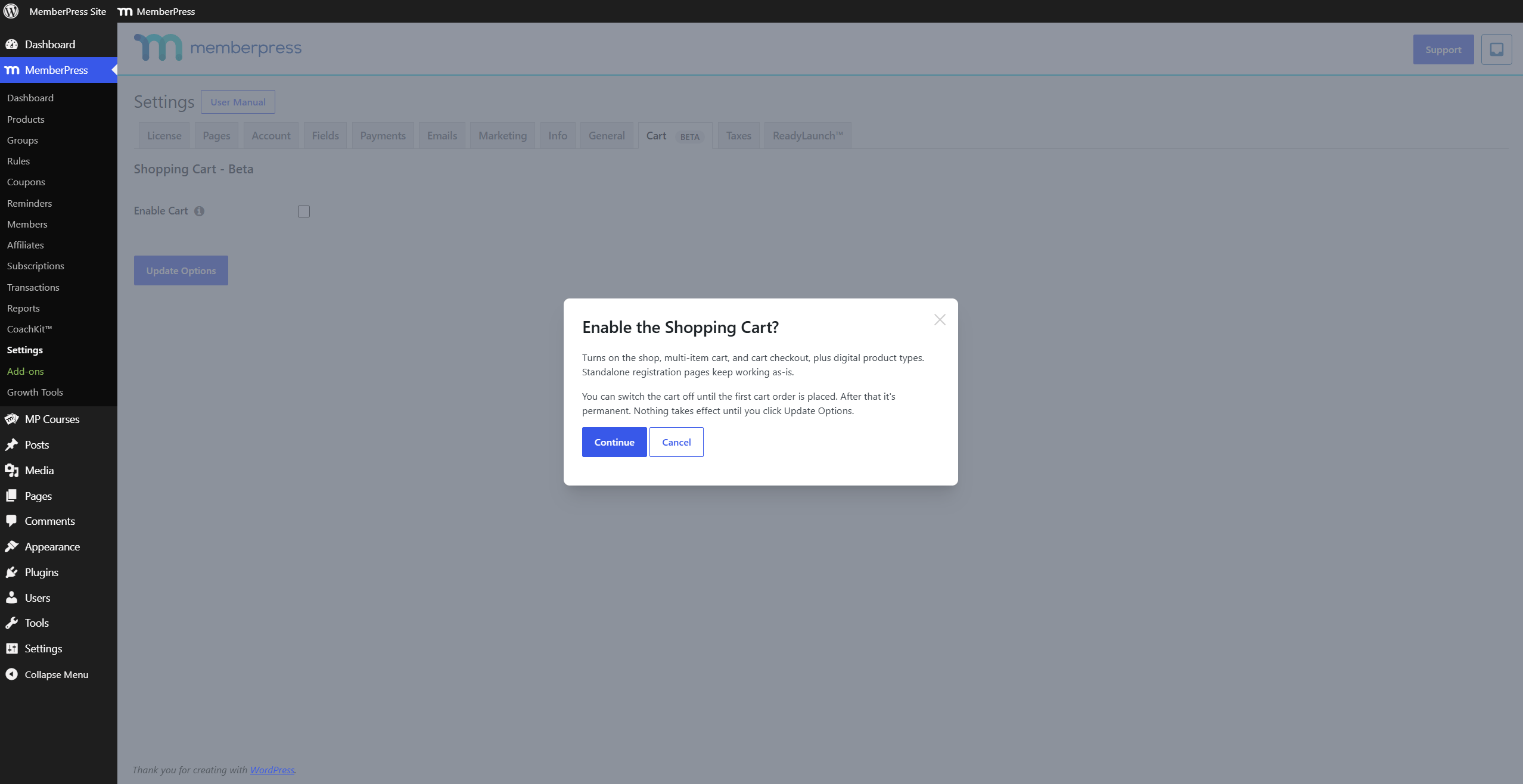
- Revisa la configuración del proceso de pago y modifícala según sea necesario.
- Haga clic en Opciones de actualización en la parte inferior de la página.
El carrito no se activa hasta que hagas clic en Opciones de actualización. Una vez guardado, las páginas de la tienda, el carrito y la caja empiezan a funcionar como tu tienda. La Pedidos La opción de menú aparece debajo de Cuadro de mandos > MemberPress En la página siguiente, actualiza la página.
Desactivar el carrito
Puedes desactivar el carrito de nuevo mientras no haya ningún pedido en él. Desmarca Activar carritoy haga clic en Opciones de actualización. A continuación, tus productos de suscripción se venden de nuevo a través de sus propias páginas de registro independientes.
La configuración de la caja se guarda al desactivar el carrito. Se restablece si vuelves a activar el carrito más adelante. El Pedidos La opción del menú permanece oculta mientras el carrito está desactivado.
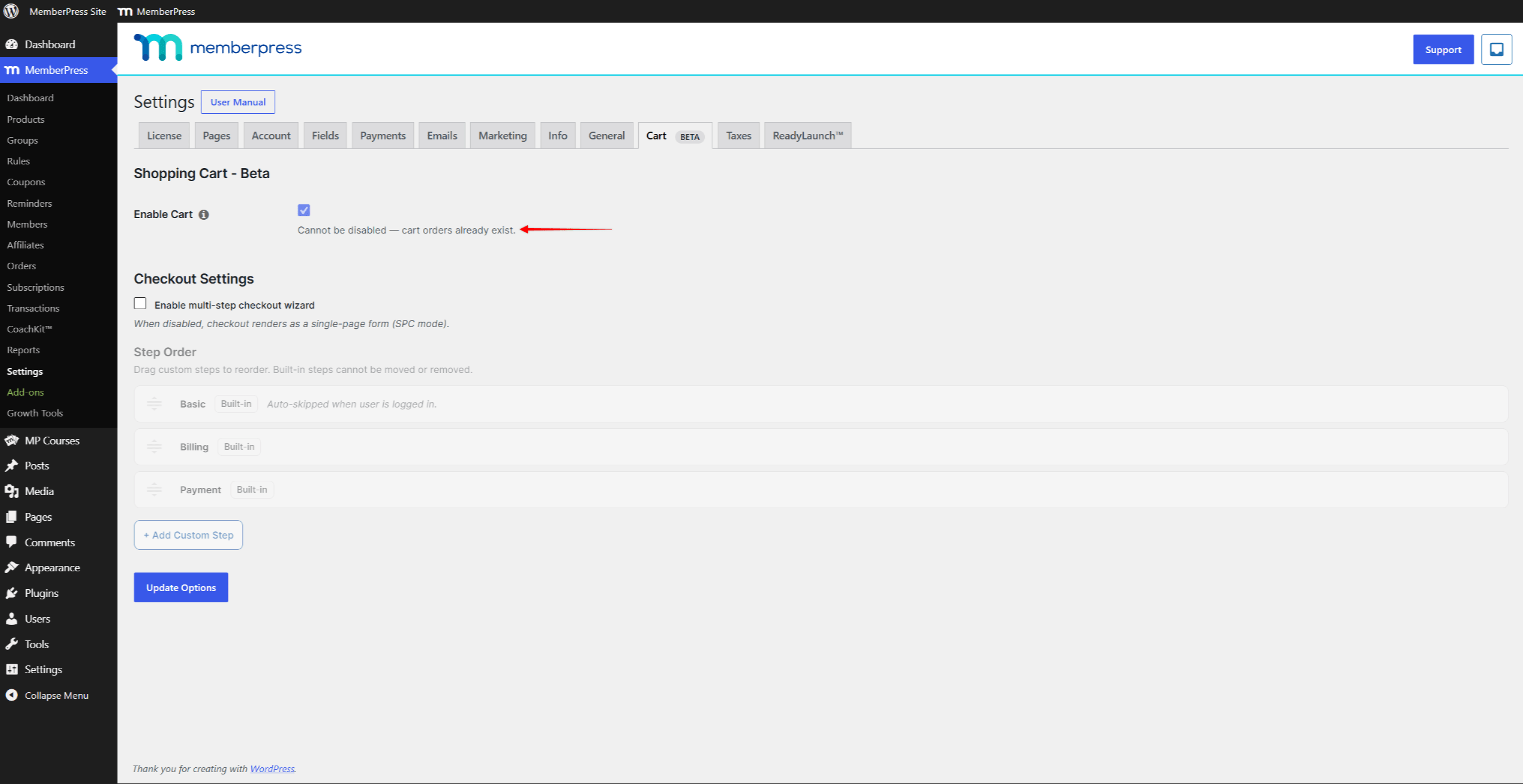
Una vez que un cliente completa su primera compra con el carrito, este pasa a ser permanente. El Activar carrito cerraduras de seguridad con el “No se puede desactivar: ya existen pedidos en el carrito”.” mensaje.
Productos y tipos de productos
A través del carrito de la compra, MemberPress vende productos. La suscripción es un tipo de producto, por lo que ambos términos siguen utilizándose.
Vaya a Panel de control > MemberPress > Productos para gestionar todos tus productos. En esta pantalla, el “Tipo” La columna muestra el tipo de cada producto.
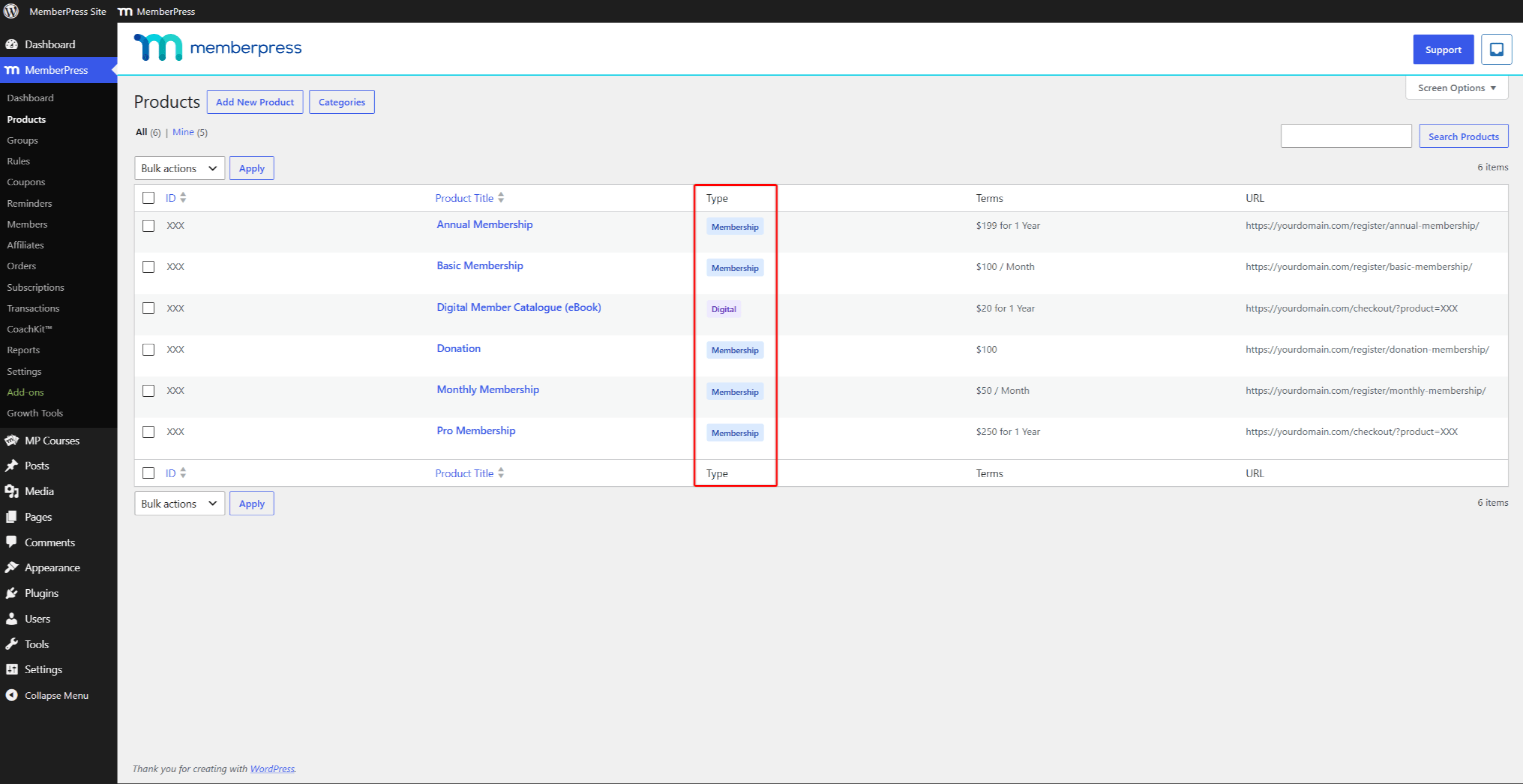
MemberPress ofrece dos tipos de productos:
- Afiliación – permite acceder a contenidos protegidos y admite la facturación periódica o puntual;
- Digital – una compra única, pensada para artículos descargables o no recurrentes.
El tipo se selecciona al crear un producto. El proceso de creación de afiliaciones sigue siendo igual que antes.
Configuración del carrito y de la tienda
Cada producto tiene un Carrito y tienda sección del editor de productos. Esta sección controla cómo se comporta el producto en la tienda. Los ajustes disponibles dependen del tipo de producto:
- Visibilidad de la página de la tienda – determina si el producto aparece en la página de la tienda, para todos los tipos de productos;
- Página de registro independiente – vende una suscripción a través de su propia página de registro, en lugar de hacerlo a través del carrito. La opción se encuentra debajo de la Página de inscripción configuración de los productos para socios;
- Cantidad máxima por carrito – limita el número de unidades de un producto digital que puede contener un carrito.
La página de registro independiente es una opción por producto en los productos de suscripción y una función permanente de MemberPress. Cuando se marca esta opción, los clientes compran ese producto a través de su URL de registro, al margen del proceso del carrito.
Páginas que añade el carrito
MemberPress crea automáticamente tres páginas reservadas al activar el carrito. Estas páginas funcionan como tu tienda mientras el carrito está activado.
Puedes consultarlos en Panel de control > MemberPress > Configuración, en el marco de la Páginas ficha:
- Página de la tienda MemberPress – muestra tus productos para que los consultes;
- Página del carrito MemberPress – muestra los artículos que ha añadido un cliente;
- Página de pago del carrito de MemberPress – recopila los datos del cliente y del pago.
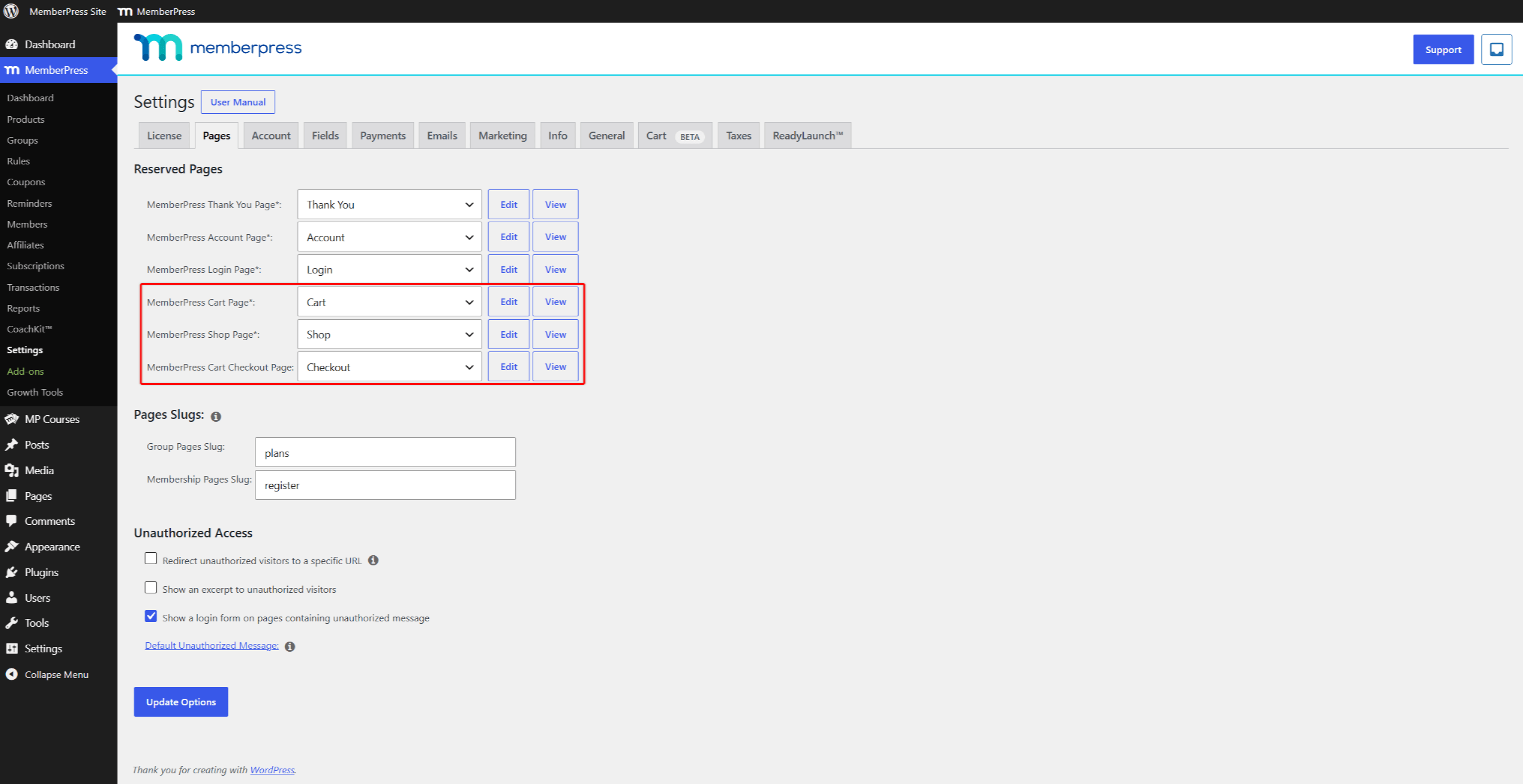
Cada página utiliza el Plantilla ReadyLaunch por defecto. El encabezado de ReadyLaunch también muestra un icono de carrito en tu sitio web. Cuando hay varias divisas activadas, el encabezado añade un selector de divisas.
Bloques del carrito
El carrito también incluye cuatro bloques para el editor de WordPress. Puedes colocarlos en cualquier página:
- Carrito – muestra el contenido del carrito;
- Tienda – muestra la lista de productos;
- Icono del carrito – muestra el icono del carrito con el número de artículos;
- Selector de moneda – muestra el control de selección de moneda.
Finalizar la compra del carrito
De forma predeterminada, el proceso de pago del carrito se muestra como un formulario de una sola página. Si lo prefieres, puedes activar el asistente de pago en varios pasos en la Carrito en Panel de control > MemberPress > Configuración.
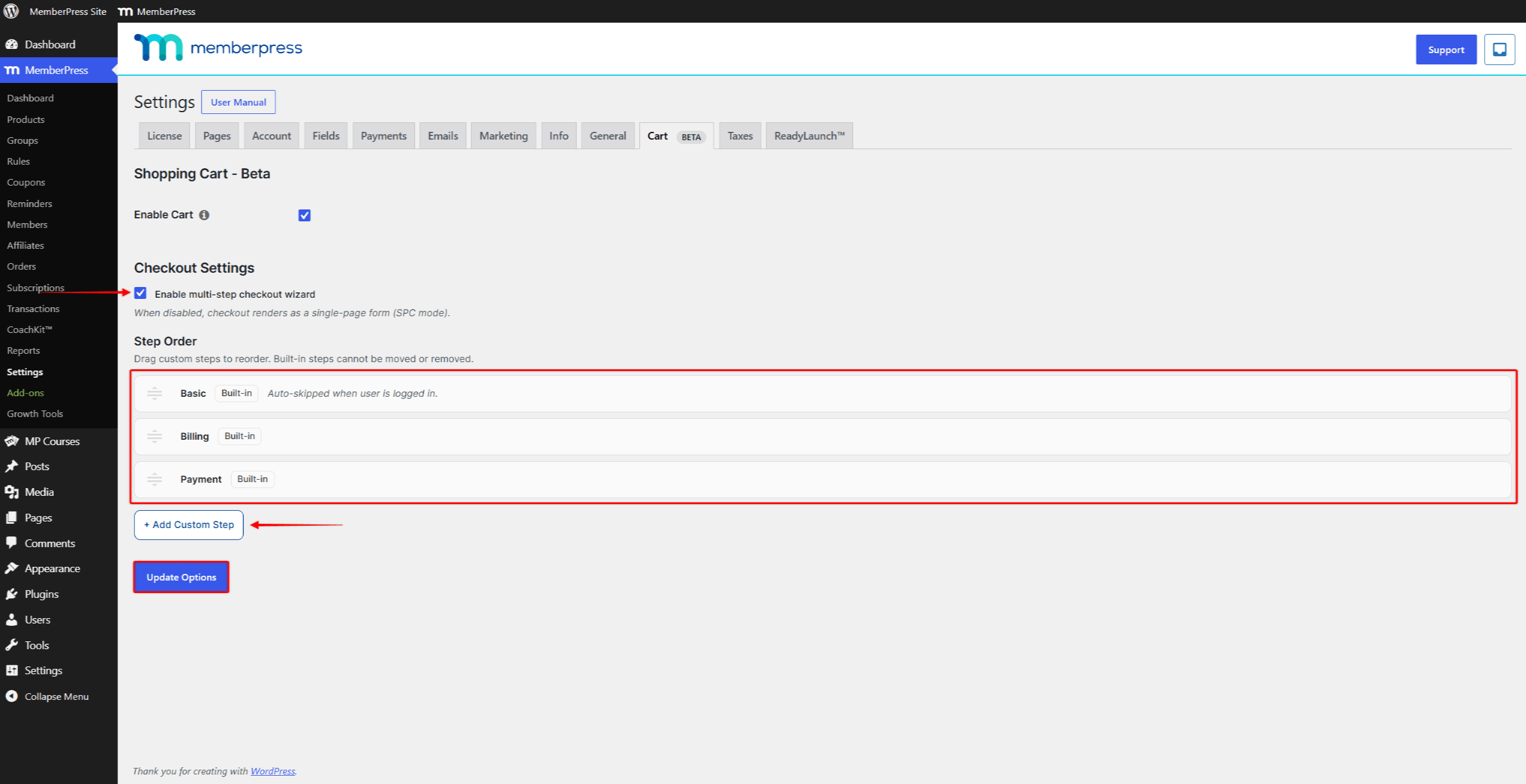
El asistente guía a los clientes paso a paso a lo largo del proceso de pago. Los pasos predeterminados son: Básico, Facturacióny Pago. También puedes añadir pasos personalizados entre ellos. En la página de pago, el Básico El paso aparece como “Tus datos”.
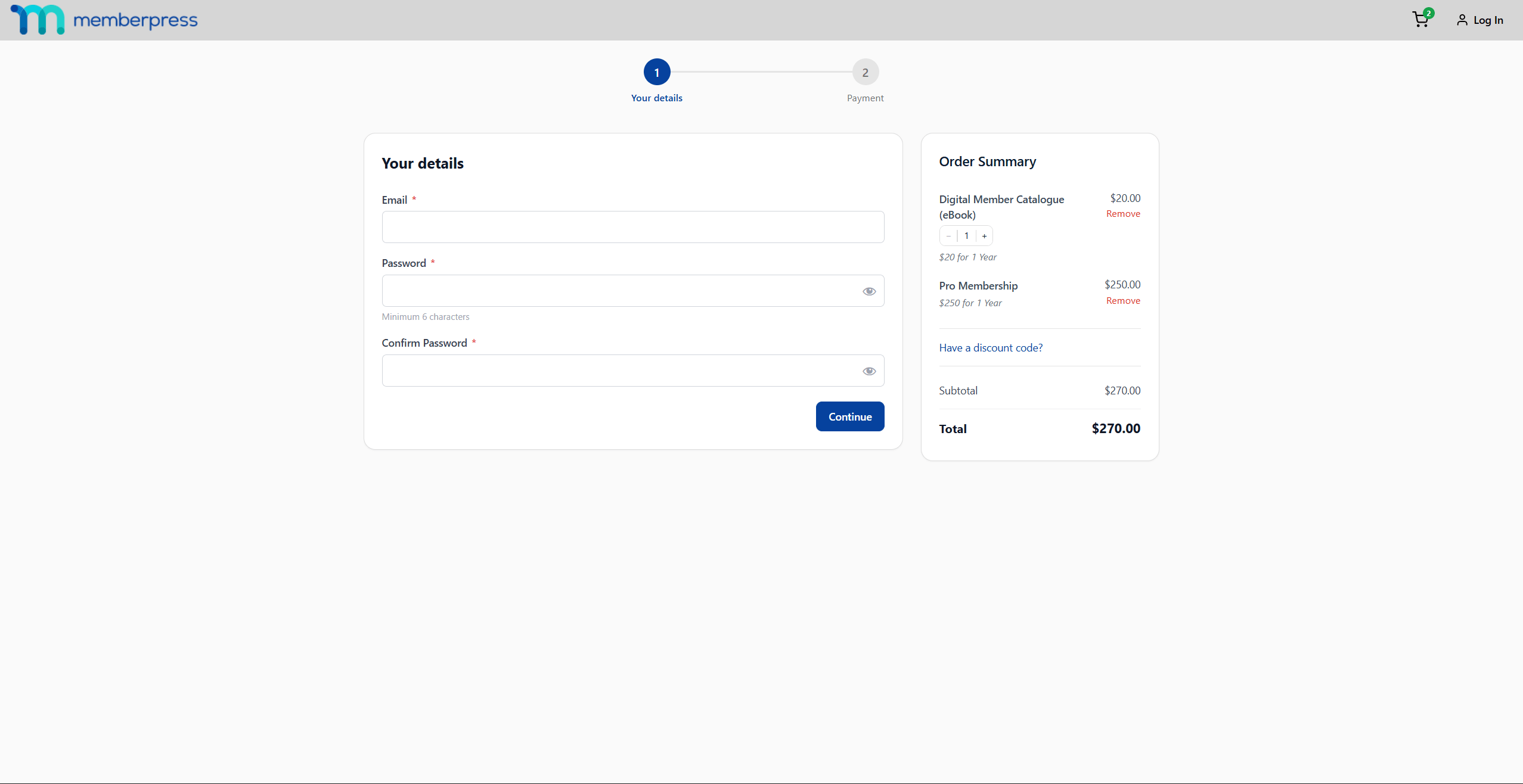
En Básico Este paso crea la cuenta del cliente. A continuación, el cliente pasa al paso de pago ya que ha iniciado sesión. El asistente omite los pasos que el cliente no necesita. Por ejemplo, el Básico Este paso se omite para los clientes que ya han iniciado sesión.
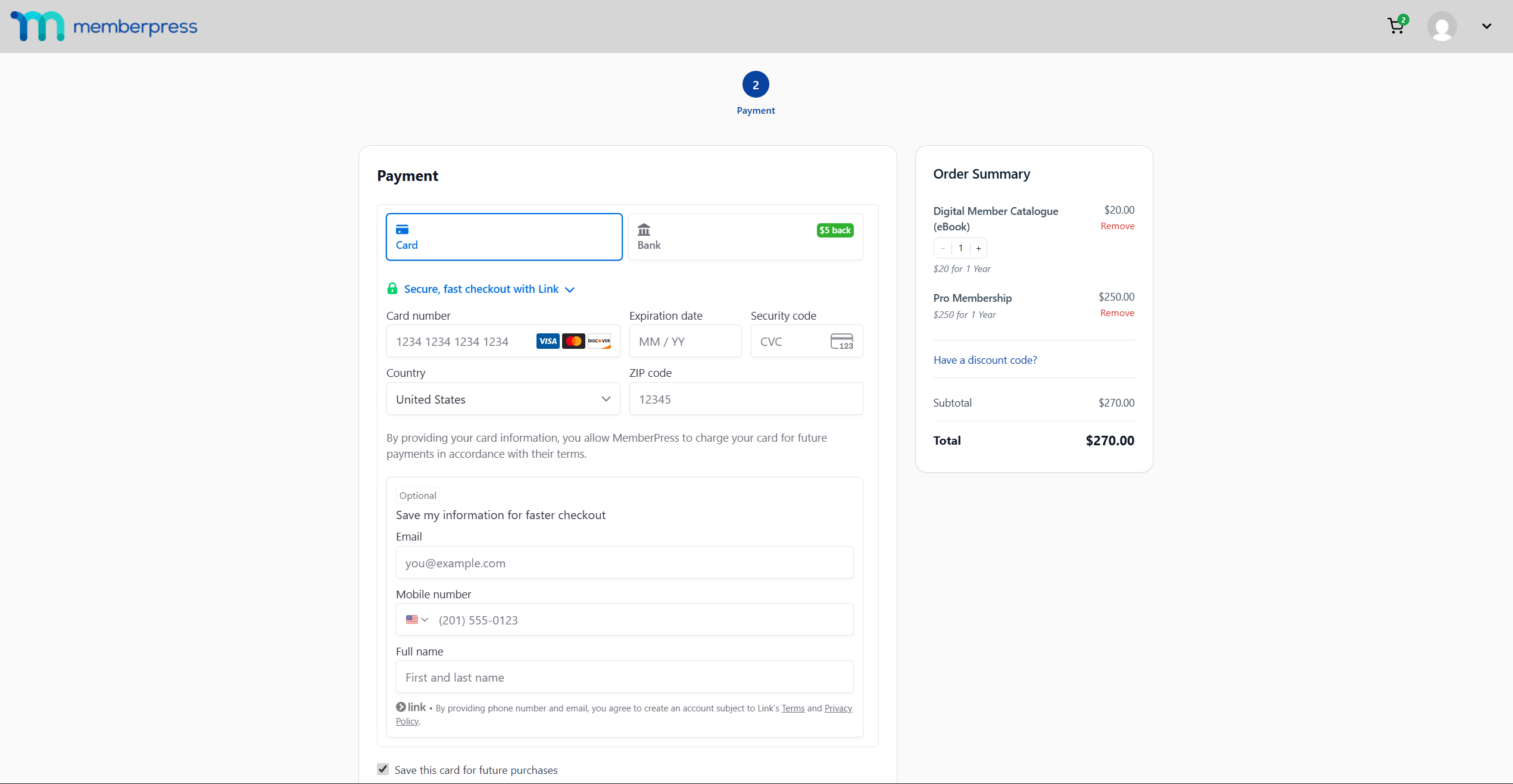
Hay dos pasarelas de pago compatibles con el proceso de pago del carrito:
- Stripe – procesa los pagos con tarjeta directamente en la página de pago;
- Pago fuera de línea – registra la orden de cobro manual.
Cada pasarela tiene su propia “Habilitar para el carrito” en el Configuración de pagos MemberPress. PayPal, Authorize.net y Square procesan los pagos únicamente en la página de registro independiente de cada producto.
Pedidos y correos electrónicos
Cada compra realizada en el carrito genera un pedido. Puedes gestionar los pedidos en Panel de control > MemberPress > Pedidos.
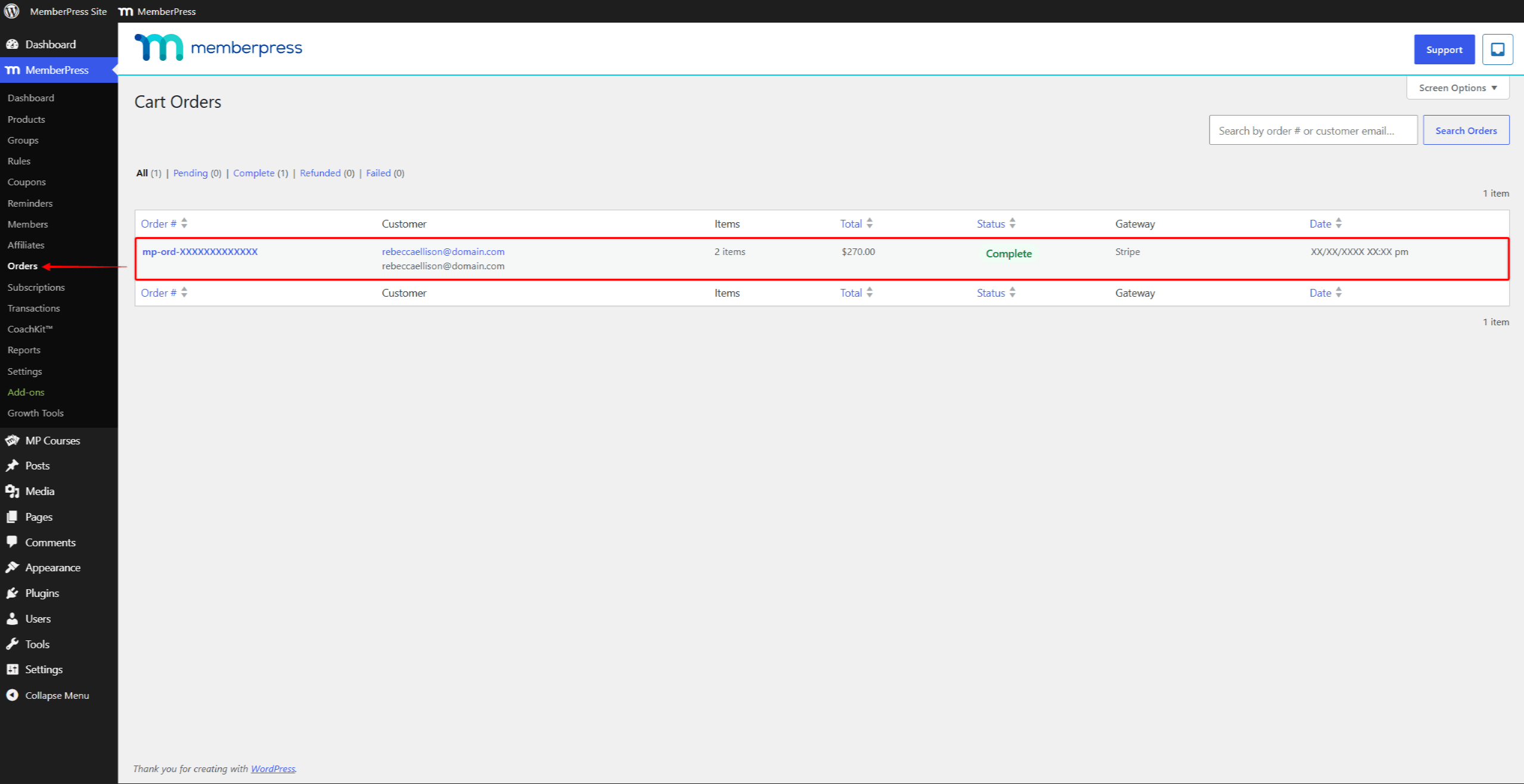
En “Pedidos del carrito” La pantalla muestra cada pedido con sus artículos, importes totales y estado. Desde un pedido, puedes realizar reembolsos, reenviar el recibo, cancelar el pedido y añadir notas al pedido. Los clientes pueden consultar sus propios pedidos en la Pedidos página de su cuenta.
El carrito añade seis notificaciones por correo electrónico. MemberPress las envía automáticamente cuando se producen eventos relacionados con los pedidos:
- Recibo del pedido del carrito – se envía al cliente, junto con una notificación correspondiente al administrador;
- Reembolso de un pedido del carrito – se envía al cliente, junto con una notificación correspondiente al administrador;
- Cancelación de un pedido del carrito – se envía al cliente, junto con una notificación correspondiente al administrador.
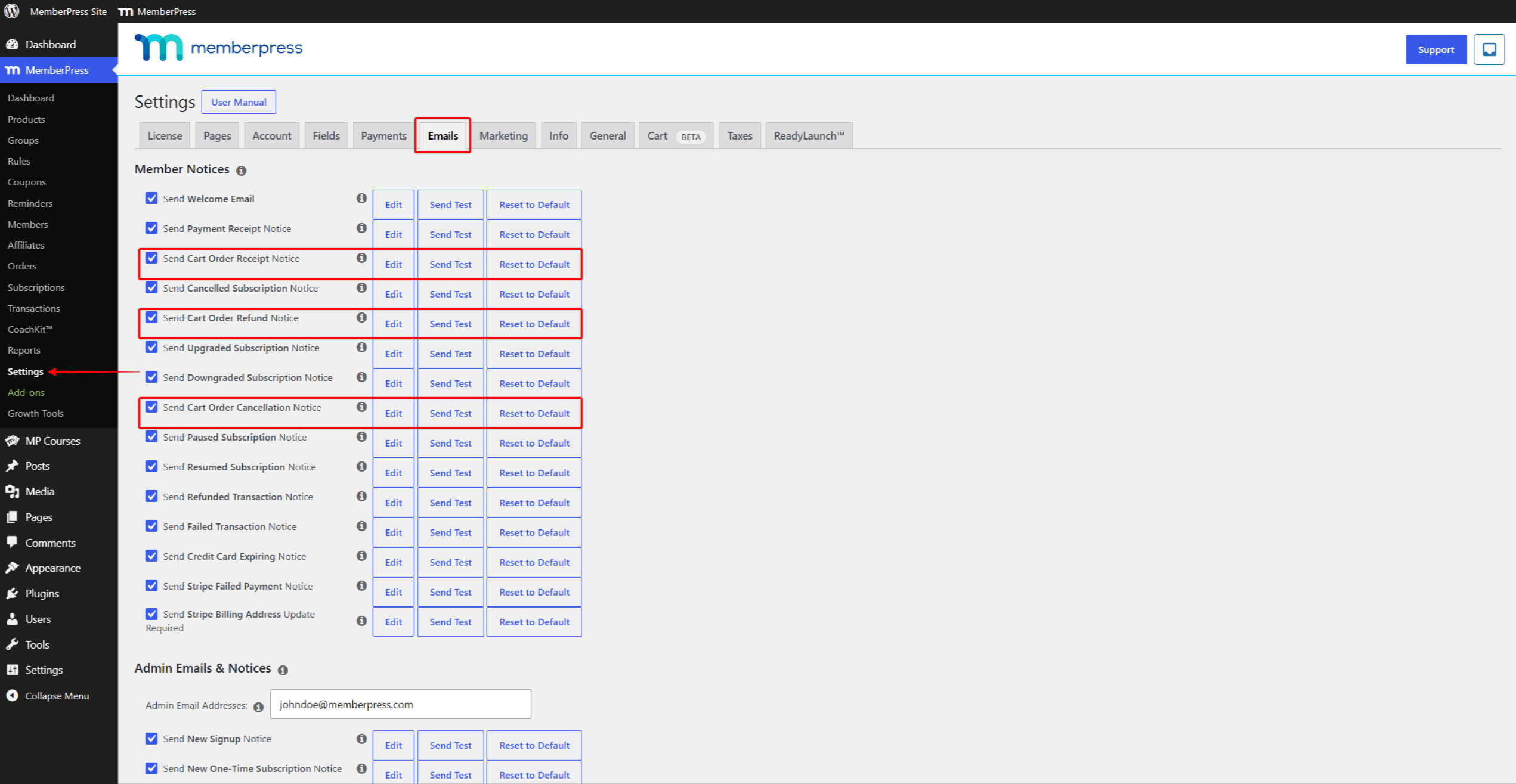
Puedes editar estos avisos en Panel de control > MemberPress > Configuración, en el marco de la Correos electrónicos ficha.
Lo que el carrito no cambia
Las funciones actuales de MemberPress siguen funcionando igual que antes. El carrito cambia la forma en que los clientes compran, no lo que compran.
Las siguientes áreas no sufren cambios:
- protección de contenidos mediante Normas MemberPress;
- facturación periódica, suscripciones y transacciones relacionadas con productos de afiliación;
- cuentas de miembros, grupos y cupones;
- páginas de registro independientes, que siguen funcionando tanto si el carrito está activado como si no.
Los grupos solo aceptan productos de tipo «afiliación». La pantalla de edición del grupo los muestra en la sección “Productos para socios” campo.











 ES
ES  EN
EN  FR
FR  DE
DE  PT
PT 