

Este documento está dirigido a los sitios web que instalaron MemberPress antes del lanzamiento del carrito. Al actualizar el complemento, se produce un cambio en el menú de administración: Afiliaciones se convierte en Productos. El carrito sigue sin estar disponible, y tus productos siguen vendiéndose como antes.
Este documento explica qué ocurre al activar el carrito en una página web ya existente. Se centra en cómo se comportan tus productos actuales y en las decisiones que debes tomar respecto a cada uno de ellos.
El carrito es, por el momento, una función en fase beta, denominada “Beta” en la configuración. Si eres nuevo en el carrito, lee el Descripción general del carrito MemberPress En primer lugar, explica qué aporta el carrito y cómo activarlo y desactivarlo. Si aún no te has decidido sobre el cambio, comprueba si Deberías cambiar al cartucho MemberPress..
¿Qué cambia al activar el carrito?
Al habilitar el carrito, se añaden nuevas secciones de tienda a tu sitio web. MemberPress activa una página de tienda, una página de carrito y una página de pago del carrito.
Tus productos actuales no se añaden al carrito. Cada producto conserva su propia página de registro y su URL actual. Los enlaces de los miembros, las suscripciones y los pagos existentes siguen funcionando.
Finalización de la configuración en un sitio ya existente
Activa el carrito tal y como se describe en el Descripción general del carrito MemberPress. MemberPress crea el espacio reservado Carrito, Tienday Pedido páginas automáticamente al activar el carrito.
Queda una comprobación por realizar en una página web ya existente:
- Abra el ReadyLaunch™ pestaña. Comprueba que las plantillas estén activadas para el Página de la tienda, Página del carritoy Página de pago del carrito. En los sitios web que utilizan el Plantillas de ReadyLaunch™ FSEpulse Aplicar plantilla para el Tienda, Carritoy Finalizar compra filas una por una.
Una vez completados estos pasos, las páginas de la tienda, el carrito y la caja ya están activas. La Plantillas ReadyLaunch™ de MemberPress controlar el aspecto de estas páginas.
Productos existentes tras activar el carrito
La activación del carrito no modifica la forma en que se venden los productos existentes. Cada producto existente conserva su Página de registro independiente opción marcada.
Los productos ya existentes también aparecen en la nueva página de la tienda de forma predeterminada. Sin embargo, su Ver detalles Los botones enlazan con sus páginas de registro, no con el carrito.
Dos opciones en cada producto: Carrito y tienda La sección controla este comportamiento:
| Página de registro independiente | Visibilidad de la página de la tienda | Resultado |
|---|---|---|
| Sin marcar | Visible | El producto se vende a través del carrito. |
| Marcado | Oculto | El producto mantiene su página de registro y no aparece en la página de la tienda. |
| Marcado | Visible | El producto aparece en la página de la tienda, pero el enlace lleva a su página de registro. |
Añadir un producto ya seleccionado al carrito
Sigue estos pasos para cada producto que quieras vender a través del carrito:
- Vaya a Panel de control > MemberPress > Productos, y abre el producto para editarlo.
- Desplácese hasta el Carrito y tienda sección.
- Desmarque la casilla Página de registro independiente opción.
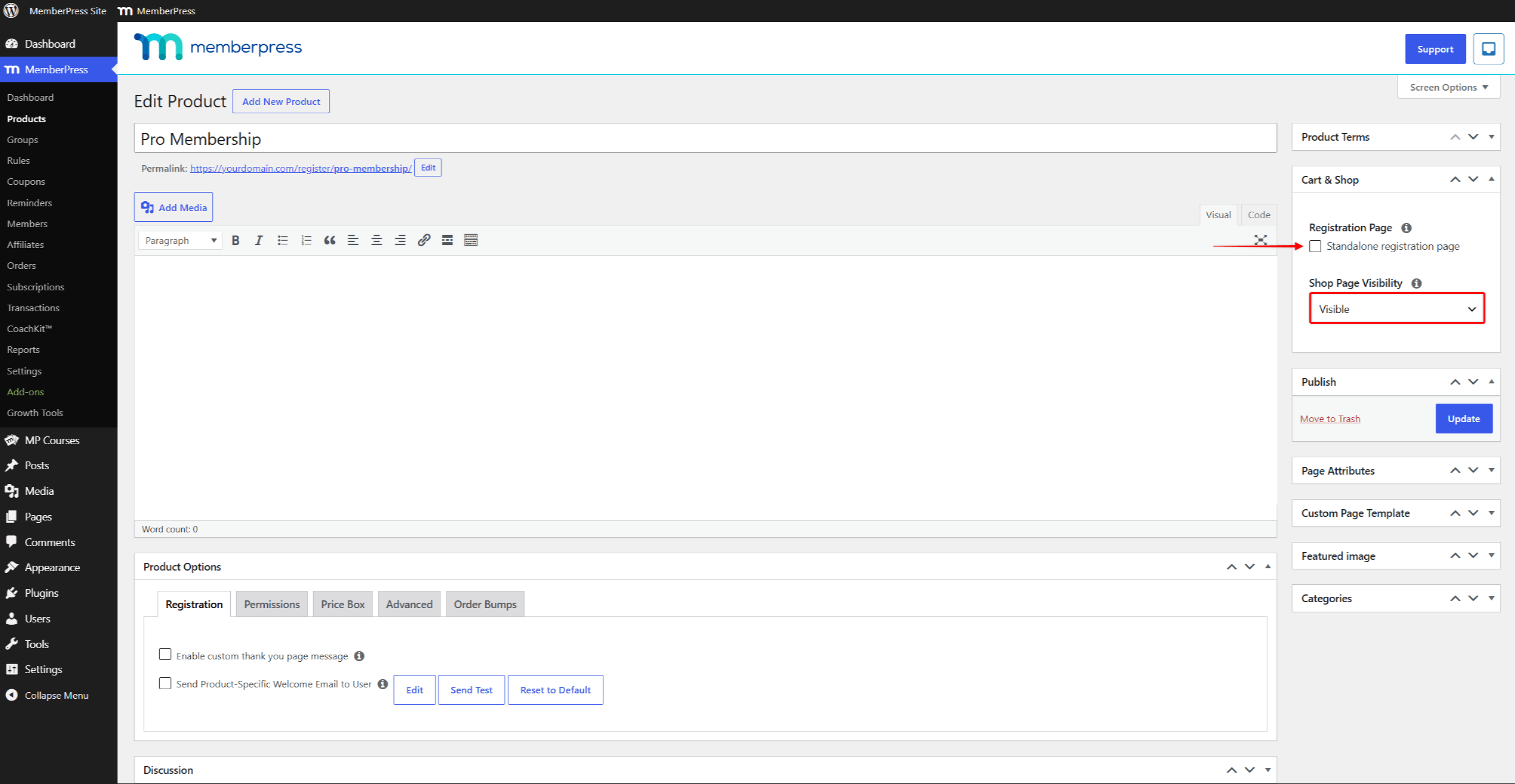
- Confirme Visibilidad de la página de la tienda se establece en “Visible”.
- Haga clic en Actualización para guardar el producto.
El producto ya se vende a través del carrito. La ficha de la tienda muestra un Añadir al carrito botón en lugar de Ver detalles. Los clientes lo añaden desde la página de la tienda y lo pagan al finalizar la compra.
Mantener un producto en su página de registro
Las páginas de registro independientes son una función permanente de MemberPress, que funciona tanto si el carrito está activado como si no. Mantén marcada esta opción para los productos que deban venderse a través de su propia URL de registro.
Establecer Visibilidad de la página de la tienda a “Oculto” si el producto no debe aparecer en la página de la tienda. Los productos vendidos de esta forma admiten PayPal, Authorize.net y Square, además de Stripe y el pago fuera de línea. Las pasarelas de pago se gestionan en el Configuración de pagos MemberPress.











 ES
ES  EN
EN  FR
FR  DE
DE  PT
PT 