

Dieses Dokument richtet sich an Websites, auf denen MemberPress vor der Veröffentlichung des Warenkorbs installiert wurde. Durch die Aktualisierung des Plugins ändert sich eine Sache im Admin-Menü: Mitgliedschaften wird Produkte. Der Warenkorb selbst bleibt deaktiviert, und Ihre Produkte verkaufen sich weiterhin wie bisher.
In diesem Dokument wird erläutert, was passiert, wenn Sie den Warenkorb auf einer bestehenden Website aktivieren. Der Schwerpunkt liegt dabei auf dem Verhalten Ihrer aktuellen Produkte und den Entscheidungen, die Sie für jedes einzelne Produkt treffen müssen.
Der Warenkorb ist derzeit eine Beta-Funktion mit der Bezeichnung “Beta” in den Einstellungen. Wenn Sie den Warenkorb noch nicht kennen, lesen Sie die MemberPress – Übersicht über den Wagen Zunächst einmal wird darin erläutert, welche Funktionen der Warenkorb bietet und wie man ihn aktivieren und deaktivieren kann. Wenn Sie sich noch nicht für die Änderung entschieden haben, prüfen Sie, ob Du solltest auf die MemberPress-Kassette umsteigen..
Was ändert sich, wenn Sie den Warenkorb aktivieren?
Durch die Aktivierung des Warenkorbs werden Ihrer Website neue Shop-Seiten hinzugefügt. MemberPress aktiviert eine Shop-Seite, eine Warenkorb-Seite und eine Seite für den Bestellvorgang.
Ihre bestehenden Produkte werden nicht in den Warenkorb verschoben. Jedes Produkt behält seine eigene Registrierungsseite und seine aktuelle URL. Bestehende Mitglieder-Links, Abonnements und Zahlungen funktionieren weiterhin.
Abschluss der Einrichtung auf einer bestehenden Website
Aktivieren Sie den Warenkorb wie in der MemberPress – Übersicht über den Wagen. MemberPress erstellt die reservierte Wagen, Shopund Kasse Seiten automatisch, sobald Sie den Warenkorb aktivieren.
An einem bestehenden Standort steht noch eine Überprüfung aus:
- Öffnen Sie die ReadyLaunch™. Registerkarte. Vergewissern Sie sich, dass die Vorlagen für die Shop-Seite, Warenkorb-Seiteund Warenkorb-Kassenseite. Auf Websites, die das ReadyLaunch™-FSE-Vorlagen, klicken Vorlage anwenden für die Shop, Wagenund Warenkorb zur Kasse Zeilen einzeln.
Nach diesen Schritten sind die Shop-, Warenkorb- und Kassen-Seiten online. Die MemberPress ReadyLaunch™-Vorlagen das Erscheinungsbild dieser Seiten festlegen.
Vorhandene Produkte nach Aktivierung des Warenkorbs
Die Aktivierung des Warenkorbs hat keinen Einfluss auf den Verkauf bestehender Produkte. Jedes bestehende Produkt behält seine Eigenständige Registrierungsseite Option aktiviert.
Auch bereits vorhandene Produkte werden standardmäßig auf der neuen Shop-Seite angezeigt. Allerdings sind ihre Details anzeigen Die Schaltflächen führen zu den jeweiligen Registrierungsseiten und nicht zum Warenkorb.
Zwei Optionen bei jedem Produkt Warenkorb & Shop Die folgenden Abschnitte regeln dieses Verhalten:
| Eigenständige Registrierungsseite | Sichtbarkeit der Shop-Seite | Ergebnis |
|---|---|---|
| Nicht markiert | Sichtbar | Das Produkt wird über den Warenkorb verkauft. |
| Angekreuzt | Versteckt | Das Produkt bleibt auf seiner Registrierungsseite und wird nicht auf der Shop-Seite angezeigt. |
| Angekreuzt | Sichtbar | Das Produkt wird auf der Shop-Seite angezeigt, führt jedoch zur Registrierungsseite. |
Ein bestehendes Produkt in den Warenkorb legen
Befolgen Sie diese Schritte für jedes Produkt, das Sie über den Warenkorb verkaufen möchten:
- Navigieren Sie zu Dashboard > MemberPress > Produkte, und öffnen Sie das Produkt zur Bearbeitung.
- Blättern Sie zum Warenkorb & Shop Abschnitt.
- Deaktivieren Sie das Kontrollkästchen Eigenständige Registrierungsseite Option.
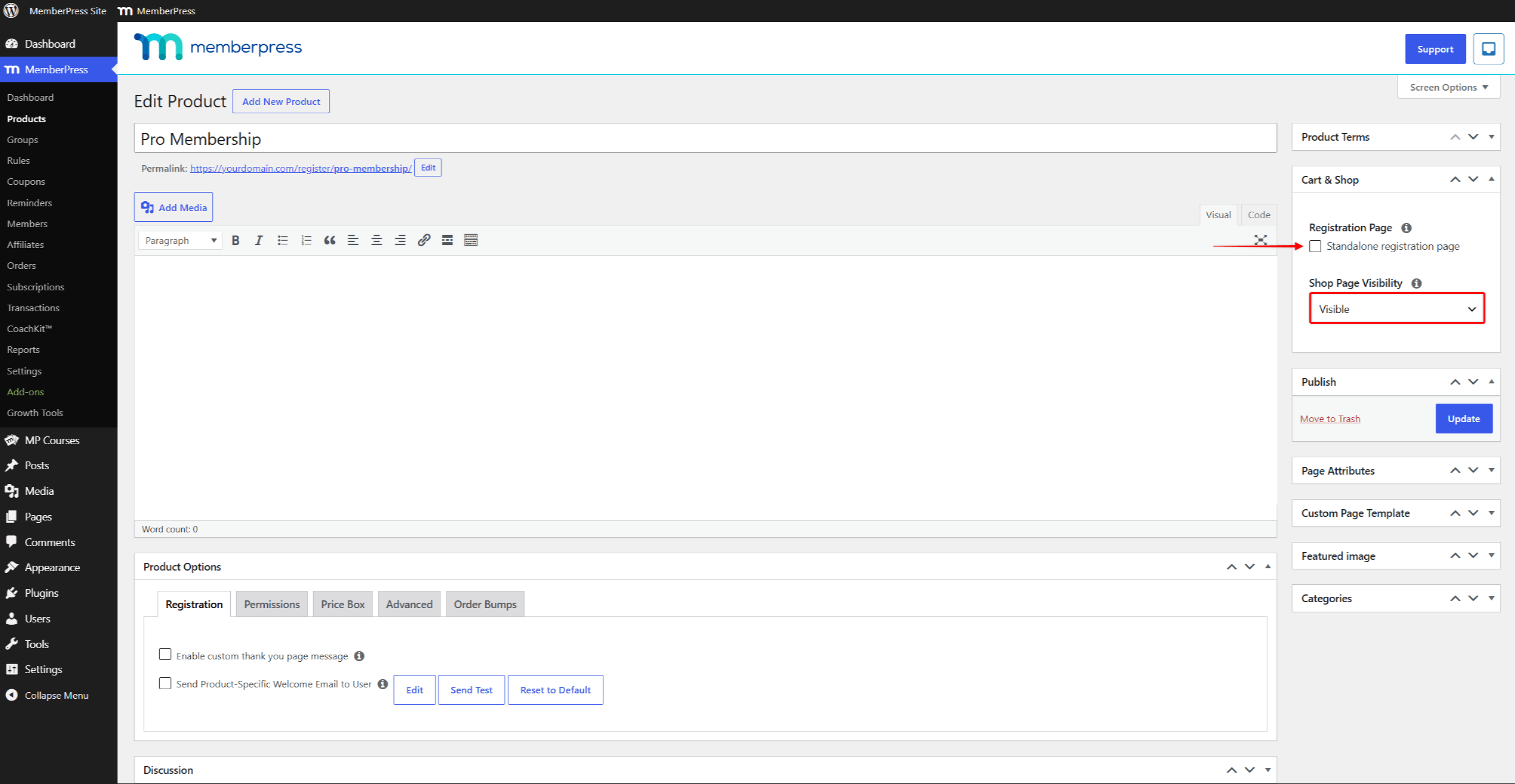
- Bestätigen Sie Sichtbarkeit der Shop-Seite wird eingestellt auf “Sichtbar”.
- Klicken Sie auf Update um das Produkt zu speichern.
Das Produkt wird nun über den Warenkorb verkauft. Auf der Shop-Seite wird eine Karte angezeigt, die ein In den Warenkorb Schaltfläche statt Details anzeigen. Kunden fügen den Artikel auf der Shop-Seite in den Warenkorb und bezahlen an der Kasse.
Ein Produkt auf seiner Registrierungsseite belassen
Separate Registrierungsseiten sind eine feste Funktion von MemberPress, die unabhängig davon unterstützt wird, ob der Warenkorb aktiviert ist oder nicht. Lassen Sie die Option aktiviert, wenn Produkte über eine eigene Registrierungs-URL verkauft werden sollen.
Set Sichtbarkeit der Shop-Seite zu “Verborgen” falls das Produkt nicht auf der Shop-Seite angezeigt werden soll. Auf diese Weise verkaufte Produkte unterstützen neben Stripe und Offline-Zahlung auch PayPal, Authorize.net und Square. Die Zahlungsgateways werden in der MemberPress-Zahlungseinstellungen.











 DE
DE  EN
EN  ES
ES  FR
FR  PT
PT 