

Visión general
En algunos casos, puede que necesites hacer reembolsos parciales a tus usuarios (por ejemplo, si quieres prorratear la cancelación). MemberPress no dispone actualmente de una función de reembolso parcial. Sin embargo, puedes hacer un reembolso parcial manualmente, y este documento te mostrará cómo.
Asegúrate de leerlas todas detenidamente antes de continuar, ya que tu capacidad para seguir los pasos con rapidez será fundamental para que tus usuarios puedan acceder sin interrupciones al contenido protegido de tu sitio web. Esto se debe a que tramitar un reembolso a nivel de la pasarela de pago hará que el pago quede marcado como reembolsado en MemberPress, y las transacciones reembolsadas no permiten el acceso al contenido protegido.
Pasos para ofrecer devoluciones parciales
- Procese el reembolso parcial en la pasarela. Puede encontrar instrucciones sobre cómo hacerlo para nuestras pasarelas compatibles* haciendo clic en estos enlaces: Stripe, PayPal, Cuadradoy Autorizar.net. Si necesitas más ayuda aparte de la que ofrecen esos enlaces, o si se trata de pasarelas de pago de terceros, ponte en contacto con el servicio de atención al cliente de la pasarela correspondiente, ya que nuestro servicio de asistencia no te ayudará con este paso.
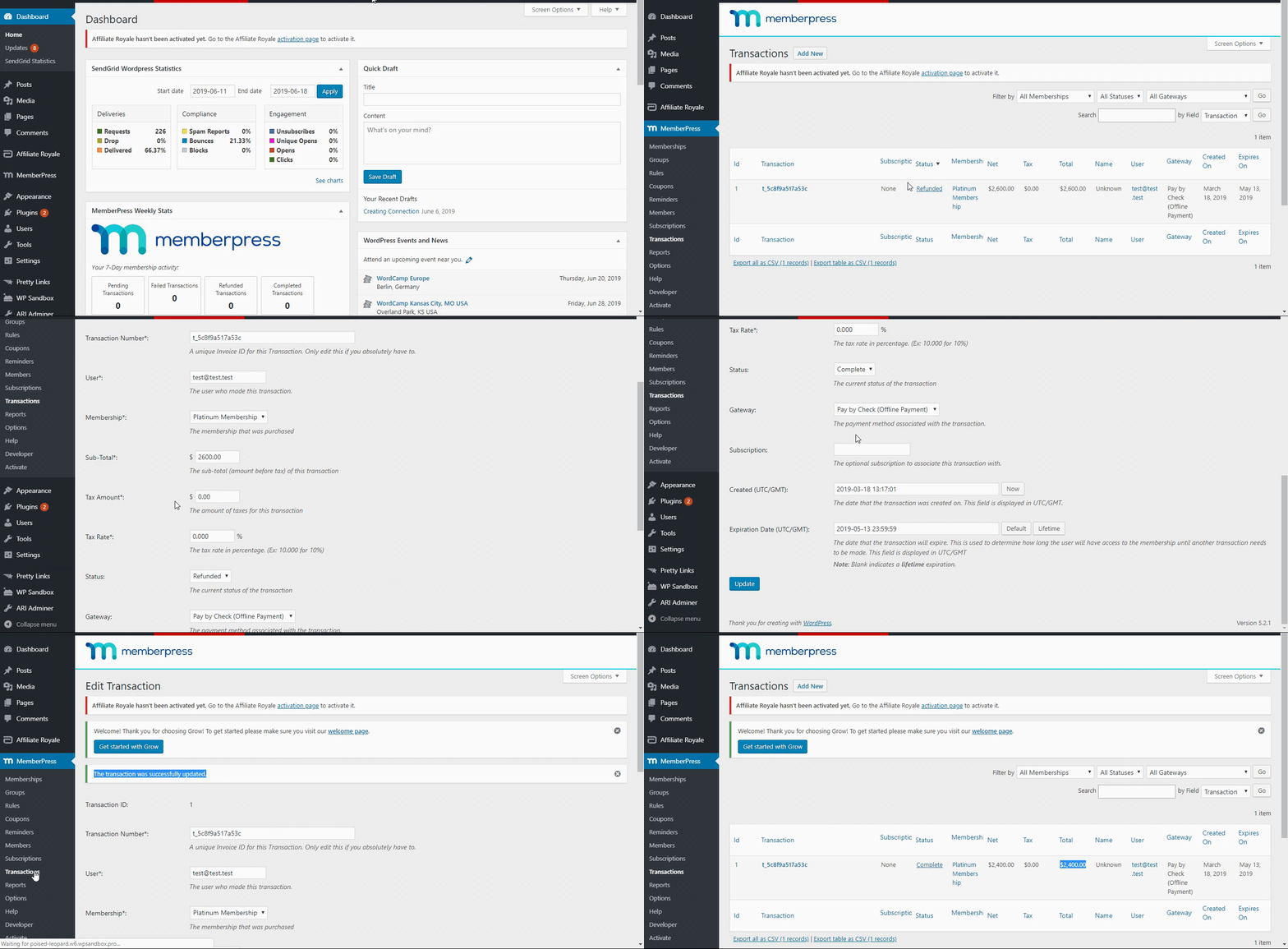
- Vaya a su WordPress Cuadro de mandos > MemberPress > Transacciones ficha.
- Busque la transacción que acaba de reembolsar utilizando las opciones de búsqueda de la parte superior derecha de la página.
- Pasa el cursor por encima del identificador único de la transacción.
- Haga clic en el botón Editar enlace.
- En la página de edición realice los siguientes cambios:
- Para Estado, cambiarlo de Reembolsado a Complete.
- (Opcional) Para Subtotaledita el precio para reflejar lo que el usuario ha pagado ahora. Será el importe que pagó originalmente, menos el reembolso (por ejemplo, $10 (pagado) - $2 (reembolsado) = $8).
- Haga clic en el botón Actualización en la parte inferior de la página.
Breve vídeo de los pasos 2-7
*Nota especial sobre la pasarela MemberPress Offline: Si su usuario se registró utilizando la pasarela offline, puede reembolsarle fuera de su sitio MemberPress, y si es necesario, editar la transacción como se indica en el paso 6b si lo desea. De lo contrario, puede no hacer nada, y el usuario no perderá el acceso suponiendo que la transacción aún no ha caducado.










 ES
ES  EN
EN  FR
FR  DE
DE  PT
PT 