

Une fois que vous installer et activer le plugin MemberPress sur votre site, vous devez le configurer. Sur la page des paramètres de MemberPress, vous pouvez modifier les paramètres par défaut et configurer MemberPress selon vos besoins.
Ce document vous guide dans la configuration de base des paramètres et des pages par défaut de MemberPress.
MemberPress Réglages
Lorsque vous utilisez MemberPress pour la première fois sur un site web, le assistant d'accueil vous guide tout au long de la configuration de base. Ce n'est que la première étape de la création d'un site d'adhésion.
L'assistant présente les principes de base et les paramètres par défaut. La plupart des sites web nécessitent toutefois des fonctionnalités supplémentaires et des personnalisations en fonction de leur structure d'adhésion, de leur modèle économique et de leur stratégie commerciale.
Nous vous recommandons de commencer par consulter la page des paramètres MemberPress à l'adresse Tableau de bord > MemberPress > Paramètres.
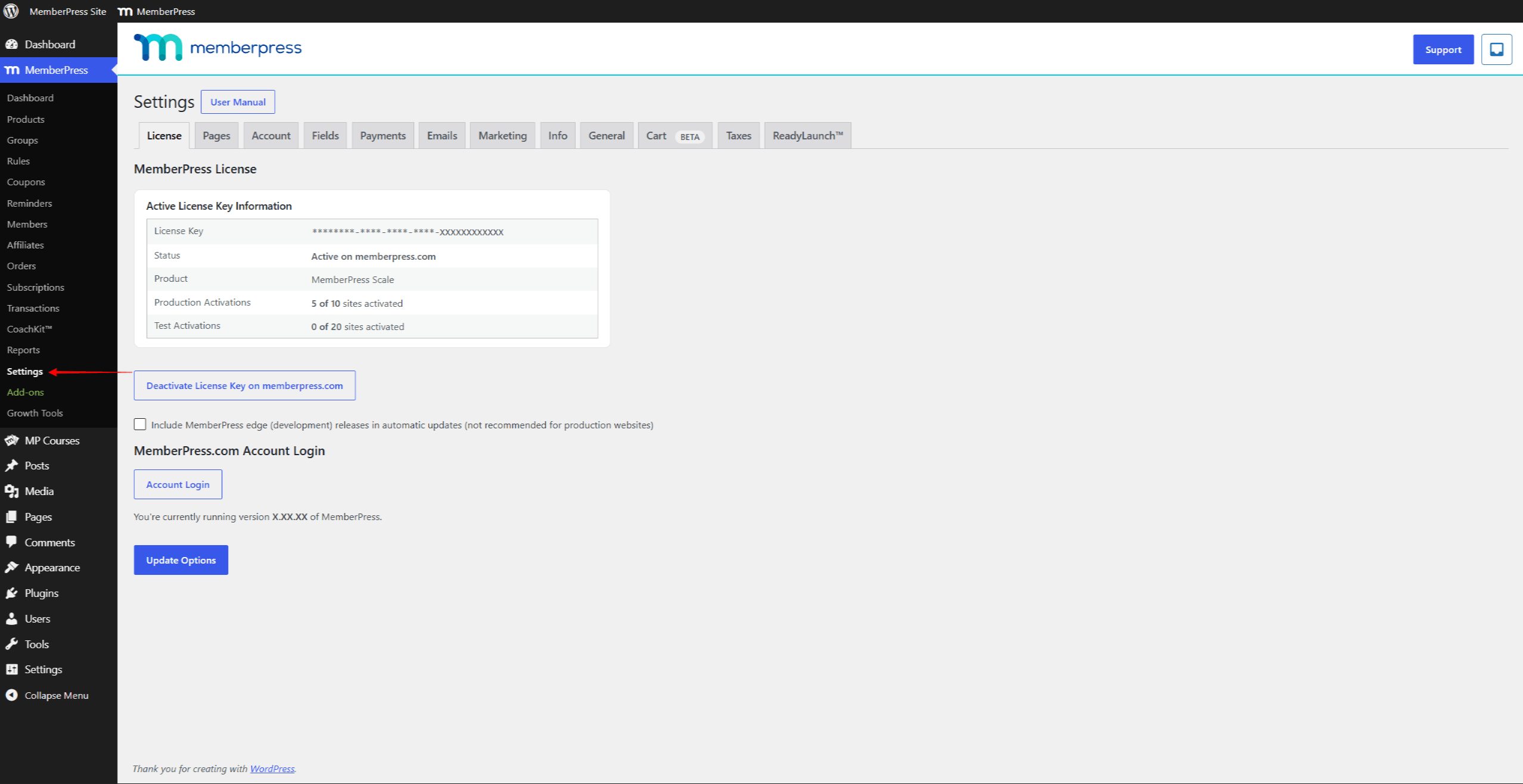
Vous pouvez également ouvrir cette page en cliquant sur Paramètres dans le cadre de la MemberPress option dans la barre d'administration.
La page des paramètres comporte plusieurs onglets par défaut. Chaque onglet regroupe les paramètres relatifs à un domaine spécifique du plugin :
- Licence;
- Pages;
- Compte;
- Domaines;
- Paiements;
- Courriels;
- Marketing;
- Info;
- Général;
- Chariot;
- Impôts;
- ReadyLaunch™.
Pages par défaut (réservées)
Outre les paramètres par défaut, MemberPress crée également des pages par défaut. Une fois installé, MemberPress ajoute automatiquement plusieurs pages. Celles-ci sont appelées « pages réservées », car elles sont indispensables au bon fonctionnement d’un site d’adhésion. Chaque page par défaut possède sa propre fonction et son propre modèle :
- Page de remerciements: la page de confirmation d'achat et de récapitulatif. Les membres y accèdent une fois leur achat effectué. Le slug par défaut est
/Remerciements; - Page du compte: la page du compte membre. Elle regroupe toutes les informations relatives au membre, notamment ses données personnelles, ses paiements, ses abonnements, ses formations et ses cadeaux. Le slug par défaut est
/compte; - Page de connexion: la page de connexion des membres. Elle remplace la page de connexion par défaut de WordPress. Le slug par défaut est
/login.
Intégrez ces pages à votre site web en gardant à l'esprit l'expérience utilisateur. Il est utile de comprendre leur fonctionnement et comment les gérer.
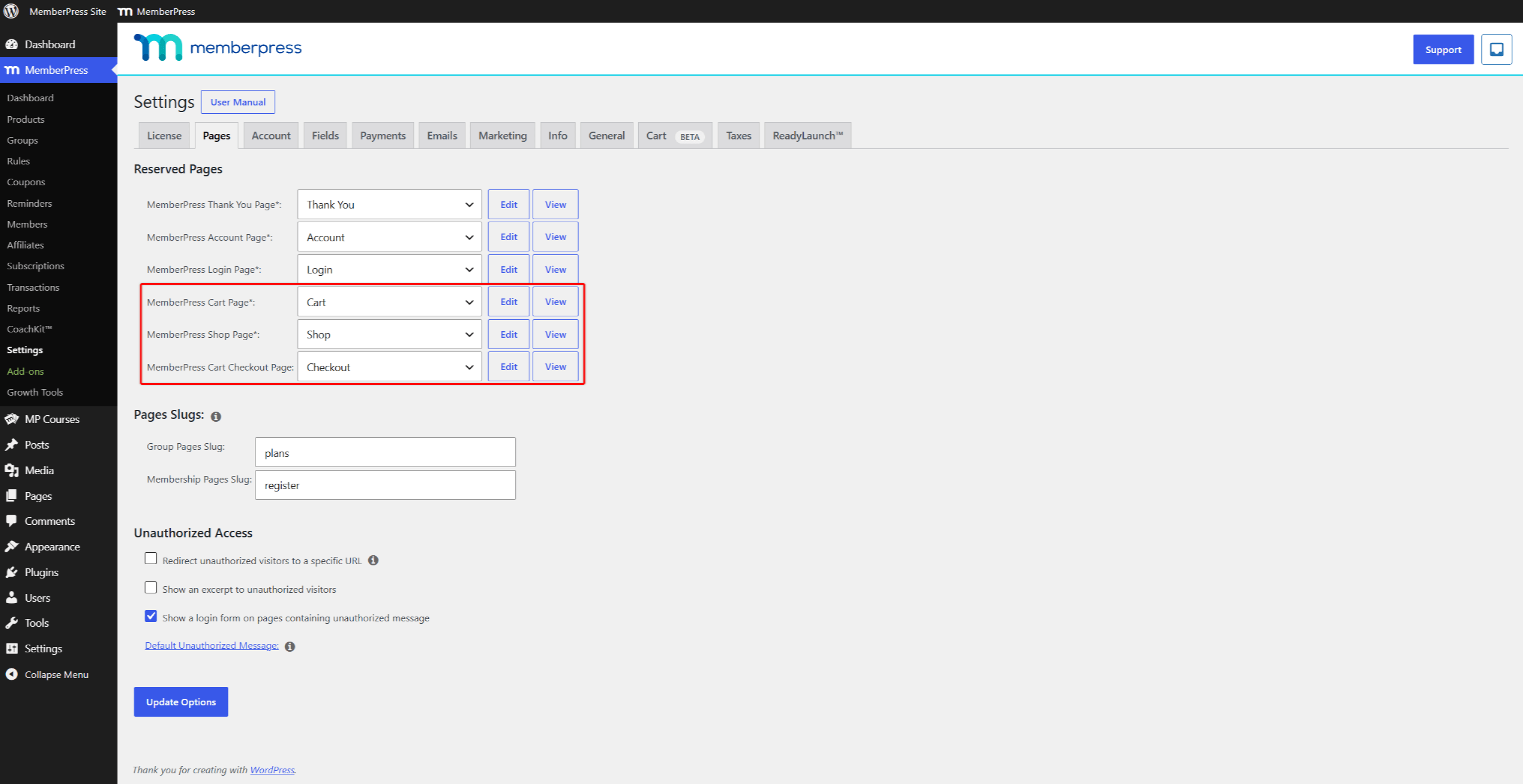
Vous pouvez modifier ou consulter les pages par défaut sous Pages réservées sur le Onglet Pages dans les paramètres de MemberPress. À Tableau de bord > MemberPress > Paramètres > Pages onglet, chaque page par défaut comporte Editer et Voir boutons.
Vous pouvez configurer la valeur par défaut Connexion, Compteet Merci de votre attention pages en fonction de vos besoins.
Activation des modules complémentaires MemberPress Vous pouvez ajouter d'autres pages par défaut ici. Par exemple, la CoachKit™ add-on ajoute la valeur par défaut Page « Coaching ».
Activation de la Panier d'achat MemberPress ajoute trois pages réservées supplémentaires : Chariot, Boutiqueet Passer à la caisse. MemberPress les crée lorsque vous activez le panier, et non lors de l'installation.
Les adhésions, les groupes et certaines extensions (comme les cours, par exemple) disposent également de leurs propres pages par défaut.
Pages d'enregistrement et de tarification par défaut
MemberPress génère une page d'inscription chaque fois que vous créer une adhésion. Cette page contient le formulaire d'inscription et de paiement correspondant à cette adhésion.
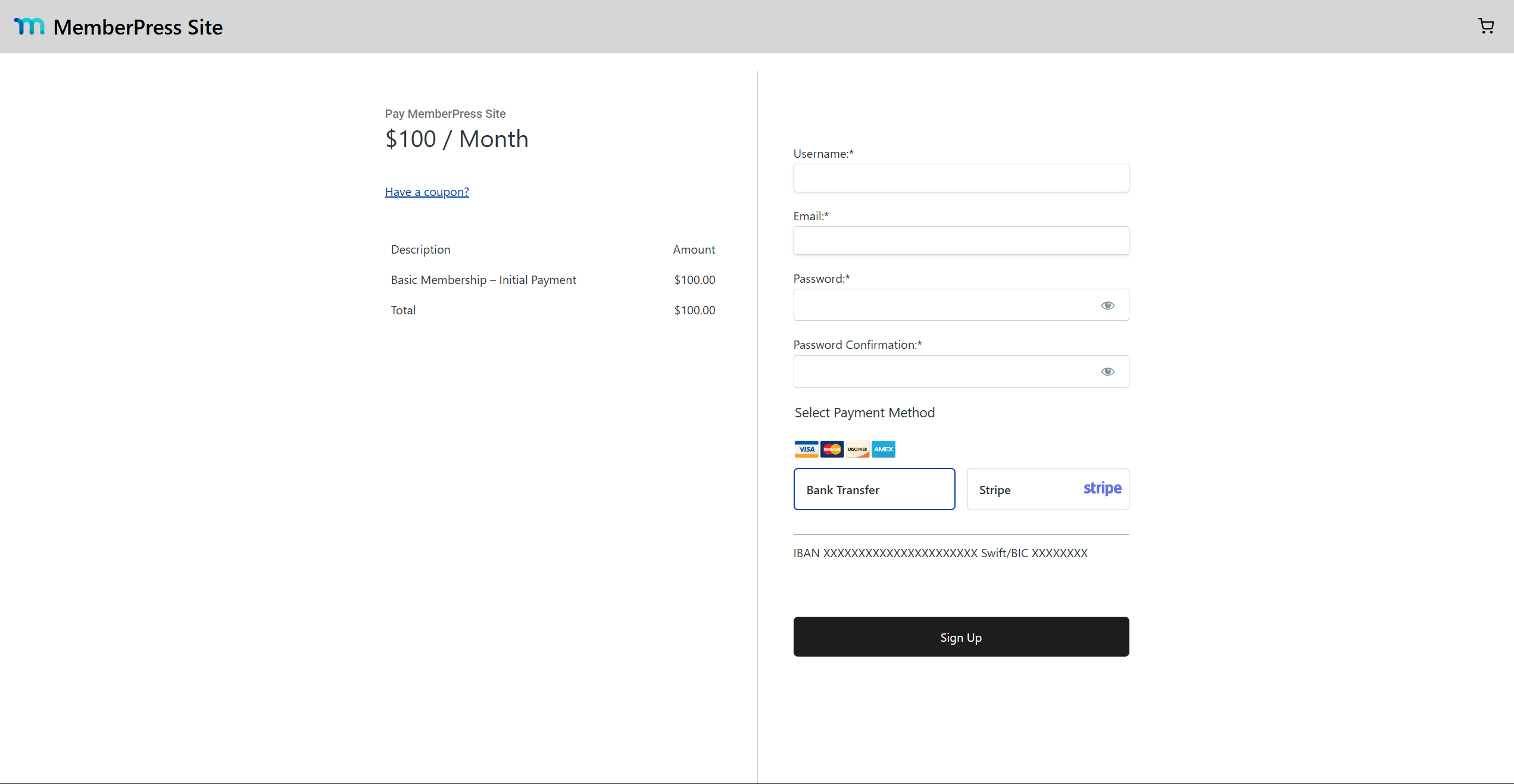
Vous pouvez configurer la page d'enregistrement de chaque adhésion séparément, bien que cela ne soit pas obligatoire.
Lorsque vous créer un groupe d'adhésions, MemberPress génère une page de tarifs pour le groupe. Tous les abonnements du groupe sont automatiquement ajoutés à cette page de tarifs et y sont liés.
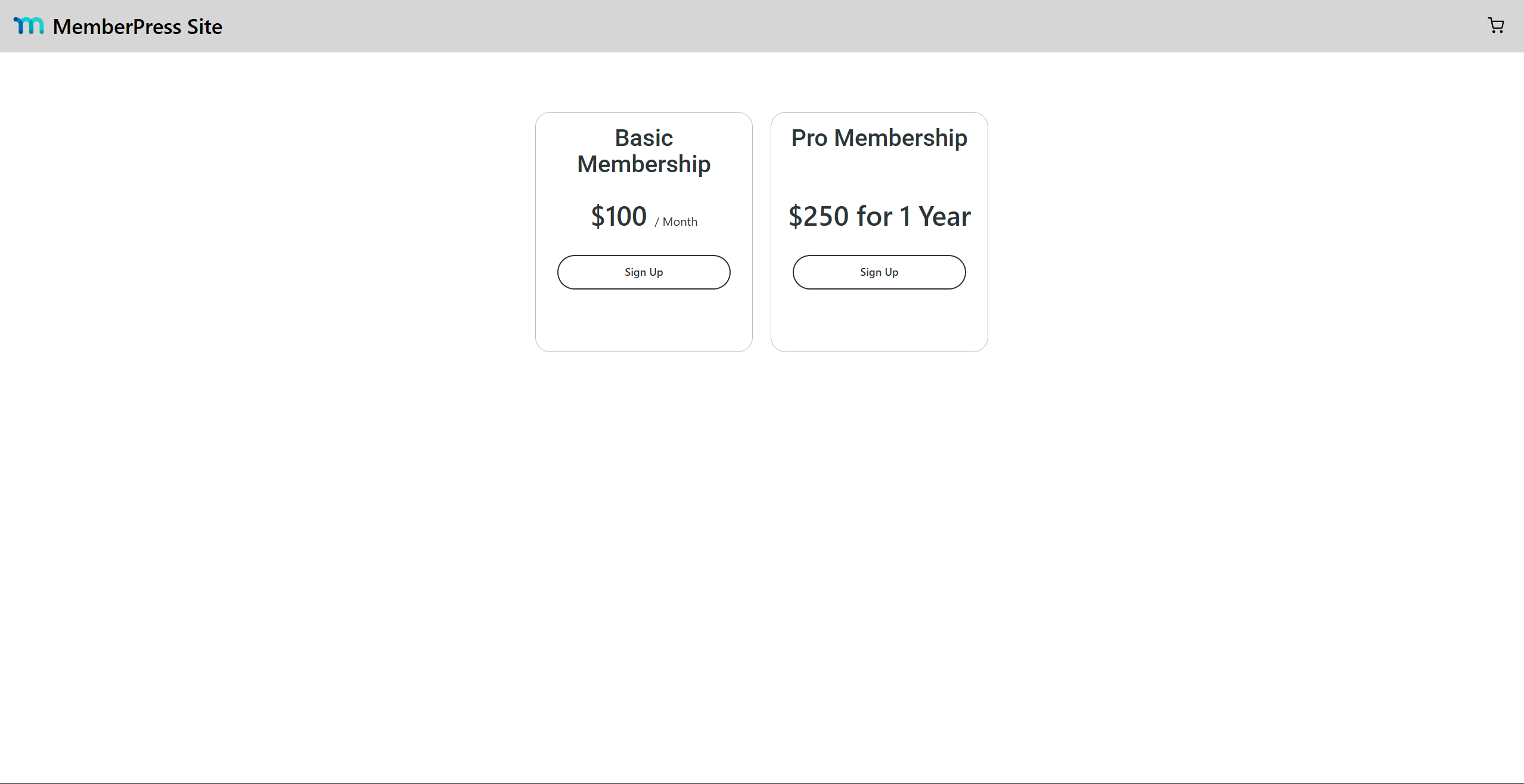
Pages d'inscription aux liens dans l'ensemble de votre contenu et de vos menus afin de faciliter l'abonnement. Procédez de la même manière pour les pages consacrées aux tarifs.
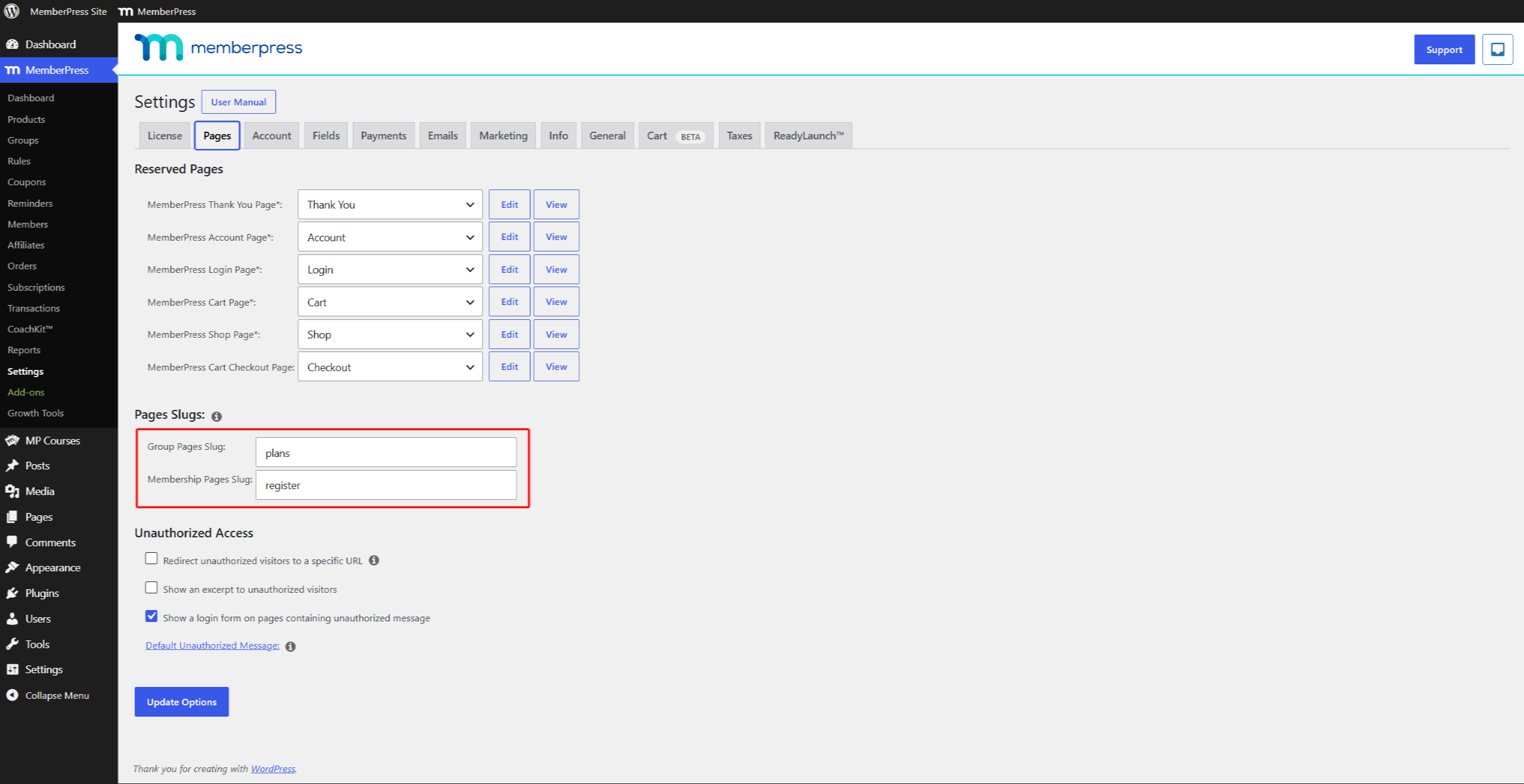
Chaque adhésion dispose d'une page d'inscription et d'une URL uniques, et chaque groupe dispose d'une page de tarifs et d'une URL uniques. Par défaut, les pages d'inscription utilisent le /enregistrement/nom de l'adhérent format « slug ». Les pages de tarifs utilisent le /plans/nom du groupe format slug.
Si nécessaire, vous pouvez modifier les deux formats de slug dans le fichier Onglet « Pages » en configuration MemberPress.
Modèles de page
Chaque page par défaut propose plusieurs options de modèle. Les modèles sont des mises en page intégrées destinées aux pages par défaut de MemberPress. Le fonctionnement de la page reste le même, quel que soit le modèle utilisé.
Vous pouvez utiliser le modèle « Classic » ou « ReadyLaunch™ » pour chaque type de page par défaut. Par défaut, les modèles ReadyLaunch™ sont activés pour toutes les pages par défaut. Les boutons de bascule se trouvent sous ReadyLaunch™ Templates sur le ReadyLaunch™ onglet. Le modèle de la page d'inscription s'intitule Page d'un produit unique là-bas.
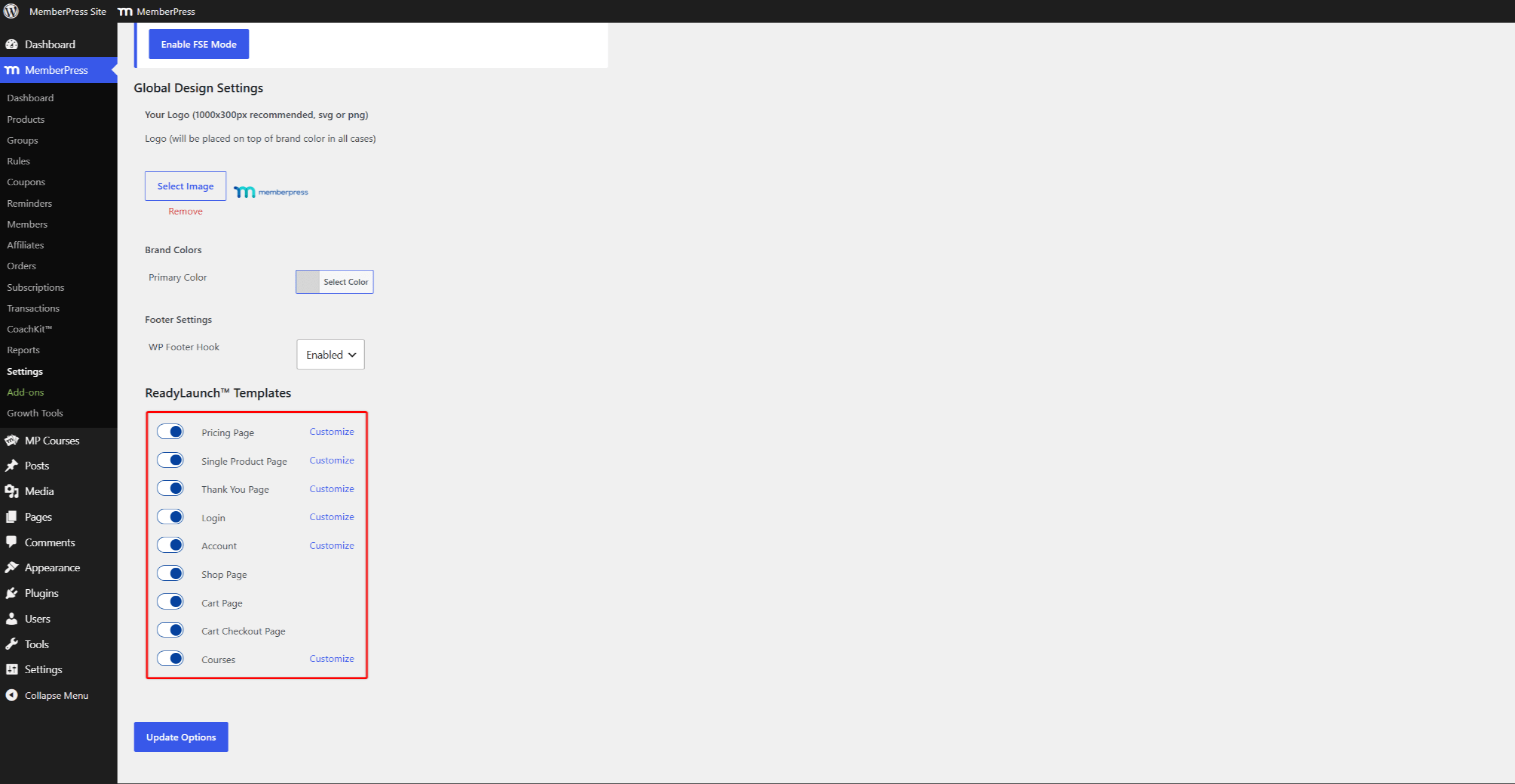
Les modèles ReadyLaunch™ sont fournis avec des paramètres généraux s'applique à tous les modèles, en plus des paramètres spécifiques à chaque page :
- Paramètres de la page de tarification;
- Paramètres de la page d'enregistrement;
- Paramètres de la page de remerciement;
- Paramètres de la page de connexion;
- Paramètres de la page du compte.
Si nécessaire, vous pouvez passer au modèle classique en désactivant séparément le modèle ReadyLaunch™ pour chaque type de page par défaut.











 FR
FR  EN
EN  ES
ES  DE
DE  PT
PT 