

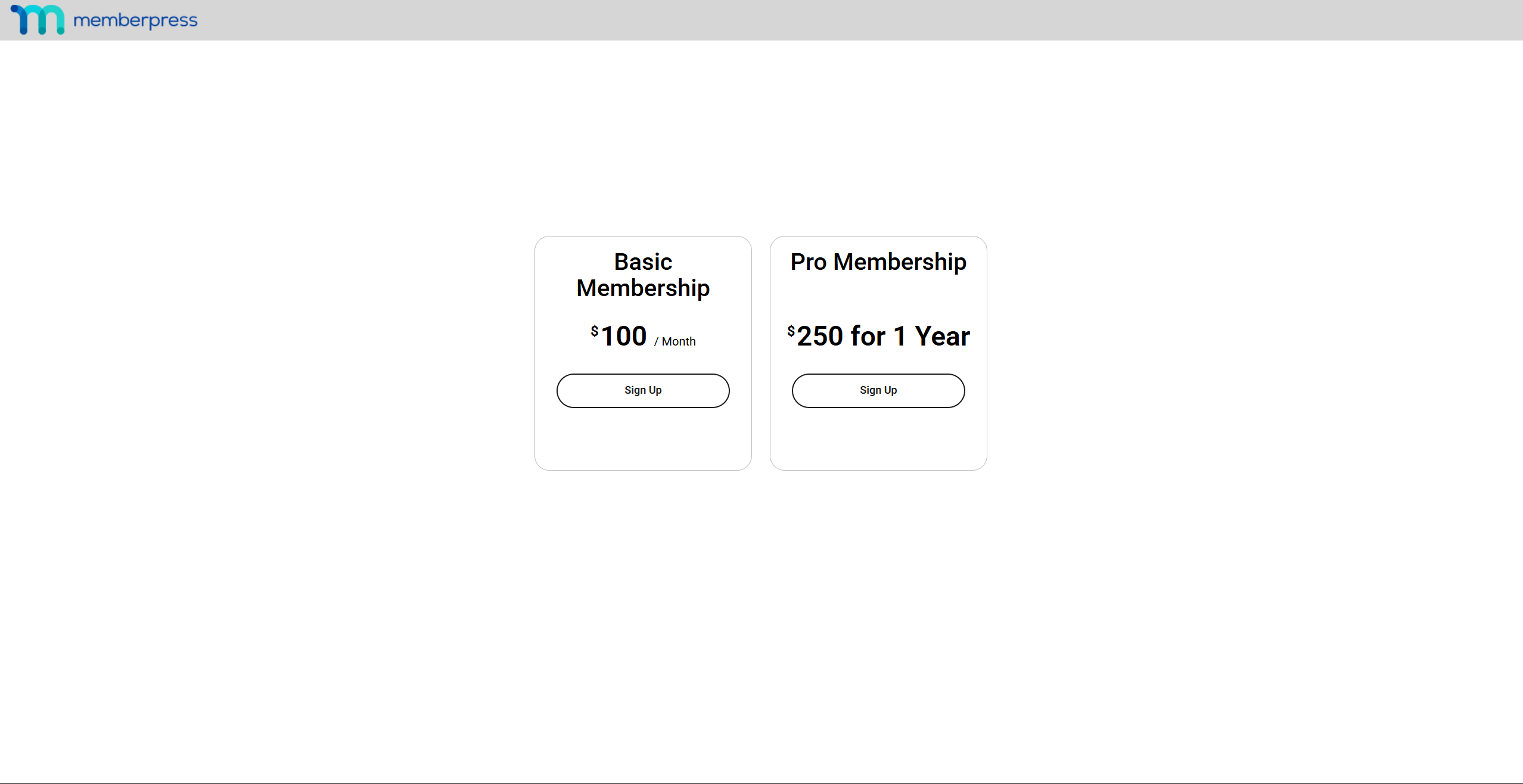
Les groupes MemberPress affichent les affiliations sélectionnées sur une seule page de tarification. Les membres comparent les options côte à côte et choisissent le plan qui correspond à leurs besoins.
Les groupes permettent également les flux de mise à niveau et de rétrogradation. Les membres peuvent passer d'une affiliation à l'autre dans le même groupe par le biais de la fenêtre contextuelle "Changer de plan".
Ce document explique comment créer un groupe, configurer les options, appliquer des coupons et styliser la page de tarification.
Vue d'ensemble
Une page de groupe MemberPress fonctionne comme n'importe quelle page WordPress. Le titre de la page est obligatoire et la zone de contenu est facultative.
Tout contenu ajouté à la page du groupe apparaît au-dessus du tableau des tarifs d'adhésion. Par défaut, seul le tableau des prix apparaît sur la page d'accueil.
Création d'un nouveau groupe
Avant de créer un groupe, configurez le adhésions qui y figureront.
Pour créer un nouveau groupe MemberPress, procédez comme suit :
- Naviguez jusqu'à Tableau de bord > MemberPress > Groupes.
- Cliquez sur le bouton Ajouter un nouveau groupe bouton en haut de la page.
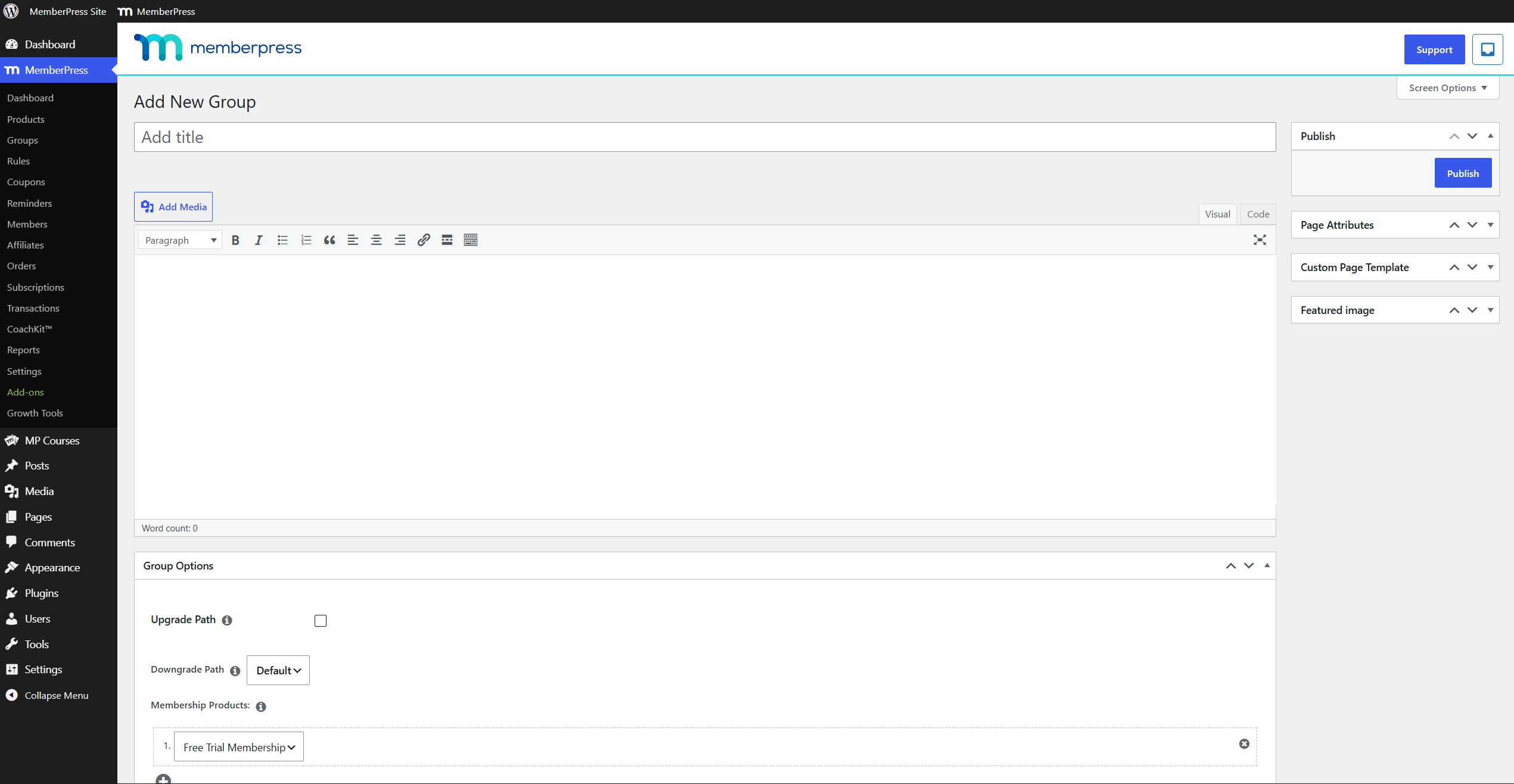
- Saisissez un titre pour le groupe.
- (Facultatif) Ajoutez du contenu dans l'éditeur pour l'afficher au-dessus du tableau des prix.
- Dans le cadre de la Options de groupe ajoutez au moins un membre au groupe :
- Sélectionnez une adhésion dans la liste déroulante sous Produits réservés aux membres.
- (Facultatif) Cliquez sur le bouton plus sous la liste déroulante pour ajouter une autre ligne d'adhésion, puis sélectionnez une autre adhésion.
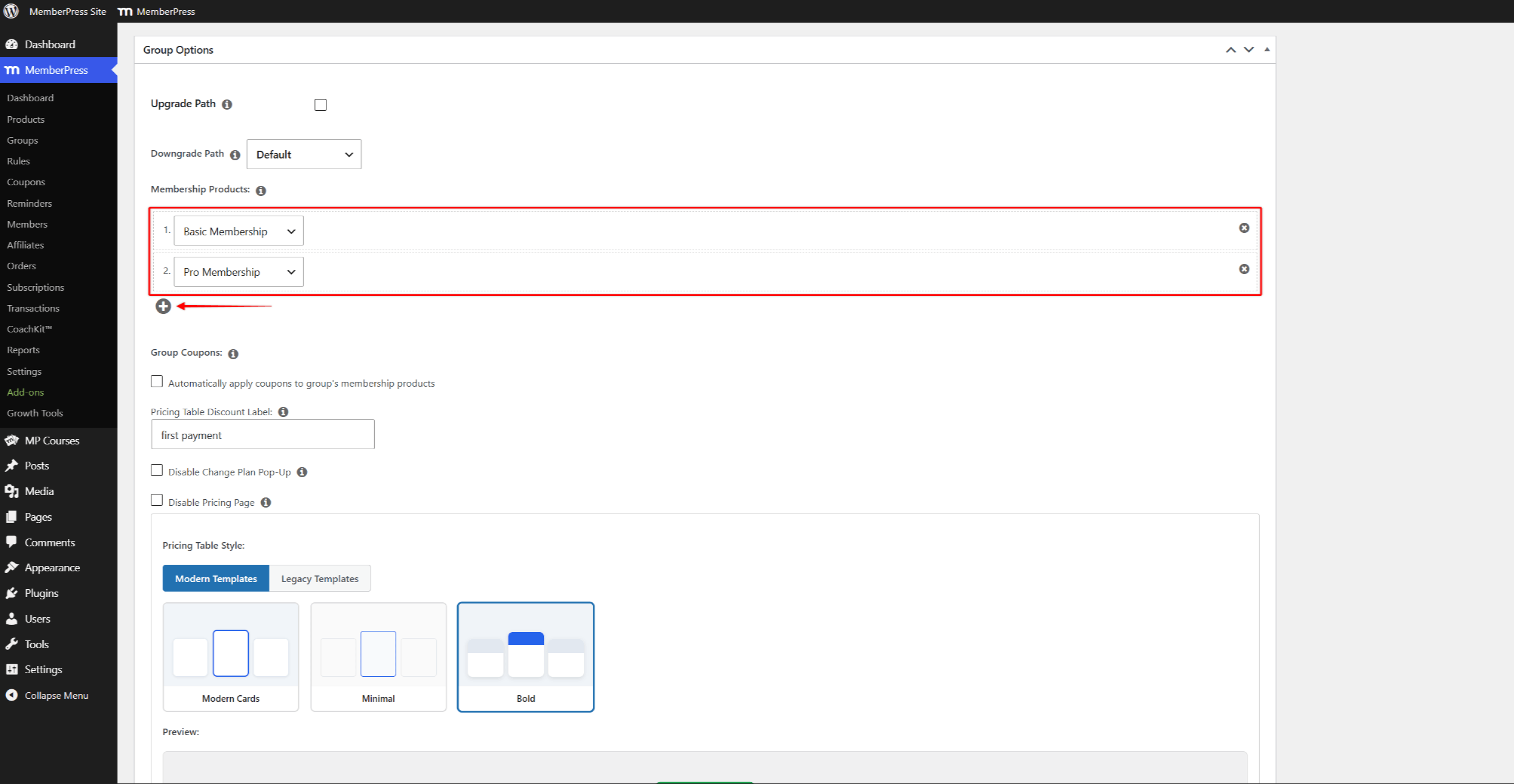
- (Facultatif) Configurez les options restantes dans le champ Options de groupe section.
- Cliquez sur le bouton Publier bouton.
La page du groupe devient disponible à l'URL basée sur le titre de la page.
Options de groupe
Les Options de groupe contient les paramètres de configuration du groupe. Chaque option contrôle un comportement spécifique du groupe.
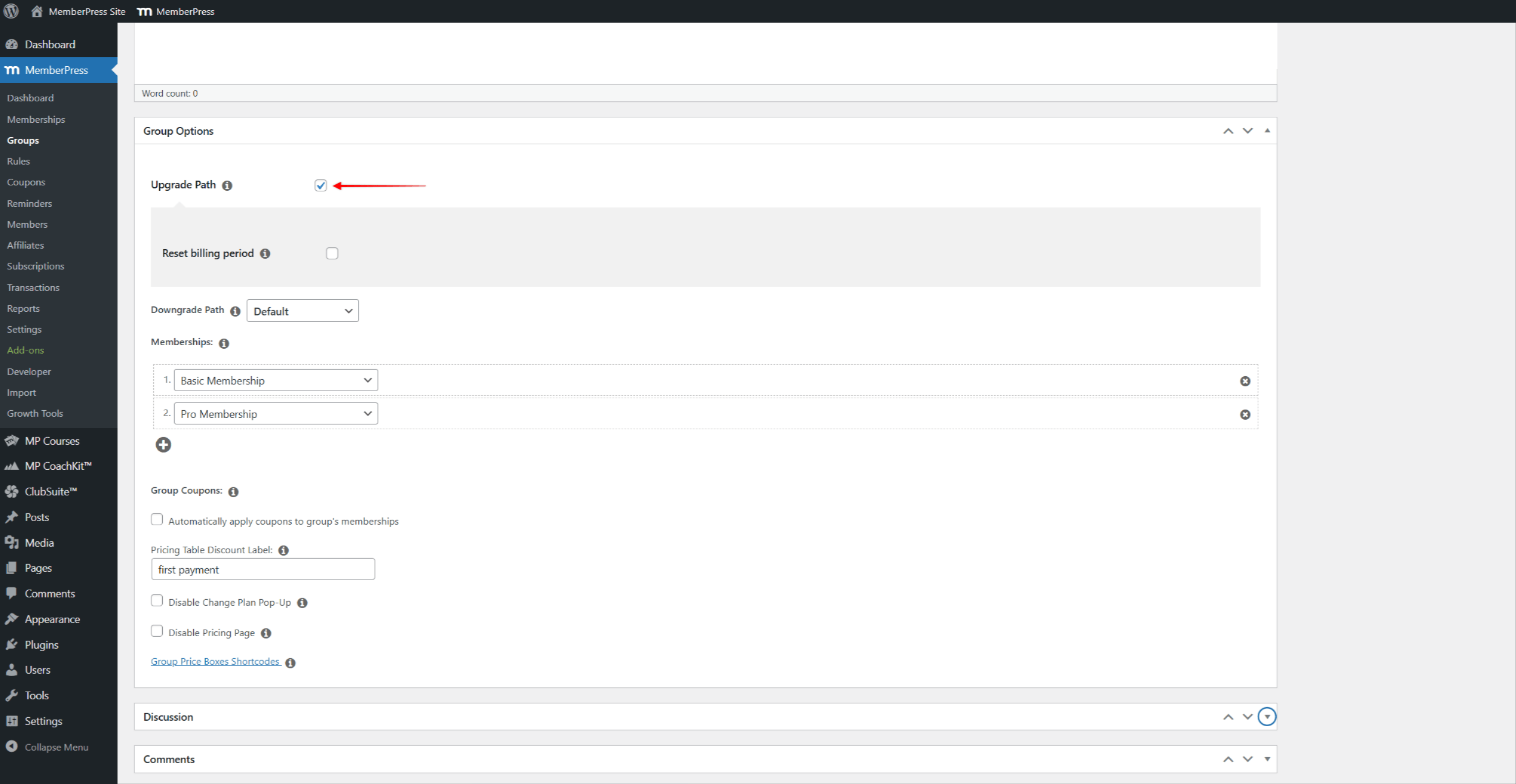
Voie de mise à niveau - Lorsque cette option est activée, les membres ne peuvent s'abonner qu'à une seule adhésion au groupe à la fois. Lorsqu'elle est désactivée, les membres peuvent s'abonner à plusieurs membres du groupe à la fois. Activez cette option pour permettre aux membres de passer d'une adhésion à l'autre ou de rétrograder d'une adhésion à l'autre dans le groupe.
Réinitialisation de la période de facturation - Cette option apparaît après l'activation de Voie de mise à niveau. Lorsque cette option est activée, la période de facturation est réinitialisée à la date de mise à niveau. Par exemple, un abonnement acheté le 1er et mis à jour le 15 sera renouvelé le 15 à l'avenir.
Voie de rétrogradation - Cette liste déroulante détermine le comportement des rétrogradations au sein du groupe. La liste déroulante Défaut suit le flux de déclassement standard MemberPress.
Produits réservés aux membres - Ce paramètre contrôle les adhésions qui apparaissent sur la page de tarification de groupe. Glissez-déposez les entrées pour définir l'ordre d'affichage. Un membre ne peut appartenir qu'à un seul groupe à la fois.
Tableau des prix Étiquette de remise - Ce champ définit le texte affiché sous le prix réduit dans le tableau des prix. L'étiquette apparaît lorsqu'un coupon s'applique à un abonnement récurrent. Laissez le champ vide pour masquer l'étiquette. La valeur par défaut est premier versement.
Désactiver la fenêtre contextuelle de modification du plan - Lorsqu'elle est activée, la fonction Plan de changement envoie les membres vers la page de tarification du groupe au lieu d'ouvrir la fenêtre contextuelle. Activez cette option lorsque la page du groupe sert de page de mise à niveau.
Désactiver la page de tarification - Lorsque cette option est activée, la page frontale de tarification des groupes renvoie une erreur 404. Activez cette option lorsque vous affichez les boîtes de prix sur une page personnalisée à l'aide d'un shortcode. L'activation de cette option fait également apparaître un champ pour une autre URL de page de tarification.
Coupons de groupe
Les Coupons de groupe applique automatiquement un ou plusieurs coupons MemberPress existants à chaque membre du groupe. Les membres n'ont pas besoin d'entrer un code de coupon au moment du paiement.
Avant d'ajouter un coupon de groupe, créez le fichier coupon à Tableau de bord > MemberPress > Coupons.
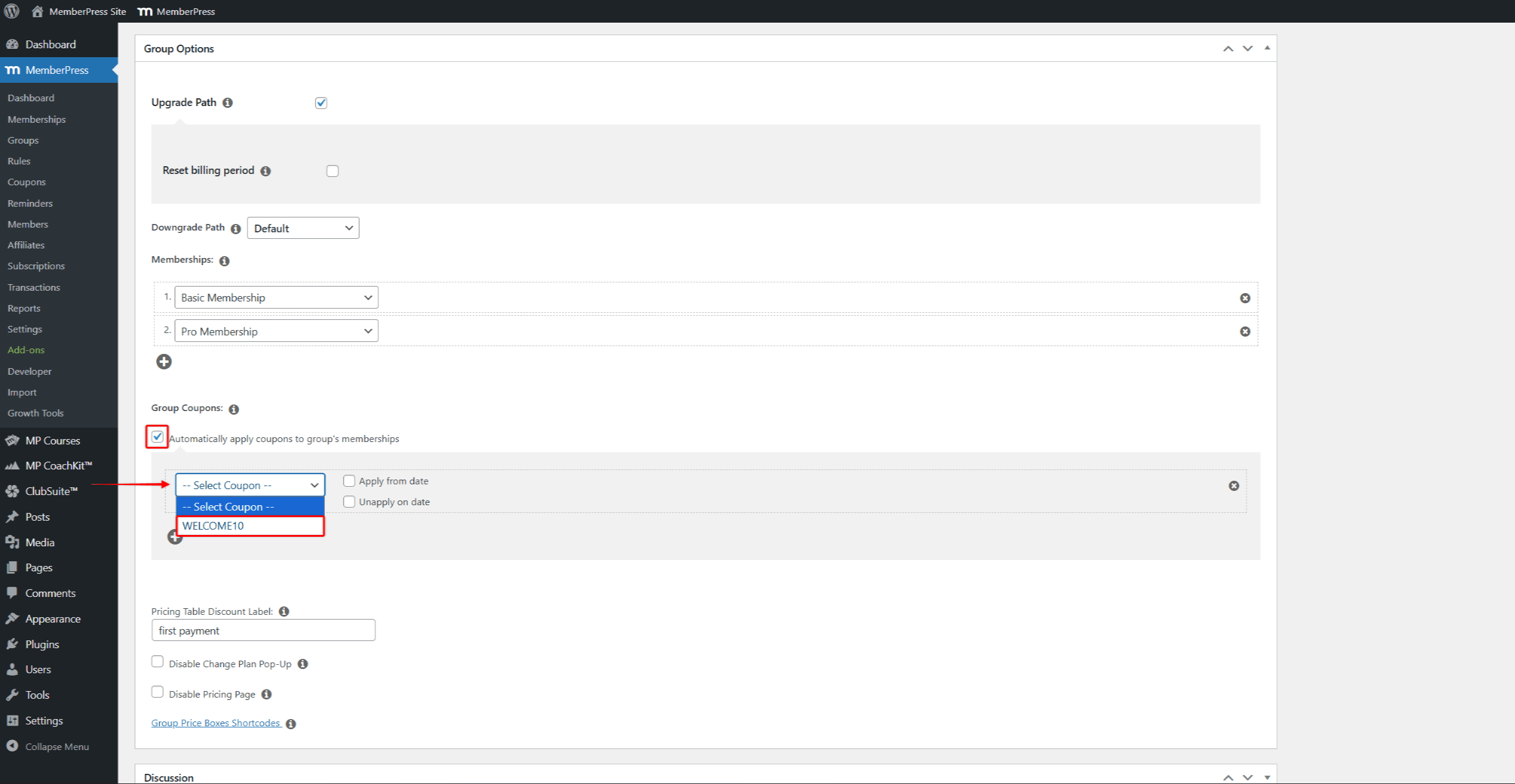
Pour ajouter un coupon de groupe, procédez comme suit :
- Vérifier le Appliquer automatiquement les bons de réduction aux produits d'adhésion du groupe boîte.
- Sélectionnez un coupon dans la liste déroulante des coupons.
- (Facultatif) Vérifier le Appliquer à partir de la date pour programmer une heure de début. Sélectionnez ensuite le mois, le jour, l'année, l'heure, la minute et le fuseau horaire.
- (Facultatif) Vérifier le Désapplication à la date pour programmer une heure de fin. Sélectionnez ensuite le mois, le jour, l'année, l'heure, la minute et le fuseau horaire.
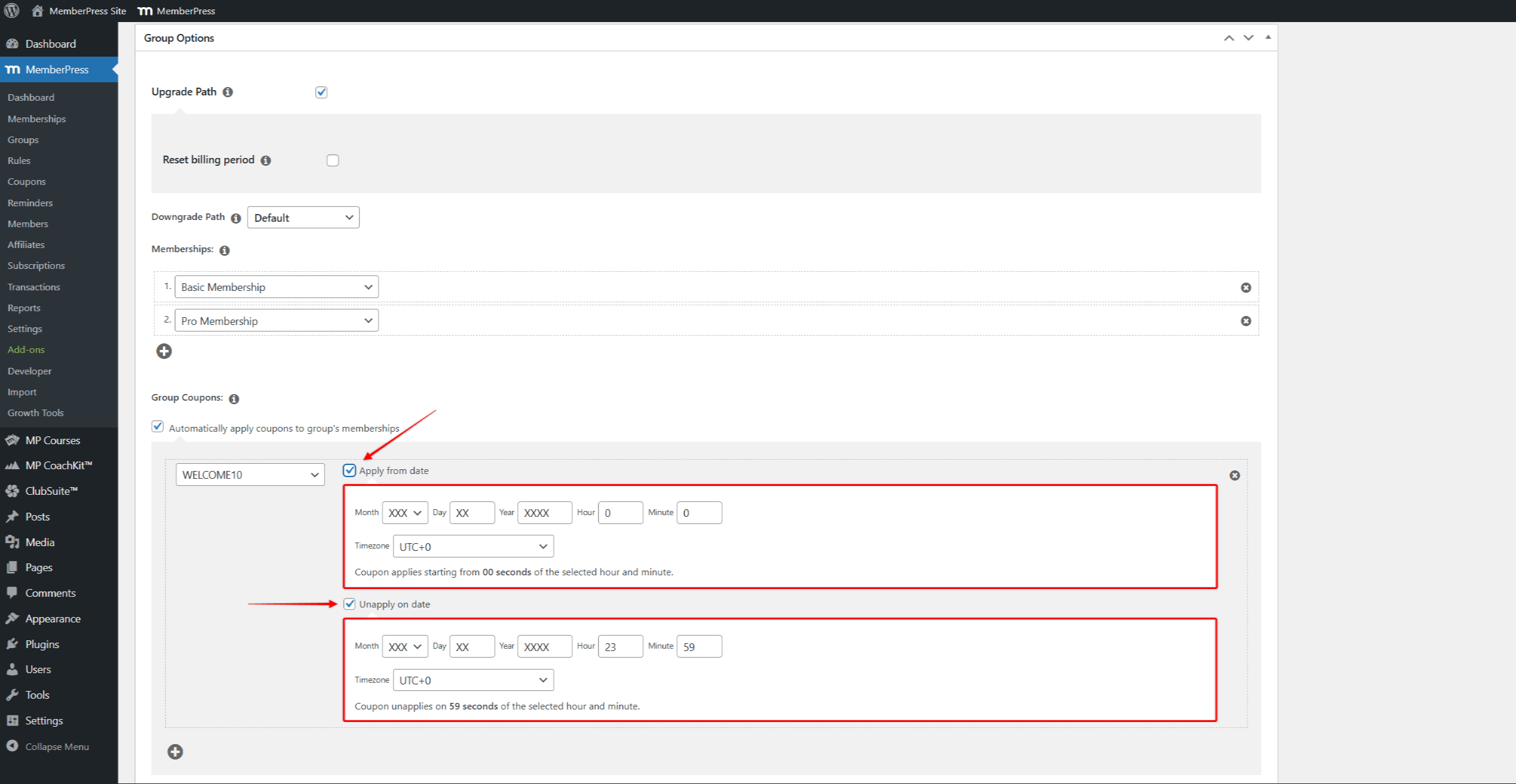
- (Facultatif) Cliquez sur le bouton plus pour ajouter une autre ligne de coupon.
- Cliquez sur le bouton Mise à jour pour enregistrer le groupe.
Chaque ligne de coupon permet de définir des dates indépendantes. Ajoutez plusieurs fois le même coupon avec des plages de dates différentes pour appliquer ce coupon sur des périodes distinctes.
Style de la page de tarification
MemberPress propose deux approches pour styliser la page de tarification de groupe :
- Les Page de tarification de ReadyLaunch applique le même style à toutes les pages de prix de groupe du site ;
- Les Style du tableau de tarification permettent de styliser chaque page de prix de groupe de manière indépendante.
Les Page de tarification de ReadyLaunch est activé par défaut. Pour utiliser le style par groupe, il faut d'abord désactiver l'option Modèle de page de tarification ReadyLaunch sous Tableau de bord > MemberPress > Paramètres > ReadyLaunch™.
Après avoir désactivé le modèle ReadyLaunch Pricing Page, la page Style du tableau de tarification apparaît dans l'éditeur de groupe. Cette section propose deux types de modèles : Modèles modernes et Modèles d'héritage.
Modèles d'héritage
Les Modèles d'héritage utilise les thèmes traditionnels du tableau des prix du MemberPress. Sélectionnez cette option pour conserver l'aspect précédent du tableau des prix.
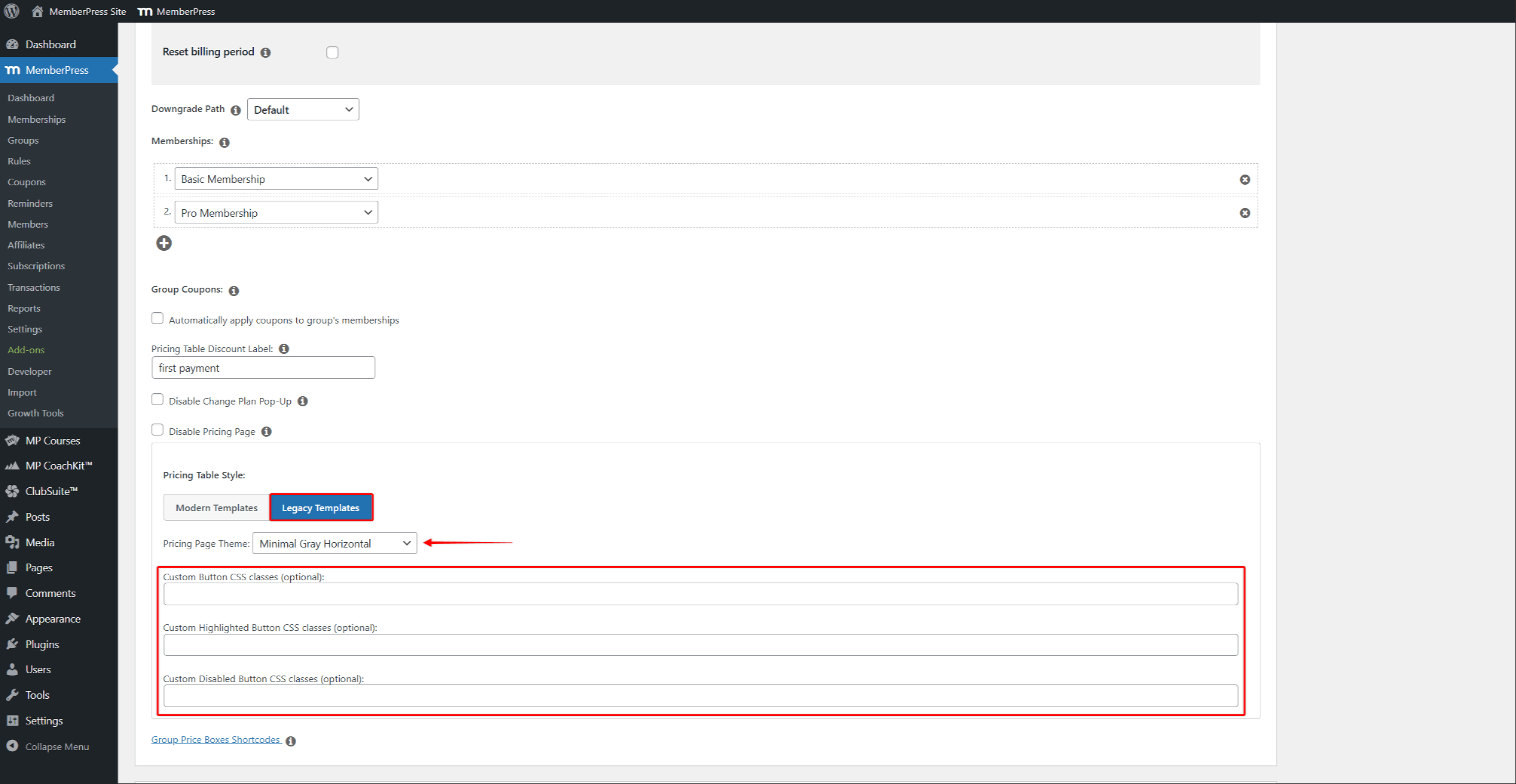
Sélection Modèles d'héritage révèle ces paramètres :
- Thème de page de tarification définit le style visuel à partir d'une liste de thèmes prédéfinis ;
- Classes CSS personnalisées pour les boutons applique des classes CSS au bouton d'inscription standard ;
- Classes CSS personnalisées pour les boutons en surbrillance applique des classes CSS au bouton d'adhésion en surbrillance ;
- Classes CSS personnalisées pour les boutons désactivés applique des classes CSS au bouton désactivé.
Modèles modernes
Les Modèles modernes L'option permet de personnaliser la présentation des cartes avec un aperçu en direct. Trois styles de cartes sont disponibles : Cartes modernes, Minimeet Gras.
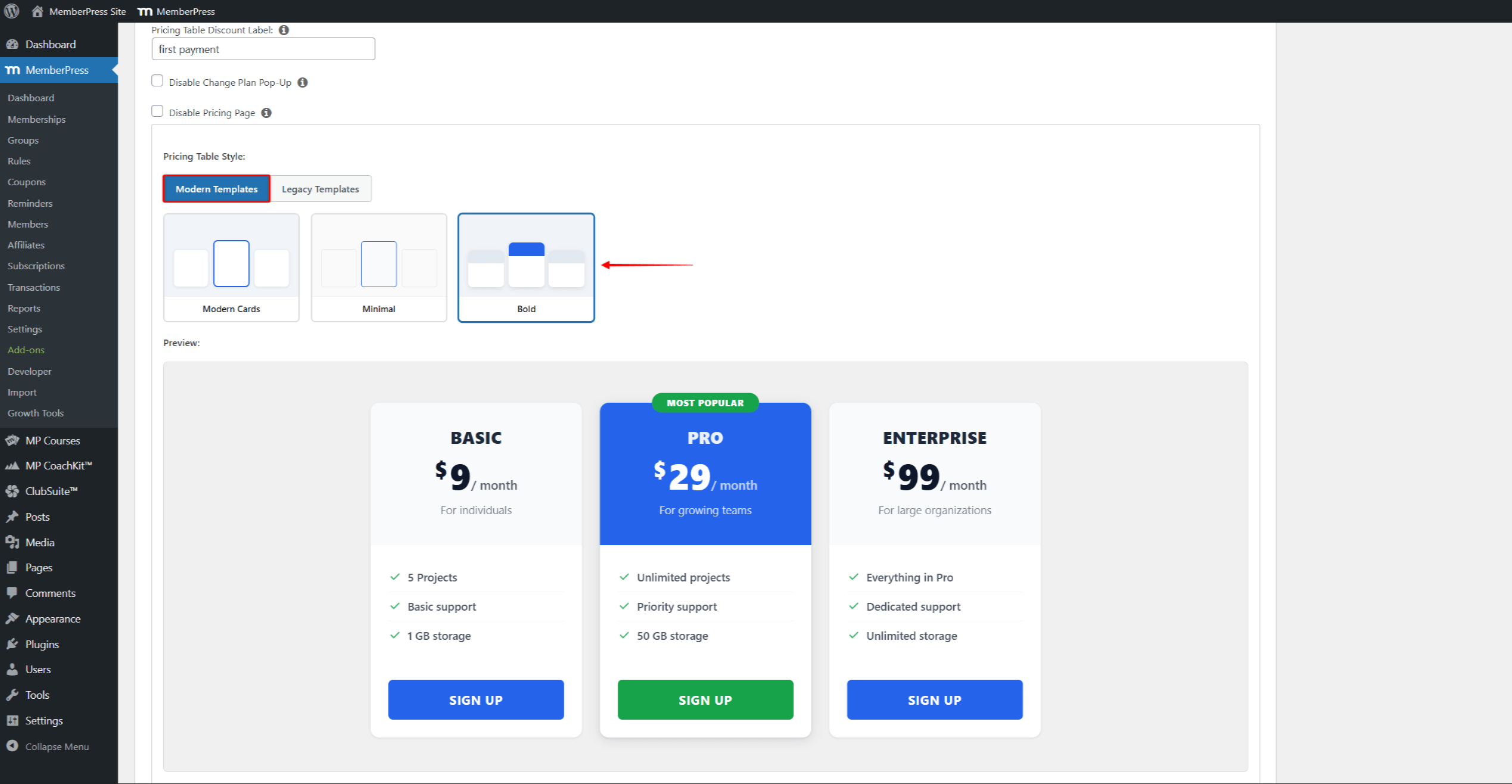
Pour sélectionner un modèle moderne, cliquez sur l'une des trois cartes de style. L'aperçu situé sous le sélecteur est mis à jour pour refléter le choix.
Sous l'aperçu, le Personnaliser le modèle fournit des contrôles de style pour le modèle sélectionné.
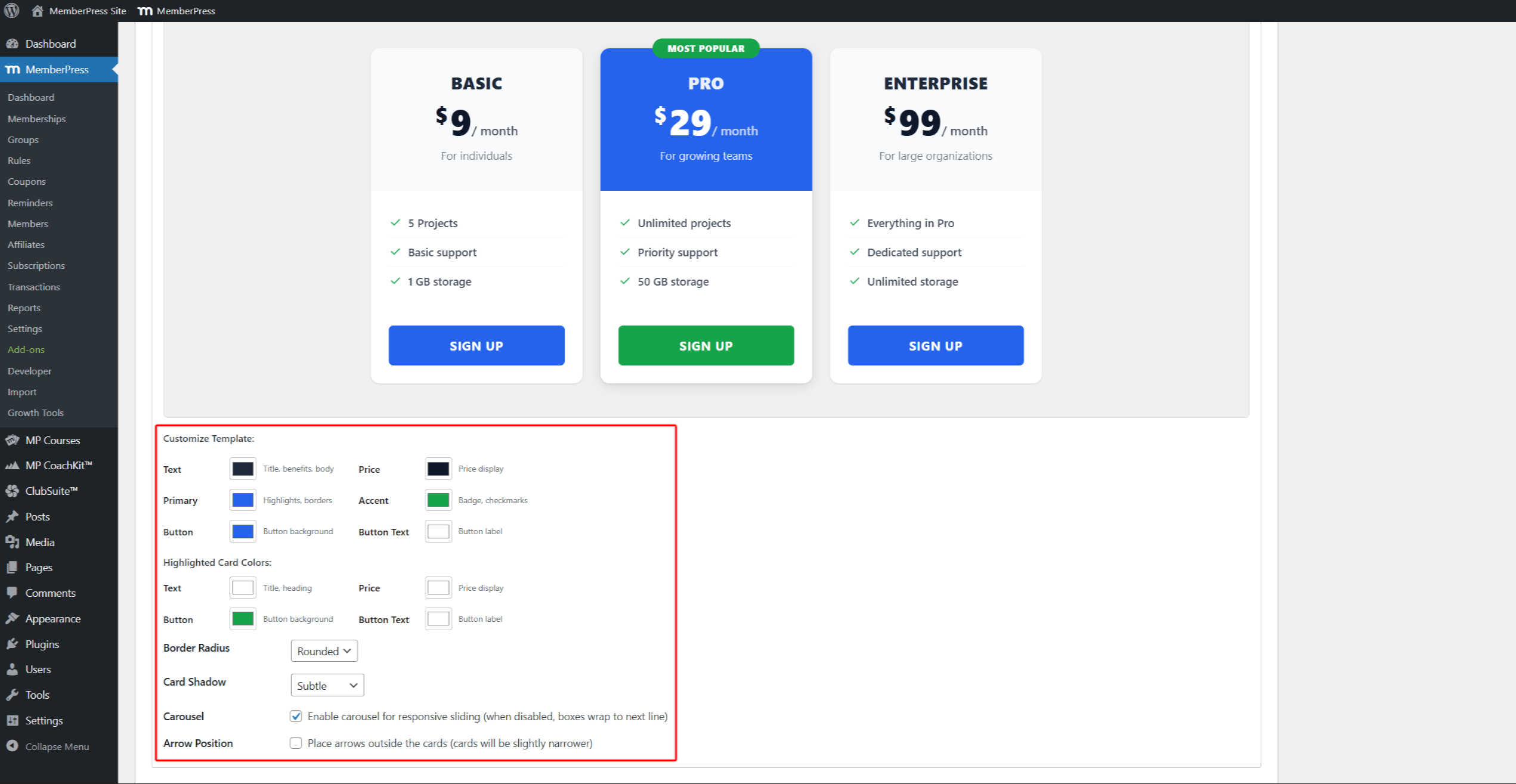
Les contrôles de la couleur de base définissent l'apparence des cartes standard :
- Texte définit la couleur des titres, des avantages et du corps du texte ;
- Prix définit la couleur de l'affichage du prix ;
- Primaire définit la couleur des surbrillances et des bordures ;
- Accent définit la couleur des badges et des coches ;
- Bouton définit la couleur d'arrière-plan du bouton ;
- Texte du bouton définit la couleur de l'étiquette du bouton.
Les Couleurs des cartes mises en évidence les contrôles définissent des couleurs distinctes pour la carte de membre en surbrillance (la plus populaire) :
- Texte définit la couleur du titre et de l'en-tête de la carte en surbrillance ;
- Prix définit la couleur d'affichage du prix sur la carte en surbrillance ;
- Bouton définit la couleur d'arrière-plan du bouton sur la carte en surbrillance ;
- Texte du bouton définit la couleur de l'étiquette du bouton sur la carte en surbrillance.
Les autres contrôles permettent d'ajuster la présentation et le comportement :
- Rayon de la bordure définit le degré d'arrondi des coins de la carte ;
- Ombre de la carte définit la profondeur de l'ombre portée de la carte ;
- Carrousel active le glissement réactif des cases de prix. Lorsqu'il est désactivé, les cases passent à la ligne suivante ;
- Position de la flèche place les flèches de navigation du carrousel à l'extérieur des cartes lorsqu'elle est cochée. Les cartes se rétrécissent légèrement pour s'adapter aux flèches.
Cliquez sur le bouton Mise à jour pour enregistrer les changements de style.
Shortcodes pour boîtes de prix groupées
MemberPress fournit deux shortcodes permettant d'afficher des boîtes de prix de groupe en dehors de la page de groupe par défaut. Cliquez sur l'icône Shortcodes pour boîtes de prix groupées dans l'éditeur de groupe pour afficher les shortcodes disponibles.
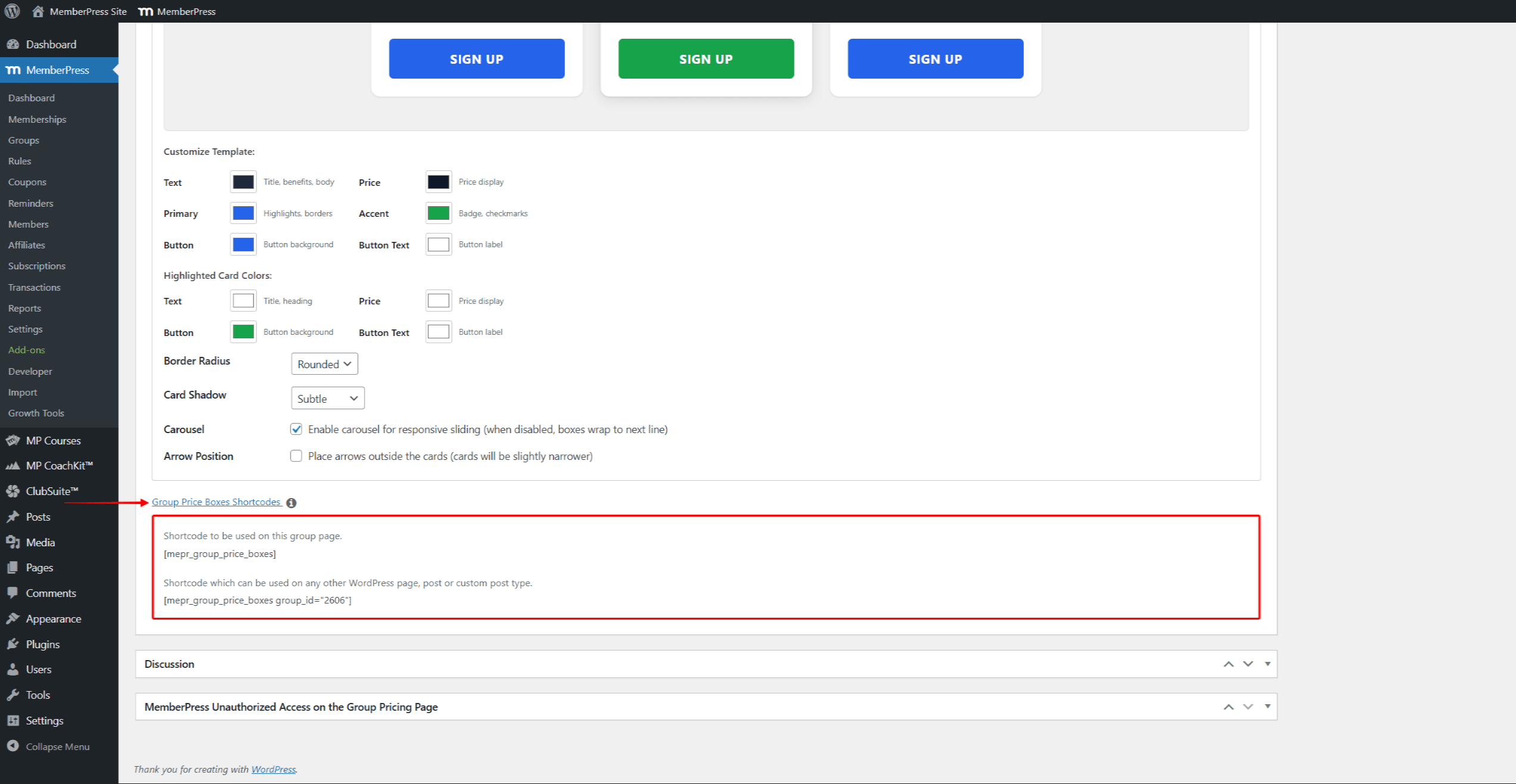
Le shortcode suivant affiche les boîtes de prix sur la page du groupe en cours. Placez du contenu au-dessus et au-dessous du shortcode pour contrôler la mise en page :
[mepr_group_price_boxes]Le shortcode suivant affiche les encadrés de prix d'un groupe spécifique sur n'importe quelle page, n'importe quel article ou n'importe quel type de publication personnalisé. Remplacez 123 avec l'ID du groupe :
[mepr_group_price_boxes group_id="123"]Fenêtre contextuelle du plan de modification
Après avoir créé un groupe MemberPress avec des membres, les abonnés peuvent changer de plan à partir de la page d'accueil. Abonnements de leur compte de membre. Chaque abonnement actif dispose d'un menu d'actions contenant les éléments suivants Plan de changement option.
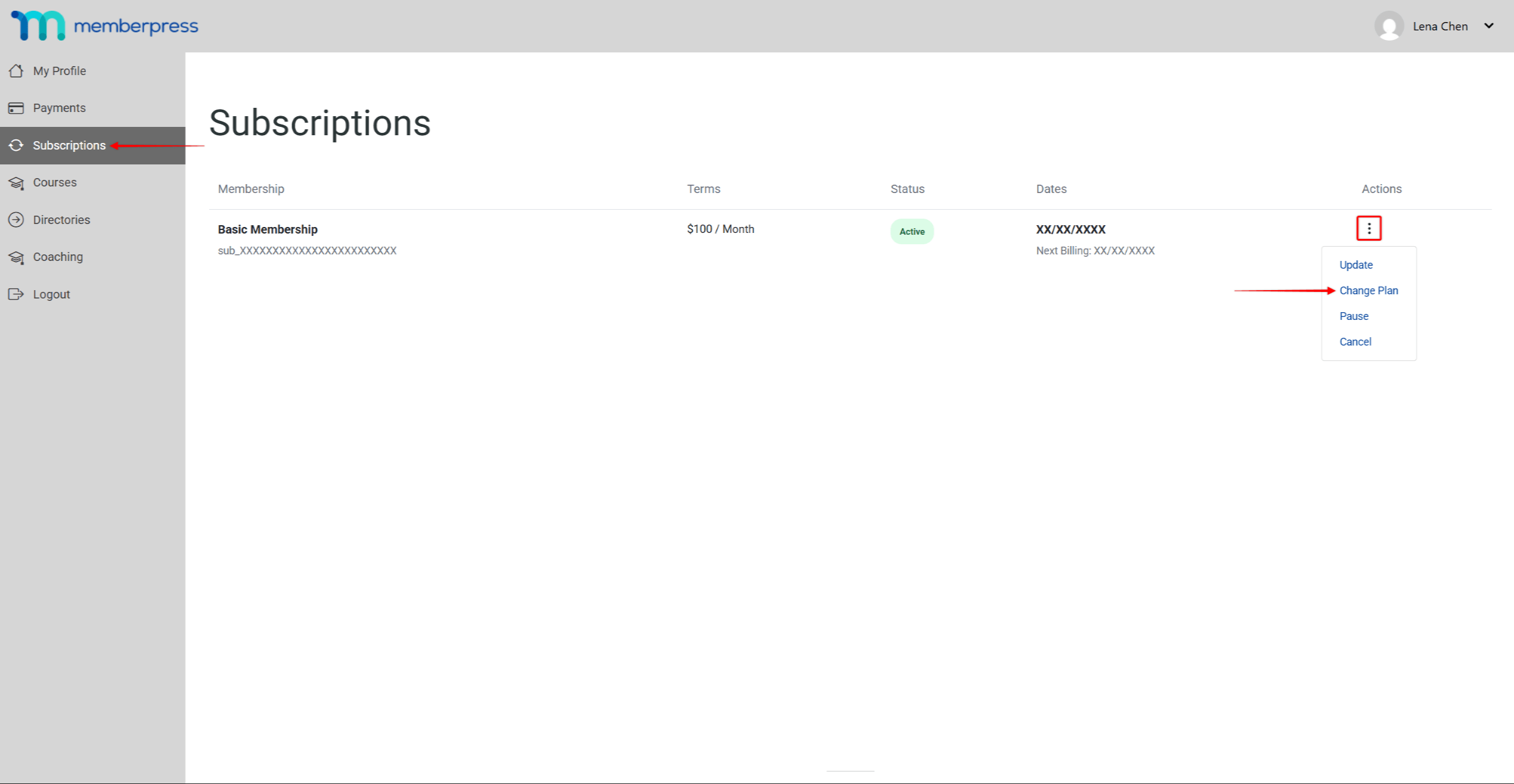
Pour changer de plan, l'abonné doit suivre les étapes suivantes :
- Naviguez jusqu'à la page Abonnements dans le compte de membre.
- Cliquez sur l'icône à trois points dans le Actions à côté de l'abonnement actif.
- Cliquez sur Plan de changement dans le menu déroulant.
Les “Veuillez sélectionner un nouveau plan” s'ouvre.
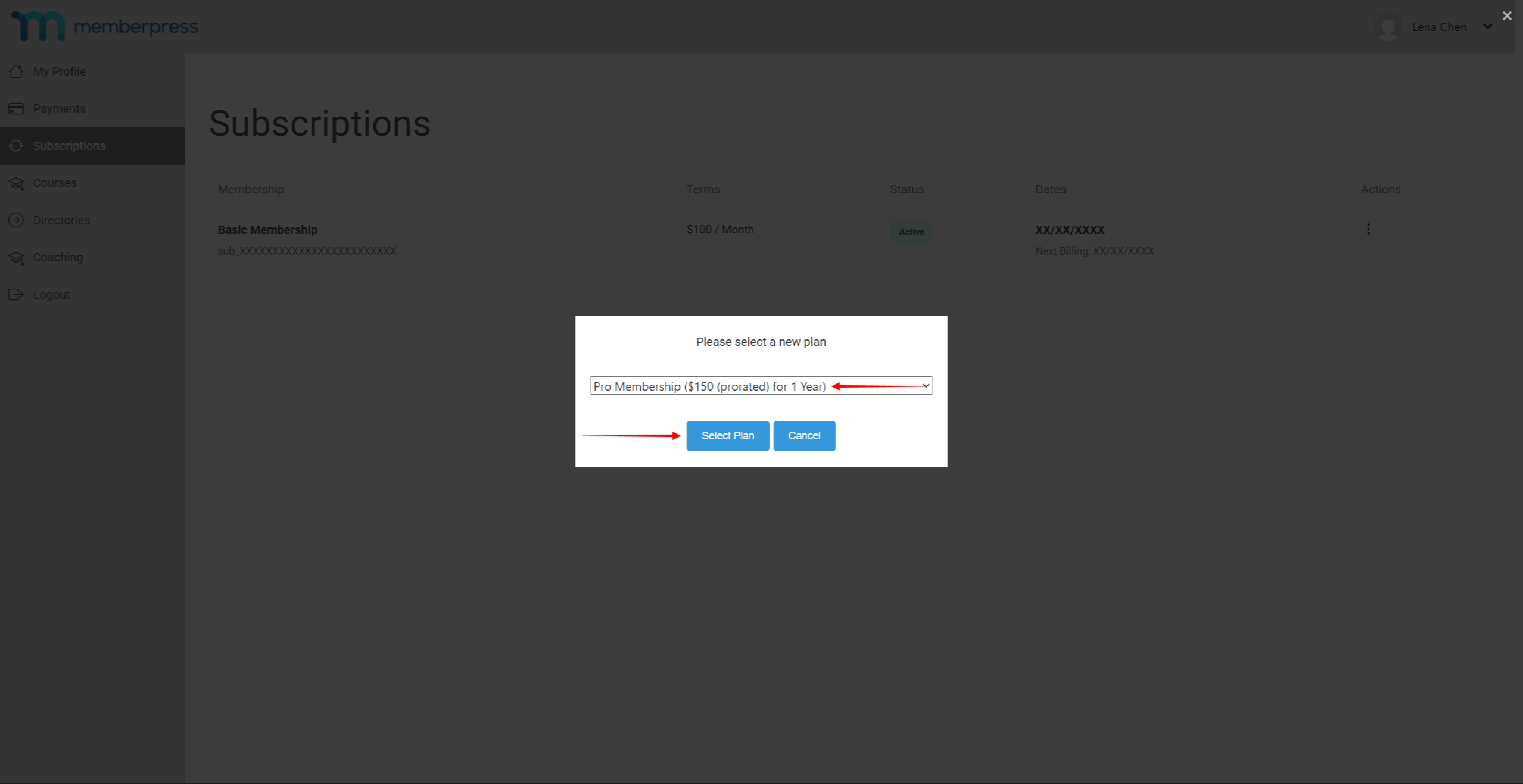
La fenêtre contextuelle affiche les options de mise à niveau et de retour à un forfait inférieur disponibles dans un menu déroulant. La liste présente les paramètres de parcours de mise à niveau du groupe. Pour valider la modification, l'abonné sélectionne un nouveau forfait et clique sur le bouton Sélectionner un plan bouton.
Lorsque les prorata sont activés pour un groupe de chemins de mise à niveau, MemberPress calcule le montant proratisé. Le montant au prorata s'affiche à côté du nom du plan dans le menu déroulant. Activer les prorata à Tableau de bord > MemberPress > Paramètres > Compte > Enregistrement. Vérifier les Calculer au prorata le prix de l'abonnement lorsqu'un membre passe à un niveau supérieur option.
Résumé
Les groupes MemberPress affichent les adhésions sur une page de tarification unifiée. Les groupes permettent également des flux de mise à niveau et de rétrogradation entre les adhésions. Les coupons de groupe appliquent automatiquement des réductions à chaque adhésion. Les options de style contrôlent l'apparence de la page de tarification.
Coupons MemberPress peut également s'appliquer à la caisse sans paramètres de groupe. Les Modèle de page de tarification ReadyLaunch chaque page de prix sur l'ensemble du site.










 FR
FR  EN
EN  ES
ES  DE
DE  PT
PT 