

Veuillez cliquer sur l'exemple de cas qui vous intéresse :
- Accès à l'année avec une date de fin
- Adhésion avec frais d'établissement ou autres frais
- X Nombre de paiements pour un accès expiré ou à vie
- Adhésion récurrente avec période d'essai et montant maximal des paiements
- Adhésion récurrente avec une période d'essai à usage unique
- Période d'essai gratuite ne nécessitant pas de renseignements de paiement
- Période d'essai avec un abonnement de type facturation unique
Accès à l'année avec une date de fin
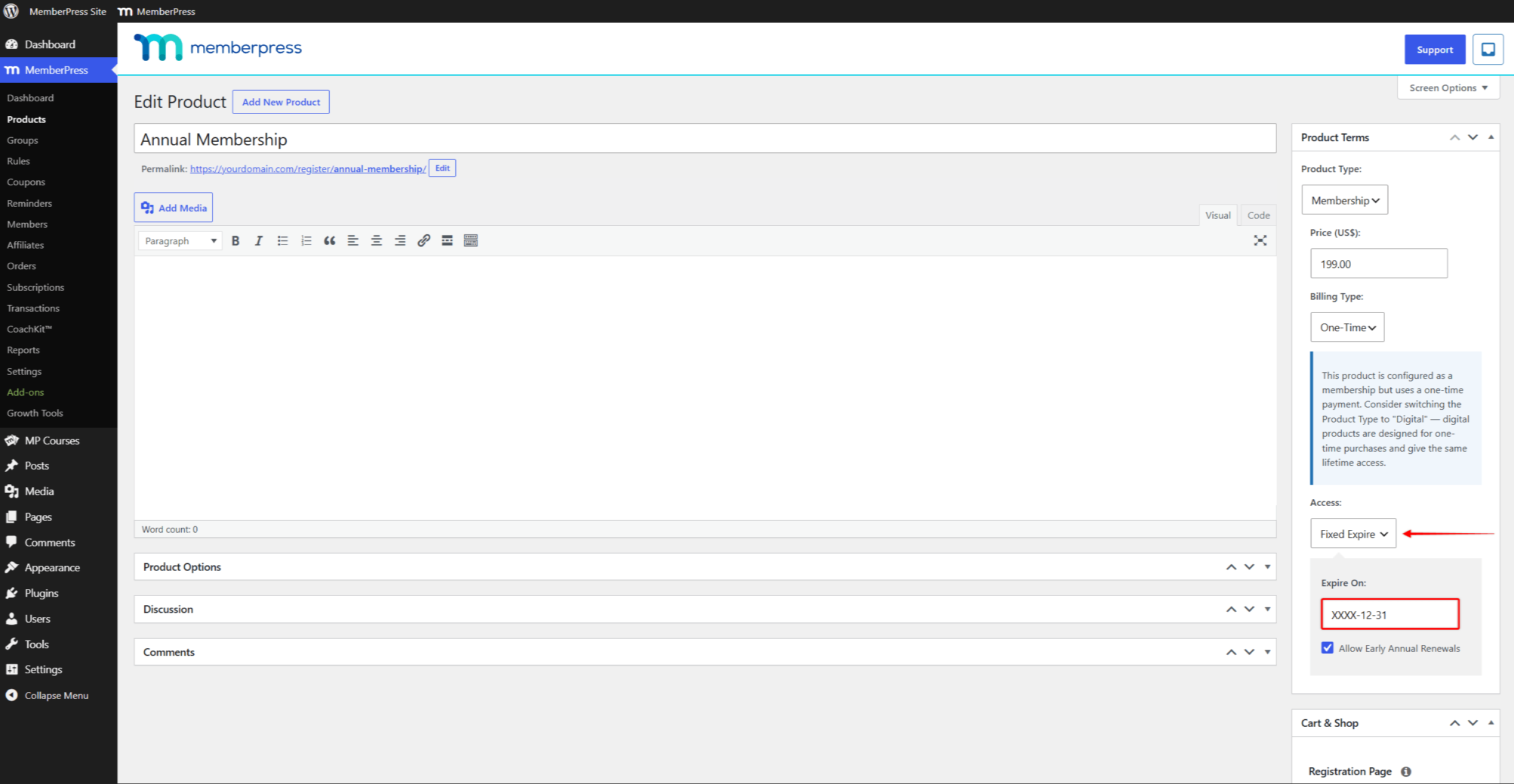
Imaginons que vous souhaitiez que les abonnements de vos membres expirent à la fin de l'année (ou à toute autre date) après un an (ou toute autre durée définie) ; pour cela, il vous suffit d'utiliser le paramètre ‘ Expiration fixe ’ dans la section ‘ Accès ’ pour votre abonnement de type « ponctuel » ( note : les adhésions récurrentes ne peuvent pas avoir de date d'expiration fixe) comme ceci :
Adhésion avec frais d'établissement ou autres frais
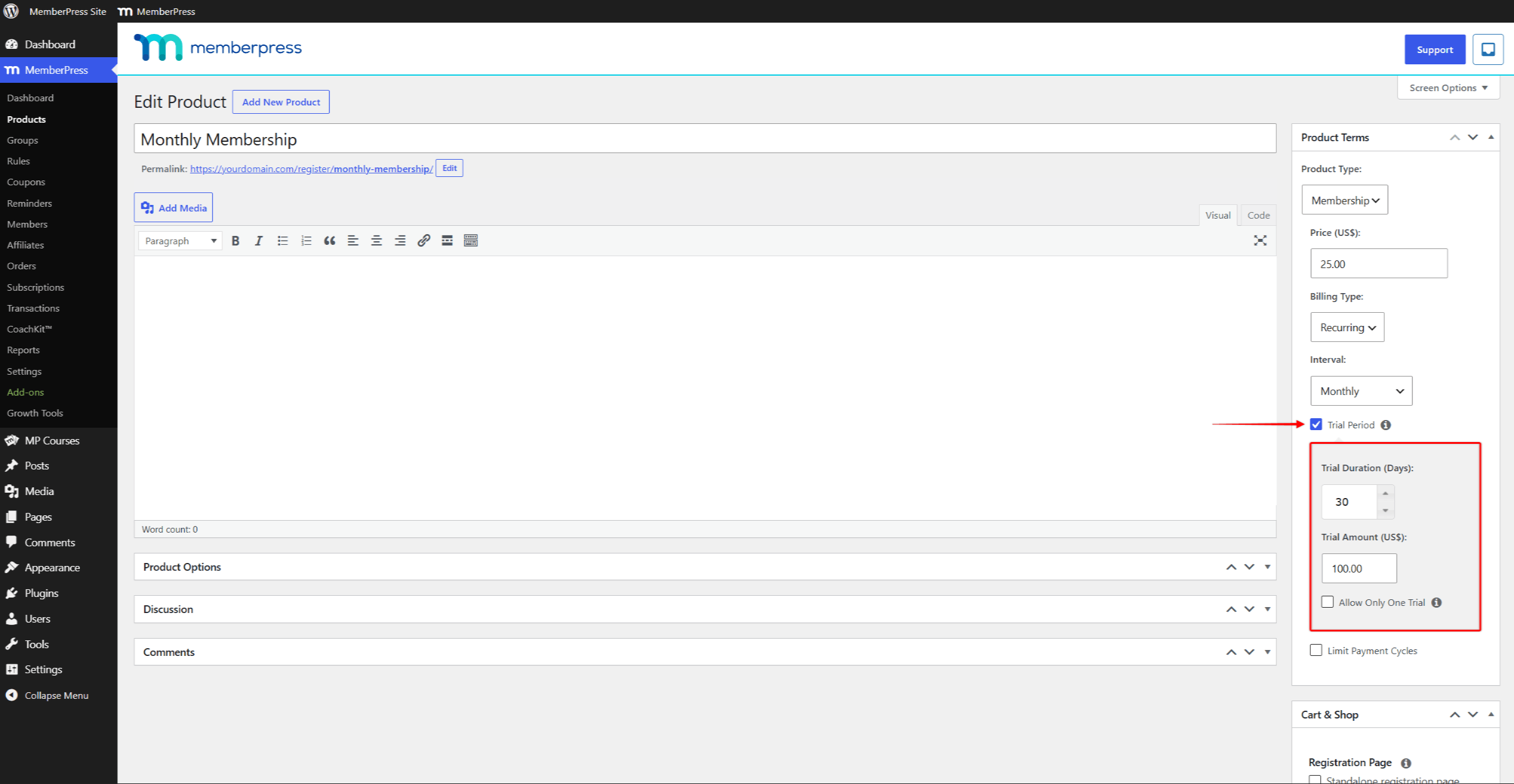
Vous pouvez utiliser le paramètre « période d'essai » pour ajouter des frais initiaux, tels que des frais d'inscription, à votre abonnement. Par exemple, supposons que l'utilisateur doive payer $100 dès le départ, puis $25 chaque mois. Dans ce cas, vous devrez configurer l'abonnement de manière à ce que Conditions générales relatives aux produits comme ceci :
X Nombre de paiements pour un accès expiré ou à vie
Un abonnement peut nécessiter un nombre défini de paiements récurrents. Après le dernier paiement, l'accès peut devenir illimité ou prendre fin. Utilisez la fonctionnalité ‘ Limiter les cycles de paiement ’ et définissez le Conditions générales relatives aux produits comme ceci :
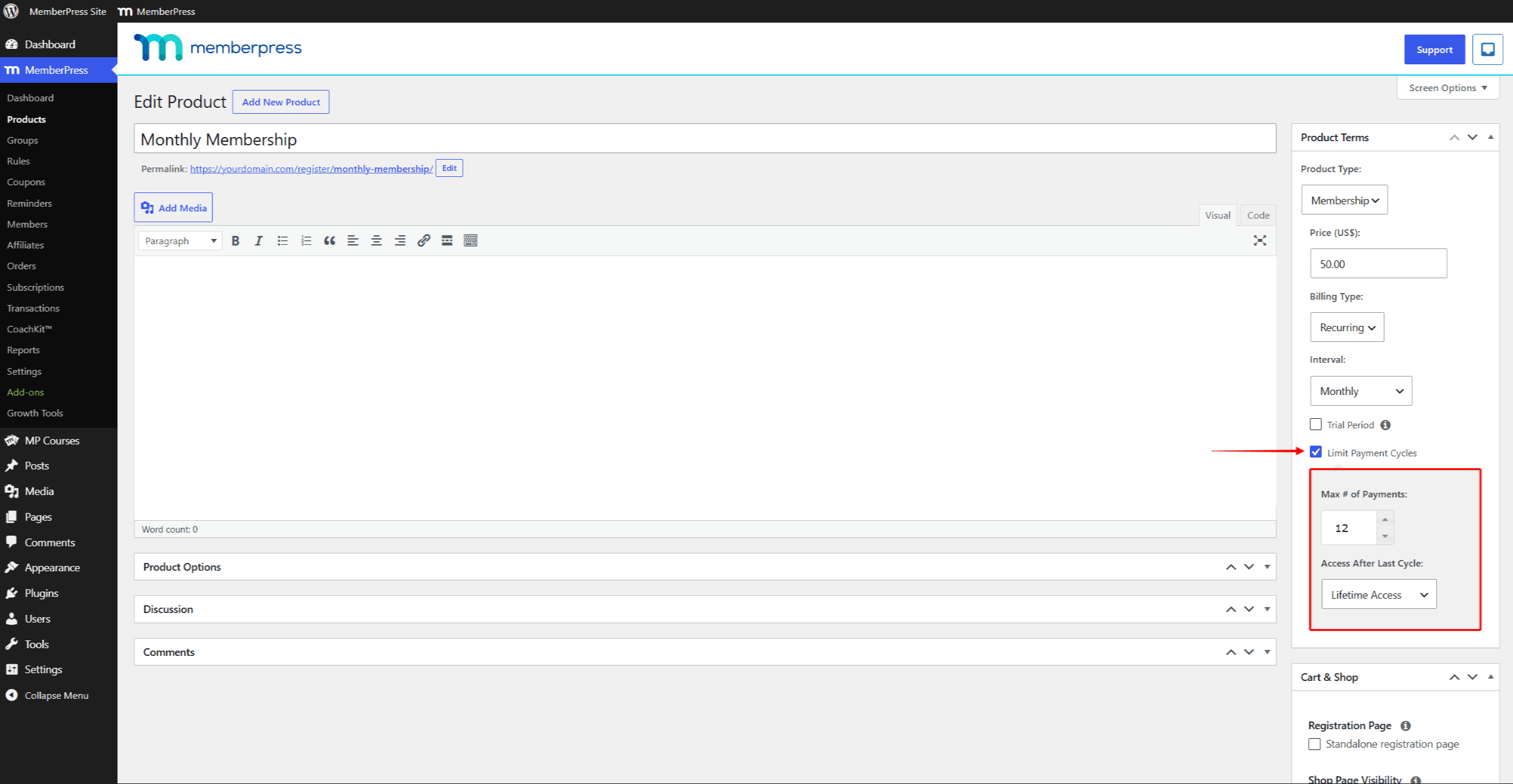
Dans l'exemple ci-dessus, les utilisateurs paient mensuellement pendant un an et demi. Passé ce délai, ils bénéficient d'un accès à vie au contenu protégé de l'abonnement. Combinez différents tarifs ‘ Intervalle ’, différentes valeurs pour le ‘ Nombre maximal de paiements ’ et différentes options d'accès pour créer pratiquement n'importe quel plan de paiement.
Adhésion récurrente avec période d'essai et montant maximal des paiements
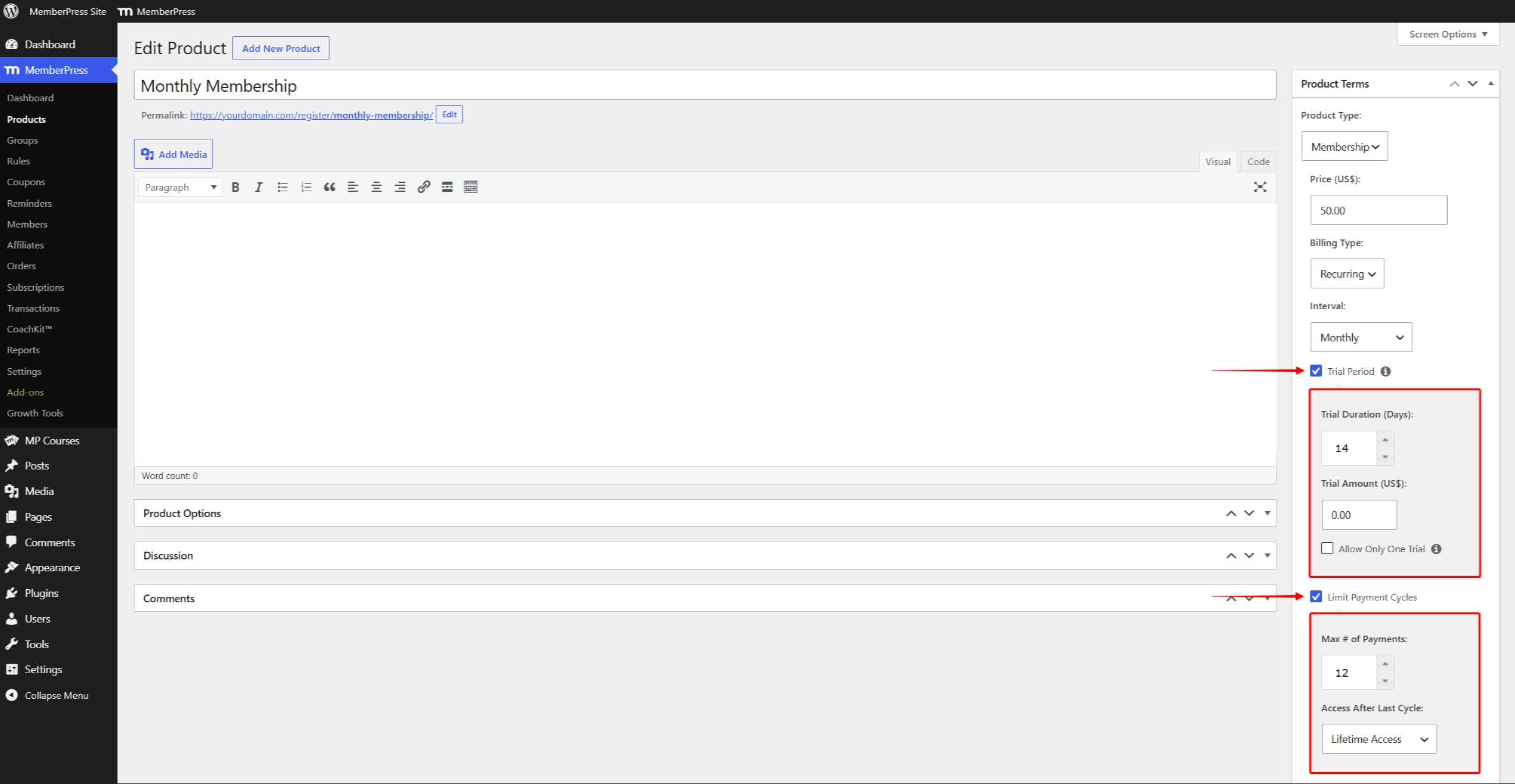
Si vous créez une adhésion qui comporte à la fois une période d'essai et un montant maximum de paiements, la période d'essai n'est pas prise en compte dans les paiements que vous avez définis. Dans l'exemple ci-dessous, le membre se retrouvera avec un total de 13 paiements puisqu'il y a la période d'essai et les 12 paiements mensuels.
Adhésion récurrente avec une période d'essai à usage unique
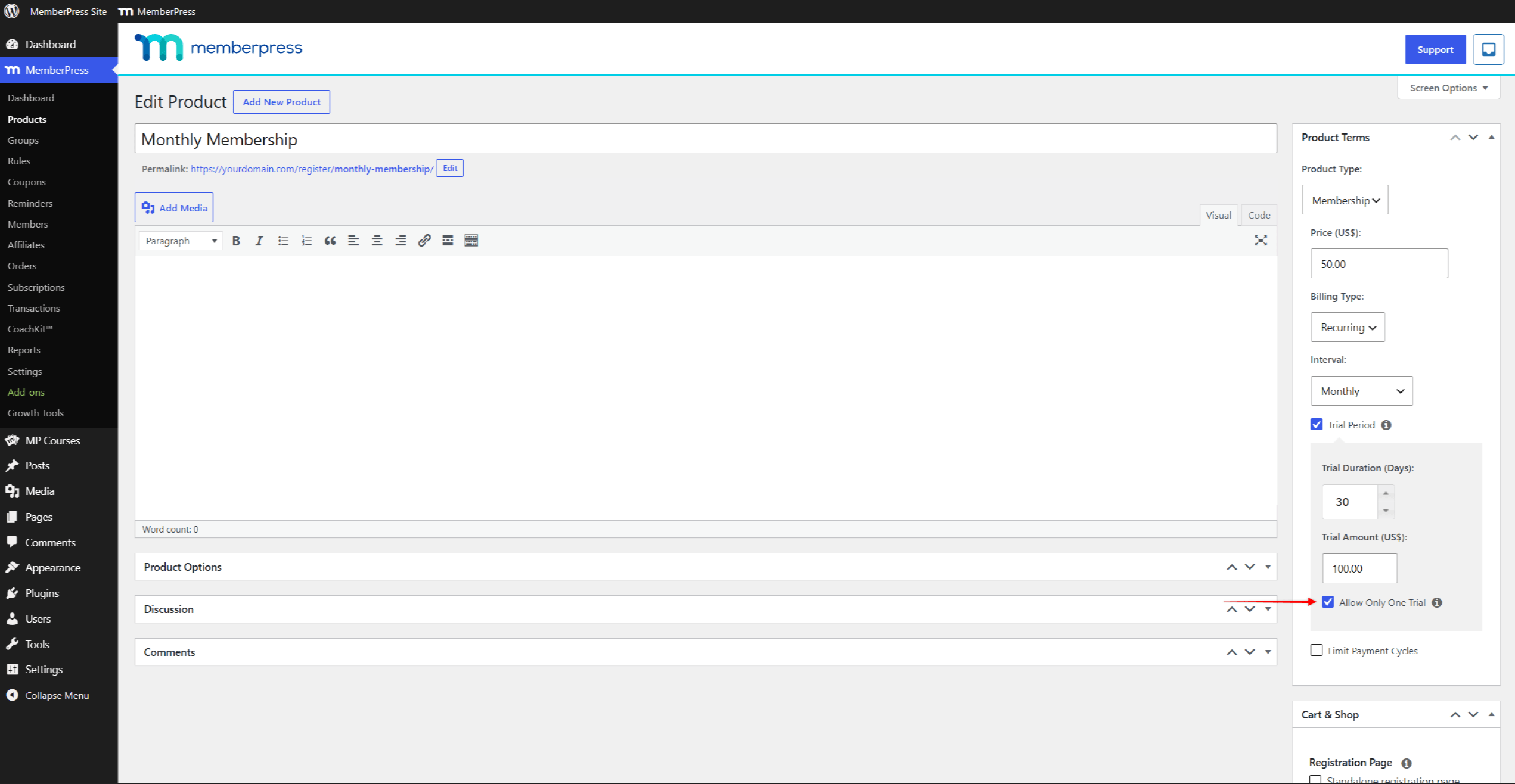
Par défaut, toute période d’essai que vous définissez peut être utilisée plusieurs fois par le même utilisateur s’il s’inscrit plusieurs fois au même abonnement. Si vous souhaitez vous assurer que les utilisateurs ne puissent bénéficier de vos périodes d’essai qu’une seule fois, il vous suffit d’utiliser l’option ‘ Autoriser une seule période d’essai ’.’ (cela fonctionne même si votre bon de réduction comporte une ‘ période d'essai prioritaire ’ définie) comme ceci :
Période d'essai gratuite ne nécessitant pas de renseignements de paiement
Cela ne peut pas se faire avec un seul abonnement. MemberPress demande des informations de paiement (telles qu'un numéro de carte bancaire) lors de l'inscription de l'utilisateur, même lorsque la période d'essai est gratuite. Cela permet d'assurer la continuité des abonnements après la période d'essai gratuite, dès lors qu'un paiement est effectué par la suite.
La solution consiste à utiliser deux abonnements distincts : un abonnement gratuit qui fait office de période d'essai, et votre abonnement payant principal. La procédure complète est expliquée dans le document disponible sur proposant des essais avec des abonnements ponctuels. Vous pourrez y créer des abonnements et définir les autorisations afin d'empêcher les inscriptions répétées à la période d'essai.
Encourager les utilisateurs à passer à un abonnement payant
Grâce à cet exemple d'utilisation de la période d'essai gratuite, vous pourriez inciter vos utilisateurs à souscrire à l'un de vos abonnements payants. Pour ce faire, vous pouvez : rappels. Vous pouvez suivre les étapes suivantes :
- Naviguez jusqu'à Tableau de bord > MemberPress > Rappels.
- Cliquez sur le bouton Ajouter un nouveau bouton.
- En utilisant les options du menu déroulant, créez votre déclencheur de rappel. Si votre période d'essai gratuite est une période d'essai à vie, vous devez utiliser l'option Après l'inscription du membre type de rappel. Sinon, utilisez le Avant ou Après Expiration de l'abonnement les types de rappels.
- Cliquez sur le bouton Editer qui se trouve à droite du bouton Envoyer un courriel de rappel [reminder-type-here] à l'utilisateur option.
- Dans l'éditeur, modifiez le rappel pour inclure votre offre ou votre encouragement à la mise à niveau de l'utilisateur. Inclure un lien vers votre page d'inscription ou la page de tarification de groupe. Vous pouvez même envisager d'ajouter une code promo dans le courriel.
- Vérifier le “ Envoyer uniquement pour certaines adhésions ” et sélectionnez le nom de votre adhésion à la période d'essai gratuite. Veillez à ne PAS cocher d'autres adhésions.
- Cliquez sur le bouton Publier pour enregistrer le rappel.
Si ce rappel ne s'envoie pas correctement, consultez le document disponible sur Dépannage : les rappels ne sont pas envoyés.
Période d'essai avec un abonnement de type facturation unique
Les abonnements de type « Facturation unique » ne prennent pas en charge les périodes d'essai. Utilisez la même solution de contournement à deux abonnements que celle décrite dans le proposant des essais avec des abonnements ponctuels document.
Suivez les mêmes étapes que précédemment. Toutefois, lors de la création de votre abonnement principal, définissez les conditions de paiement comme un paiement unique.










 FR
FR  EN
EN  ES
ES  DE
DE  PT
PT 