

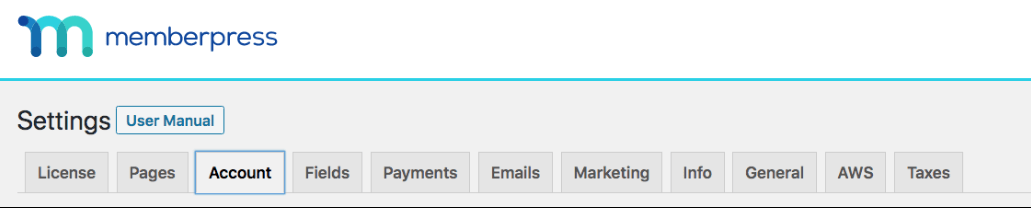
Les Compte onglet dans MemberPress Réglages est utilisée pour configurer les informations relatives aux membres. Vous trouverez ci-dessous une description de ces options en fonction de leur titre.
Permissions
Désactiver la barre d'administration de WordPress pour les membres - Généralement, lorsque vous vous connectez à WordPress, une fine barre noire apparaît en haut de la page, permettant aux membres d'accéder au tableau de bord ou à leur profil. En activant cette option, cette barre sera cachée aux membres. Les utilisateurs dont le rôle est supérieur à "abonné" pourront toujours la voir. Cette option peut être remplacée par d'autres plugins qui forcent l'affichage de la barre, comme BuddyPress.
Empêcher les membres d'accéder au tableau de bord de WordPress - L'activation de ce paramètre empêchera les utilisateurs d'accéder à la zone du tableau de bord wp-admin. Lorsqu'ils tenteront d'accéder au tableau de bord, ils seront redirigés vers l'URL que vous avez définie dans "URL vers laquelle diriger les utilisateurs après la connexion".
Permettre aux membres d'annuler leurs propres abonnements - En activant cette option, vous créerez un lien "annuler" sur la page de votre compte qui permettra à vos utilisateurs d'annuler leurs abonnements récurrents. Cette fonction est utile pour éviter que des frais ne soient facturés ultérieurement. En annulant, les utilisateurs perdront l'accès à votre contenu protégé lorsque leur transaction/abonnement actuel expirera, et devront s'inscrire à nouveau pour cet abonnement. Si vous souhaitez qu'un utilisateur perde immédiatement son accès, vous devez supprimer leur abonnement manuellement.
Permettre aux membres d'interrompre et de reprendre leur abonnement - Les passerelles de paiement Stripe, PayPal et Square permettent de suspendre et de reprendre les abonnements. Ainsi, si vous activez cette option, les utilisateurs pourront accéder aux liens suivants pause ou résumé sur la page de leur compte. De cette façon, vous permettrez à vos utilisateurs d'interrompre et de reprendre leur abonnement à tout moment. Le lien apparaîtra sous la forme "pause" si l'utilisateur n'a pas encore interrompu son abonnement, ou "reprise" s'il l'a interrompu.
Inscription
Mesure de la force du mot de passe – Cette option comporte un menu déroulant qui vous permet d’activer ou de désactiver la vérification de la force du mot de passe sur votre formulaire d’inscription et de définir le niveau de force que vous souhaitez exiger. Vous pouvez choisir entre “ Masquer ”, « Afficher » et « Exiger un mot de passe faible ou plus fort », « Afficher » et « Exiger un mot de passe moyen ou plus fort », ou encore « Afficher » et « Exiger un mot de passe fort ou plus fort ». Ce paramètre peut s’avérer crucial pour la sécurité, car des failles ont été découvertes dans WordPress permettant à un utilisateur ayant le rôle d’« abonné » d’obtenir des droits d’administrateur. Il est donc impératif que les abonnés disposent de mots de passe sûrs afin de compliquer la tâche des pirates informatiques. Pour la plupart des sites, le paramètre « mot de passe de niveau moyen ou supérieur » est suffisant.
Désactiver le formulaire d'enregistrement standard de WordPress – Si vous avez activé l’option “ Tout le monde peut s’inscrire ” dans les paramètres généraux de WordPress, mais que vous ne souhaitez pas autoriser les utilisateurs à s’inscrire via le formulaire d’inscription de WordPress, activez cette option. Une fois cette option activée, un message d’erreur s’affichera sur la page d’inscription pour informer le membre qu’il doit rechercher la page d’inscription appropriée sur votre site web. Se souvenirCette option n'a aucun effet lorsque l'option "Tout le monde peut s'inscrire" est désactivée. L'activation de l'option "Tout le monde peut s'inscrire" n'est PAS nécessaire pour que les inscriptions à MemberPress fonctionnent.
Activer le champ "Coupon" sur les formulaires d'adhésion – Cette option doit être activée si vous souhaitez que vos nouveaux membres puissent utiliser des codes promo. De nombreux utilisateurs souhaitent désactiver le champ dédié aux codes promo pour l’une des deux raisons suivantes : 1) pour rendre le formulaire d’inscription plus court/plus simple et 2) pour dissuader les utilisateurs de parcourir Internet à la recherche de codes promo. Veillez donc à informer vos utilisateurs que s’ils souhaitent utiliser un code promo (et que celui-ci n’apparaît pas directement dans le formulaire), ils peuvent l’ajouter à l’URL de la page d’inscription en ajoutant “?coupon=CODEHERE". Par exemple, si votre page d'inscription se trouve à l'adresse suivante yoursite.com/register/premiumVous pouvez donc dire à l'utilisateur que pour appliquer le coupon, il doit ajouter ce texte à la fin de l'URL. Cela devrait ressembler à ceci : yoursite.com/register/premium/?coupon=votre-couponoù votre-coupon est le code de coupon valide que vous leur avez envoyé. Le champ "coupon" est masqué par défaut. Vous pouvez ajouter un extrait de code pour que le champ du coupon se développe automatiquement.
Les membres doivent utiliser leur adresse électronique comme nom d'utilisateur. – C'est une fonctionnalité très pratique si vous souhaitez faciliter la vie de vos utilisateurs, car ils n'auront pas à se souvenir d'un nom d'utilisateur spécifique pour se connecter. Ce paramètre permet également de supprimer un champ supplémentaire du formulaire d'inscription, ce qui simplifie la procédure d'inscription pour vos membres.
Calculer au prorata le prix de l'abonnement lorsqu'un membre passe à un niveau supérieur - Cette option ne fonctionne que si vous avez créé un groupe Il s'agit d'un parcours de mise à niveau. Si cette option est activée, la transaction de l'utilisateur relative à la mise à niveau sera calculée au prorata. Cela permet également d'accorder un “ crédit ” aux utilisateurs sur leur abonnement s'ils souhaitent plutôt passer à un forfait inférieur ; en d'autres termes, si l'abonnement actuel est de $10 par mois et qu'ils passent à un forfait inférieur juste après l'achat à un abonnement de $5 par mois, ils bénéficieront pendant deux mois de cet abonnement moins cher avant leur prochain prélèvement de $5. En résumé, un paiement de $10 équivaut à deux paiements de $5 (MemberPress calculera automatiquement la différence si le passage à un forfait inférieur intervient à tout moment au cours de la période d'abonnement en cours).
Désactiver le délai de grâce d'un jour après l'inscription - La plupart des passerelles de paiement prennent entre 0 et 24 heures pour traiter les paiements. Ce paramètre garantit que votre utilisateur aura accès à votre site dès que l'inscription sera terminée en créant une transaction temporaire dans MemberPress. MemberPress vérifiera les détails de la carte de crédit avant d'accorder un délai de grâce afin de réduire le nombre d'escrocs qui utilisent de faux numéros de carte de crédit pour obtenir un accès gratuit temporaire. La désactivation du délai de grâce exige que le paiement soit terminé avant que l'utilisateur ne soit autorisé à accéder au contenu. Nous recommandons de laisser cette option activée (non cochée) pour une meilleure expérience utilisateur.
Désactiver les champs de mot de passe dans les formulaires d'inscription des membres - Cela supprimera les champs Mot de passe et Confirmation du mot de passe du formulaire d'inscription, ce qui permettra à vos membres de s'inscrire plus rapidement et plus facilement. Ils recevront à la place un courriel dans leur boîte de réception avec un lien leur permettant de définir leur propre mot de passe.
Exiger que les conditions de service figurent sur les formulaires d'adhésion - Cette option vous permet d'afficher une case à cocher avec un lien vers votre page de conditions d'utilisation. Une fois cette option activée, le membre ne pourra pas s'inscrire sur votre site tant qu'il n'aura pas coché la case. Lorsque vous activez cette option, deux autres options apparaissent :
- URL de votre page de CGU est l'URL de la page où vous mettez vos CGU à la disposition des membres ;
- Titre de la case à cocher TOS Il s'agit du texte qui apparaîtra à côté de la case à cocher. Si vous souhaitez l'intituler “ Accord d'inscription ” plutôt que “ Conditions générales d'utilisation ”, vous pouvez le préciser ici.
Activer le paiement sur une seule page - Par défaut, MemberPress propose un processus de paiement en deux étapes. Activez cette option pour que le processus de paiement se fasse en une seule étape. Ce paramètre est particulièrement utile pour les méthodes de paiement par carte de crédit telles que Stripe et Authorize.net. Veuillez noter que toutes les passerelles de paiement ne prennent pas en charge un processus de paiement en une seule page. Plus d'informations
Activer la page unique de paiement de la facture - Cette fonction permet de créer une facture pendant la procédure de paiement et d'afficher les taxes si celles-ci sont activées sur votre site.
Exiger l'acceptation de la politique de protection de la vie privée sur les formulaires d'adhésion – Cette option vous permettra d'afficher une case à cocher contenant un lien vers la page de votre Politique de confidentialité, ce qui est important au regard du RGPD et d'autres exigences réglementaires. Une fois cette option activée, les membres ne pourront pas s'inscrire sur votre site tant qu'ils n'auront pas coché cette case. Lorsque vous activez cette option, deux éléments apparaissent en dessous. Le premier est l’URL de votre Politique de confidentialité. Cette URL ne peut pas être modifiée dans nos paramètres, mais doit être définie dans la page WordPress > Paramètres > Confidentialité. Le second est le titre de la case à cocher « Politique de confidentialité ». Vous pouvez modifier ce texte comme vous le souhaitez, mais laissez les deux « % » dans le texte. Le texte situé entre les deux « % » renverra vers votre politique de confidentialité.
Connexion et déconnexion
Forcer WordPress à utiliser la page de connexion de MemberPress - Utilisez cette option pour remplacer les liens WordPress vers /wp-login.php et utiliser à la place la page de connexion que vous avez spécifiée pour MemberPress. Si vous avez d'autres plugins qui utilisent également leurs propres pages de connexion, vous pouvez laisser cette option désactivée. Cette option est très utile pour le populaire plugin BAW Login/Logout menu.
URL vers laquelle diriger les utilisateurs après la connexion – La plupart du temps, vous souhaiterez rediriger vos membres vers la page “ Compte ”. Toutefois, si pour une raison quelconque vous souhaitez rediriger vos membres vers une autre page après leur connexion, vous pouvez indiquer cette URL ici. L’URL doit commencer par http:// (par exemple, http://mysite.com/account/). Cette fonctionnalité peut être remplacée si vous avez défini des redirections de connexion personnalisées pour vos abonnements dans l’onglet « Avancé » de vos abonnements.
URL vers laquelle diriger les utilisateurs après la déconnexion – Utilisez cette option pour définir la page vers laquelle vous souhaitez rediriger vos utilisateurs après leur déconnexion de votre site (cela s’applique également aux administrateurs). Vous pouvez configurer cette option de différentes manières. Par exemple, vous pouvez rediriger les utilisateurs vers une page présentant les produits dont vous souhaitez augmenter les ventes, vers une page affichant un message du type “ Merci d'avoir visité mon site, j'espère vous revoir bientôt ! ”, ou simplement vers la page de connexion.
Page du compte Message de bienvenue - Cette fonction permet d'afficher un message pour chaque membre en haut de la page de son compte. C'est l'endroit idéal pour partager des instructions spéciales ou des nouvelles récentes.










 FR
FR  EN
EN  ES
ES  DE
DE  PT
PT 