

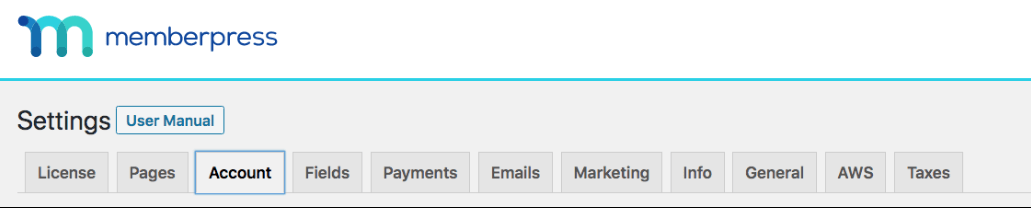
O Conta guia em Configurações do MemberPress é usado para configurar as informações dos membros. Abaixo está uma descrição dessas opções com base em seu título.
Permissões
Desativar a barra de administração do WordPress para membros - Normalmente, quando você faz login no WordPress, uma barra preta fina é exibida na parte superior da página, permitindo que os membros acessem a área do painel ou seus perfis. A ativação dessa opção ocultará essa barra dos membros. Lembre-se de que os usuários com uma função maior que "assinante" ainda poderão vê-la. Essa opção pode ser substituída por outros plug-ins que forçam a exibição da barra, como o BuddyPress.
Mantenha os membros fora do painel do WordPress - A ativação dessa configuração impedirá que os usuários acessem a área do painel wp-admin. Quando tentarem acessar o painel, eles serão redirecionados para o URL que você definiu em "URL para direcionar os usuários após o login".
Permitir que os membros cancelem suas próprias assinaturas - A ativação desse recurso criará um link de "cancelamento" na página da sua conta que permitirá que os usuários cancelem suas assinaturas recorrentes. Isso é útil para evitar cobranças futuras. Ao cancelar, os usuários perderão o acesso ao seu conteúdo protegido quando a transação/assinatura atual estiver definida para expirar e precisarão se inscrever novamente para essa associação. Se quiser que um usuário perca o acesso imediatamente, você deve excluir sua assinatura manualmente.
Permitir que os membros pausem e retomem suas assinaturas - Os gateways de pagamento Stripe, PayPal e Square suportam a pausa e a retomada de assinaturas. Portanto, se você ativar essa opção, os usuários terão links para pausa ou currículo na página da conta. Dessa forma, você permitirá que seus usuários pausem e retomem suas assinaturas a qualquer momento. O link será exibido como "pausar" se o usuário ainda não tiver pausado ou "retomar" se tiver pausado a assinatura.
Registro
Medidor de força da senha – Essa opção possui um menu suspenso que permite ativar ou desativar a exigência de senha segura no seu formulário de cadastro e definir o nível de segurança que você deseja exigir. Pode ser configurada para Ocultar, Mostrar, Mostrar e Exigir senha fraca ou mais forte, Mostrar e Exigir senha média ou mais forte, ou Mostrar e Exigir senha forte ou mais forte. Essa configuração pode ser fundamental para a segurança, já que foram encontradas vulnerabilidades no WordPress que permitem que um usuário com a função de Assinante obtenha direitos administrativos. Portanto, é fundamental que os assinantes tenham senhas seguras para dificultar a invasão por parte de hackers. Para a maioria dos sites, definir a opção “senha de nível médio ou mais forte” é suficiente.
Desativar o formulário de registro padrão do WordPress – Se você tiver a opção “Qualquer pessoa pode se cadastrar” ativada nas Configurações Gerais do WordPress, mas não quiser permitir que os usuários se cadastrem por meio do formulário de cadastro do WordPress, ative esta opção. Uma vez ativada, uma mensagem de erro será exibida na página de cadastro informando ao usuário que ele deve procurar a página de cadastro correta no seu site. Lembre-seQuando a opção "Anyone Can Register" está desativada, essa opção não tem efeito. A ativação de "Anyone Can Register" NÃO é necessária para que as inscrições no MemberPress funcionem.
Habilitar o campo de cupom nos formulários de registro de associação – Essa opção deve ser ativada caso você queira que seus novos membros utilizem cupons. Muitos usuários desejam desativar o campo de cupom por um dos dois motivos: 1) para tornar o formulário de inscrição menor/mais simples e 2) para desencorajar as pessoas a vasculhar a internet em busca de códigos de cupom. Portanto, certifique-se de que seus usuários saibam que, se quiserem usar um cupom (e você não o tiver incluído ativamente no formulário), eles podem adicioná-lo à URL da página de cadastro inserindo “?cupom=CODEHERE". Por exemplo, se a sua página de registro estiver em yoursite.com/register/premiumSe o usuário não tiver um cupom de desconto, você poderá informá-lo de que, para aplicar o cupom, ele deverá adicionar esse texto ao final do URL. Ele deve se parecer com: yoursite.com/register/premium/?coupon=your-coupon, onde seu-coupon é o código de cupom válido que você enviou a eles. O campo de cupom fica oculto por padrão. Você pode adicionar um trecho de código para que o campo de cupom seja expandido automaticamente.
Os membros devem usar seu endereço de e-mail como nome de usuário – Esse é um ótimo recurso se você quiser facilitar a vida dos seus usuários, já que eles não precisarão se lembrar de um nome de usuário específico ao fazer login. Essa configuração também elimina mais um campo do formulário de cadastro, tornando o processo de cadastro mais simples para os seus membros.
Pro-ratear os preços das assinaturas quando um membro faz upgrade - Essa opção só funciona se você tiver criado um grupo essa é uma opção de atualização. Se ativada, a transação do usuário para a atualização será rateada. Isso também serve para conceder aos usuários um “crédito” na assinatura caso prefiram fazer o downgrade; ou seja, se a assinatura atual for $10 por mês e eles fizerem o downgrade logo após a compra Para uma assinatura que custa $5 por mês, eles terão acesso por dois meses a essa assinatura mais barata antes da próxima cobrança de $5. Em termos simples, um pagamento de $10 equivale a dois pagamentos de $5 (o MemberPress calculará automaticamente a diferença se o downgrade ocorrer a qualquer momento durante a assinatura atual).
Desativar o período de carência de 1 dia após a inscrição - A maioria dos gateways de pagamento leva de 0 a 24 horas para processar os pagamentos. Essa configuração garante que o usuário tenha acesso ao seu site logo após a conclusão do registro, criando uma transação temporária no MemberPress. O MemberPress verificará os detalhes do cartão de crédito antes que um período de carência seja permitido, a fim de evitar que golpistas usem números falsos de cartão de crédito para obter acesso gratuito temporário. A desativação do período de carência exige que o pagamento termine de ser processado antes que o usuário tenha permissão para acessar o conteúdo. Recomendamos deixar essa opção ativada (desmarcada) para obter a melhor experiência do usuário.
Desativar campos de senha em formulários de registro de associação - Isso removerá os campos Senha e Confirmação de senha do formulário de inscrição, tornando mais rápido e fácil o registro dos seus membros. Em vez disso, eles receberão um e-mail em sua caixa de entrada com um link para definir sua própria senha.
Exigir Termos de Serviço nos formulários de registro de associação - Essa opção permitirá que você mostre uma caixa de seleção com um link para a página dos Termos de Serviço (TOS). Uma vez ativada, o membro não poderá se inscrever no seu site até que tenha marcado a caixa. Quando você ativar essa opção, duas outras opções serão exibidas:
- URL para sua página de TOS é o URL da página em que você tem seus Termos de Serviço disponíveis para o membro ler;
- Título da caixa de seleção TOS são as palavras que aparecerão ao lado da caixa de seleção. Se você preferir chamar isso de “Acordo de Inscrição” em vez de “Termos de Serviço”, pode especificar isso aqui.
Ativar checkout de página única - Por padrão, o MemberPress é um processo de checkout em duas etapas. Ative essa opção para tornar o processo de checkout em uma única etapa. Essa configuração é mais vantajosa para métodos de cartão de crédito como Stripe e Authorize.net. Observe que nem todos os gateways de pagamento suportam uma experiência de checkout de página única. Mais informações
Ativar a fatura de checkout de página única - Esse recurso cria uma fatura durante o processo de checkout e mostrará os impostos se houver impostos ativados em seu site.
Exigir a aceitação da Política de Privacidade nos formulários de registro de associação – Essa opção permite que você exiba uma caixa de seleção com um link para a página da sua Política de Privacidade, o que é importante para o GDPR e outros requisitos regulatórios. Uma vez ativada, o usuário não poderá se cadastrar no seu site até que tenha marcado a caixa. Ao ativar essa opção, dois itens aparecem abaixo dela. O primeiro é a URL da sua Política de Privacidade. Essa URL não pode ser alterada em nossas configurações, mas deve ser definida na página WordPress > Configurações > Privacidade. O segundo é o título da caixa de seleção da sua Política de Privacidade. Você pode alterar esse texto como quiser, mas deixe os dois “%” no texto. O texto entre os dois % será vinculado à sua política de privacidade.
Login e logout
Forçar o WordPress a usar a página de login do MemberPress - Use essa opção para substituir os links do WordPress para /wp-login.php e, em vez disso, usar a página de login que você especificou para o MemberPress. Se você tiver outros plug-ins que também usam suas próprias páginas de login, talvez seja melhor deixar essa opção desativada. Essa opção é excelente para o popular plugin de menu BAW Login/Logout.
URL para direcionar os usuários após o login – Na maioria das vezes, você vai querer direcionar isso para a página de conta dos seus membros. Mas, se por algum motivo quiser redirecionar seus membros para uma página diferente após o login, você pode especificar essa URL aqui. A URL deve incluir http:// no início (por exemplo, http://mysite.com/account/). Esse recurso pode ser substituído se você tiver redirecionamentos personalizados de login para suas assinaturas definidos na aba “Avançado” das suas assinaturas.
URL para direcionar os usuários após o logout – Use essa opção para definir para onde você deseja que os usuários sejam redirecionados após saírem do seu site (isso também se aplica aos administradores). Essa configuração pode ser definida de várias maneiras. Por exemplo, você pode redirecionar os usuários para uma página com produtos dos quais deseja aumentar as vendas, para uma página com uma mensagem como “Obrigado por visitar meu site, espero vê-lo novamente em breve!”, ou simplesmente de volta à página de login.
Mensagem de boas-vindas da página da conta - Use essa opção para exibir uma mensagem para cada membro na parte superior da página da conta. Esse é um ótimo lugar para compartilhar instruções especiais ou notícias recentes.










 PT
PT  EN
EN  ES
ES  FR
FR  DE
DE 