

Das ReadyLaunch™-Theme ist ein WordPress-Theme, das in den MemberPress-Paketen enthalten ist. Um das Theme auf Ihrer Website nutzen zu können, müssen Sie es zunächst installieren und aktivieren.
In dieser Anleitung wird erläutert, wie Sie das ReadyLaunch™-Design über die MemberPress-Add-ons-Seite installieren. Außerdem werden der Download über Ihr MemberPress-Konto, alternative Installationsmethoden sowie grundlegende Schritte zur Fehlerbehebung behandelt.
Bevor Sie beginnen
Sie können mehrere WordPress-Themes installieren, es kann jedoch jeweils nur ein Theme aktiv sein. Standardmäßig aktiviert WordPress nach der Installation automatisch eines seiner Standard-Themes.
Daher sollten Sie das ReadyLaunch™-Design installieren und als aktives Design festlegen.
Das Theme ist auf die Verwendung mit dem MemberPress-Plugin ausgelegt. Das Plugin stellt die FSE-Vorlagen und -Blöcke für Ihre Mitgliederseiten bereit, und das Theme passt deren Darstellung automatisch an.
Bevor Sie beginnen, stellen Sie sicher, dass Sie Folgendes zur Hand haben:
- Ein aktives MemberPress-Abonnement (Tarif „Launch“, „Growth“ oder „Scale“);
- Die MemberPress-Plugin installiert mit einem aktivierte Lizenz;
- WordPress 6.7 oder höher;
- Zugriff auf den WordPress-Adminbereich (Dashboard) mit den Anmeldedaten eines Administrators;
- Optional (nur bei den alternativen Methoden): Zugriff auf Ihre MemberPress-Konto sowie FTP-Zugriff.
Installation über die MemberPress-Add-ons-Seite
Die empfohlene Installationsmethode ist die Ein-Klick-Installation über die MemberPress-Add-ons-Seite:
- Navigieren Sie zu Dashboard > MemberPress > Add-ons.
- Finden Sie die ReadyLaunch™-Theme in der Liste.
- Klicken Sie auf die Add-on installieren Schaltfläche auf der ReadyLaunch™-Themenkarte.
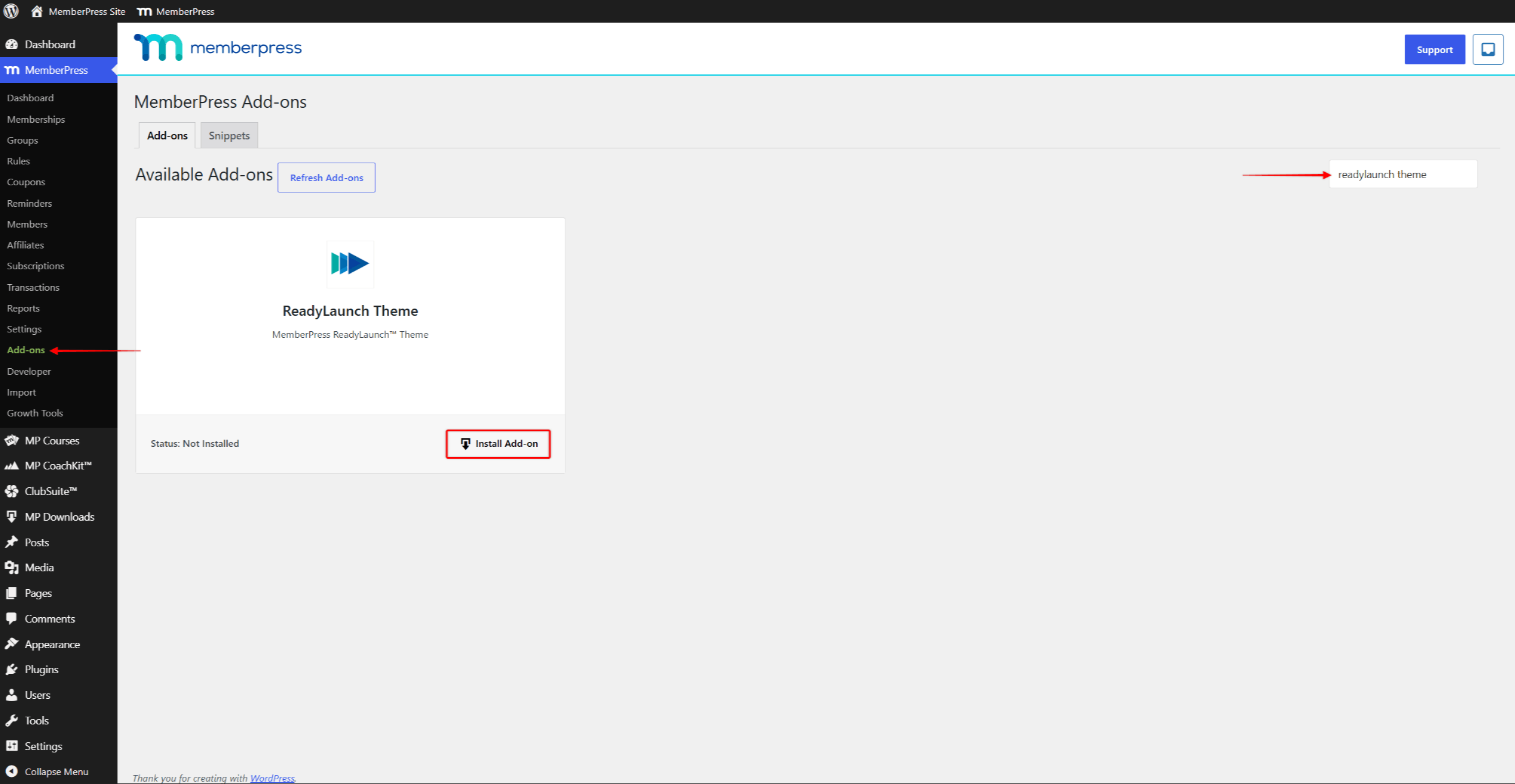
MemberPress installiert das Theme automatisch. Mit dieser Methode können Sie den manuellen Download und Upload überspringen und direkt mit der Aktivierung fortfahren.
Das Theme von Ihrem MemberPress-Konto herunterladen
Alternativ können Sie das Theme als ZIP-Datei von Ihrem MemberPress-Konto herunterladen. Befolgen Sie dazu die folgenden Schritte:
- Melden Sie sich bei Ihrem MemberPress-Konto.
- Klicken Sie auf die Herunterladen tab.
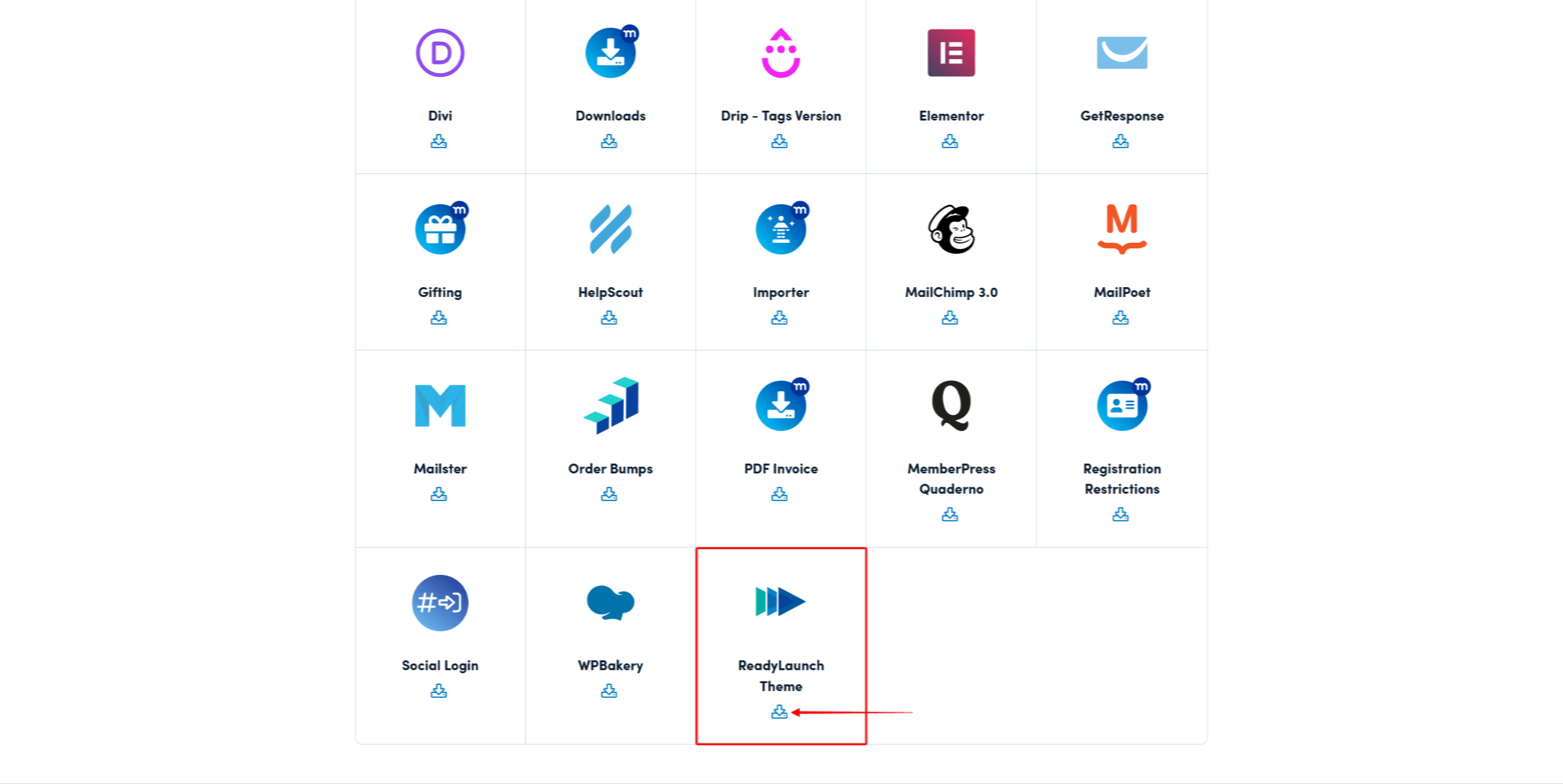
- finden. ReadyLaunch™-Theme in der Download-Liste.
- Klicken Sie auf die Download-Symbol daneben. Dadurch wird die
readylaunch-X.X.X.zipDatei auf Ihren Computer (die Versionsnummer im Dateinamen kann abweichen).
Sobald Sie die ZIP-Datei heruntergeladen haben, melden Sie sich auf Ihrer Website an. Befolgen Sie diese Schritte, um das Theme hochzuladen und zu installieren:
- Navigieren Sie zu Dashboard > Darstellung > Designs.
- Klicken Sie auf Theme hinzufügen.
- Klicken Sie auf die Thema hochladen Taste.
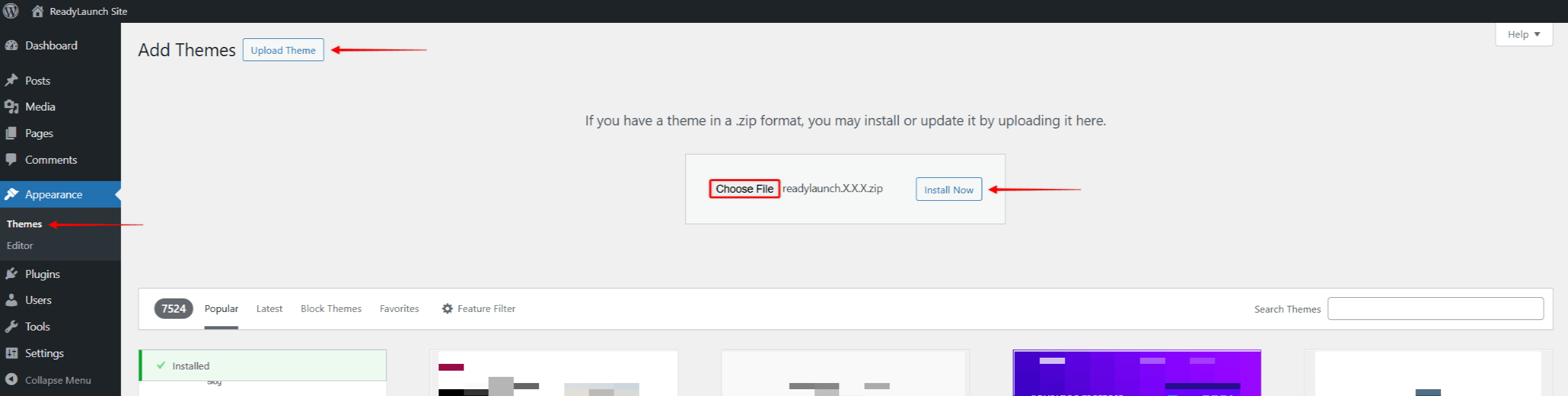
- Klicken Sie auf Datei auswählen und wählen Sie die
readylaunch-X.X.X.zipdie Datei, die Sie zuvor heruntergeladen haben. - Klicken Sie auf Jetzt installieren.
Das Installationsprogramm zeigt die “Das Theme wurde erfolgreich installiert.” Meldung, sobald die Installation abgeschlossen ist.
Alternative Installationsmethode: FTP-Upload
In seltenen Fällen kann die Installation per Upload fehlschlagen. Meistens liegt die Ursache in der Konfiguration Ihrer Website oder in Serverbeschränkungen.
Auch wenn Sie das zugrunde liegende Problem identifizieren und beheben sollten, ist das Hochladen des Themes per FTP eine mögliche Übergangslösung:
- Entpacke die
readylaunch-X.X.X.zipDatei an einem Speicherort auf Ihrem Computer. - Stellen Sie über einen FTP-Client eine Verbindung zu Ihrem Server her (z. B. FileZilla). Falls vorhanden, können Sie auch den von Ihrem Hosting-Anbieter bereitgestellten Dateimanager verwenden.
- Wechseln Sie in den Ordner „themes“ (normalerweise
/wp-content/themes/). - Laden Sie die extrahierte Datei hoch
readylaunchOrdner in den Themes-Ordner Ihrer Website.
Wenn der Upload erfolgreich war, wird das ReadyLaunch™-Theme unter Dashboard > Darstellung > Designs.
ReadyLaunch™ aktivieren
Nachdem Sie ReadyLaunch™ installiert haben, legen Sie es als aktives Design fest:
- Navigieren Sie zu Dashboard > Darstellung > Designs.
- finden. ReadyLaunch™. in Ihrer Themenliste und klicken Sie darauf.
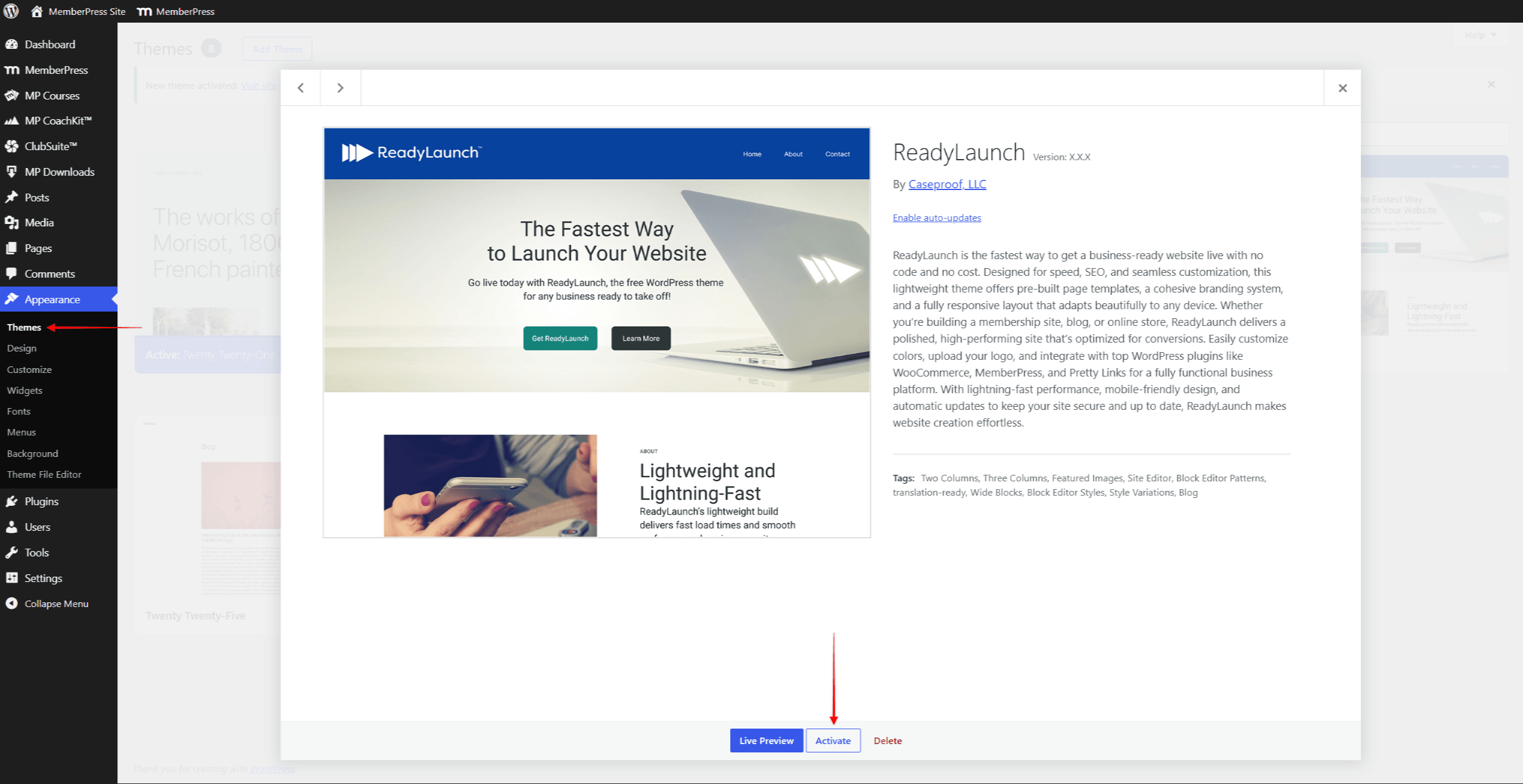
- Klicken Sie auf die Aktivieren Sie Schaltfläche im ReadyLaunch™-Design.
- Warten Sie auf die Aktivierungsbestätigung.
Häufige Probleme bei der Installation
Im Folgenden finden Sie häufige Probleme bei der Installation sowie mögliche Lösungen.
Das Theme ist auf der Add-ons-Seite nicht verfügbar
Das ReadyLaunch™-Design wird möglicherweise nicht angezeigt unter Dashboard > MemberPress > Add-ons. Überprüfen Sie in diesem Fall Folgendes:
- Bestätigen Sie Ihre Die MemberPress-Lizenz ist aktiv auf der Website.
- Überprüfen Sie, ob Ihr Abonnement in Ihrem MemberPress-Konto.
- Aktualisieren Sie das MemberPress-Plugin auf die neueste Version.
Sollte das Theme weiterhin nicht verfügbar sein, laden Sie es aus Ihrem Konto herunter Herunterladen stattdessen die Tabulatortaste.
Fehler beim Hochladen
Die “Die hochgeladene Datei überschreitet den Wert von `upload_max_filesize`” Die Meldung weist auf ein Upload-Limit des Servers hin. Versuchen Sie eine der folgenden Lösungen:
- Wenden Sie sich an Ihren Host, um das Limit zu erhöhen.
- Das Limit erhöhen durch Ändern der
upload_max_filesizeundpost_max_sizeRichtlinien in derphp.iniDatei. Versuchen Sie, das Limit auf 128 MB oder 256 MB festzulegen. Sie können dies auch auf andere Weise erreichen, beispielsweise durch Bearbeiten der.htaccessDatei. - Verwenden Sie die oben beschriebene FTP-Installationsmethode.
- Installieren Sie das Theme über Ihr Hosting-Control-Panel.
Thema wird nicht angezeigt
Das ReadyLaunch™-Design wird möglicherweise nicht in der Designliste unter Dashboard > Darstellung > Designs. Versuchen Sie in diesem Fall Folgendes:
- Aktualisiere die Themenseite.
- Prüfen Sie die
/wp-content/themes/Verzeichnis über einen FTP-Client oder ein Dateimanager-Plugin (z. B. Datei-Manager). - Stellen Sie sicher, dass die Ordnerberechtigungen auf 755 gesetzt sind..
Nächste Schritte
Nachdem das Theme installiert und aktiviert wurde, fahren Sie fort ReadyLaunch™ einrichten:
- Fügen Sie Ihr Branding hinzu;
- Aktualisieren Sie Ihre Kopf- und Fußzeile;
- Aktualisiere deine Stile;
- Fügen Sie Ihre Inhalte (Beiträge und Seiten) hinzu.
Das ReadyLaunch™-Theme enthält außerdem vorgefertigte Vorlagen für Ihre Seiten sowie Blöcke und Muster. Diese vorgefertigten Elemente beschleunigen die Erstellung der Website.










 DE
DE  EN
EN  ES
ES  FR
FR  PT
PT 