

El tema ReadyLaunch™ es un tema de WordPress incluido en los planes de MemberPress. Para empezar a utilizar el tema en tu página web, primero debes instalarlo y activarlo.
Esta guía explica cómo instalar el tema ReadyLaunch™ desde la página de complementos de MemberPress. También aborda la descarga desde tu cuenta de MemberPress, métodos alternativos de instalación y soluciones básicas a problemas técnicos.
Antes de comenzar
Puedes instalar varios temas de WordPress, pero solo puede haber un tema activo a la vez. Por defecto, WordPress activa automáticamente uno de sus temas predeterminados tras la instalación.
Por lo tanto, debes instalar el tema ReadyLaunch™ y configurarlo como tema activo.
El tema está diseñado para funcionar junto con el plugin MemberPress. El plugin proporciona las plantillas y los bloques de FSE para tus páginas de membresía, y el tema les aplica el estilo automáticamente.
Antes de empezar, asegúrate de que tienes:
- Una suscripción activa a MemberPress (plan Launch, Growth o Scale);
- En Complemento MemberPress instalado con un licencia activada;
- WordPress 6.7 o superior;
- Acceso al panel de administración de WordPress (Dashboard) con las credenciales de usuario de administrador;
- Opcionalmente (solo para los métodos alternativos): acceso a tu Cuenta MemberPress y acceso por FTP.
Instalación desde la página de complementos de MemberPress
El método de instalación recomendado es la instalación con un solo clic desde la página de complementos de MemberPress:
- Vaya a Panel de control > MemberPress > Complementos.
- Encuentra el Tema ReadyLaunch™ en la lista.
- Haga clic en el botón Instalar complemento botón de la ficha del tema ReadyLaunch™.
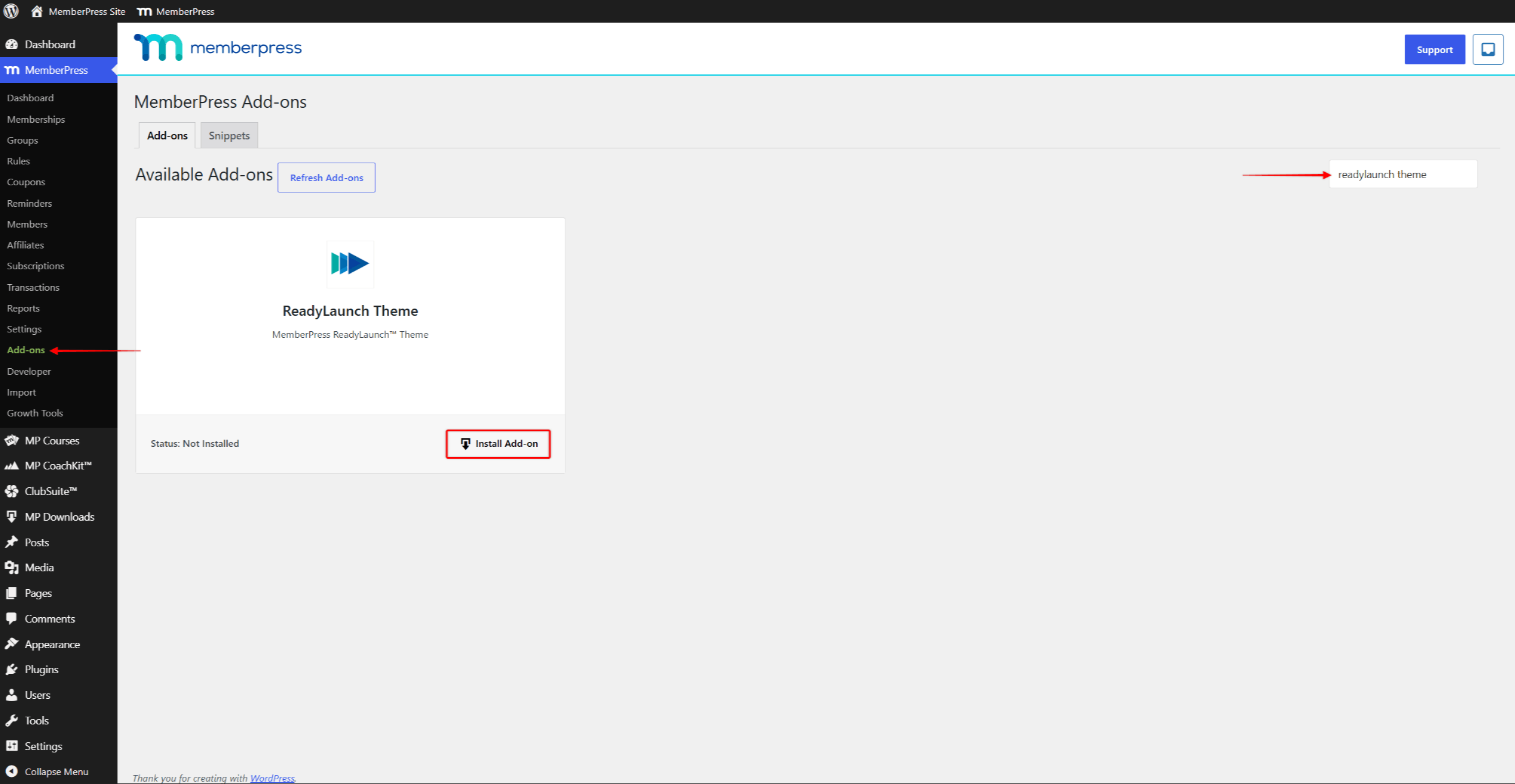
MemberPress instala el tema automáticamente. Con este método, puedes saltarte la descarga y la subida manuales y pasar directamente a la activación.
Descargar el tema desde tu cuenta de MemberPress
También puedes descargar el tema como archivo ZIP desde tu cuenta de MemberPress. Sigue estos pasos para descargarlo:
- Conéctese a su Cuenta MemberPress.
- Haga clic en el botón Descargas ficha.
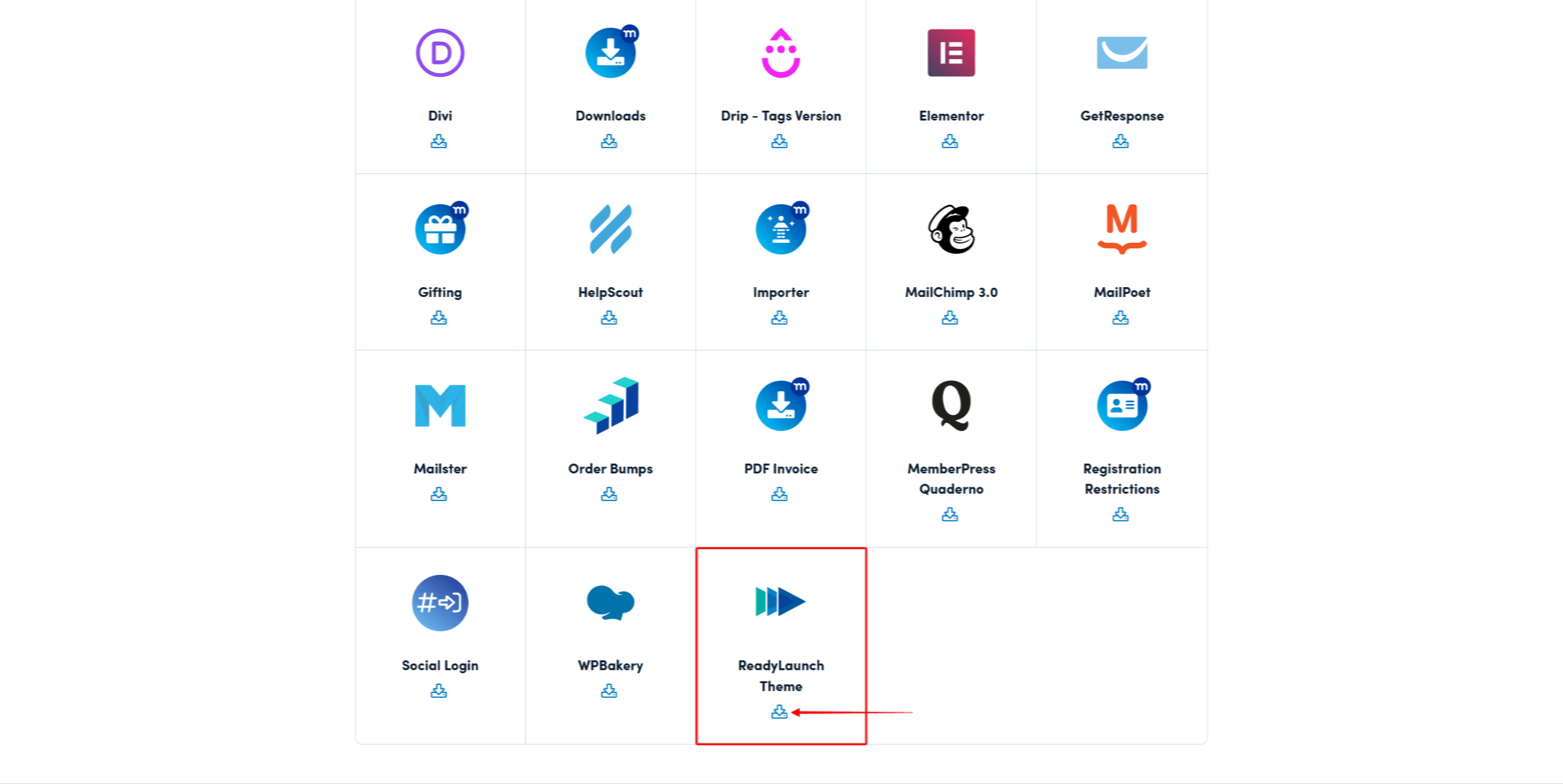
- Encuentre Tema ReadyLaunch™ en la lista de descargas.
- Haga clic en el botón icono de descarga justo al lado. Esto descarga el
readylaunch-X.X.X.zipen tu ordenador (el número de versión que aparece en el nombre del archivo puede variar).
Una vez que hayas descargado el archivo ZIP, inicia sesión en tu página web. Sigue estos pasos para subir e instalar el tema:
- Vaya a Panel de control > Apariencia > Temas.
- Haga clic en Añadir tema.
- Haga clic en el botón Subir tema botón.
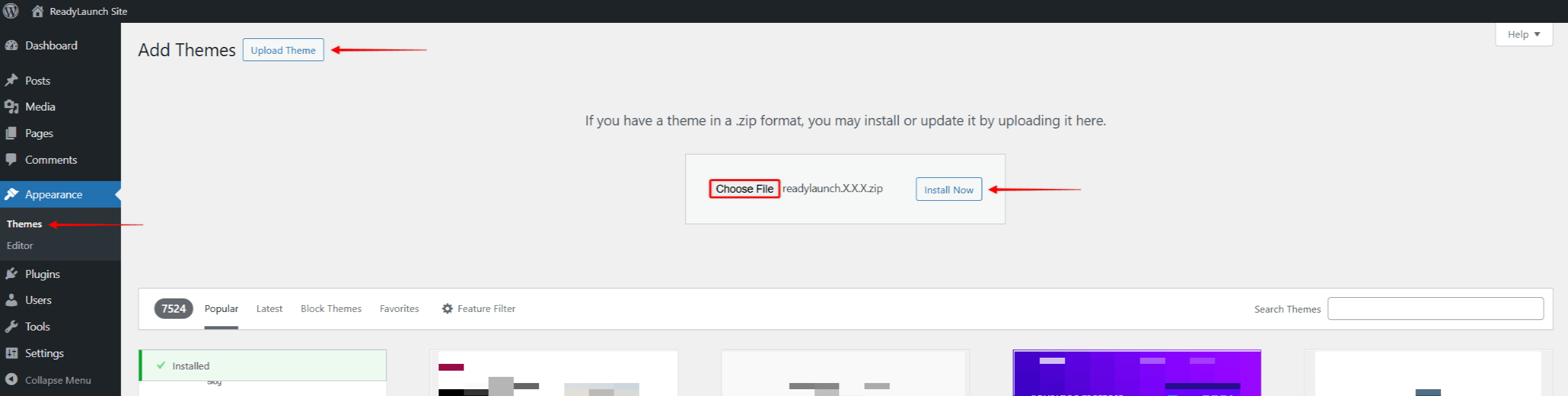
- Haga clic en Elegir archivo y seleccione el
readylaunch-X.X.X.zipel archivo que descargaste anteriormente. - Haga clic en Instalar ahora.
El instalador muestra el “El tema se ha instalado correctamente”.” mensaje cuando finalice la instalación.
Método de instalación alternativo: carga mediante FTP
En casos excepcionales, el método de instalación mediante carga de archivos puede fallar. En la mayoría de los casos, la causa está relacionada con la configuración de tu página web o con las limitaciones del servidor.
Aunque deberías identificar y corregir el problema subyacente, subir el tema a través de FTP es una posible solución provisional:
- Descomprime el
readylaunch-X.X.X.zipguarda el archivo en una carpeta de tu ordenador. - Conéctate a tu servidor mediante un cliente FTP (por ejemplo,. FileZilla). Si está disponible, también puedes utilizar el gestor de archivos que ofrece tu servicio de alojamiento.
- Accede a la carpeta de temas (normalmente
/wp-content/themes/). - Sube el archivo extraído
lanzamiento rápidocarpeta en la carpeta de temas de tu página web.
Si la subida se ha realizado correctamente, el tema ReadyLaunch™ aparecerá en Panel de control > Apariencia > Temas.
Activación de ReadyLaunch™
Una vez instalado, configura ReadyLaunch™ como tema activo:
- Vaya a Panel de control > Apariencia > Temas.
- Encuentre ReadyLaunch™ en tu lista de temas y haz clic en él.
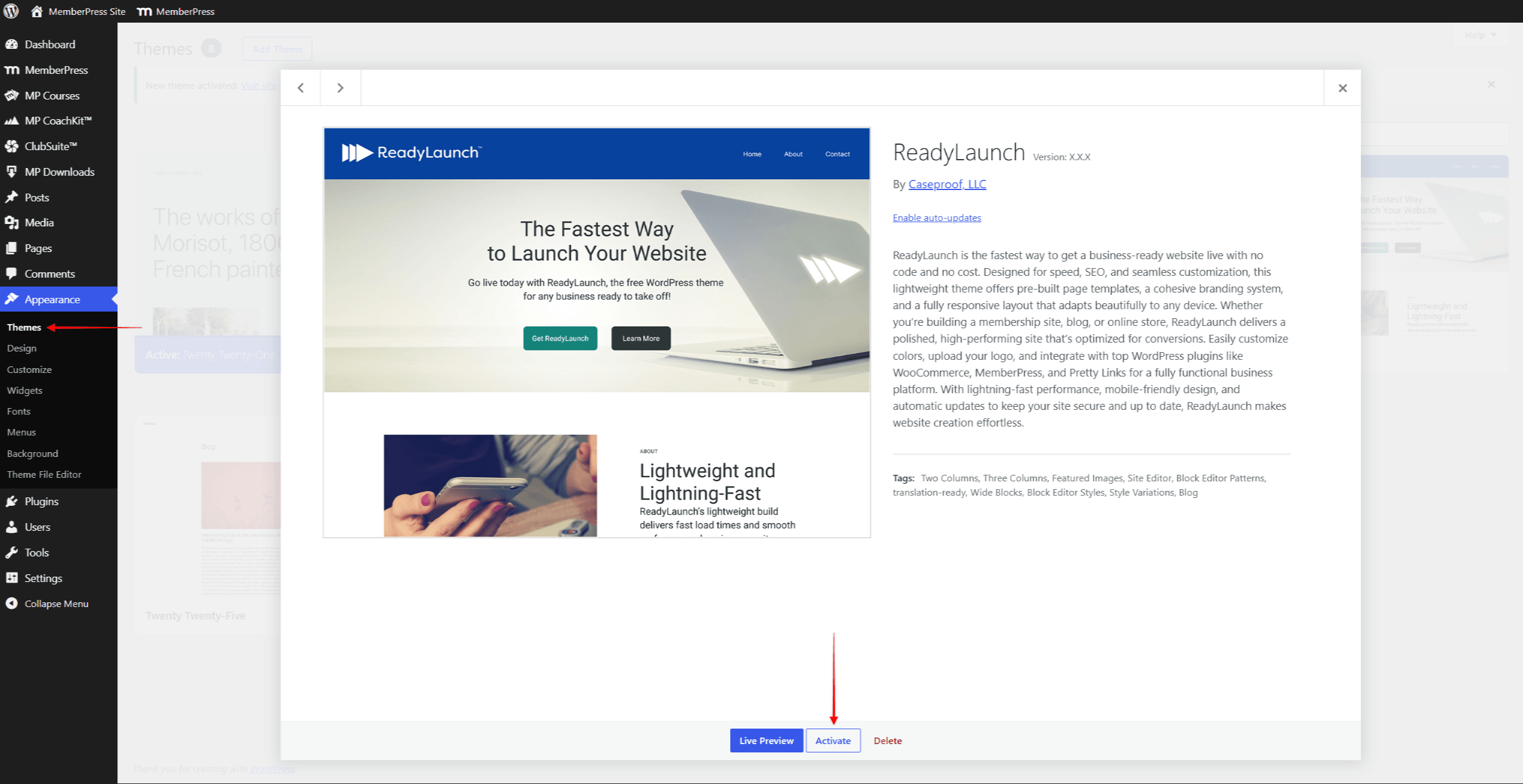
- Haga clic en el botón Activar botón del tema ReadyLaunch™.
- Espera a recibir la confirmación de la activación.
Problemas habituales de instalación
A continuación, encontrarás los problemas más habituales relacionados con la instalación y sus posibles soluciones.
El tema no está disponible en la página de complementos
Es posible que el tema ReadyLaunch™ no aparezca en Panel de control > MemberPress > Complementos. En ese caso, comprueba lo siguiente:
- Confirme su La licencia MemberPress está activa en la página web.
- Comprueba que tu suscripción esté activa en tu Cuenta MemberPress.
- Actualiza el complemento MemberPress a la última versión.
Si el tema sigue sin estar disponible, descárgalo desde tu cuenta Descargas pestaña en su lugar.
Error en la subida
En “El archivo subido supera el límite de tamaño máximo de subida (upload_max_filesize)”.” Este mensaje indica que se ha alcanzado el límite de subida del servidor. Prueba una de las siguientes soluciones:
- Ponte en contacto con tu proveedor de alojamiento para aumentar el límite.
- Aumentar el límite modificando el
upload_max_filesizeypost_max_sizedirectivas en elphp.iniarchivo. Intenta establecer el límite en 128 MB o 256 MB. También puedes hacerlo mediante otros métodos, como editar el.htaccessarchivo. - Utiliza el método de instalación por FTP descrito anteriormente.
- Instala el tema a través del panel de control de tu alojamiento web.
El tema no se muestra
Es posible que el tema ReadyLaunch™ no aparezca en la lista de temas en Panel de control > Apariencia > Temas. En ese caso, prueba a seguir estos pasos:
- Actualiza la página de temas.
- Compruebe el
/wp-content/themes/directorio a través de un cliente FTP o un complemento de gestión de archivos (p. ej.,. Gestor de archivos). - Comprueba que los permisos de la carpeta sean 755.
Próximos pasos
Una vez instalado y activado el tema, continúa Configuración de ReadyLaunch™:
- Añade tu imagen de marca;
- Actualiza el encabezado y el pie de página;
- Actualiza tus estilos;
- Añade tu contenido (entradas y páginas).
El tema ReadyLaunch™ también incluye elementos prediseñados plantillas para tus páginas, así como bloques y patrones. Estos elementos ya preparados agilizan la creación de la página web.










 ES
ES  EN
EN  FR
FR  DE
DE  PT
PT 