

ReadyLaunch™ es un tema de WordPress incluido en los planes de MemberPress. El tema proporciona la interfaz visual para los sitios de membresía de MemberPress. Incluye plantillas prediseñadas, patrones, estilos predefinidos y opciones de personalización.
Esta guía explica las características principales del tema ReadyLaunch™ y los requisitos de configuración. Además, describe los pasos básicos de personalización para crear tu página web.
¿Qué es el tema ReadyLaunch™?
Un tema de WordPress controla el aspecto y la funcionalidad de tu página web. Contiene un conjunto de archivos con el diseño y las características de tu página web. Toda página web de WordPress necesita un tema activo para mostrar el contenido a los visitantes.
Los temas ofrecen:
- Diseño visual: colores, tipografías y diseños;
- Estructura de la página: encabezados, pies de página y áreas de contenido;
- Pantalla adaptativa: compatibilidad con dispositivos móviles y ordenadores de sobremesa;
- Características adicionales: funciones que van más allá de los conceptos básicos de WordPress.
La mayoría de los temas de WordPress son genéricos. No tienen en cuenta las páginas de membresía, como las de cuenta, tarifas y pago. El tema ReadyLaunch™ está diseñado para aplicar automáticamente el estilo a estas páginas MemberPress.
Presentamos ReadyLaunch™
ReadyLaunch™ es un Tema «Full Site Editing» (FSE) para WordPress. FSE te permite editar visualmente cada parte de tu página web. Puedes editar todas las partes utilizando bloques en el editor predeterminado (Gutenberg).
Con el tema ReadyLaunch™ FSE, podrás:
- Aplica uno de los seis estilos predefinidos en toda tu página web, o personalizar la tuya propia;
- Elige una de las seis plantillas tipográficas (combinaciones de fuentes);
- Editar encabezados y pies de página de forma visual;
- Importar y editar plantillas y patrones predefinidos;
- Crear plantillas de página personalizadas;
- Diseña páginas y entradas con bloques de arrastrar y soltar;
- Vista previa realizar cambios antes de publicar;
- Aplicar automáticamente el estilo al Bloques ReadyLaunch™ del complemento MemberPress.
Tema ReadyLaunch™ y MemberPress
El tema ReadyLaunch™ funciona como un tema independiente de WordPress. Sin embargo, está diseñado para utilizarse junto con el plugin MemberPress.
El complemento MemberPress ofrece plantillas FSE para tus páginas principales de afiliación:
- Cuenta;
- Inicio de sesión;
- Precios (grupos);
- Registro y pago (afiliaciones);
- Gracias.
El plugin también ofrece bloques de membresía, como el Inicio de sesión, Cuenta, Inscripcióny Tabla de precios bloques. El tema ReadyLaunch™ aplica automáticamente el estilo a estas plantillas y bloques. Estos adoptan los colores y la tipografía que hayas configurado para el tema.
Requisitos del tema ReadyLaunch™
El tema ReadyLaunch™ está incluido en tu plan MemberPress. Una vez que hayas configurado tu sitio web de WordPress, Instalar y activar el tema ReadyLaunch™. A continuación, añade tu contenido.
Antes de empezar, prepara lo básico:
- Ten tu logotipo listo para subirlo;
- Prepara los colores de tu marca (por ejemplo, el código HEX de cada color).
Además, se recomienda realizar los siguientes preparativos a la hora de activar el tema en una página web con contenido ya existente:
- Haz una copia de seguridad de tu página web actual;
- Desactiva los complementos que no necesites;
- Actualiza WordPress a la última versión.
Por último, asegúrate de que tu página web cumpla estos requisitos:
- WordPress 6.7 o superior;
- PHP 7.4 o superior;
- El plugin MemberPress instalado y activado (necesario para las plantillas y los bloques de membresía);
- Compatibilidad con HTTPS (recomendado).
Conceptos básicos sobre sitios web con el tema ReadyLaunch™
Una vez que actives el tema ReadyLaunch™, podrás personalizarlo y añadir tu contenido.
Conceptos básicos sobre la marca
Puedes empezar por los elementos básicos de la marca de tu página web (título, eslogan e icono). Estas opciones están disponibles en la configuración general de WordPress.
Sigue estos pasos para configurar los elementos básicos de tu marca:
- Vaya a Panel de control > Configuración > General.
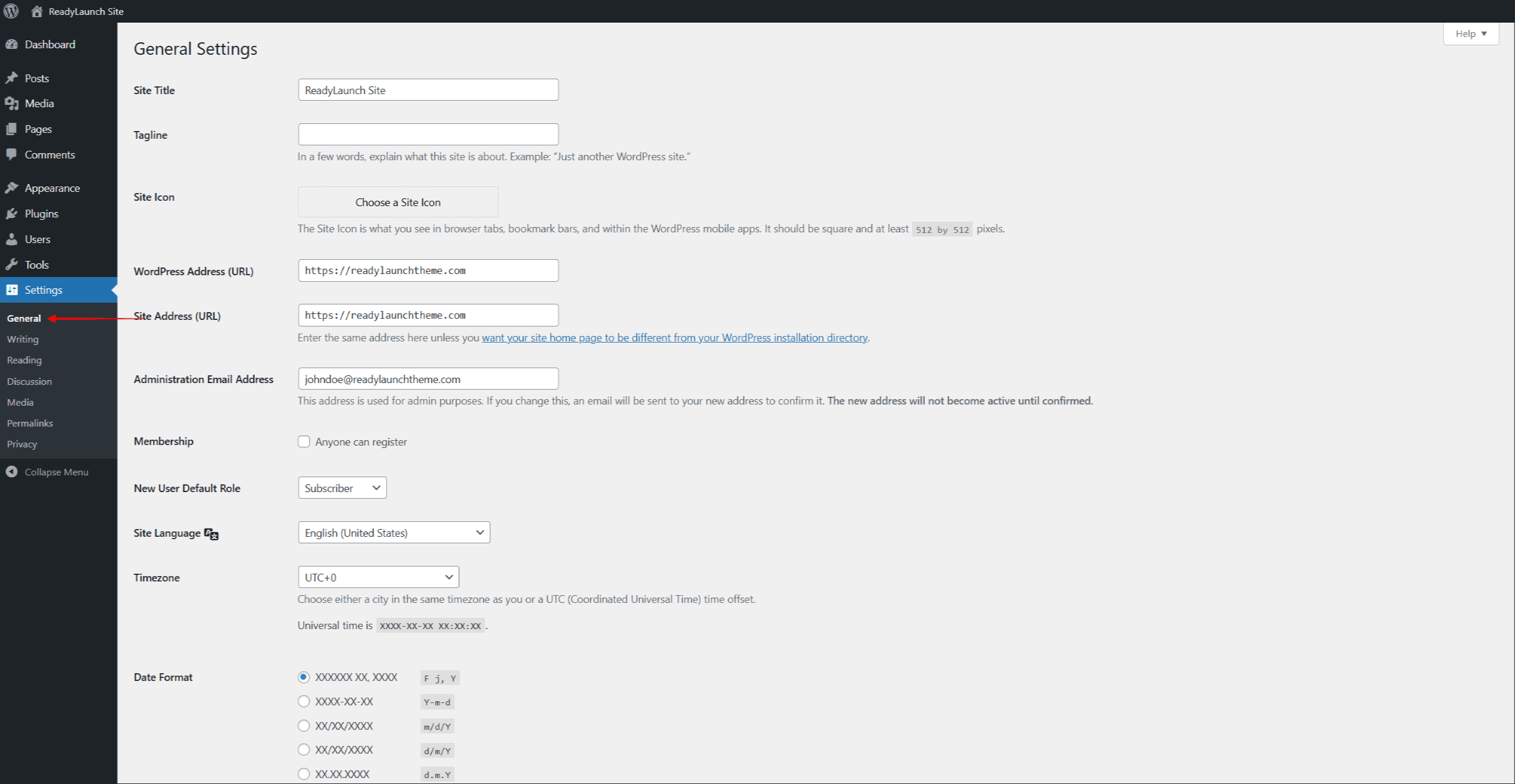
- En Título del sitio web, añade el nombre de tu página web.
- Opcionalmente, en la sección Etiqueta opción, añade una breve descripción, un eslogan o una frase llamativa para tu página web.
- Fije el Icono del sitio (icono del navegador).
- Haga clic en Elige un icono para el sitio.
- Haga clic en Seleccionar archivos para subir una imagen o seleccionar una de la biblioteca multimedia. La imagen del icono debe ser cuadrada y tener un tamaño mínimo de 512×512 píxeles.
- Haga clic en el botón Establecer como icono del sitio botón.
- Haga clic en Guardar cambios en la parte inferior de la página.
Editor del sitio web
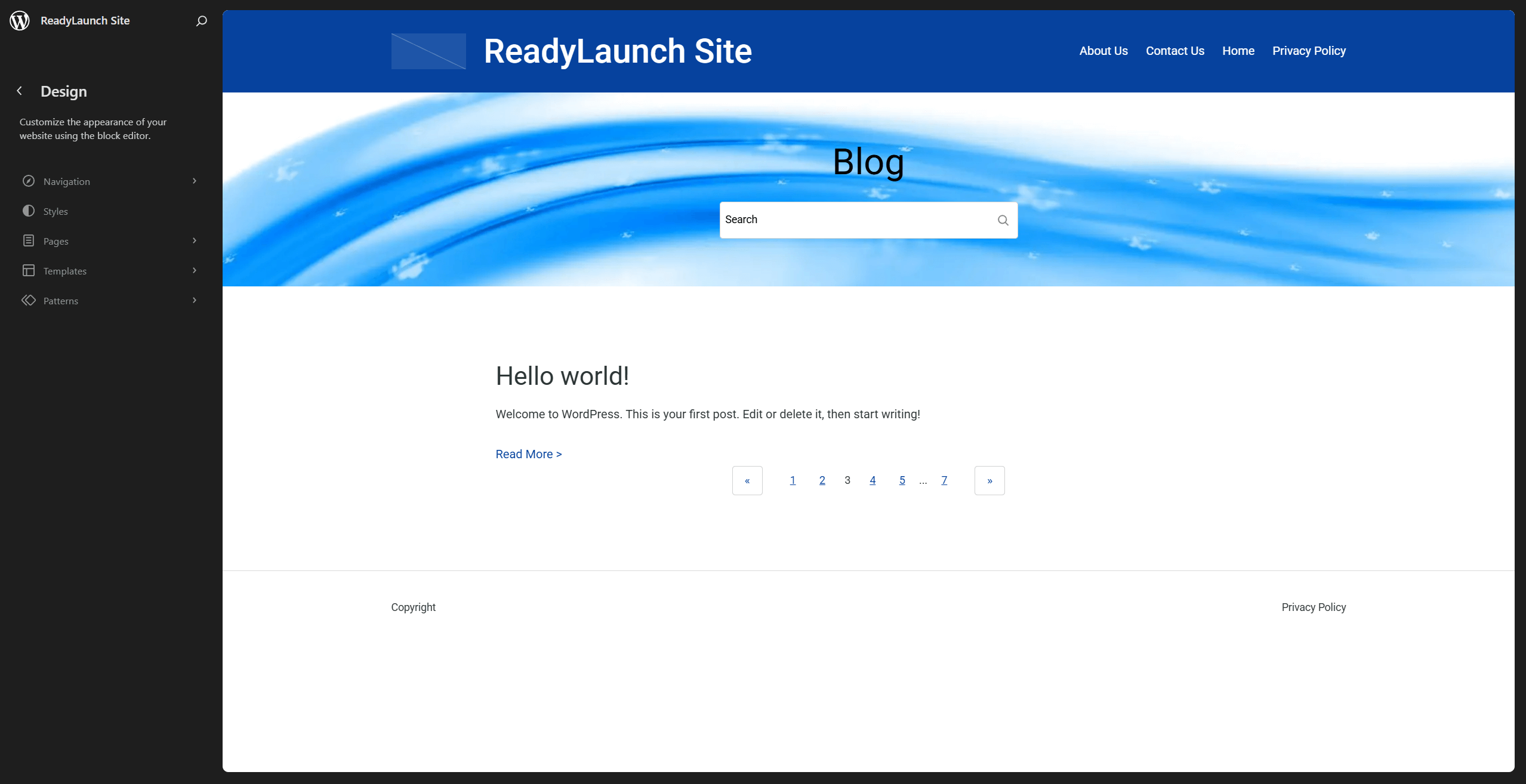
Una vez que hayas completado los aspectos básicos de la marca, ve a Panel > Apariencia > Editor para acceder al Editor del sitio web.
Aquí puedes modificar el diseño de tu página web. También puedes editar visualmente las plantillas y los patrones prediseñados, o crear otros personalizados.
En la parte izquierda del Editor del sitio aparece el menú de navegación. En la parte derecha puedes ver una vista previa en tiempo real de tu página web.
Encabezado y pie de página
El encabezado y el pie de página son zonas especiales de tu página web. Estas zonas aparecen en todas las páginas y entradas de tu página web.
En cabecera Es la zona situada en la parte superior de cada página. Normalmente incluye tu logotipo, el título de la web y el menú principal. También puedes añadir otro tipo de contenido aquí.
En pie de página Es la zona situada en la parte inferior de cada página. Suele incluir los términos y condiciones, la política de privacidad y enlaces relacionados con la empresa. También puedes añadir aquí otro contenido y enlaces esenciales.
De forma predeterminada, el tema ReadyLaunch™ aplica su cabecera y pie de página predeterminados al activarse. La cabecera y el pie de página predeterminados son partes de la plantilla editables se aplica a todas tus páginas y entradas.
Puedes modificar el contenido y el diseño del encabezado y el pie de página siguiendo estos pasos:
- Vaya a Panel > Apariencia > Editor para abrir el editor del sitio.
- Haz clic en cualquier lugar de la vista previa de tu página web para empezar a editarla. Al hacerlo, se abrirán las secciones predeterminadas de la plantilla correspondientes al encabezado y al pie de página para que puedas editarlas.
- Haz clic directamente en cualquier elemento del área del encabezado o del pie de página que desees modificar. También puedes hacer clic en el Resumen del documento Icono (3 guiones) y selecciona el bloque que desees de la lista.
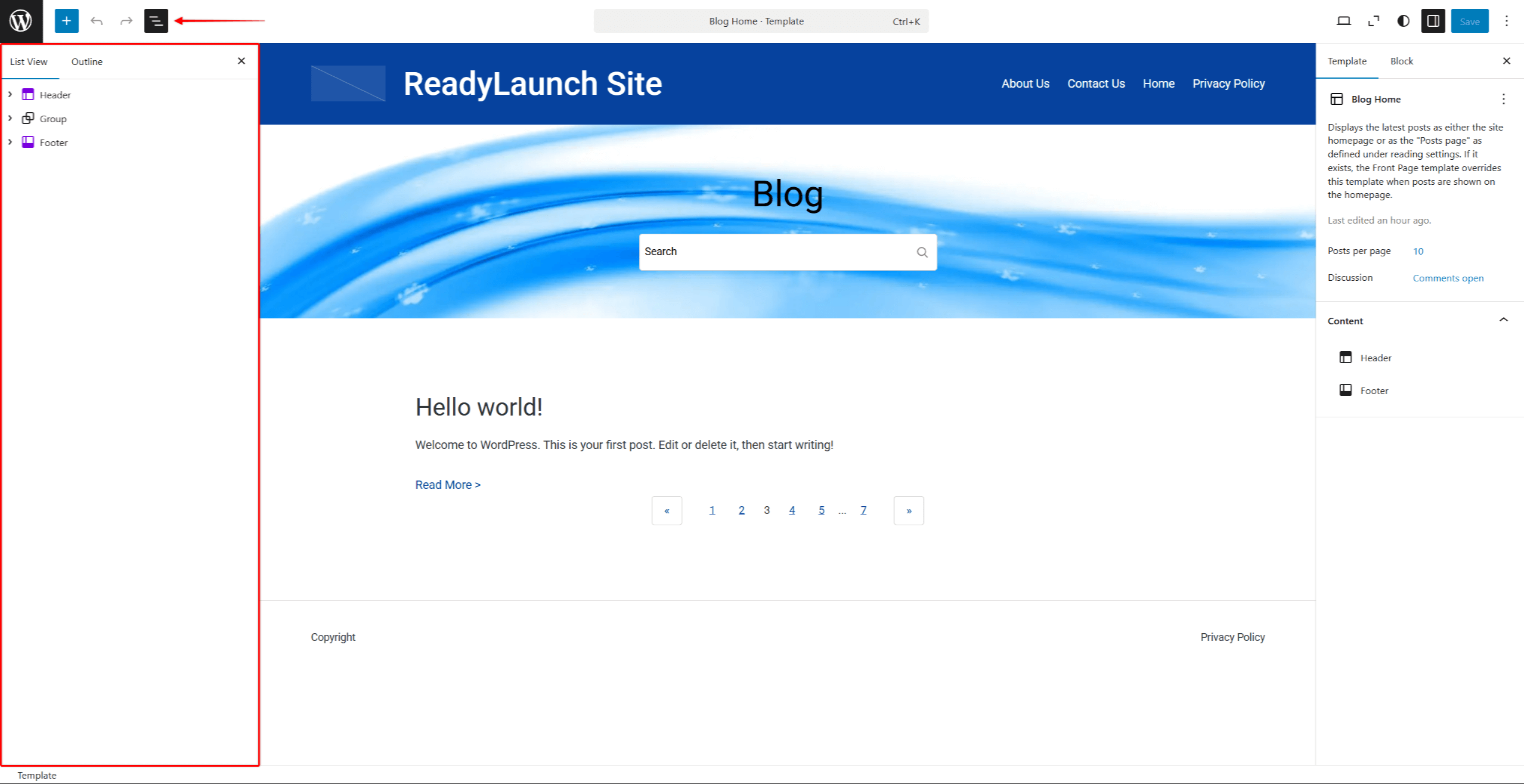
- Seleccione Cabecera Accede a la parte de la plantilla haciendo clic en su interior o seleccionándola en el panel «Resumen del documento». Aquí puedes añadir, modificar o eliminar cualquier bloque de tu cabecera.
- Haga clic en el botón Logotipo del sitio web bloque. Selecciona la imagen del logotipo haciendo clic en Elige un logotipo. También puedes aplicar estilos a tu logotipo.
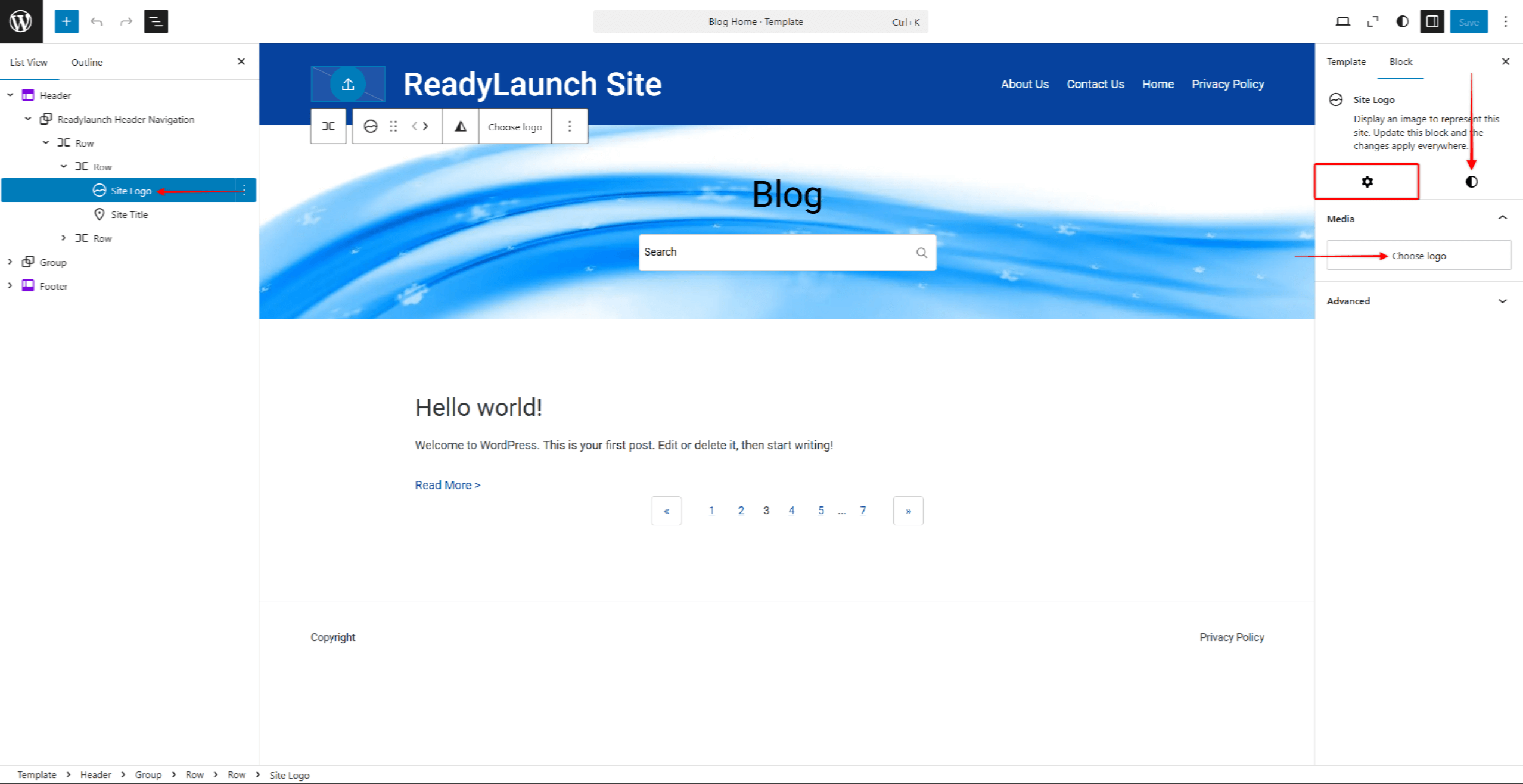
- Una vez que hayas configurado tu logotipo, haz clic en el Título del sitio web bloque. Aplica la configuración y el estilo al título de tu sitio web.
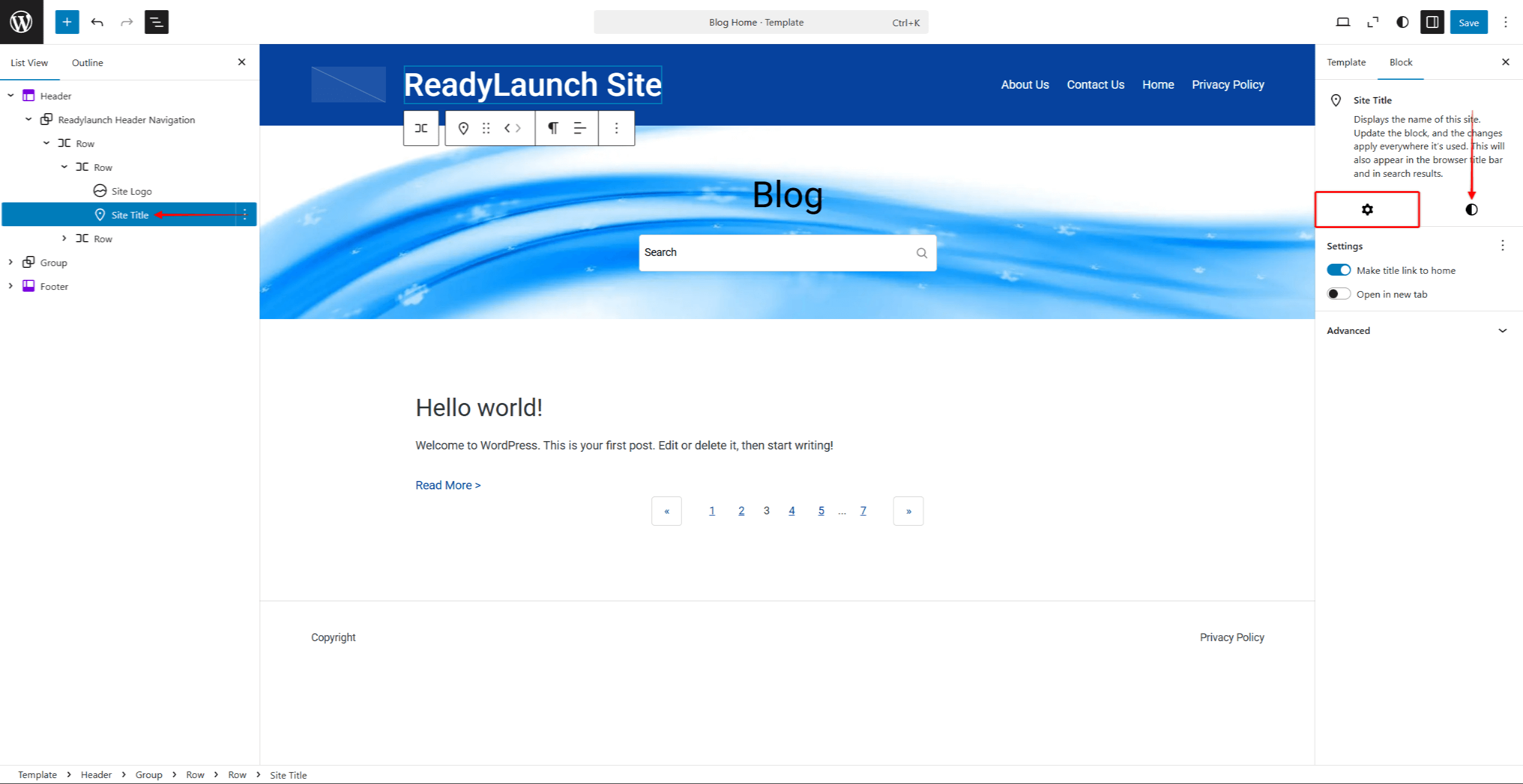
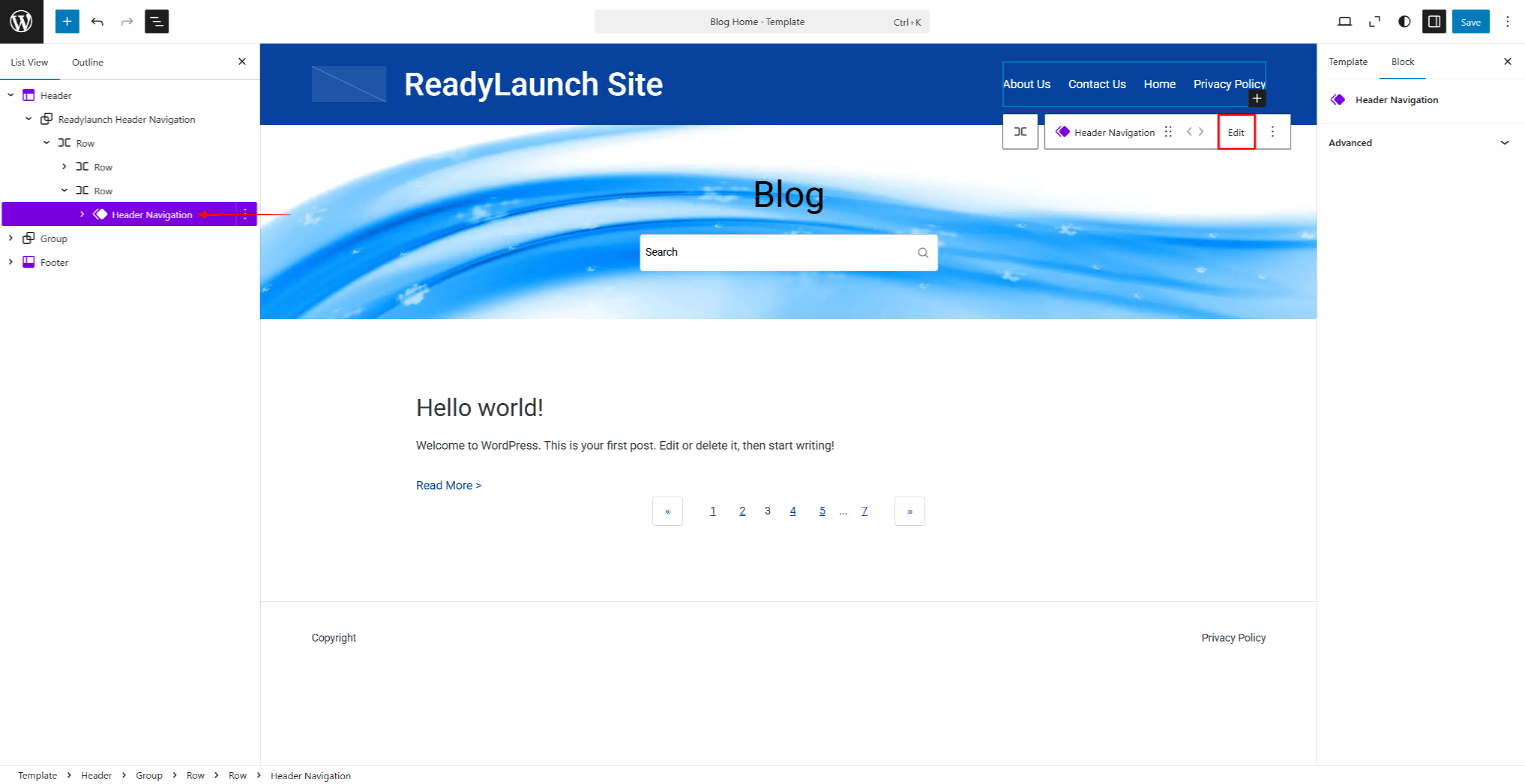
- Haga clic en el botón Navegación de cabecera bloque para configurar tu menú principal.
- En el menú del bloque, haz clic en Editar para modificar el Navegación de cabecera parte de la plantilla.
- Por último, haga clic en el botón Pie de página Sección de plantillas. Aquí puedes editar el diseño predeterminado del pie de página. Al igual que con el encabezado, puedes añadir, modificar o eliminar cualquier bloque.
- Cuando hayas terminado de modificar el encabezado y el pie de página, haz clic en el Guardar para aplicar los cambios.
Estilos
A continuación, configura los colores, la tipografía y otros elementos de estilo de tu página web:
- Vaya a Panel > Apariencia > Editory haga clic en el botón Estilos opción del menú de la izquierda.
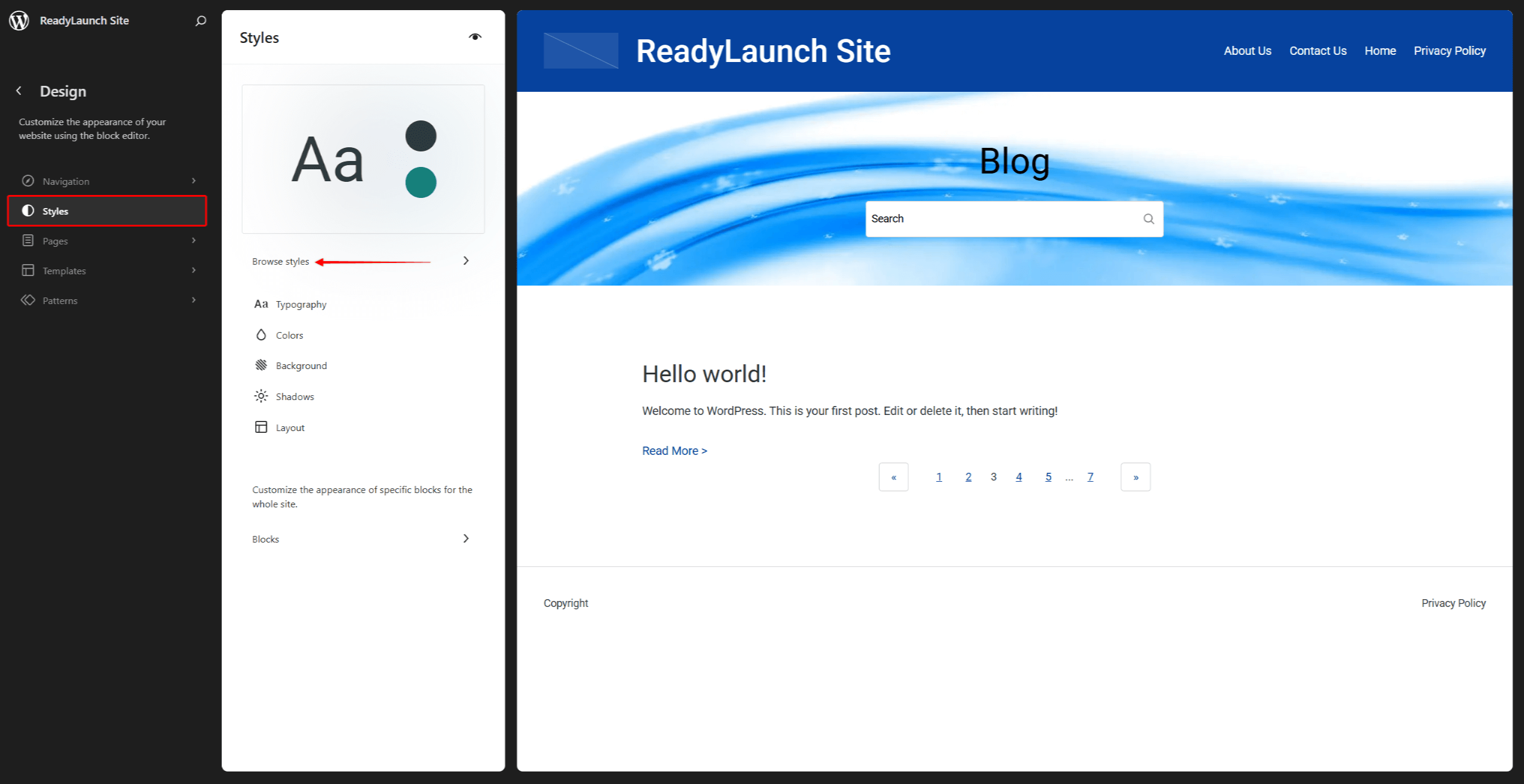
- El tema ReadyLaunch™ incluye seis estilos predefinidos: Playa, Bismarck, Bosque, Pastel, Puertoy Rinoceronte. Haga clic en el botón Explorar estilos Haz clic en el enlace para obtener una vista previa y selecciona uno de los estilos predefinidos, o mantén el estilo predeterminado.
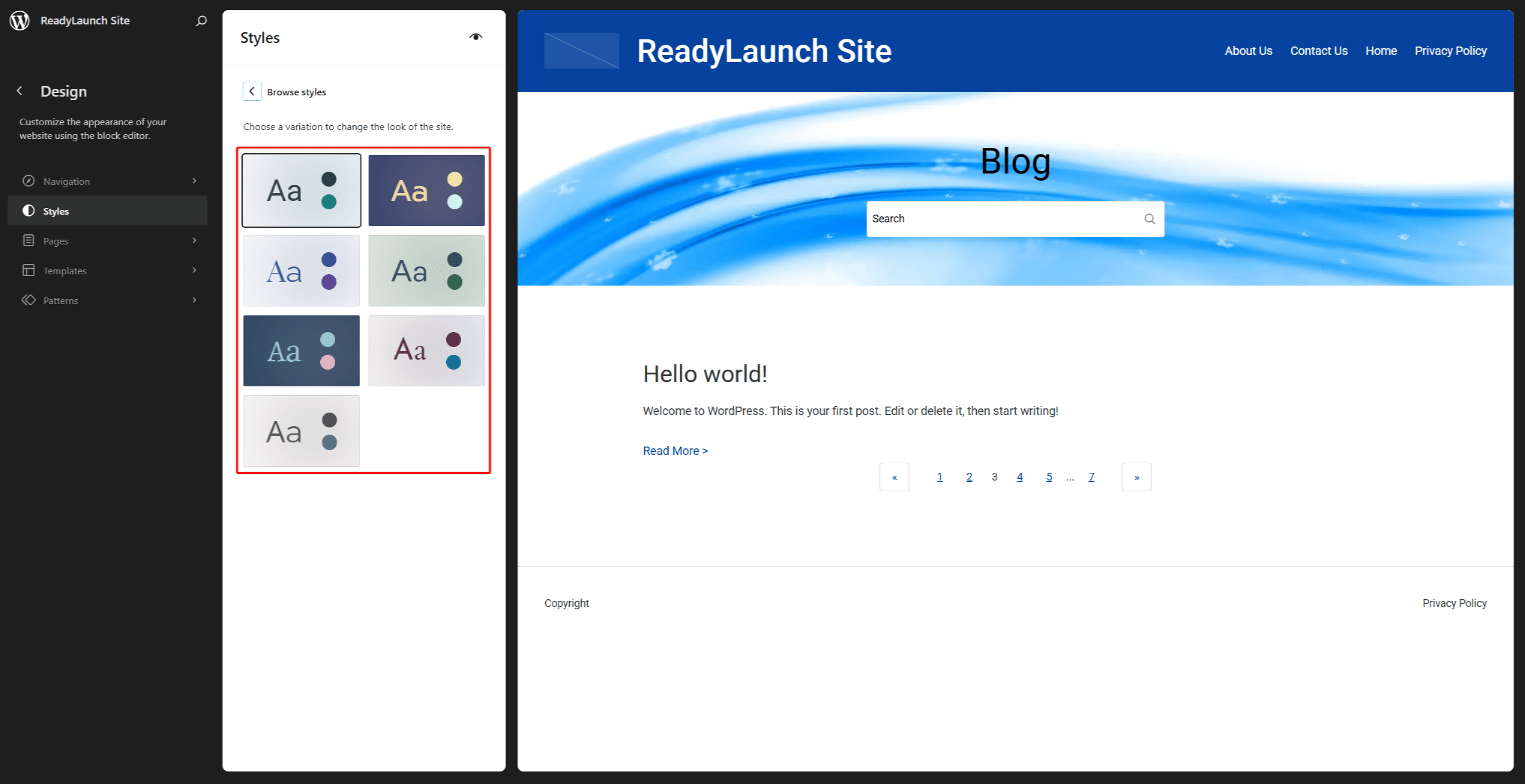
- Una vez que hayas seleccionado un estilo predefinido, haz clic en el Explorar estilos Enlace para volver al menú «Estilos». Aquí podrás personalizar aún más el estilo elegido mediante las siguientes opciones.
- Tipografía: elige una de las seis combinaciones de fuentes predeterminadas. Si lo prefieres, puedes configurar tus propias fuentes y estilos de fuente (por ejemplo, el tamaño y el espaciado).
- Colores: aplica tus colores a los distintos elementos de tu página web.
- Fondo: configura la imagen de fondo si es necesario.
- Sombras: gestiona los estilos de sombra predefinidos para tu página web o crea otros personalizados.
- Diseño: configura el diseño de tu página web (anchura, relleno y espaciado).
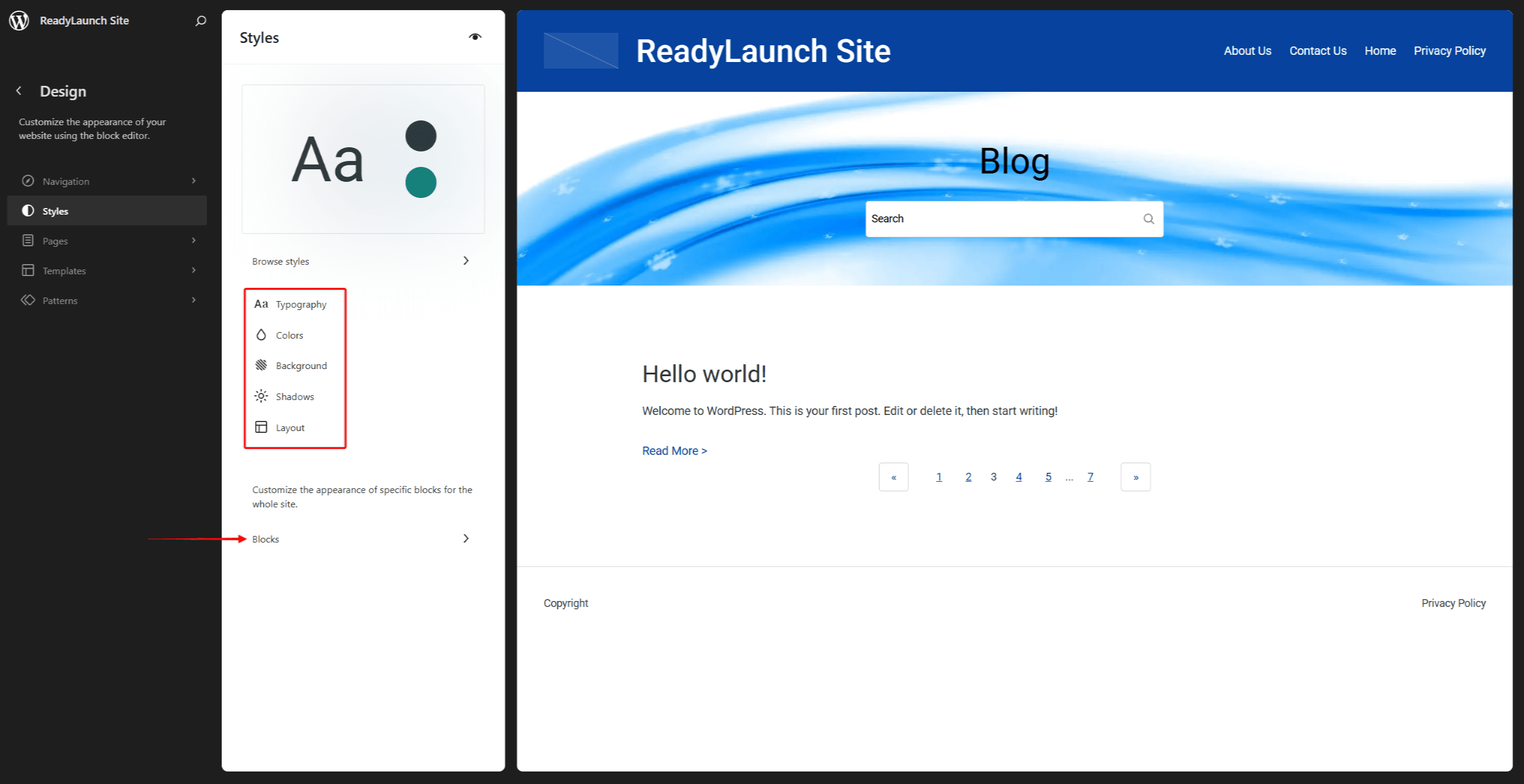
- Si lo deseas, puedes modificar el aspecto predeterminado de bloques concretos. Haz clic en el Bloquea opción y selecciona el bloque que quieras modificar.
Cómo añadir tu contenido
Una vez que hayas configurado el diseño de tu página web, puedes empezar a añadir contenido. Para ello, debes crear páginas y entradas.
Páginas alberga tu contenido principal, que suele ser estático y atemporal (rara vez se actualiza). Algunos ejemplos son la página de inicio, la página de precios y la página de inicio de sesión.
Puestos contener contenido actualizado periódicamente y de forma oportuna. Algunos ejemplos de publicaciones son noticias, artículos, novedades y entradas de blog.
Para añadir páginas, ve a Panel de control > Páginas > Añadir página. Del mismo modo, para añadir entradas, ve a Panel de control > Entradas > Añadir entrada. En ambos casos, se abre el editor predeterminado (Gutenberg). Aquí puedes añadir bloques de contenido (por ejemplo, títulos, párrafos, imágenes) y aplicarles estilos.
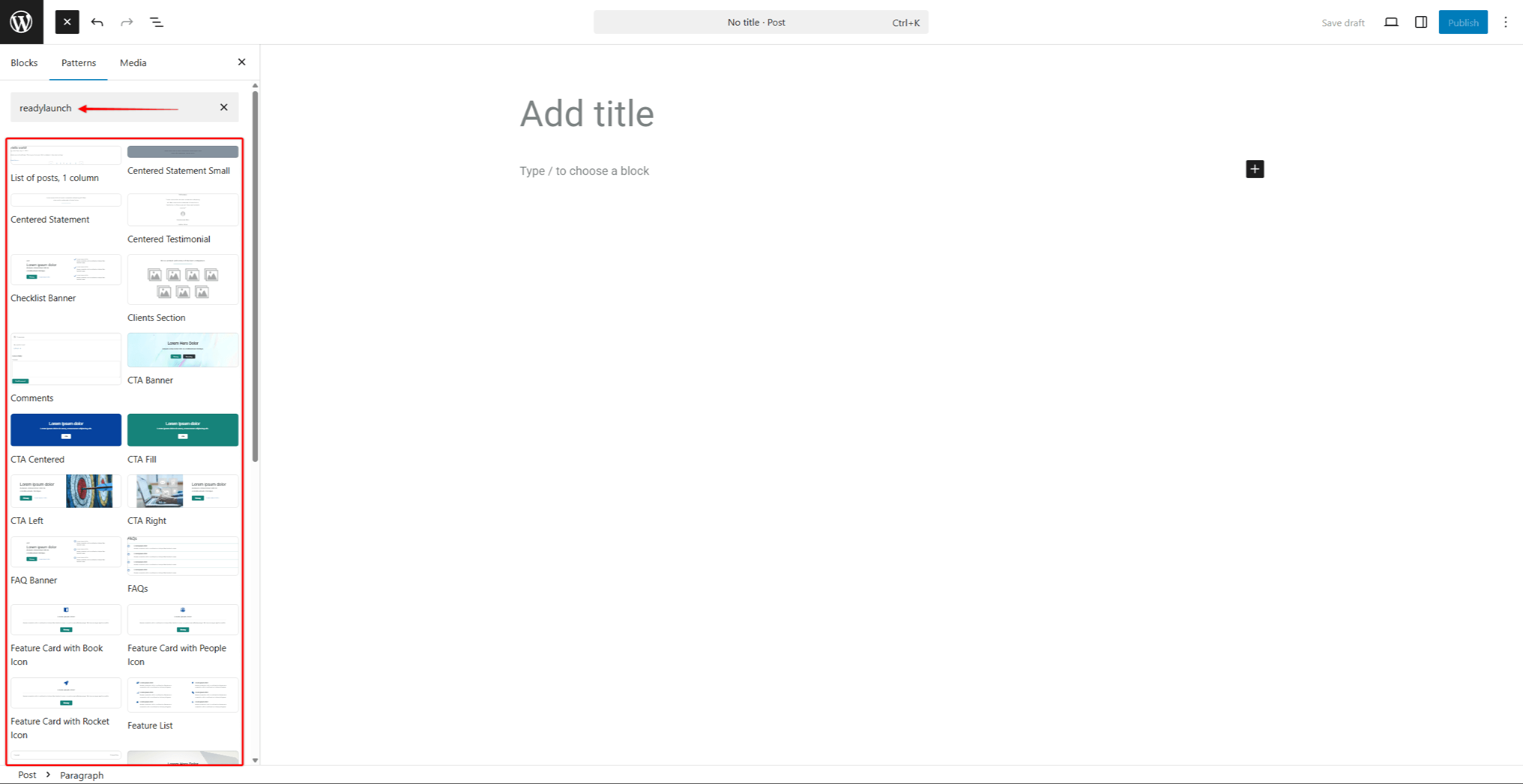
Puedes diseñar tus entradas y páginas con cualquier bloque de Gutenberg. Además, puedes utilizar las plantillas de ReadyLaunch™ para crear listas de características, testimonios, secciones de llamada a la acción y banners destacados.
Plantillas de temas de ReadyLaunch™
Cuando añades una nueva página, WordPress te muestra automáticamente las plantillas de contenido inicial de ReadyLaunch™ disponibles. Las plantillas son grupos de bloques prediseñados que te permiten importar diseños completos con un solo clic.
Además, al editar una página o una entrada, puedes previsualizar y añadir varios patrones. Los patrones están disponibles en Inserto de bloques > Patrones. En otro documento se trata el tema de la Bloques y patrones de ReadyLaunch™.
Plantillas de temas de ReadyLaunch™
El tema ReadyLaunch™ incluye diseños predefinidos para páginas y entradas, conocidos como plantillas. Por ejemplo, las plantillas permiten que el diseño de una página incluya una barra lateral y que el de otra no la incluya.
Además, el plugin MemberPress proporciona las plantillas FSE para tus páginas de membresía. Entre ellas se incluyen las páginas de cuenta, inicio de sesión, precios, registro y agradecimiento. El tema aplica automáticamente los estilos a estas plantillas.
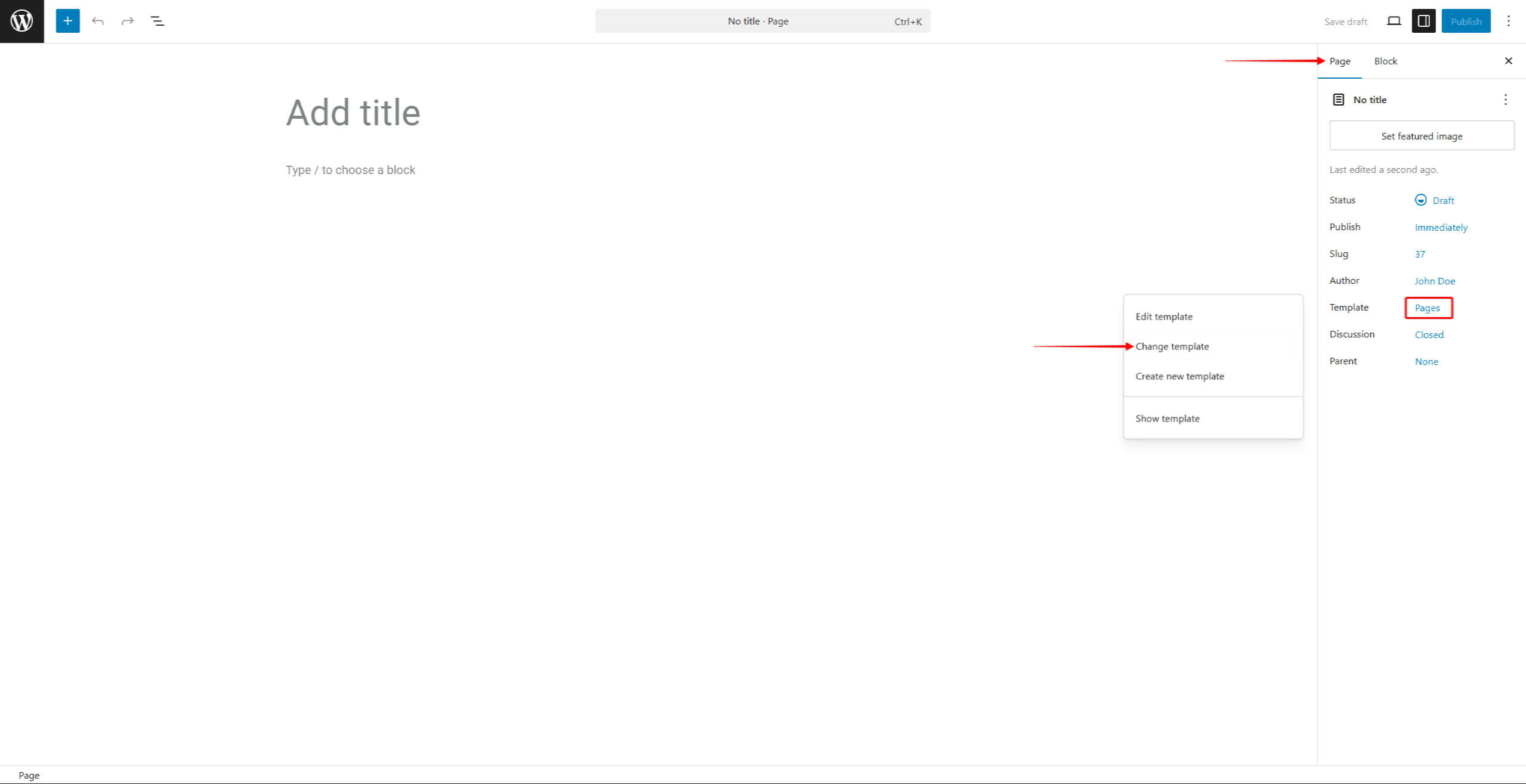
Puede cambiar la plantilla para cualquier página o entrada dentro del editor de entradas. Esto aplica un diseño diferente sin afectar al contenido de la página o la entrada.
Próximos pasos
Una vez cubiertos los aspectos básicos, completa tu página web con las páginas necesarias. Estas páginas ofrecen información sobre tu página web y tu negocio. Dependiendo del objetivo de tu página web, también puedes añadir entradas para compartir información con los visitantes y fomentar su participación.
A continuación, configura tu estructura de afiliación. Puedes crear afiliaciones y proteja sus contenidos con las normas MemberPress.










 ES
ES  EN
EN  FR
FR  DE
DE  PT
PT 