

ReadyLaunch™ ist ein WordPress-Theme, das in den MemberPress-Paketen enthalten ist. Das Theme bildet die visuelle Grundlage für MemberPress-Mitgliederseiten. Es umfasst vorgefertigte Vorlagen, Layouts, voreingestellte Stile und Anpassungsoptionen.
In diesem Leitfaden werden die wichtigsten Funktionen des ReadyLaunch™-Themes sowie die Anforderungen für die Einrichtung erläutert. Außerdem werden die grundlegenden Schritte zur Anpassung Ihrer Website beschrieben.
Was ist das ReadyLaunch™-Theme?
Ein WordPress-Theme bestimmt das Erscheinungsbild und die Funktionalität Ihrer Website. Es enthält eine Sammlung von Dateien, die das Design und die Funktionen Ihrer Website festlegen. Jede WordPress-Website benötigt ein aktives Theme, um den Besuchern Inhalte anzuzeigen.
Themes bieten:
- Visuelles Design: Farben, Schriftarten und Layouts;
- Seitenstruktur: Kopf- und Fußzeilen sowie Inhaltsbereiche;
- Responsive-Anzeige: Kompatibilität mit Mobilgeräten und Desktop-Computern;
- Zusatzfunktionen: Funktionen, die über die WordPress-Grundlagen hinausgehen.
Die meisten WordPress-Themes sind sehr allgemein gehalten. Sie berücksichtigen keine Mitgliederseiten wie Profil-, Preis- und Checkout-Seiten. Das ReadyLaunch™-Theme wurde entwickelt, um diese MemberPress-Seiten automatisch zu gestalten.
Wir stellen ReadyLaunch™ vor
ReadyLaunch™ ist ein „Full Site Editing“ (FSE)-Theme für WordPress. Mit FSE können Sie jeden Teil Ihrer Website visuell bearbeiten. Die Bearbeitung aller Teile erfolgt mithilfe von Blöcken im Standard-Editor (Gutenberg).
Mit dem ReadyLaunch™ FSE-Theme können Sie:
- Tragen Sie eines der sechs voreingestellte Stile auf Ihre gesamte Website anwenden oder Ihre eigene Version anpassen;
- Wählen Sie eine der folgenden Optionen aus: sechs Typografie-Voreinstellungen (Schriftkombinationen);
- Kopf- und Fußzeilen visuell bearbeiten;
- Importieren und bearbeiten Vorgefertigte Vorlagen und Muster;
- Benutzerdefinierte Seitenvorlagen erstellen;
- Gestalten Sie Seiten und Beiträge mit Blöcke ziehen und ablegen;
- Vorschau Änderungen vor der Veröffentlichung;
- Den Stil automatisch anwenden auf den ReadyLaunch™-Blöcke aus dem MemberPress-Plugin.
ReadyLaunch™-Theme und MemberPress
Das ReadyLaunch™-Theme funktioniert als eigenständiges WordPress-Theme. Es ist jedoch für die Verwendung in Verbindung mit dem MemberPress-Plugin konzipiert.
Das MemberPress-Plugin stellt FSE-Vorlagen für Ihre wichtigsten Mitgliederseiten bereit:
- Konto;
- Anmeldung;
- Preisgestaltung (Gruppen);
- Registrierung und Bezahlung (Mitgliedschaften);
- Dankeschön.
Das Plugin bietet außerdem Mitgliederblöcke, wie zum Beispiel den Anmeldung, Konto, Anmeldungund Preistabelle Blöcke. Das ReadyLaunch™-Theme passt das Design dieser Vorlagen und Blöcke automatisch an. Dabei werden die Farben und die Typografie übernommen, die Sie für das Theme festgelegt haben.
Anforderungen für das ReadyLaunch™-Theme
Das ReadyLaunch™-Theme ist in Ihrem MemberPress-Tarif enthalten. Nachdem Sie Ihre WordPress-Website eingerichtet haben, Das ReadyLaunch™-Design installieren und aktivieren. Fügen Sie anschließend Ihren Inhalt hinzu.
Bevor Sie loslegen, sollten Sie Folgendes vorbereiten:
- Halten Sie Ihr Logo zum Hochladen bereit;
- Bereiten Sie Ihre Markenfarben vor (z. B. den HEX-Code jeder Farbe).
Darüber hinaus sind bei der Aktivierung des Themes auf einer Website mit bestehenden Inhalten folgende Vorbereitungen ratsam:
- Erstellen Sie eine Sicherungskopie Ihrer aktuellen Website;
- Deaktivieren Sie nicht benötigte Plugins;
- Aktualisieren Sie WordPress auf die neueste Version.
Stellen Sie schließlich sicher, dass Ihre Website diese Anforderungen erfüllt:
- WordPress 6.7 oder höher;
- PHP 7.4 oder höher;
- Das MemberPress-Plugin ist installiert und aktiviert (erforderlich für die Mitgliedschaftsvorlagen und -blöcke);
- HTTPS-Unterstützung (empfohlen).
Grundlagen zur Website-Erstellung mit dem ReadyLaunch™-Theme
Sobald Sie das ReadyLaunch™-Design aktiviert haben, können Sie es anpassen und Ihre Inhalte hinzufügen.
Grundlagen der Marke
Sie können mit den grundlegenden Markenelementen Ihrer Website beginnen (Seitentitel, Slogan und Symbol). Diese Optionen finden Sie in den allgemeinen WordPress-Einstellungen.
Befolgen Sie diese Schritte, um die Grundlagen Ihrer Marke zu konfigurieren:
- Navigieren Sie zu Dashboard > Einstellungen > Allgemein.
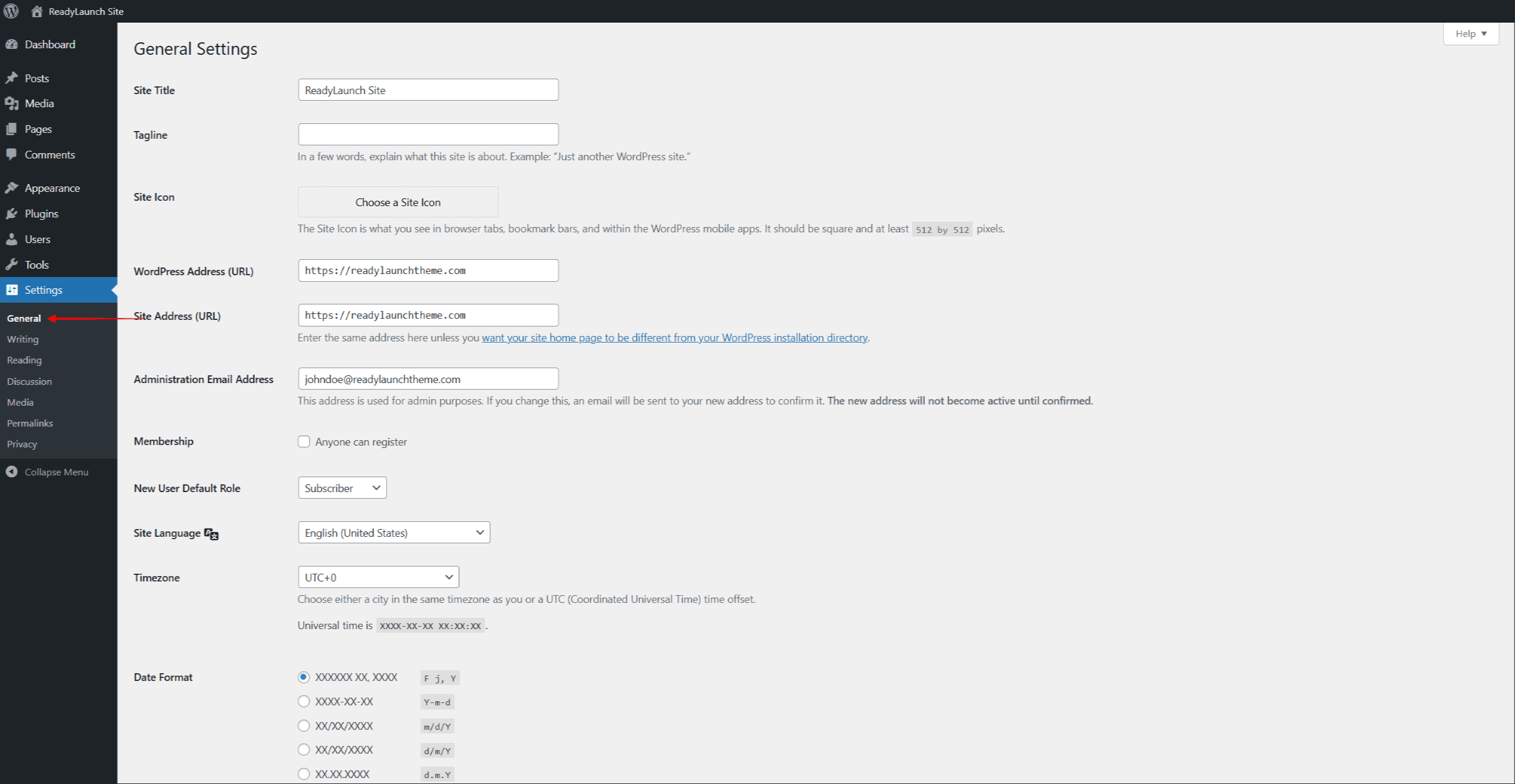
- Unter Titel der Website, fügen Sie den Namen Ihrer Website ein.
- Optional können Sie unter dem Menüpunkt Tagline Option: Fügen Sie eine kurze Beschreibung, einen Slogan oder einen Werbespruch für Ihre Website hinzu.
- Setzen Sie die Website-Symbol (Browser-Symbol).
- Klicken Sie auf Wählen Sie ein Website-Symbol aus.
- Klicken Sie auf Dateien auswählen Laden Sie ein Bild hoch oder wählen Sie eines aus der Medienbibliothek aus. Das Symbolbild sollte quadratisch sein und eine Größe von mindestens 512×512 Pixel haben.
- Klicken Sie auf die Als Website-Symbol festlegen Taste.
- Klicken Sie auf Änderungen speichern am Ende der Seite.
Website-Redakteur
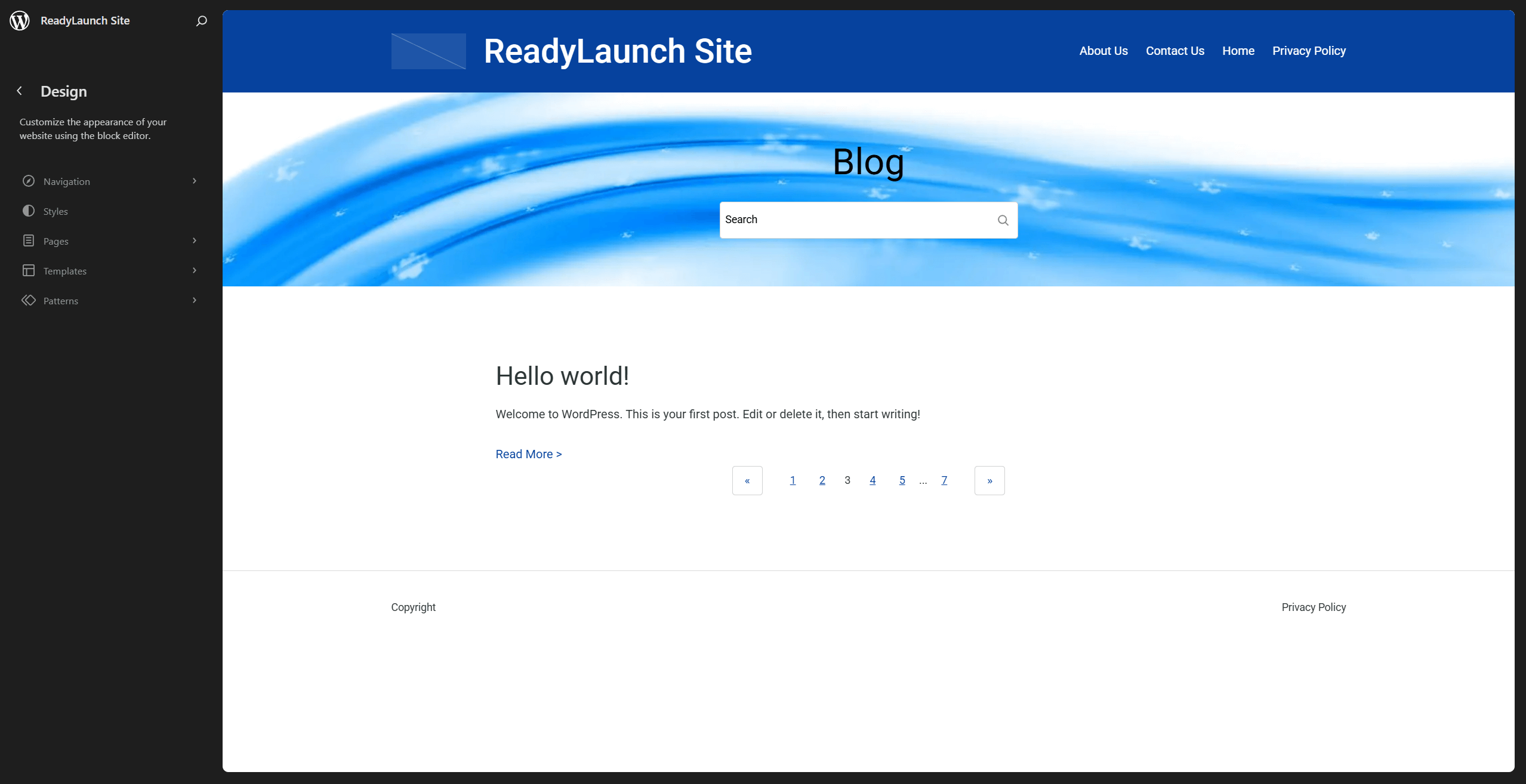
Sobald Sie die Grundlagen zur Marke abgeschlossen haben, gehen Sie zu Dashboard > Erscheinungsbild > Editor um auf die Website-Redakteur.
Hier können Sie das Design Ihrer Website anpassen. Außerdem können Sie vorgefertigte Vorlagen und Muster visuell bearbeiten oder eigene erstellen.
Auf der linken Seite des Site-Editors wird das Navigationsmenü angezeigt. Auf der rechten Seite sehen Sie eine Echtzeit-Vorschau Ihrer Website.
Kopf- und Fußzeile
Die Kopf- und Fußzeile sind besondere Bereiche Ihrer Website. Diese Bereiche erscheinen auf jeder Seite und in jedem Beitrag Ihrer Website.
Die Kopfzeile ist der Bereich, der sich oben auf jeder Seite befindet. Er enthält in der Regel Ihr Logo, den Titel der Website und das Hauptmenü. Sie können hier auch weitere Inhalte einfügen.
Die Fußzeile ist der Bereich am Ende jeder Seite. Er enthält in der Regel Ihre Allgemeinen Geschäftsbedingungen, die Datenschutzerklärung und geschäftsbezogene Links. Sie können hier auch weitere wichtige Inhalte und Links hinzufügen.
Standardmäßig werden bei der Aktivierung des ReadyLaunch™-Themes die Standard-Kopf- und Fußzeilen angewendet. Die Standard-Kopf- und Fußzeilen lauten bearbeitbare Vorlagenteile gilt für alle Ihre Seiten und Beiträge.
Sie können den Inhalt und das Design Ihrer Kopf- und Fußzeile wie folgt anpassen:
- Navigieren Sie zu Dashboard > Erscheinungsbild > Editor um den Site-Editor zu öffnen.
- Klicken Sie auf eine beliebige Stelle in der Vorschau Ihrer Website, um mit der Bearbeitung zu beginnen. Dadurch werden die Standardvorlagen für Kopf- und Fußzeile zur Bearbeitung geöffnet.
- Klicken Sie direkt auf ein beliebiges Element im Kopf- oder Fußzeilenbereich, das Sie ändern möchten. Alternativ können Sie auch auf die Überblick über das Dokument (3-Strich-)Symbol und wählen Sie den gewünschten Block aus der Liste aus.
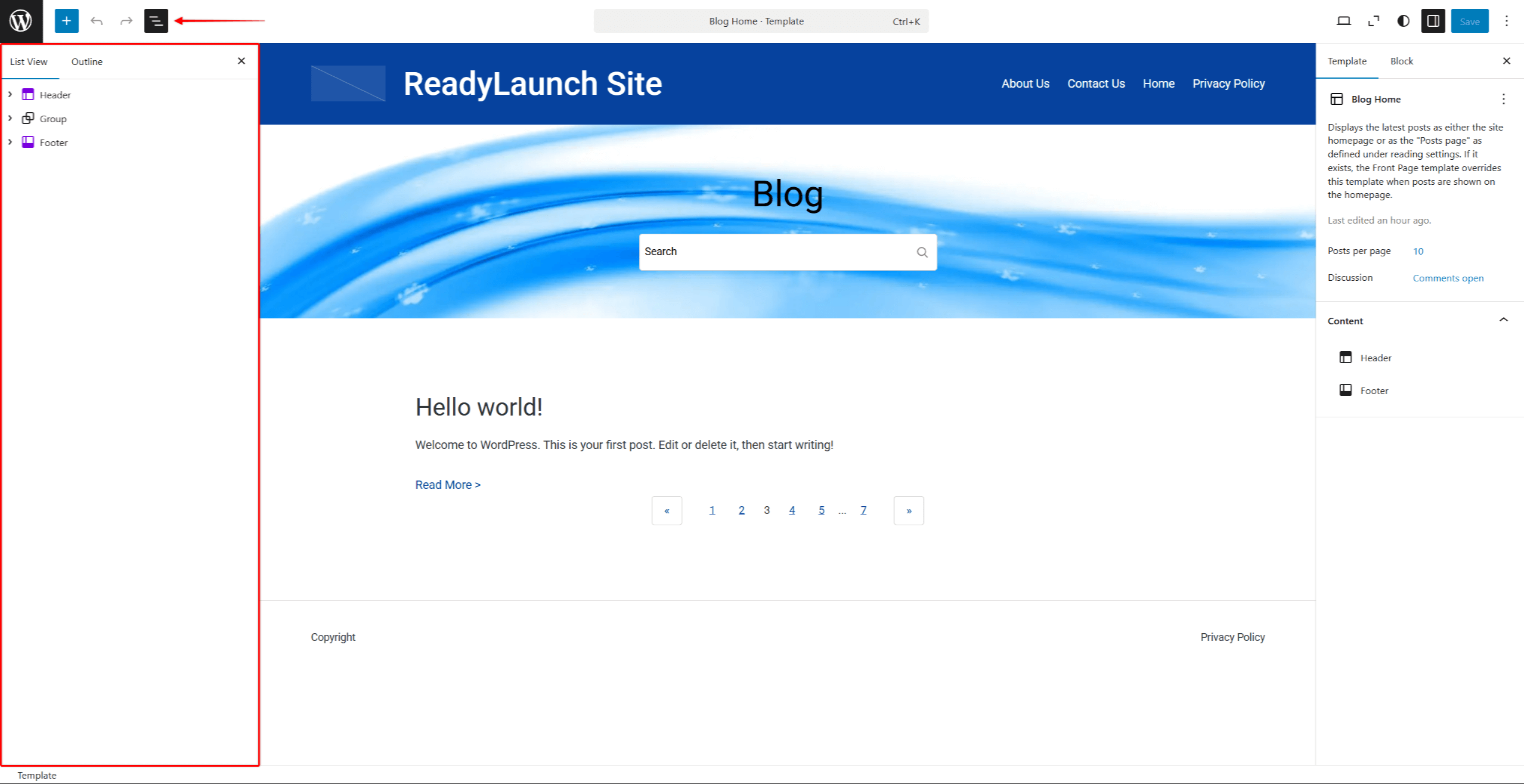
- Wählen Sie die Kopfzeile Sie können einen Vorlagenteil bearbeiten, indem Sie darauf klicken oder ihn im Dokumentübersichtsfenster auswählen. Hier können Sie beliebige Blöcke in Ihrer Kopfzeile hinzufügen, ändern oder entfernen.
- Klicken Sie auf das Website-Logo Block. Wählen Sie das Logo aus, indem Sie darauf klicken Logo auswählen. Sie können Ihr Logo auch gestalten.
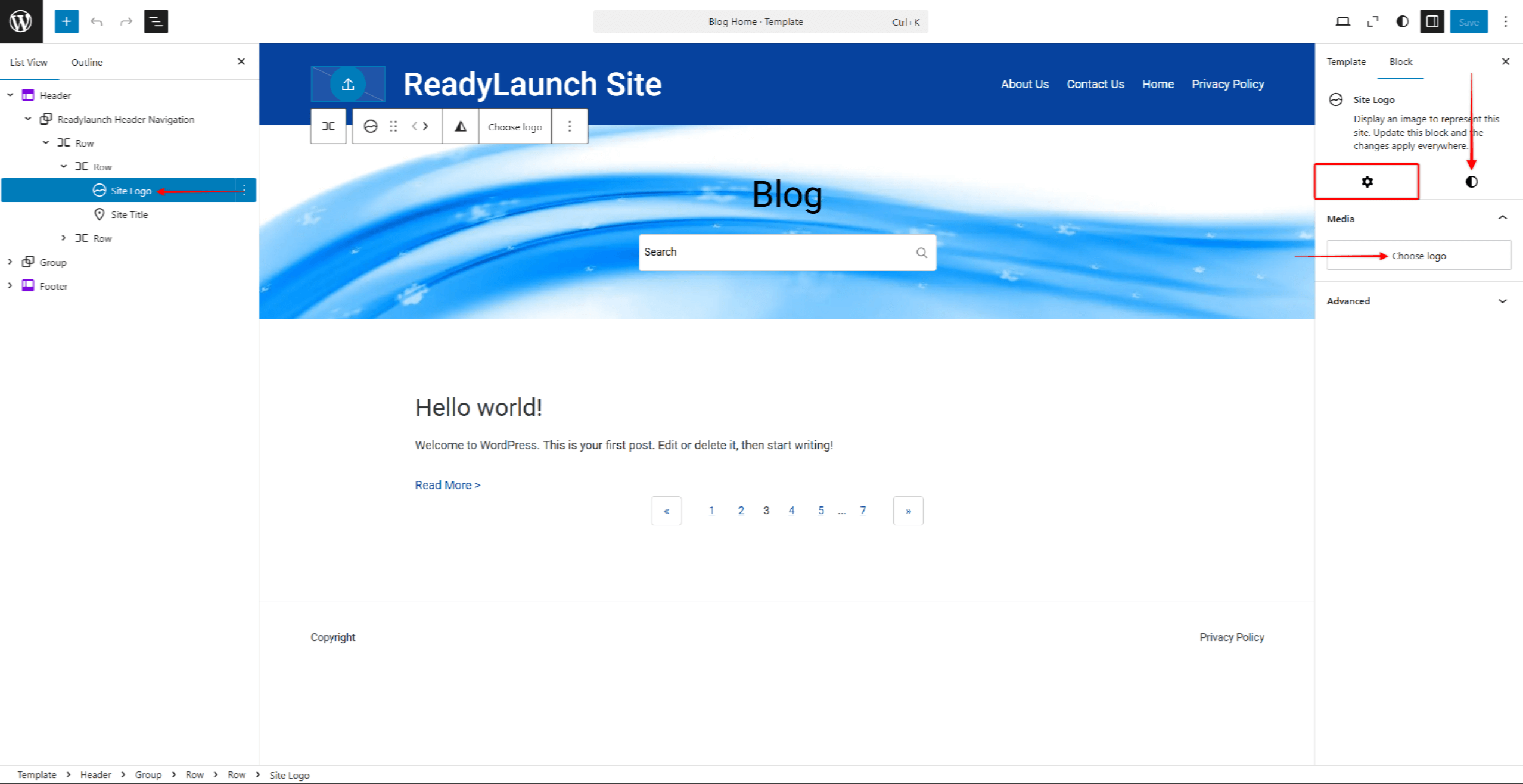
- Nachdem Sie Ihr Logo festgelegt haben, klicken Sie auf die Titel der Website Block. Wenden Sie Einstellungen und Formatierungen auf den Titel Ihrer Website an.
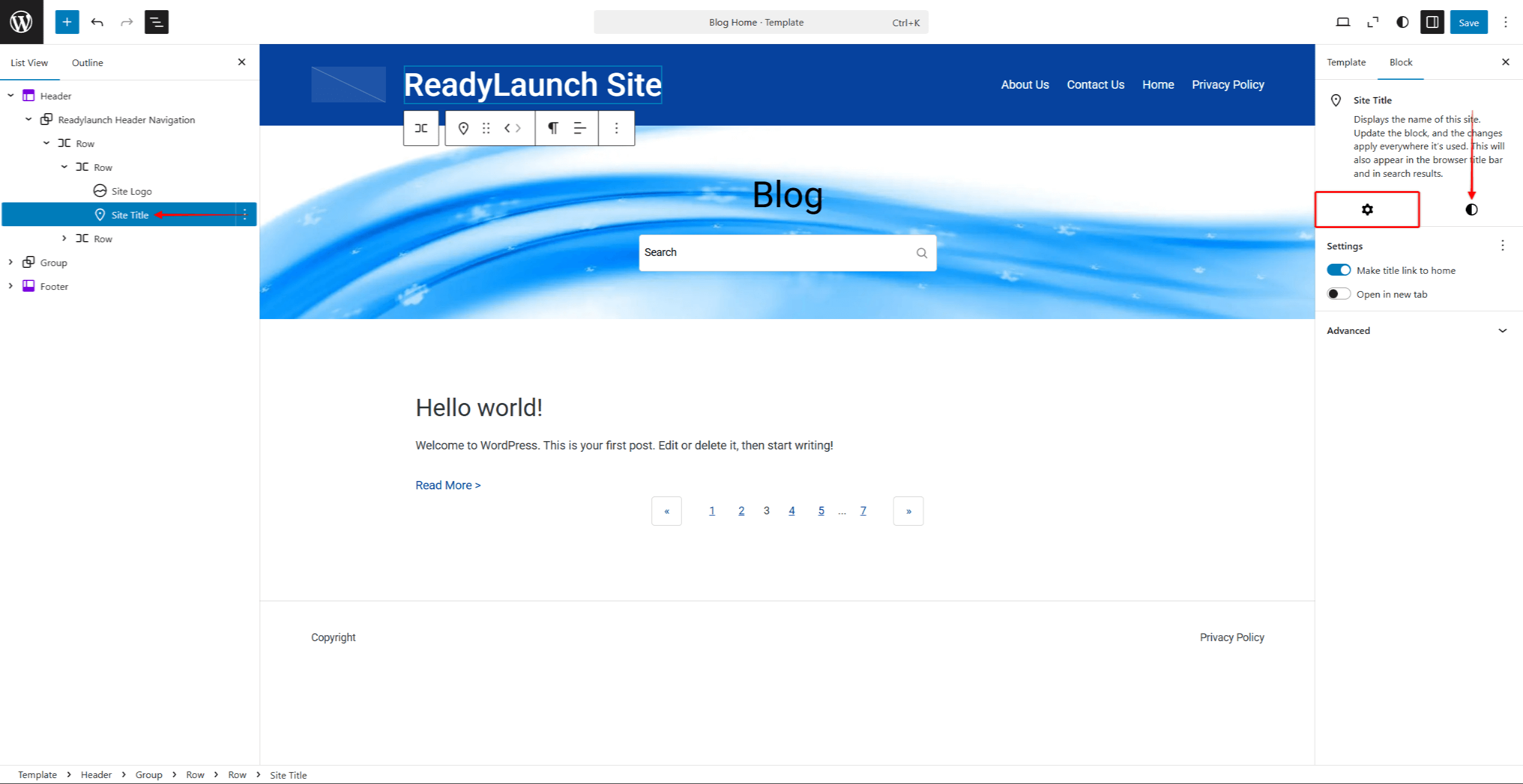
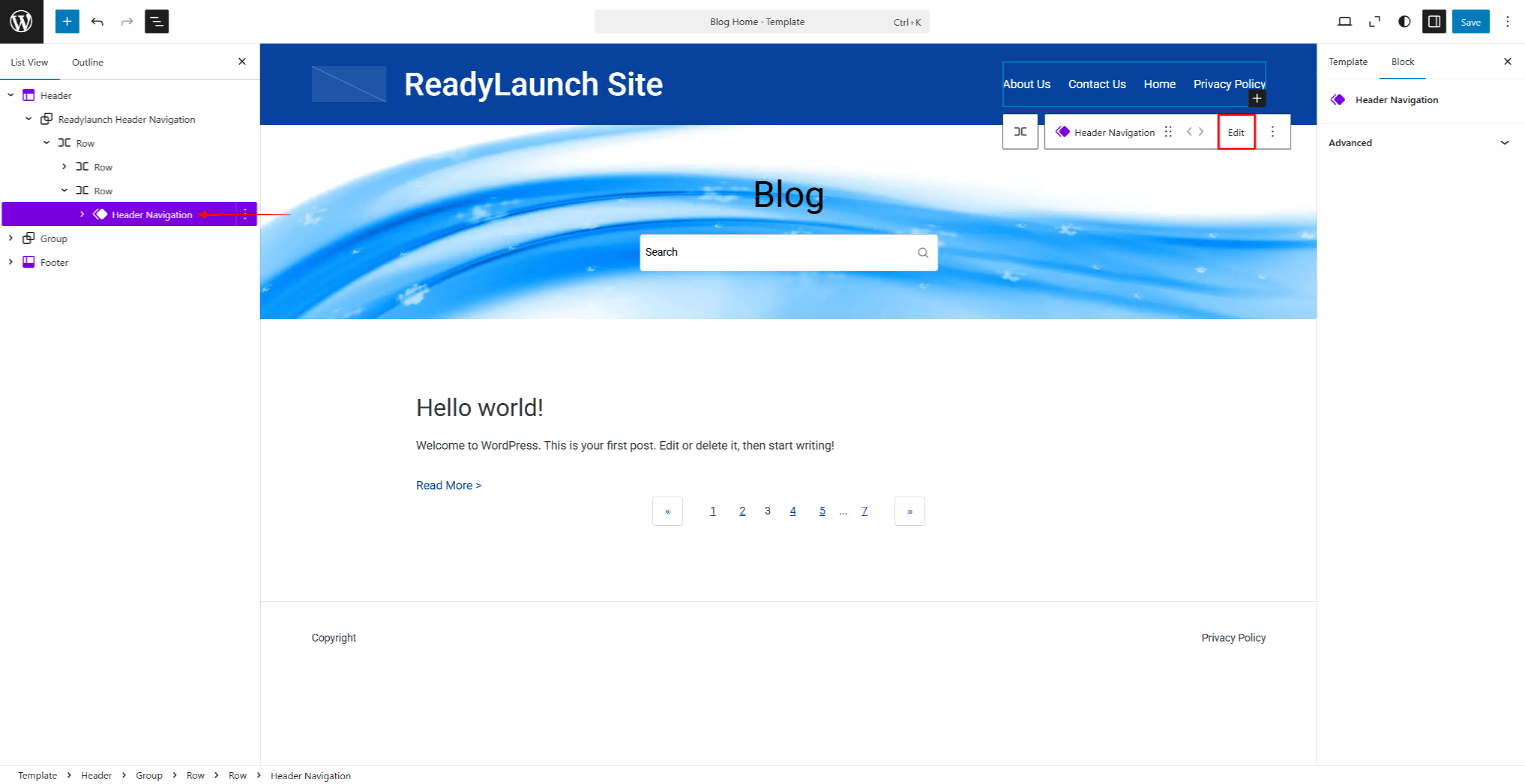
- Klicken Sie auf das Kopfzeilen-Navigation Block zum Festlegen Ihres Hauptmenüs.
- Klicken Sie im Blockmenü auf bearbeiten um die Kopfzeilen-Navigation Vorlagenteil.
- Klicken Sie schließlich auf die Schaltfläche Fußzeile Vorlagenteil. Hier können Sie das Standarddesign der Fußzeile bearbeiten. Wie bei der Kopfzeile können Sie beliebige Blöcke hinzufügen, ändern oder entfernen.
- Wenn Sie die Bearbeitung Ihrer Kopf- und Fußzeile abgeschlossen haben, klicken Sie auf die Schaltfläche Speichern Sie um die Änderungen zu übernehmen.
Stile
Legen Sie als Nächstes die Farben, die Typografie und weitere Gestaltungselemente Ihrer Website fest:
- Navigieren Sie zu Dashboard > Erscheinungsbild > Editorund klicken Sie auf das Symbol Stile Option im Menü auf der linken Seite.
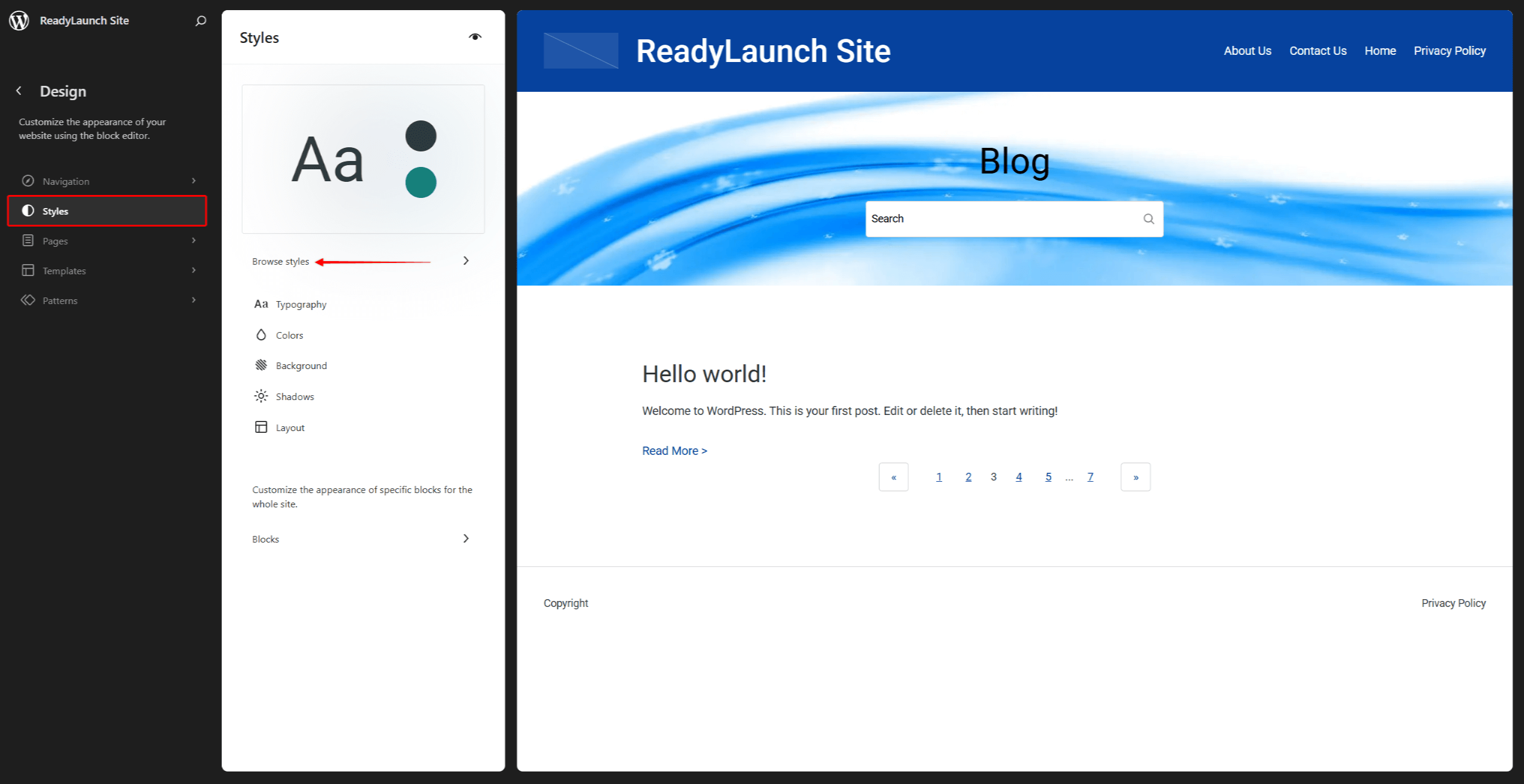
- Das ReadyLaunch™-Theme enthält sechs voreingestellte Stile: Strand, Bismarck, Wald, Pastell, Hafenund Nashorn. Klicken Sie auf die Modelle ansehen Klicken Sie auf den Link zur Vorschau und wählen Sie einen der voreingestellten Stile aus oder behalten Sie den Standardstil bei.
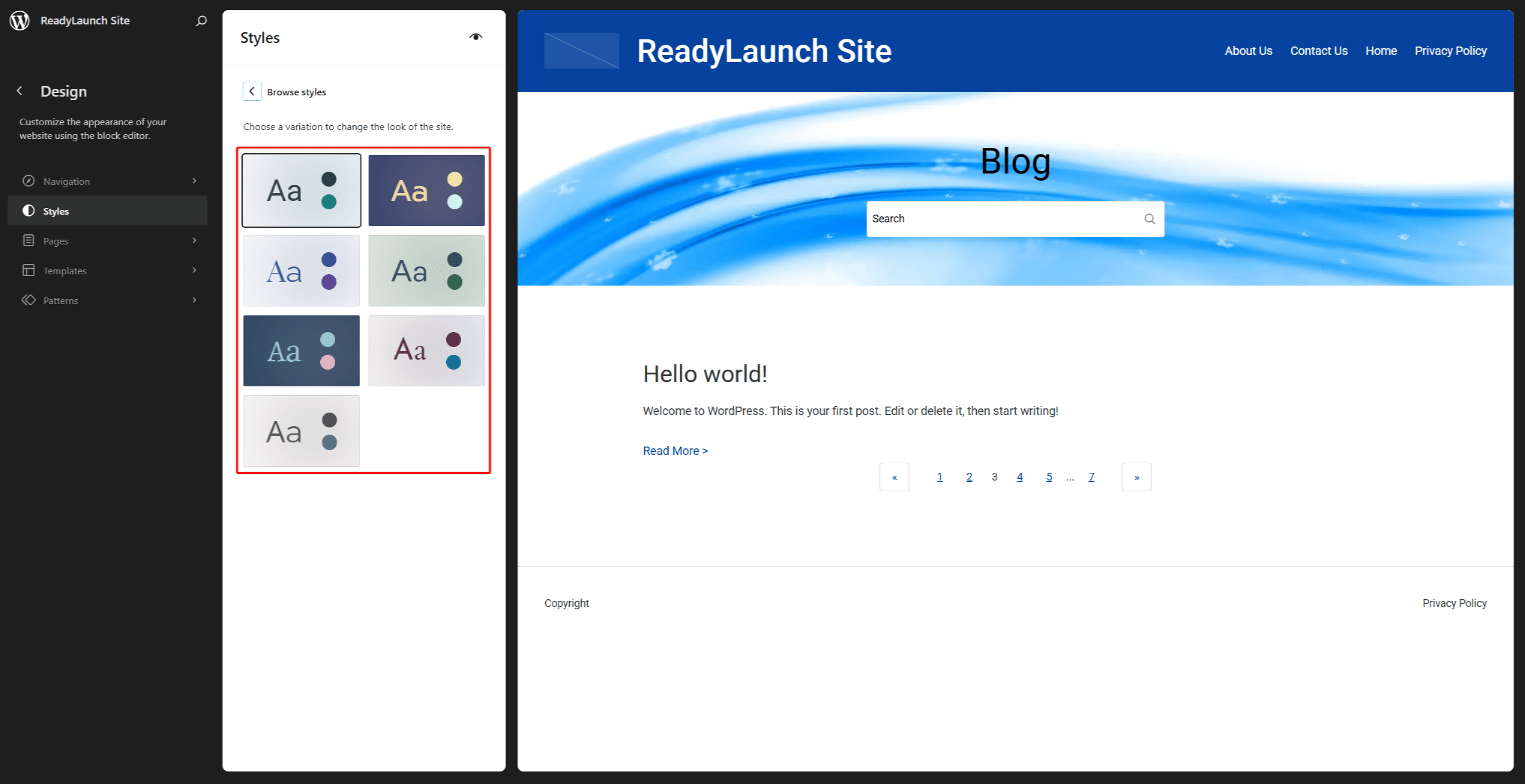
- Sobald Sie einen voreingestellten Stil ausgewählt haben, klicken Sie auf die Modelle ansehen Link, um zum Menü „Stile“ zurückzukehren. Hier können Sie den ausgewählten Stil mithilfe der folgenden Optionen weiter anpassen.
- Typografie: Wählen Sie eine der sechs vorgefertigten Schriftkombinationen aus. Alternativ können Sie auch Ihre eigenen Schriften und Schriftstile (z. B. Größe und Abstand) festlegen.
- Farben: Wenden Sie Ihre Farben auf verschiedene Elemente Ihrer Website an.
- Hintergrund: Legen Sie bei Bedarf das Hintergrundbild fest.
- Schatten: Verwalten Sie vorgefertigte Schattenstile für Ihre Website oder erstellen Sie eigene.
- Layout: Legen Sie das Layout Ihrer Website fest (Breite, Innenabstände und Abstände).
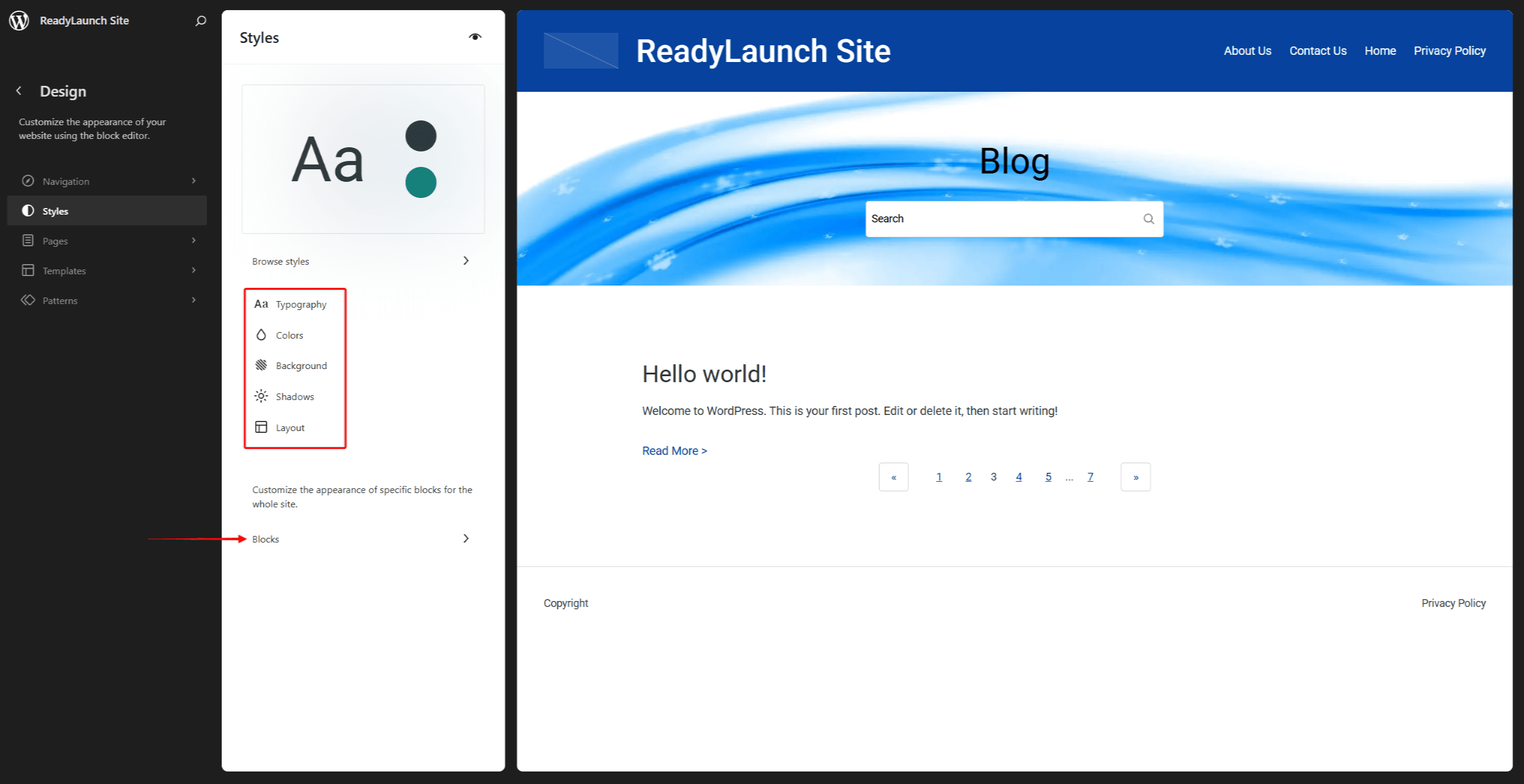
- Optional können Sie das Standard-Erscheinungsbild bestimmter Blöcke anpassen. Klicken Sie auf die Blöcke Option und wählen Sie den Block aus, den Sie ändern möchten.
Ihre Inhalte hinzufügen
Sobald das Design Ihrer Website fertig ist, können Sie damit beginnen, Inhalte hinzuzufügen. Dazu erstellen Sie Seiten und Beiträge.
Seiten Hier werden Ihre Hauptinhalte bereitgestellt, die oft statisch und zeitlos sind (und nur selten aktualisiert werden). Beispiele hierfür sind Ihre Startseite, die Preisseite und die Anmeldeseite.
Beiträge zeitnahe, regelmäßig aktualisierte Inhalte enthalten. Beispiele für Beiträge sind Nachrichten, Artikel, Updates und Blogeinträge.
Um Seiten hinzuzufügen, navigieren Sie zu Dashboard > Seiten > Seite hinzufügen. Um Beiträge hinzuzufügen, navigieren Sie ebenfalls zu Dashboard > Beiträge > Beitrag hinzufügen. In beiden Fällen wird der Standardeditor (Gutenberg) geöffnet. Hier können Sie Inhaltsblöcke (z. B. Überschriften, Absätze, Bilder) hinzufügen und diese formatieren.
Sie können Ihre Beiträge und Seiten mit beliebigen Gutenberg-Blöcken gestalten. Darüber hinaus können Sie ReadyLaunch™-Vorlagen verwenden, um Funktionslisten, Kundenstimmen, Call-to-Action-Bereiche und Hero-Banner zu erstellen.
ReadyLaunch™-Designvorlagen
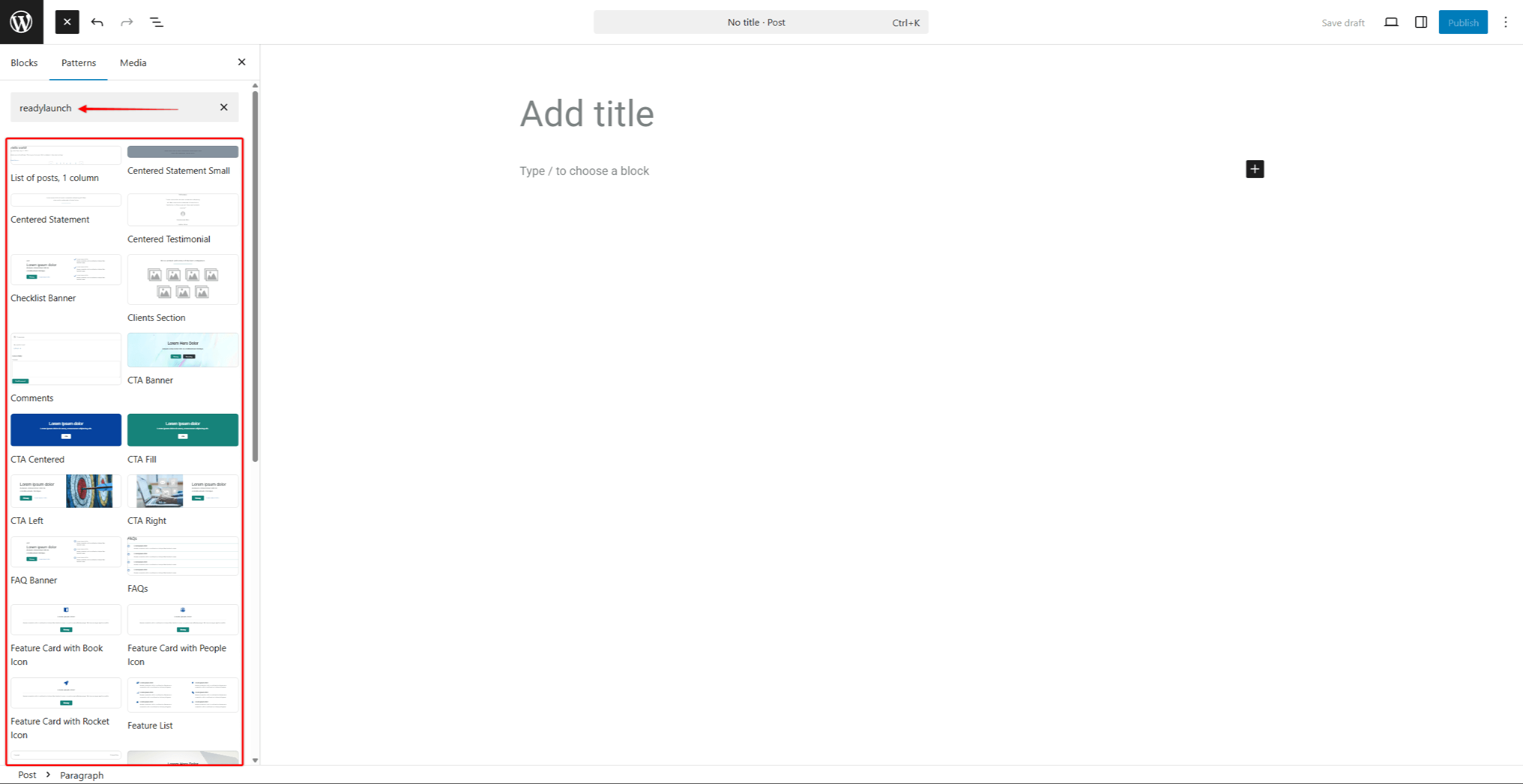
Wenn Sie eine neue Seite hinzufügen, zeigt WordPress automatisch die verfügbaren ReadyLaunch™-Vorlagen für Startinhalte an. Vorlagen sind vorgefertigte Blockgruppen, mit denen Sie ganze Designs mit einem Klick importieren können.
Außerdem können Sie beim Bearbeiten einer Seite oder eines Beitrags eine Vorschau anzeigen und mehrere Muster hinzufügen. Die Muster finden Sie unter Block-Einfügeprogramm > Muster. Ein separates Dokument behandelt die ReadyLaunch™-Blöcke und -Muster.
ReadyLaunch™-Designvorlagen
Das ReadyLaunch™-Theme enthält vorgefertigte Layouts für Seiten und Beiträge, die als Vorlagen. Mithilfe von Vorlagen lässt sich beispielsweise auf einer Seite eine Seitenleiste einfügen, während sie auf einer anderen Seite weggelassen wird.
Darüber hinaus stellt das MemberPress-Plugin die FSE-Vorlagen für Ihre Mitgliederseiten bereit. Dazu gehören die Seiten „Konto“, „Anmeldung“, „Preise“, „Registrierung“ und „Dankeseite“. Das Theme passt das Design dieser Vorlagen automatisch an.
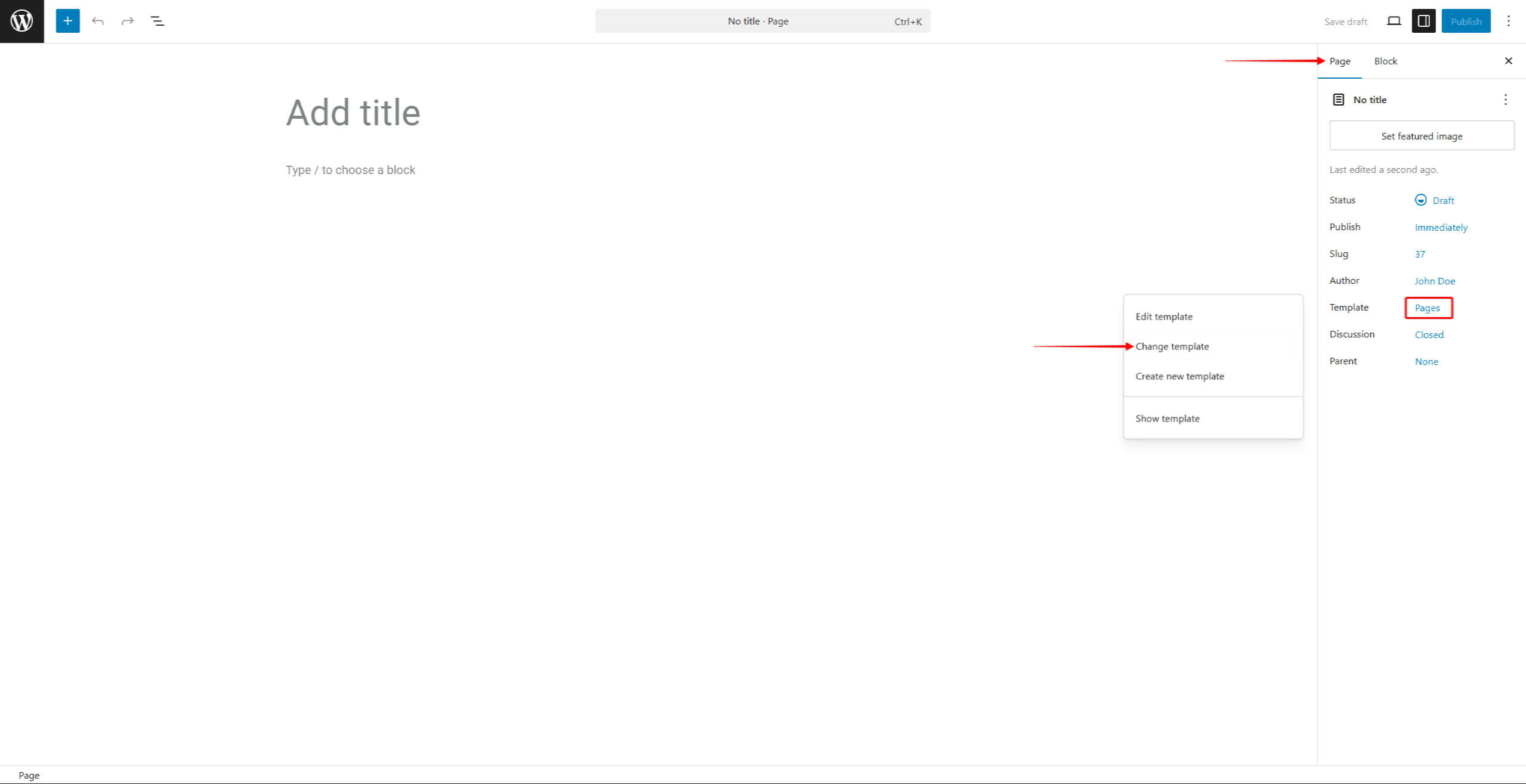
Sie können Vorlage ändern für jede Seite oder jeden Beitrag im Beitragseditor. Dadurch wird ein anderes Layout angewendet, ohne dass der Inhalt der Seite oder des Beitrags davon beeinflusst wird.
Nächste Schritte
Nachdem Sie die Grundlagen abgedeckt haben, fügen Sie Ihrer Website die erforderlichen Seiten hinzu. Diese Seiten enthalten Informationen zu Ihrer Website und Ihrem Unternehmen. Je nach Zweck Ihrer Website können Sie außerdem Beiträge hinzufügen, um Informationen mit den Besuchern zu teilen und die Interaktion zu fördern.
Richten Sie als Nächstes Ihre Mitgliederstruktur ein. Sie können Mitgliedschaften anlegen und Ihre Inhalte schützen gemäß den MemberPress-Regeln.










 DE
DE  EN
EN  ES
ES  FR
FR  PT
PT 