

Das ReadyLaunch™-Theme enthält vorgefertigte Seiten- und Beitragsvorlagen sowie Vorlagenelemente. Diese Elemente bieten wiederverwendbare Layouts für Ihre Website. Darüber hinaus stellt das MemberPress-Plugin FSE-Vorlagen für Ihre Mitgliederseiten bereit.
Dieses Dokument behandelt die Grundlagen der Verwendung von ReadyLaunch™-Vorlagen und Vorlagenteilen zum Erstellen Ihrer Website.
ReadyLaunch™-Vorlagen
ReadyLaunch™-Vorlagen sind vorgefertigte Layouts für Beiträge und Seiten. Diese Layouts legen das Design der Seite oder des Beitrags rund um Ihre Inhalte fest, ohne diese zu beeinflussen oder Inhalte hinzuzufügen.
Wenn Sie eine Vorlage anwenden, ändert sich das Layout der Seite oder des Beitrags automatisch. Vorlagen, die Sie auf Seiten und Beiträge anwenden können:
- Seitenzahl Titel: ein Seitenlayout ohne Seitentitel;
- Seite mit Seitenleiste: ein Seitenlayout mit einem Seitenleistenbereich;
- Seite in voller Breite: ein Layout, bei dem der Inhalt auf die gesamte Bildschirmbreite gestreckt wird;
- Flexible Seite in voller Breite: ein Layout in voller Breite mit flexiblen Inhaltsbereichen;
- Rechtliche Hinweise: ein Layout, das für rechtliche Seiten geeignet ist, wie beispielsweise eine Datenschutzerklärung;
- Leeres Feld mit Kopf- und Fußzeile: ein minimalistisches Layout mit einem zentrierten Inhaltsbereich;
- Einzelner Posten: ein Layout für einzelne Blogbeiträge;
- Einzelseite mit Seitenleiste: ein Beitragslayout mit einem Seitenleistenbereich.
Das Theme passt außerdem das Design der Vorlagen an, die WordPress je nach Inhaltstyp automatisch anwendet:
- Blog-Startseite: zeigt Ihre neuesten Beiträge an;
- Alle Archive: zeigt Archive nach Kategorie, Tag, Autor und Datum an;
- Suchergebnisse: zeigt Ergebnisse an, wenn ein Besucher Ihre Website durchsucht;
- Seite: 404: wird angezeigt, wenn ein Besucher eine nicht vorhandene Seite aufruft;
- Seiten: das Standardlayout für statische Seiten;
- Einzelne Beiträge: das Standardlayout für einzelne Beiträge;
- Inhaltsverzeichnis: das Standardlayout, wenn keine bestimmte Vorlage zutrifft.
Neben ganzseitigen Vorlagen und Vorlagenteilen enthält ReadyLaunch™ wiederverwendbare, vorgefertigte Inhaltsabschnitte. Diese Abschnitte bestehen aus Gutenberg-Blöcken (ReadyLaunch™-Muster).
MemberPress-Vorlagen für Mitgliederseiten
Die FSE-Vorlagen für Ihre Mitgliederseiten sind im Lieferumfang des MemberPress-Plugins enthalten, nicht im Theme. Wenn das Plugin aktiv ist, decken diese Vorlagen Ihre wichtigsten Mitgliederseiten ab:
- Konto;
- Anmeldung;
- Preisgestaltung (Gruppen);
- Registrierung und Bezahlung (Mitgliedschaften);
- Dankeschön.
Das ReadyLaunch™-Theme passt das Design dieser Vorlagen automatisch an. Dabei werden die Farben und die Typografie übernommen, die Sie für das Theme festgelegt haben.
Vorlagenteile
Vorlagenteile sind wiederverwendbare Blockgruppen, die in mehrere ReadyLaunch™-Vorlagen integriert sind.
Sie können Vorlagen im WordPress-Editor einzeln bearbeiten. Vorlagenteile funktionieren jedoch anders, da sie von allen Vorlagen gemeinsam genutzt werden. Wenn Sie einen Vorlagenteil bearbeiten, gelten die Änderungen für alle Instanzen dieses Teils.
Sie können Vorlagenteile direkt oder über eine beliebige Vorlage, in der sie enthalten sind, bearbeiten. Die Änderungen werden automatisch in allen Vorlagen übernommen, die dieses bestimmte Vorlagenteil verwenden.
Das ReadyLaunch™-Theme enthält die folgenden Vorlagenteile:
- Kopfzeile: der Kopfbereich, der allen Vorlagen hinzugefügt wird;
- Kopfzeilen-Navigation: das Hauptmenü in der Kopfzeile;
- Fußzeile: der Fußzeilenbereich, der allen Vorlagen hinzugefügt wurde;
- Seitenleiste: der Widget-Bereich, der von den Seitenleistenvorlagen verwendet wird.
Verwaltung von ReadyLaunch™-Vorlagen
Sie können die ReadyLaunch™-Vorlagen über Ihre Website verwalten. Website-Redakteur:
- Navigieren Sie zu Dashboard > Erscheinungsbild > Editor um den Site-Editor aufzurufen.
- Als nächstes klicken Sie auf das Feld Schablonen Menüoption. Dadurch wird die Seite „Vorlagen“ geöffnet.
- Klicken Sie auf die ReadyLaunch™. Option im Menü auf der rechten Seite, um die Designvorlagen zu filtern.
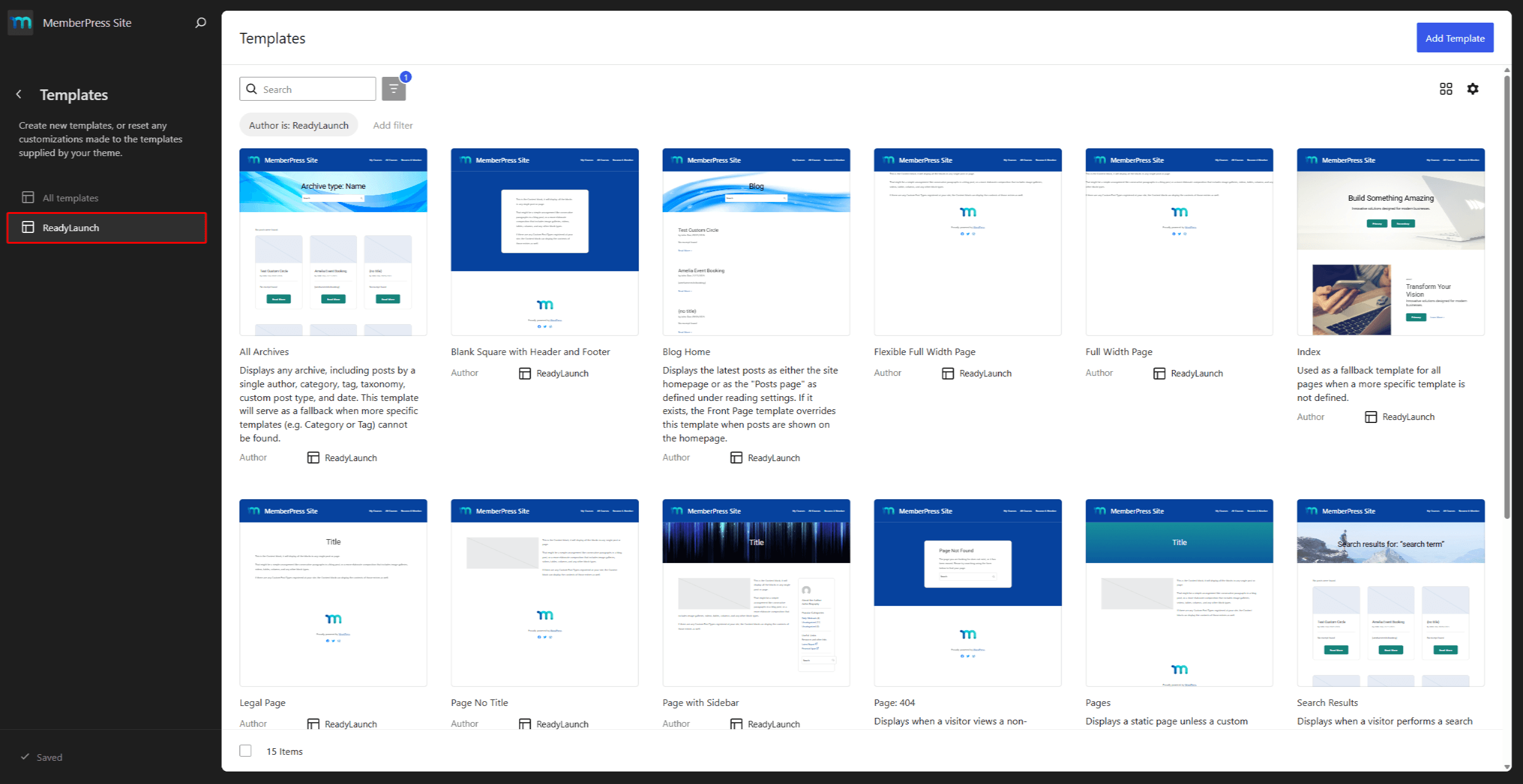
Hier können Sie die Liste aller verfügbaren ReadyLaunch™-Vorlagen durchsehen und durchsuchen. Sie können diese auch bearbeiten oder Fügen Sie Ihre eigenen Vorlagen hinzu.
Vorlagen bearbeiten
ReadyLaunch™-Vorlagen bestehen aus Gutenberg-Blöcken. Sie können die Vorlagen mit dem Vorlagen-Editor bearbeiten:
- Navigieren Sie zum Schablonen Seite im Site-Editor.
- Suchen Sie die Vorlage, die Sie bearbeiten möchten, und klicken Sie darauf, um den Vorlageneditor zu starten. Alternativ können Sie auch auf die Schaltfläche 3-Punkt-Symbol in der Vorlage und anschließend die bearbeiten Option.
- Fügen Sie Blöcke hinzu, ordnen Sie sie neu an, bearbeiten Sie sie oder löschen Sie sie – genau wie auf jeder anderen Seite oder in jedem anderen Beitrag. Sie können außerdem die Blockeinstellungen jedes einzelnen Blocks innerhalb der Vorlage anpassen.
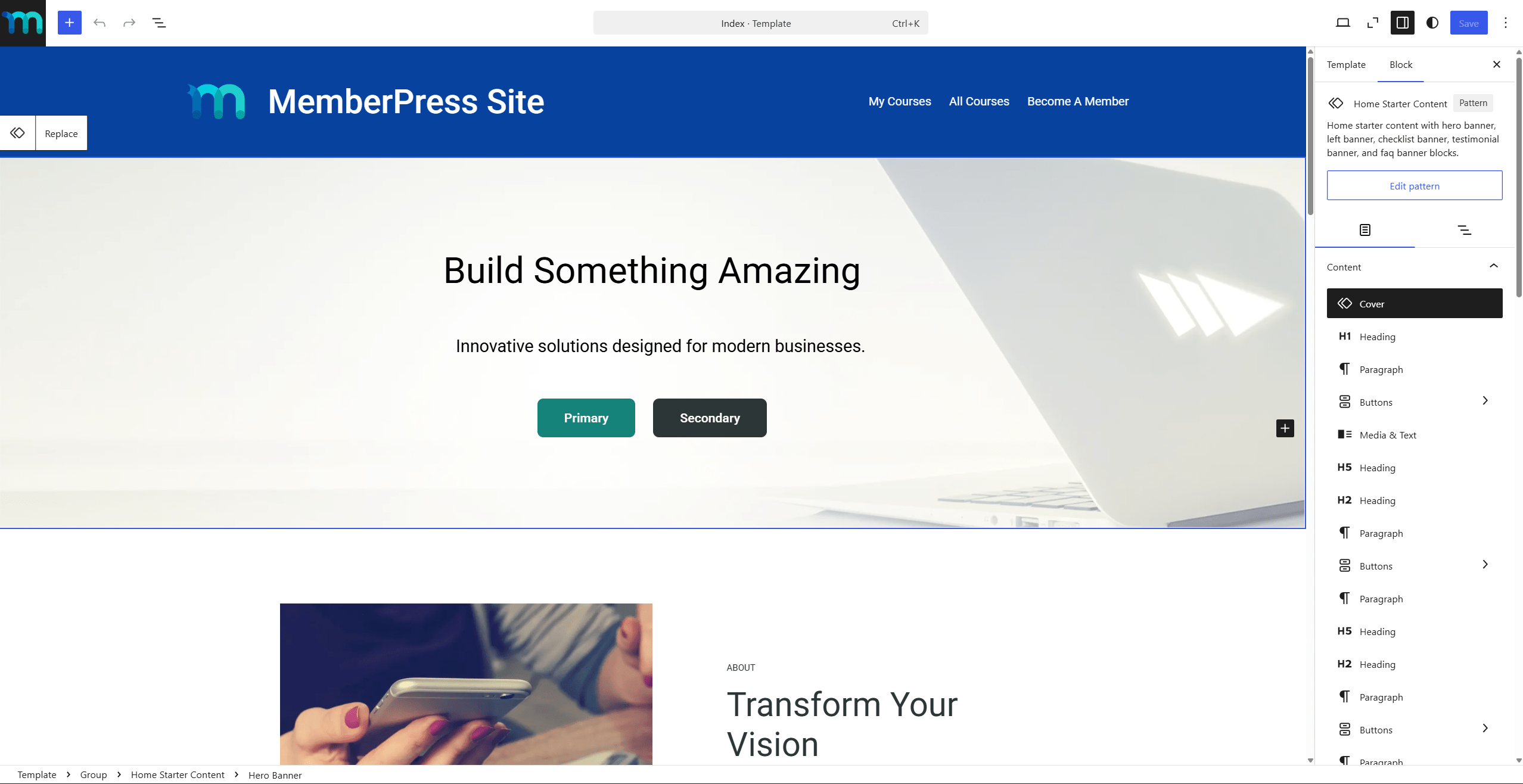
- Nachdem Sie alle Änderungen übernommen haben, klicken Sie auf Update um die Änderungen zu speichern.
Vorlagen auf Beiträge und Seiten anwenden
Sie können für jede Seite oder jeden Beitrag auswählen, welche Vorlage verwendet werden soll. Um beispielsweise die für eine bestimmte Seite verwendete Vorlage zu ändern, gehen Sie wie folgt vor:
- Beginnen Sie mit der Bearbeitung der Seite mit dem Standard-Editor (Gutenberg).
- Klicken Sie im Seitenbereich auf die Seite Tab, um das Fenster „Seitenattribute“ zu öffnen.
- Neben dem Vorlage Klicken Sie auf den Namen der aktuell verwendeten Vorlage.
- Wählen Sie im Menü die Option Vorlage ändern Option und wählen Sie die neue Vorlage aus.
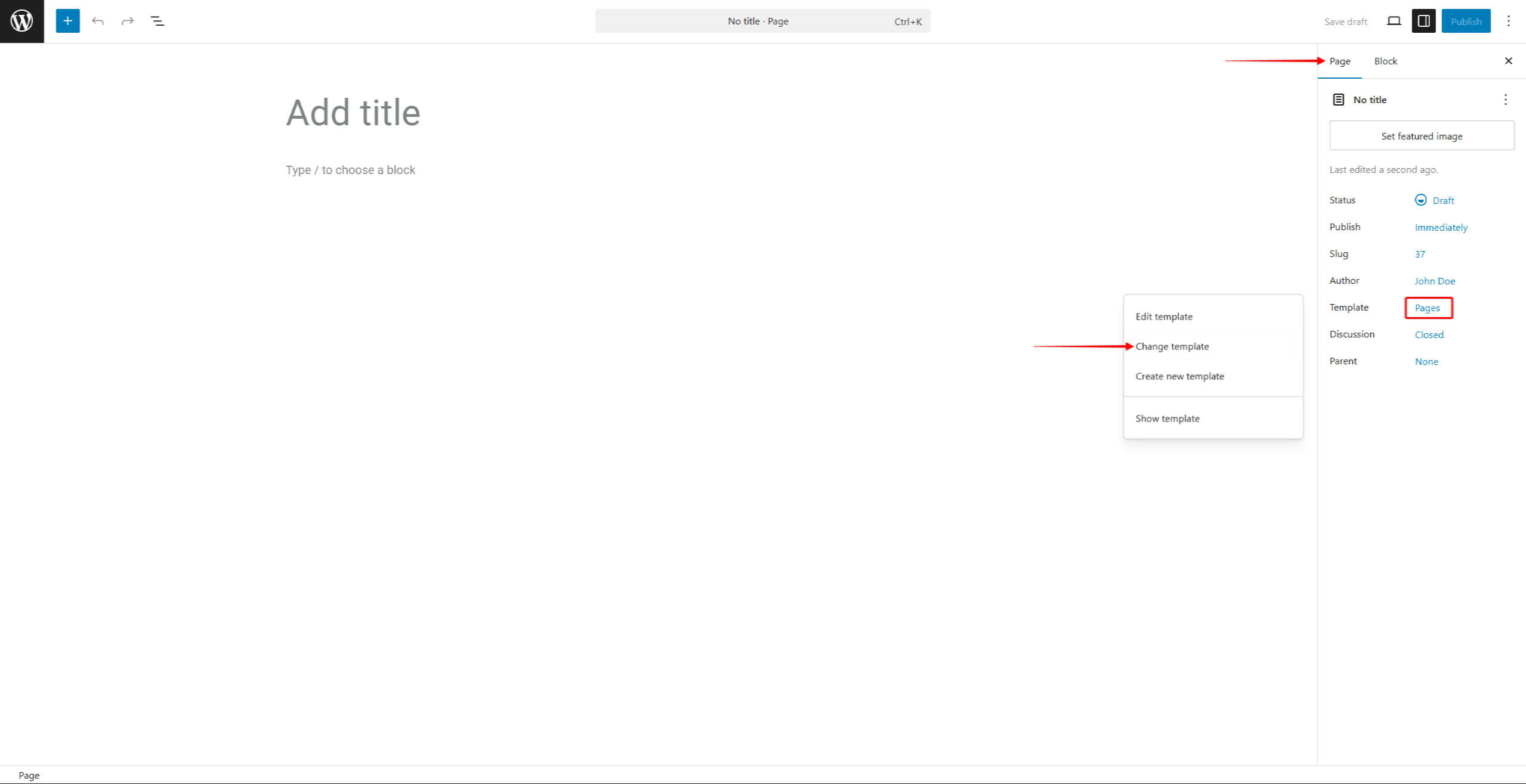
- Speichern Sie die Änderungen, indem Sie auf die Schaltfläche Update (oder veröffentlichen.) Schaltfläche.
Sie können jede Seite oder jeden Beitrag auf ähnliche Weise aktualisieren.
Massenbearbeitung mehrerer Seiten oder Beiträge
Außerdem können Sie eine Vorlage auf mehrere Seiten oder Beiträge anwenden. Gehen Sie beispielsweise wie folgt vor, um eine Vorlage auf mehrere Seiten anzuwenden:
- Navigieren Sie zu Dashboard > Seiten.
- Wählen Sie die Seiten aus, die aktualisiert werden sollen.
- In der Massenaktionen Dropdown-Menü, wählen Sie bearbeiten und klicken auf das Bewerbung Taste.
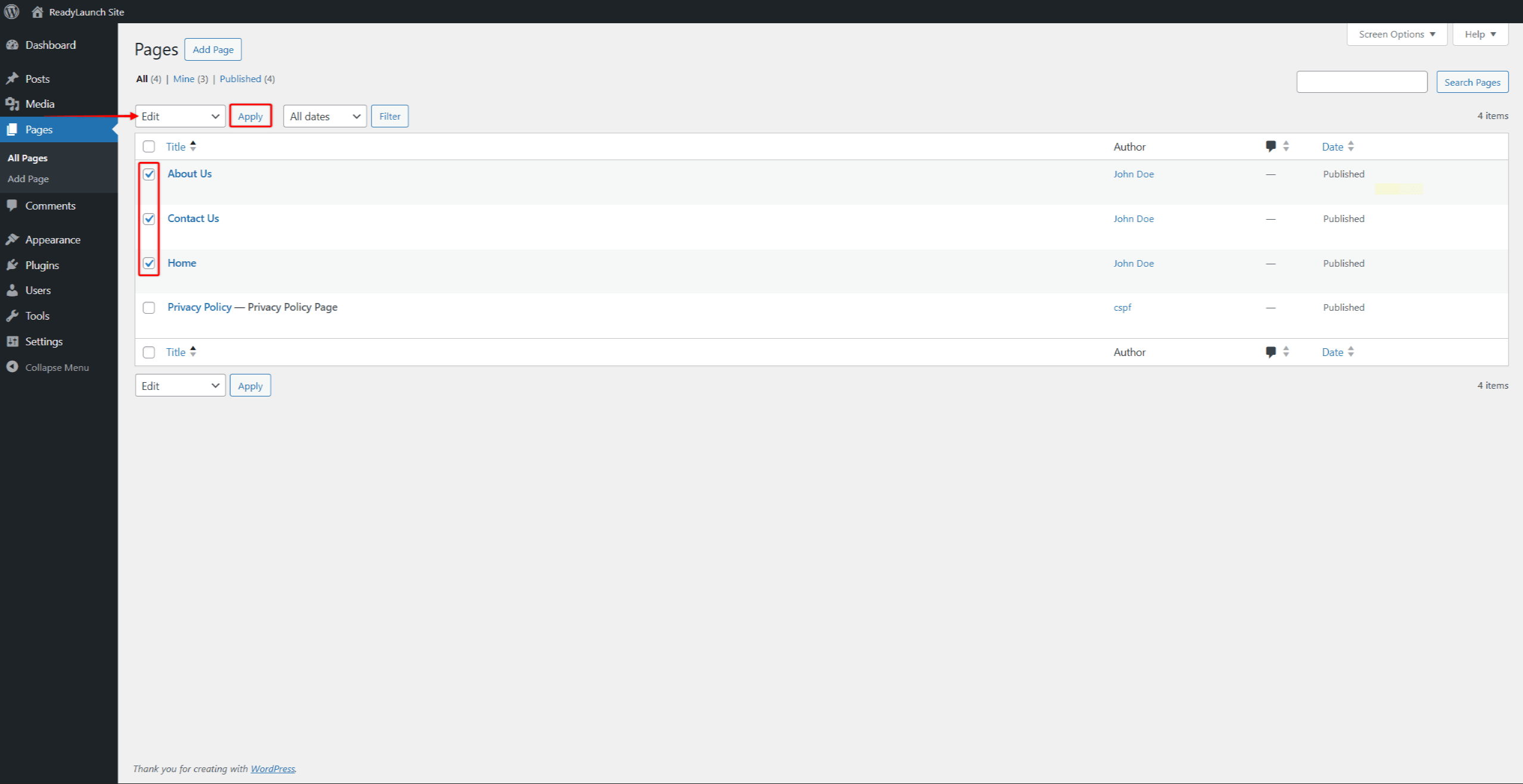
- Im Bereich „Schnellbearbeitung“ unter der Vorlage Wählen Sie im Dropdown-Menü die Vorlage aus, die Sie auf diese Seiten anwenden möchten.
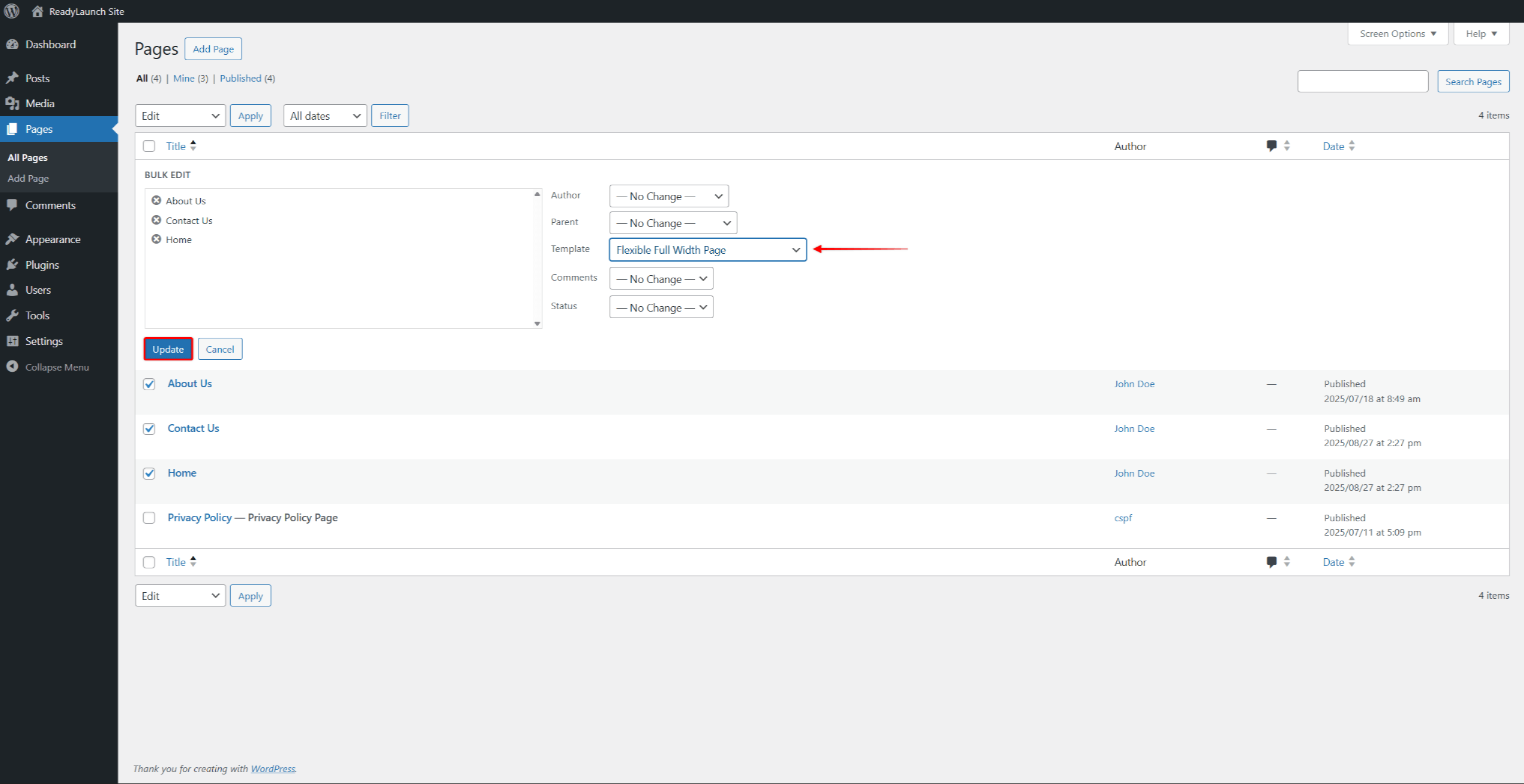
- Klicken Sie auf die Update Taste.
WordPress wendet die Vorlage auf alle von Ihnen ausgewählten Seiten an. Der gleiche Vorgang gilt auch für Beiträge.
Zusammenfassung
ReadyLaunch™-Vorlagen steuern das Layout und das Design Ihrer Seiten und Beiträge, ohne Ihre Inhalte zu verändern. Vorlagenteile wie Kopf- und Fußzeile sorgen dafür, dass bestimmte Elemente in allen Vorlagen einheitlich verwendet werden. Das MemberPress-Plugin fügt die FSE-Vorlagen für Ihre Mitgliederseiten hinzu, deren Gestaltung sich an das Theme anpasst.
Um mit der Erstellung Ihrer Website fortzufahren, sehen Sie sich die verfügbaren Optionen an ReadyLaunch™-Blöcke und -Muster. Falls Sie die Grundlagen übersprungen haben, beginnen Sie mit dem Einrichtung des ReadyLaunch™-Themes.










 DE
DE  EN
EN  ES
ES  FR
FR  PT
PT 