

Das ReadyLaunch™-Theme enthält eine Gutenberg-Blockvariante, Blockstile und vorgefertigte Blockgruppen (Muster). Diese Elemente bilden die Bausteine für Ihre Website. Sie können vorgefertigte ReadyLaunch™-Muster in jede Seite oder jeden Beitrag importieren.
In diesem Dokument werden die verfügbaren ReadyLaunch™-Blöcke und -Vorlagen erläutert. Außerdem werden die Grundlagen für deren Verwendung in Ihren Inhalten behandelt.
ReadyLaunch™-Blöcke
Das ReadyLaunch™-Theme bietet die ReadyLaunch™-Block mit zwei Spalten, eine Variante des Standardblocks „Spalten“. Das Theme erweitert außerdem die Standardblöcke „Schaltfläche“, „Medien & Text“ und „Kommentartitel“ um zusätzliche Blockstile.
Darüber hinaus bietet das MemberPress-Plugin eigene Mitgliederblöcke, wie zum Beispiel den Anmeldung, Konto, Anmeldungund Preistabelle Blöcke. Das ReadyLaunch™-Theme gestaltet diese Blöcke automatisch. Dabei werden die Farben und die Typografie übernommen, die Sie für das Theme festgelegt haben. Ein separates Dokument behandelt die Verfügbare MemberPress-Gutenberg-Blöcke.
ReadyLaunch™-Block mit zwei Spalten
Der „ReadyLaunch™ Two Columns“-Block ist eine Variante des standardmäßigen „Columns“-Blocks. Mit ihm können Sie Inhalte in zwei Spalten anordnen und die Spalten sowie deren Inhalte gestalten. Die zweispaltige Struktur ist fest vorgegeben, während die Inhalte in den einzelnen Spalten weiterhin vollständig bearbeitbar sind.
Nachdem Sie den Block in den Editor eingefügt haben, passen Sie ihn an, indem Sie die allgemeinen Blockeinstellungen und das Styling anwenden.
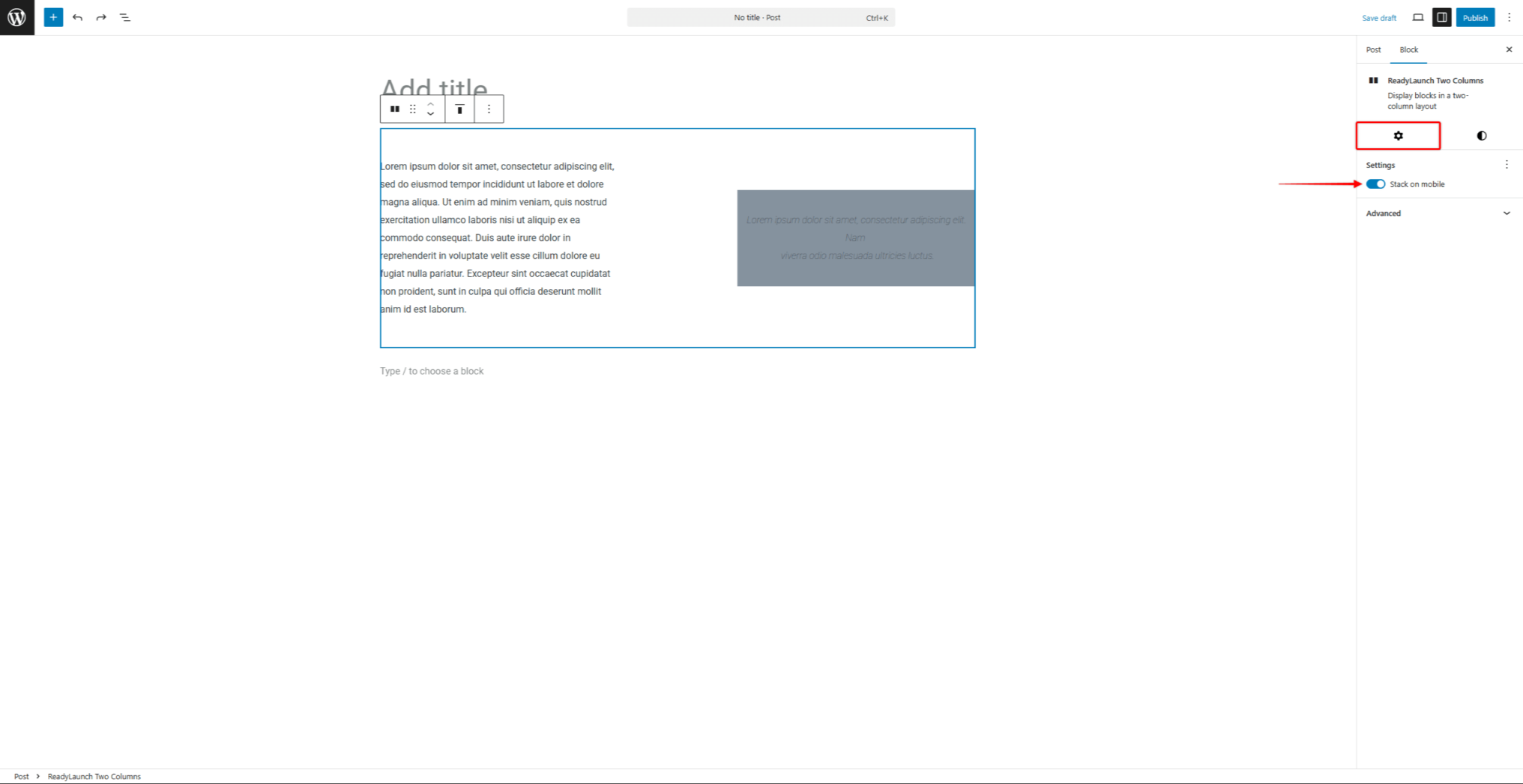
- Klicken Sie auf das ReadyLaunch™ Zwei Spalten Block, den Sie dem Editor hinzugefügt haben, um das rechte Seitenpanel zu öffnen.
- Klicken Sie auf das Einstellungen Registerkarte, um die Blockeinstellungen aufzurufen.
- Stack auf Mobilgeräten: Bei dieser Option werden die beiden Spalten auf Mobilgeräten übereinander angeordnet. Sie ist standardmäßig aktiviert.
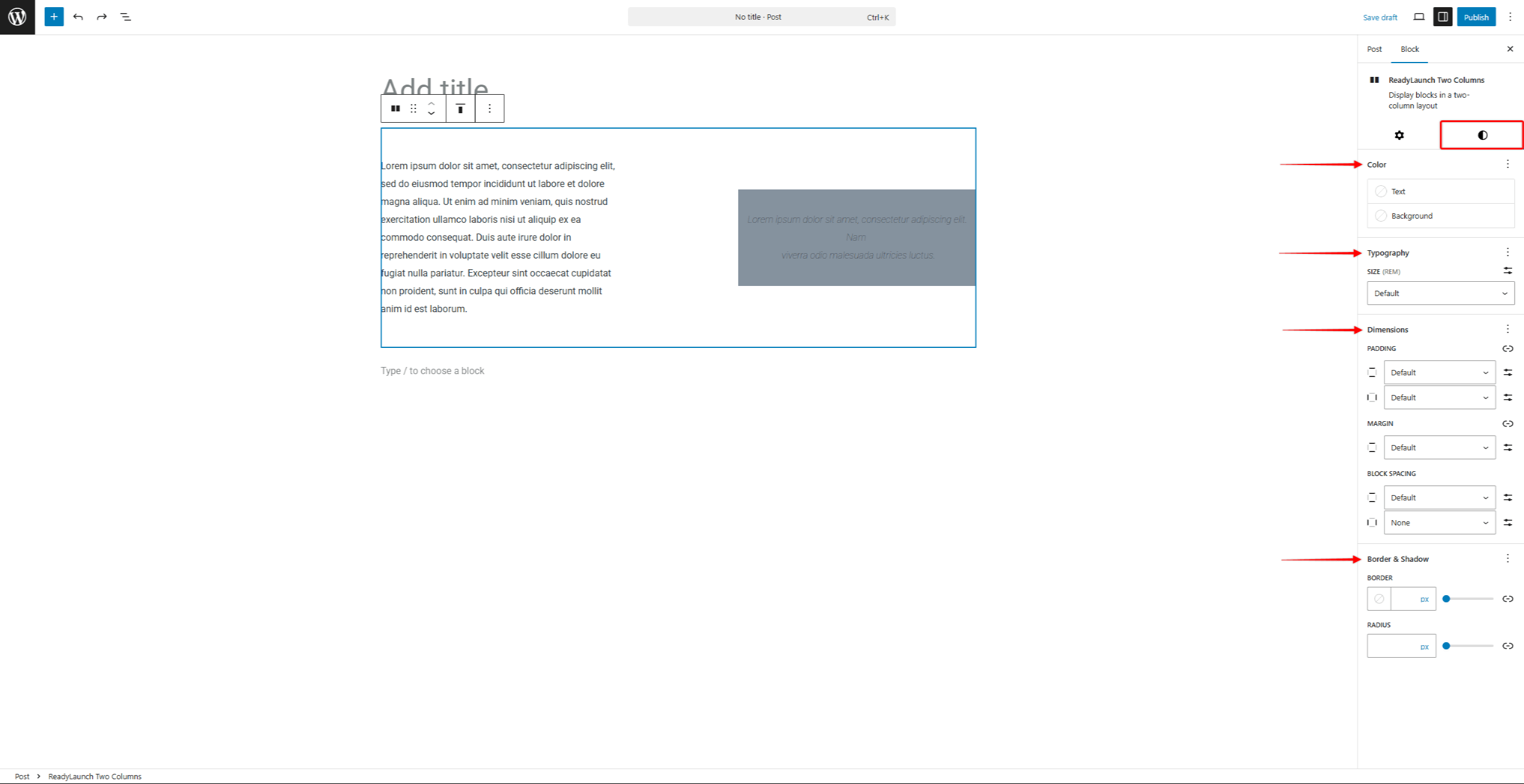
- Klicken Sie dann auf die Schaltfläche Stile Registerkarte, um den Stil des Blocks anzupassen. Sie können die Farben, Typografie, Abmessungen, Grenzeund Schatten.
ReadyLaunch™-Muster
Sie können ReadyLaunch™-Vorlagen über den Standard-Editor (Gutenberg) zu Ihren Beiträgen und Seiten hinzufügen.
Das Theme umfasst über 40 Vorlagen, darunter Hero-Banner, Call-to-Action-Bereiche, Funktionslisten, Kundenstimmen, FAQs und Bereiche für Teammitglieder. Außerdem enthält es Vorlagen für den ersten Inhalt, mit denen sich komplette Startseiten, „Über uns“-Seiten, Kontaktseiten, Funktionsseiten und Abonnementseiten erstellen lassen.
Muster sind Gruppen aus mehreren Blöcken. Sobald Sie ein Muster zu Ihrem Editor hinzugefügt haben, können Sie folgende Anpassungen vornehmen:
- Passen Sie die Einstellungen und das Design der Gruppe an (bei den meisten Mustern handelt es sich dabei um Blöcke wie „Gruppe“, „Stapel“ oder „Abdeckung“);
- Passen Sie die Einstellungen und das Design der einzelnen Blöcke innerhalb des Layouts an (z. B. Absatz, Überschrift, Bild, Schaltfläche);
- Blöcke löschen oder hinzufügen.
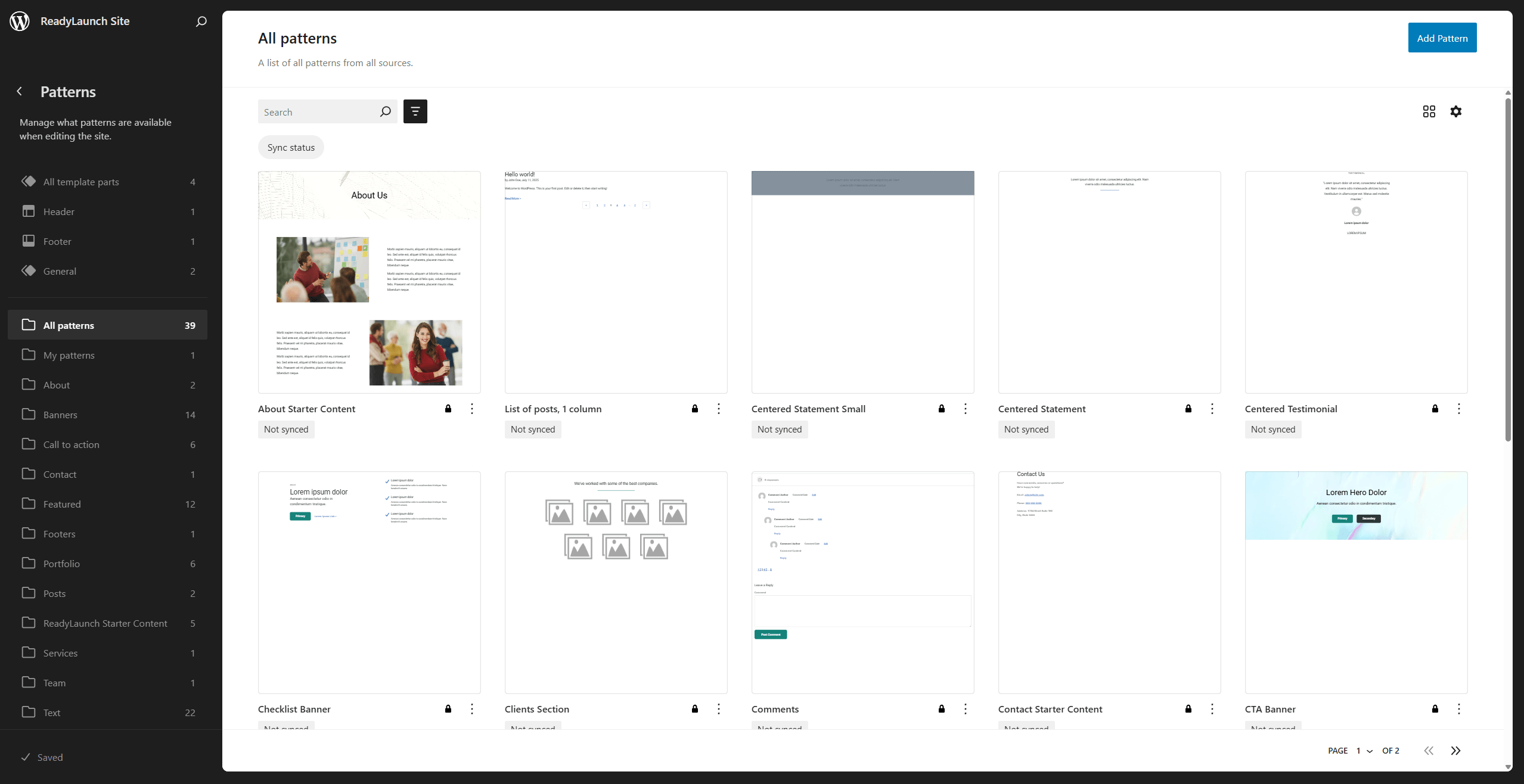
Darüber hinaus können Sie im Site-Editor alle vorgefertigten ReadyLaunch™-Vorlagen durchsehen. Hier können Sie auch Änderungen vornehmen und eigene Vorlagen erstellen.
Erstellen benutzerdefinierter Versionen von ReadyLaunch™-Vorlagen
Die vorgefertigten ReadyLaunch™-Vorlagen sind themenbezogene Vorlagen. Änderungen an einer eingefügten Vorlage gelten nur für die jeweilige Seite oder den jeweiligen Beitrag. Um ein angepasstes Design auf Ihrer gesamten Website wiederzuverwenden, erstellen Sie eine benutzerdefinierte Version der Vorlage:
- Navigieren Sie zu Dashboard > Erscheinungsbild > Editor um den Site-Editor zu öffnen.
- Klicken Sie im Menü auf der linken Seite auf den Muster Option.
- Durchsuchen Sie die Musterliste, um das Muster zu finden, das Sie ändern möchten.
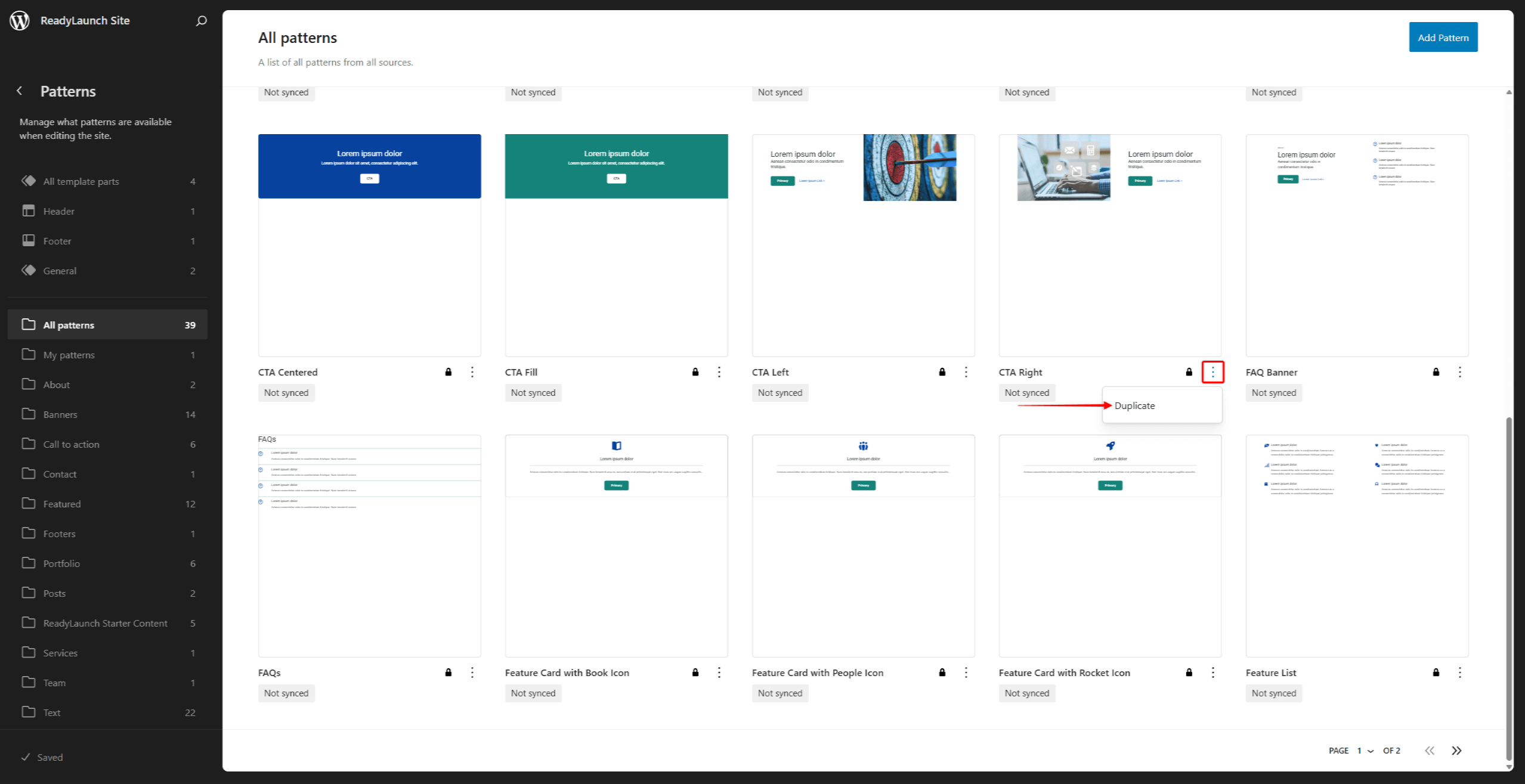
- Klicken Sie auf das 3-Punkt-Symbol, und dann das Duplizieren Sie Option zum Erstellen einer Kopie des Standardmusters.
- Name das Muster duplizieren und wählen Sie das Musterkategorien für sie.
- Aktivieren Sie optional die Synchronisiert Option für das Duplikat.
- Klicken Sie auf die Duplizieren Sie Taste.
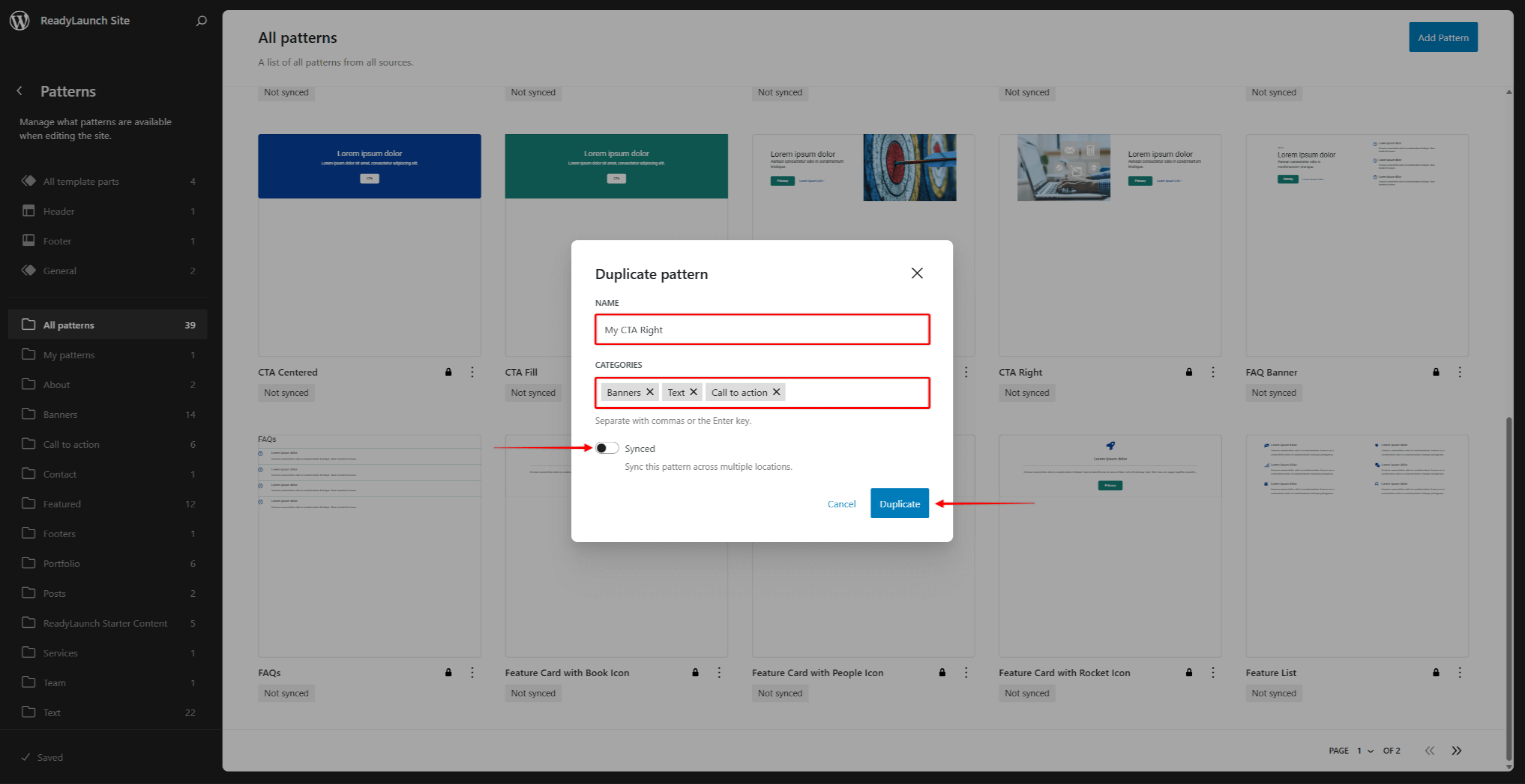
- Suchen Sie das duplizierte Muster, indem Sie die Musterliste durchsuchen oder unter dem Meine Schnittmuster Menü. Klicken Sie auf die 3-Punkt-Symbol darauf.
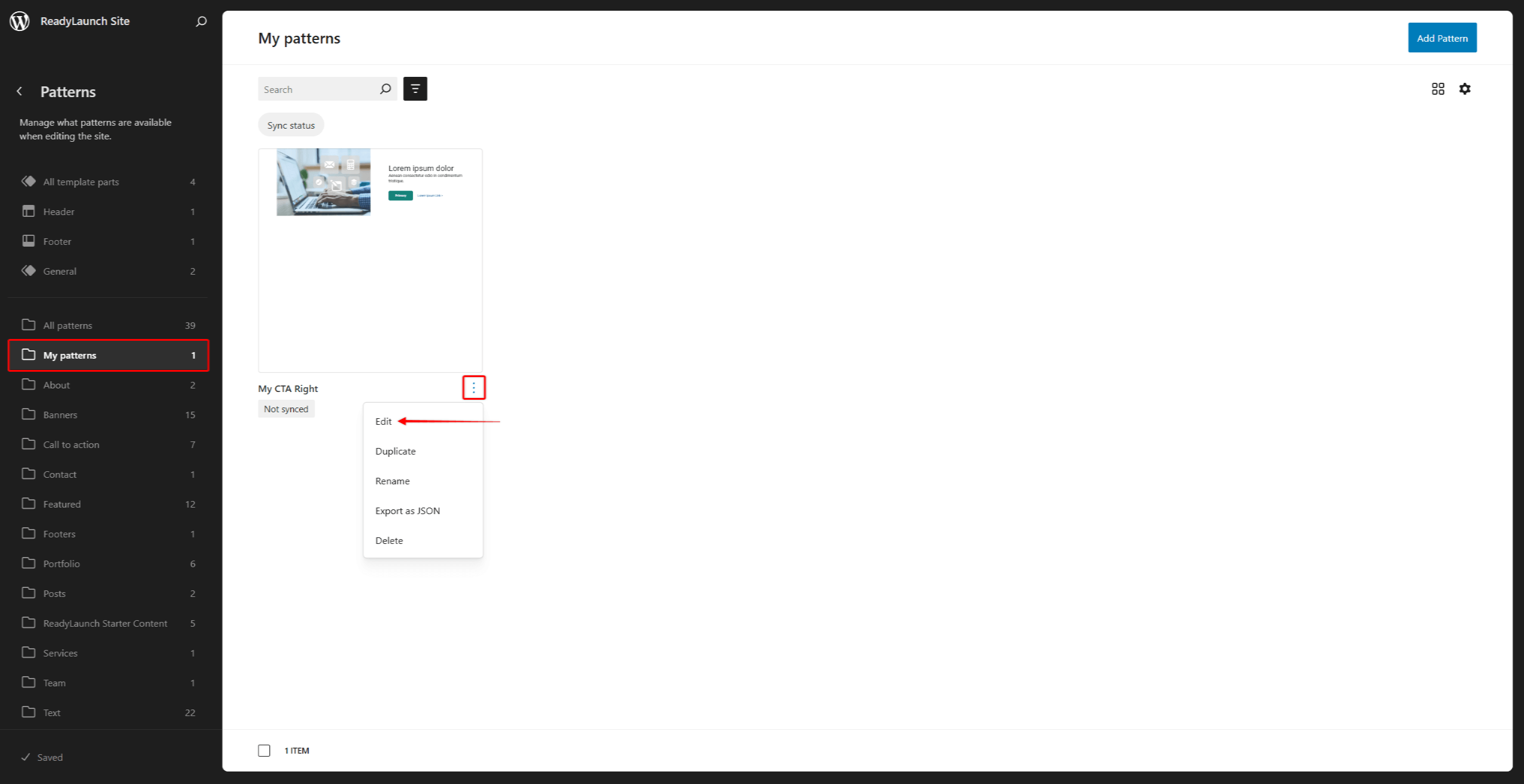
- Hier finden Sie weitere Optionen zur Verwaltung des Musters. Klicken Sie auf bearbeiten um den Muster-Editor aufzurufen.
- Nehmen Sie Änderungen am Schnittmuster vor. Sie können vorhandene Teile ändern, neue hinzufügen oder nicht benötigte Teile entfernen.
- Wenn Sie die Änderungen abgeschlossen haben, klicken Sie auf Speichern Sie.
Nun können Sie Ihr benutzerdefiniertes Muster genauso verwenden wie jedes andere Muster auch.
ReadyLaunch™-Blöcke und -Muster importieren
Sie können Blöcke und Vorlagen mithilfe des Block-Einfügers im Standard-Editor (Gutenberg) einfügen.
Öffnen Sie zunächst den Beitrag oder die Seite zur Bearbeitung. Befolgen Sie anschließend diese Anweisungen, um die ReadyLaunch™-Blöcke oder -Vorlagen zu finden und einzufügen:
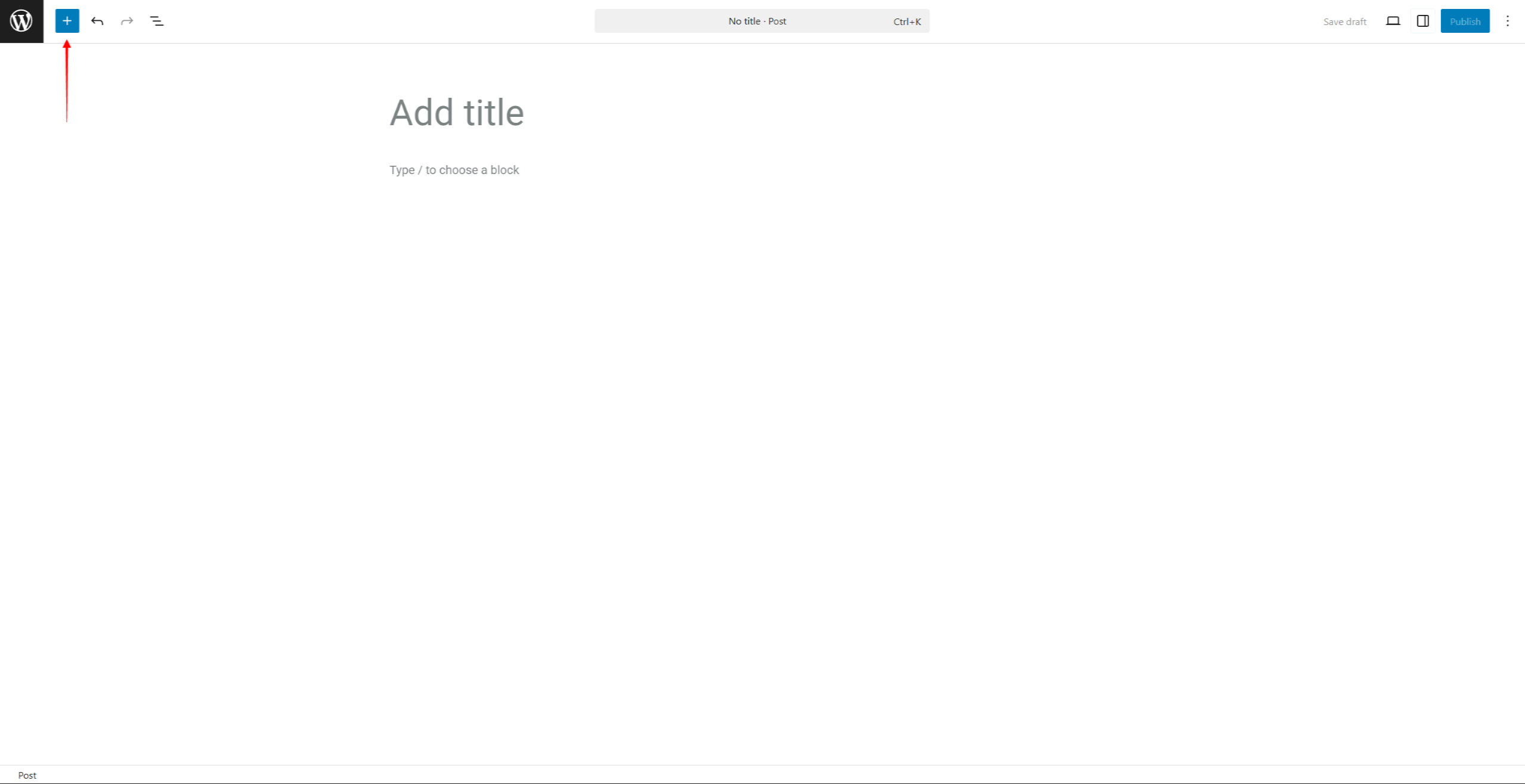
- Klicken Sie auf die + Symbol um das Block-Einfüger.
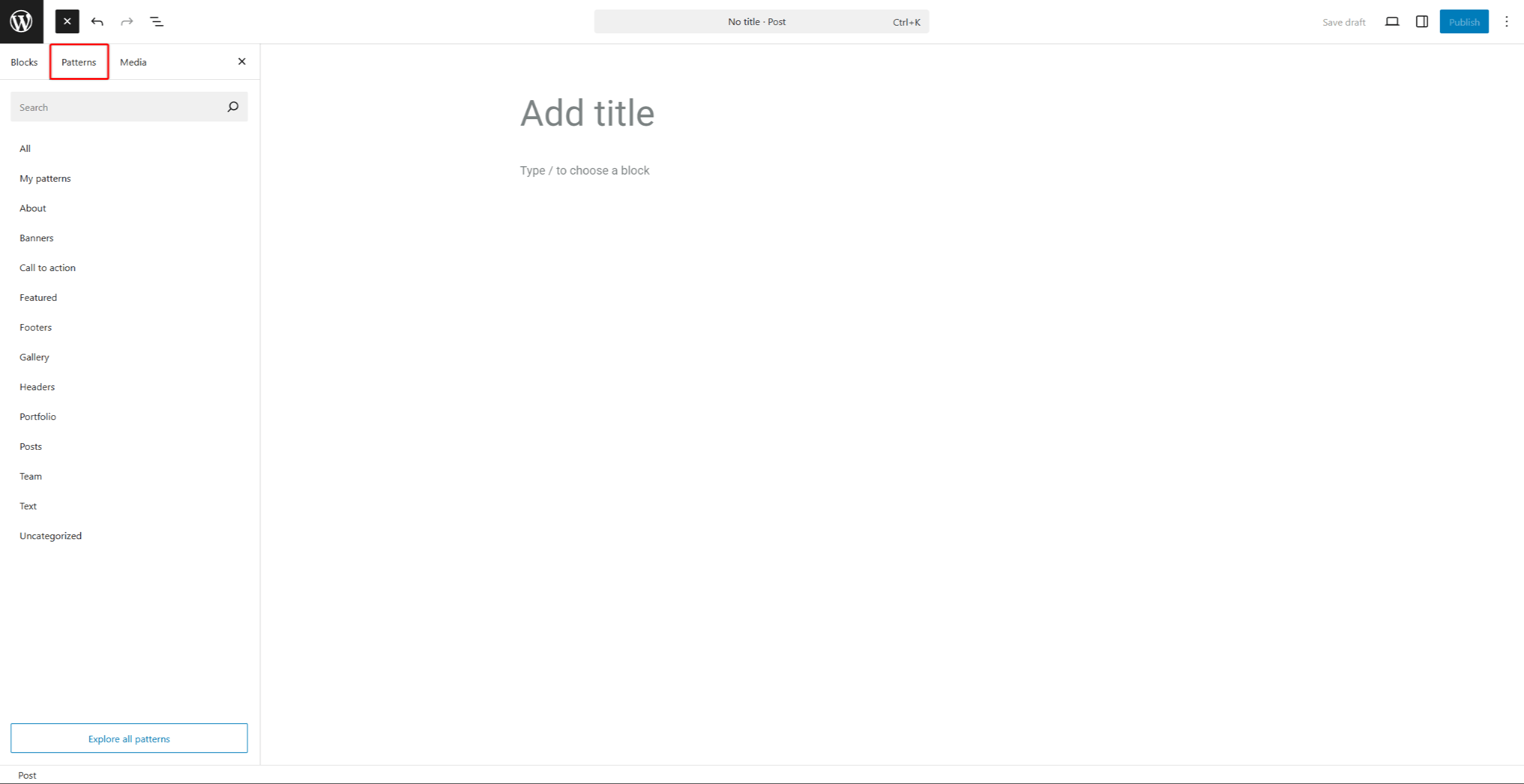
- Hier können Sie die Liste der Blöcke unter dem Blöcke Registerkarte und die Muster unter der Muster tab.
- Suche nach dem “readylaunch” Begriff innerhalb des Block-Einfügers, um die themenbezogenen Blöcke und Muster zu filtern.
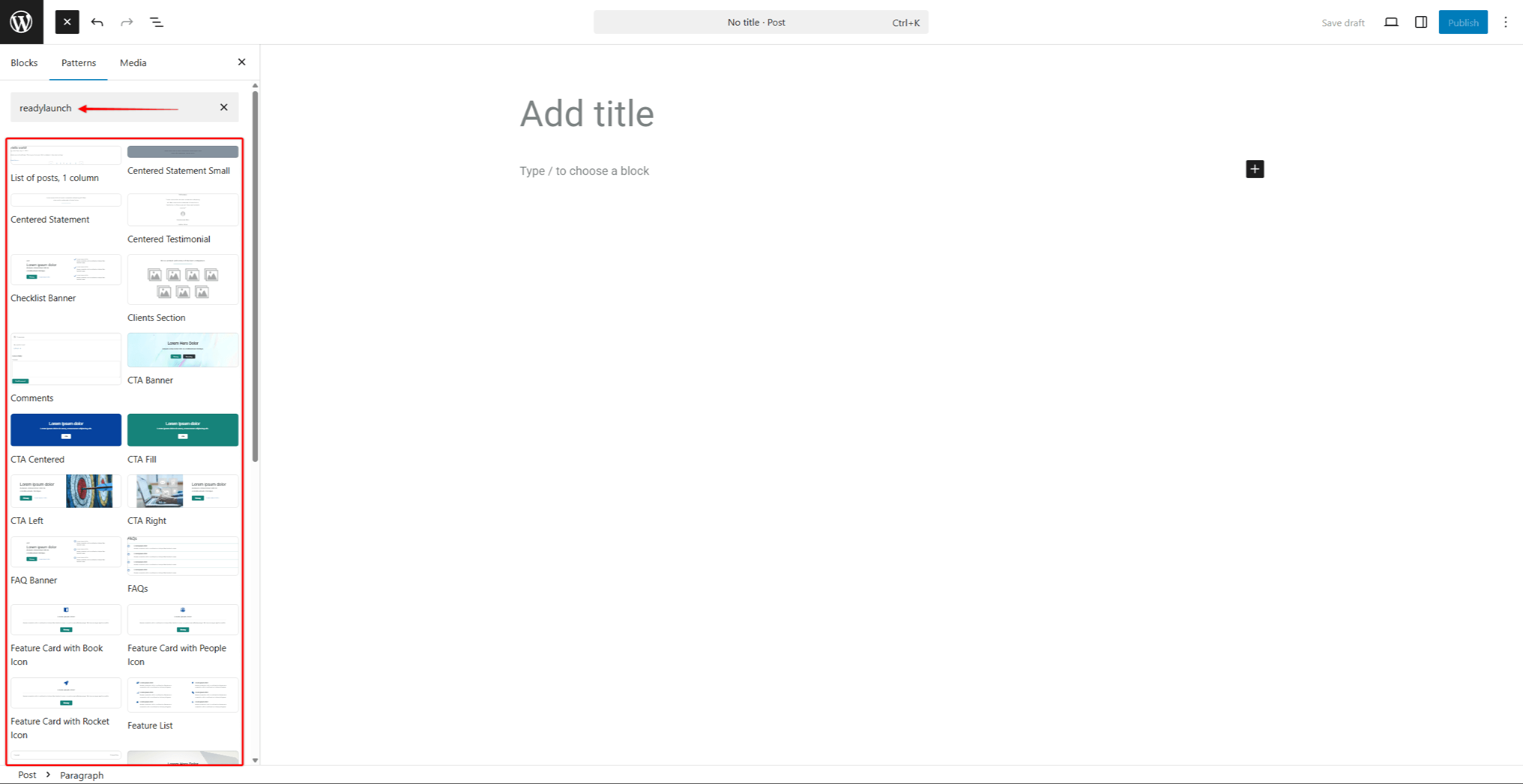
- Finden Sie den gewünschten Block oder das gewünschte Muster.
- Klicken Sie darauf, um ihn zu Ihren Inhalten hinzuzufügen. Nun können Sie den importierten Inhalt nach Bedarf bearbeiten.
Anpassen importierter Muster
Jedes Muster besteht aus mehreren Blöcken. Sowohl die Muster als auch die einzelnen Blöcke innerhalb jedes Musters verfügen über eigene Einstellungen, die eine individuelle Anpassung ermöglichen.
Diese Einstellungen stehen Ihnen zur Verfügung, sobald Sie den Block oder das Muster in einen Beitrag oder eine Seite einfügen. So können Sie diese Elemente an Ihre Bedürfnisse anpassen:
- Klicken Sie auf das Muster oder einen beliebigen einzelnen Block innerhalb des Musters.
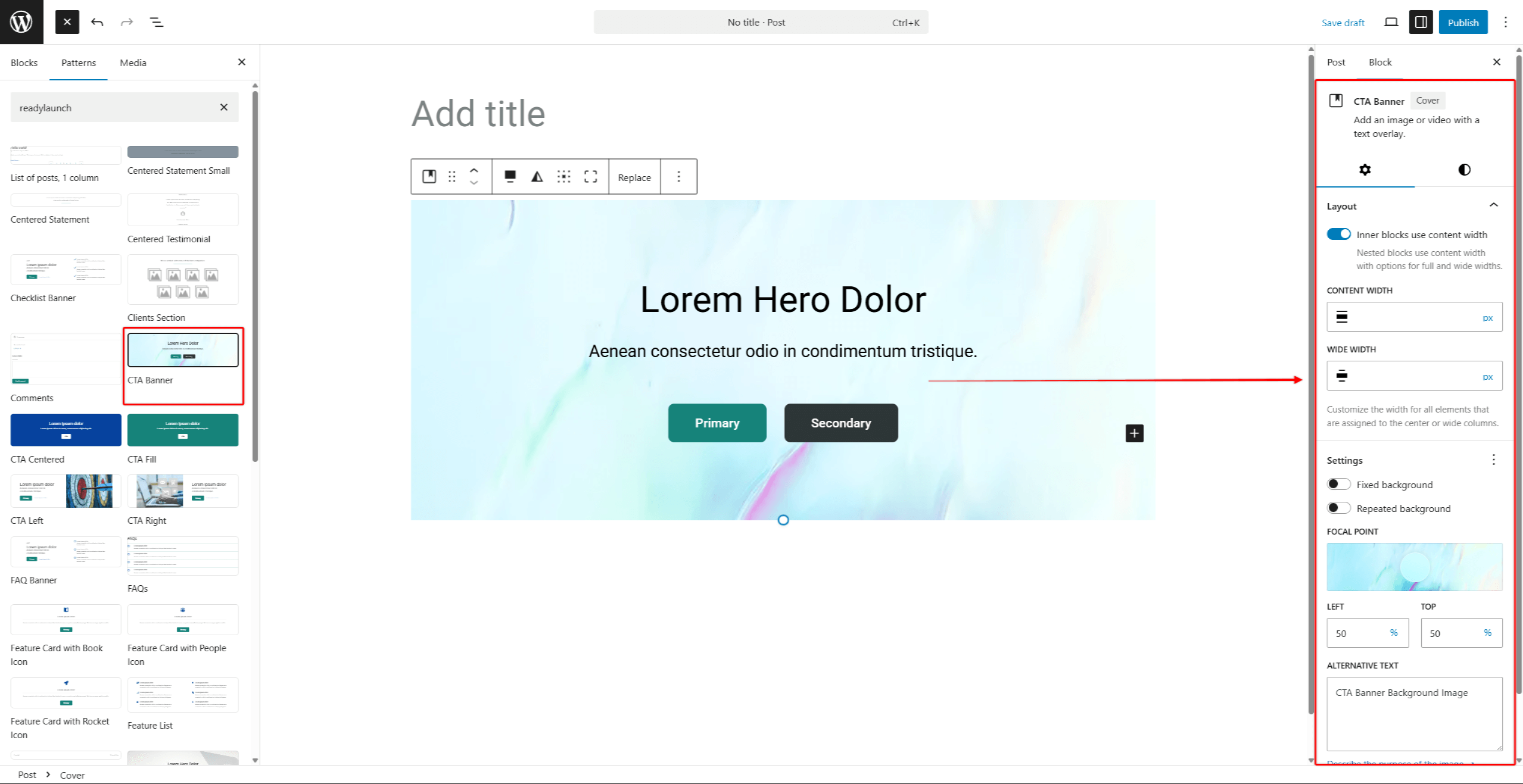
- Im rechten Bereich unter dem Block Auf der Registerkarte „Optionen“ werden die verfügbaren Optionen für den ausgewählten Block oder das ausgewählte Muster angezeigt.
- Passen Sie die Einstellungen der einzelnen Blöcke unter dem Einstellungen tab.
- Ändern Sie anschließend das Aussehen des Blocks oder Musters, indem Sie die Optionen unter dem Stile tab.
- Klicken Sie auf Entwurf speichern oder die Veröffentlichen/Aktualisieren um die Änderungen zu speichern.
Außerdem sind einige Einstellungen möglicherweise zwar verfügbar, werden aber bei der Anwendung von Anpassungen ausgeblendet. Um diese Einstellungen sichtbar zu machen, gehen Sie wie folgt vor:
- Beginnen Sie mit der Bearbeitung der Seite oder des Beitrags und suchen Sie den Block, den Sie anpassen möchten.
- Klicken Sie darauf, um das Einstellungsfenster auf der rechten Seite des Editors aufzurufen.
- Suchen Sie den gewünschten Einstellungsbereich. Klicken Sie auf den 3-Punkt-Symbol um die vollständige Liste der Optionen für diesen Abschnitt aufzurufen.
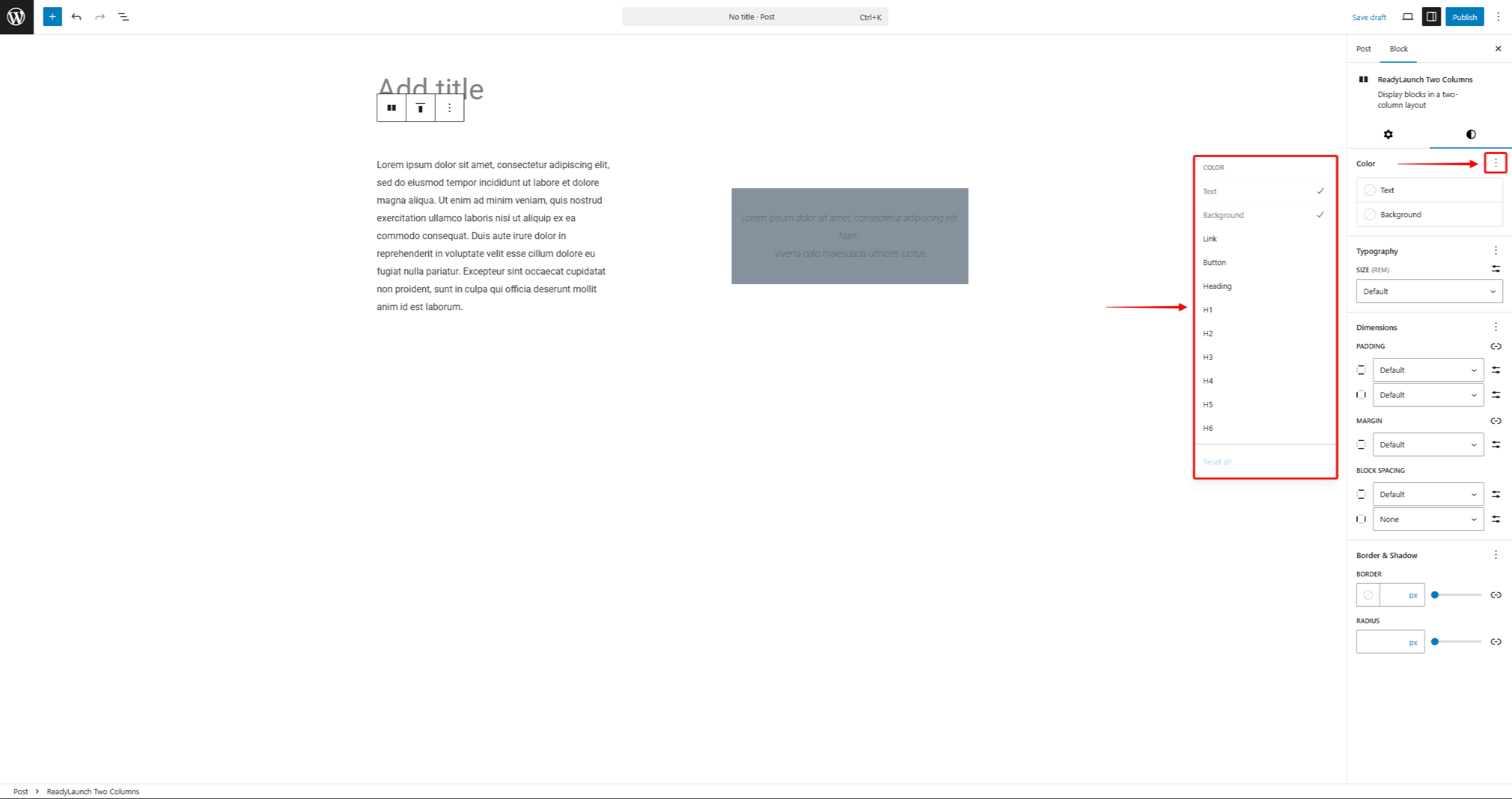
- Klicken Sie im Einstellungsbereich auf alle Optionen, die Sie anzeigen möchten.
Zusammenfassung
ReadyLaunch™-Blöcke und -Vorlagen beschleunigen die Seitenerstellung durch vorgefertigte, anpassbare Designs. Sie können Theme-Vorlagen duplizieren und als benutzerdefinierte Vorlagen bearbeiten. Das MemberPress-Plugin fügt die Mitgliedschaftsblöcke hinzu, deren Gestaltung automatisch vom Theme übernommen wird.
Informationen zur Steuerung von ganzseitigen Layouts finden Sie unter ReadyLaunch™-Designvorlagen. Für die allgemeine Einrichtung des Themes beginnen Sie mit der Grundlagen des ReadyLaunch™-Themes.










 DE
DE  EN
EN  ES
ES  FR
FR  PT
PT 