

O MemberPress pode transformar suas páginas padrão em modelos de blocos do WordPress. Esses modelos são conhecidos como modelos de Edição Completa do Site (FSE). Dessa forma, você pode editar suas páginas de cadastro, agradecimento, conta, login e preços no Editor do Site do WordPress.
Este documento explica como ativar o modo FSE e aplicar modelos às suas páginas de associação. Ele também aborda a edição de modelos no Editor do Site e como voltar ao modo padrão do ReadyLaunch™.
O que são os modelos MemberPress FSE?
ReadyLaunch™ é o sistema de modelos MemberPress para o Páginas reservadas MemberPress (por exemplo, páginas de cadastro, conta e login). Por padrão, os modelos do ReadyLaunch™ utilizam layouts pré-definidos que você gerencia nas configurações do MemberPress. Para editá-los com blocos do Gutenberg no Editor de blocos do WordPress requer o modo FSE.
Ao ativar o modo FSE, o MemberPress transforma essas páginas em páginas nativas do WordPress modelos de bloco. Em seguida, você pode abrir cada modelo no Editor do site e editá-lo com blocos. Os modelos do FSE funcionam apenas com o páginas reservadas e o páginas de inscrição e preços.
Com o modo FSE ativado, você pode:
- Editar as páginas padrão do MemberPress sem código personalizado;
- Adicione, remova, mova e defina o estilo de qualquer bloco dentro de cada modelo;
- Edite o cabeçalho e o rodapé compartilhados aplicados a essas páginas;
- Mantenha todos os recursos do MemberPress nos novos modelos.
Você escolhe quais páginas serão controladas pelos modelos do FSE. Você também pode voltar ao modo padrão do ReadyLaunch™ a qualquer momento.
Requisitos
O modo FSE requer o seguinte:
- WordPress 6.7 ou superior. O modo FSE utiliza a API de registro de modelos de blocos do WordPress, adicionada nesta versão;
- Um tema de blocos ativo (um tema com edição completa do site). Exemplos incluem o Tema ReadyLaunch™ e os temas padrão do WordPress (por exemplo, Twenty Twenty-Five);
- O plug-in MemberPress foi instalado e ativado.
Ativando o modo FSE
O modo FSE está desativado por padrão. Ativá-lo não altera automaticamente o seu site. Siga estas etapas para ativá-lo:
- Navegue até Painel de controle > MemberPress > Configuraçõese clique no botão ReadyLaunch™ guia.
- Quando o seu tema oferece suporte à Edição Completa do Site, um aviso é exibido na parte superior da aba. O aviso diz: “Seu tema é compatível com a Edição Completa do Site. Ative o modo FSE para usar os modelos de blocos do MemberPress nas suas páginas de assinatura.” Clique no botão Ativar o modo FSE botão dentro do aviso.
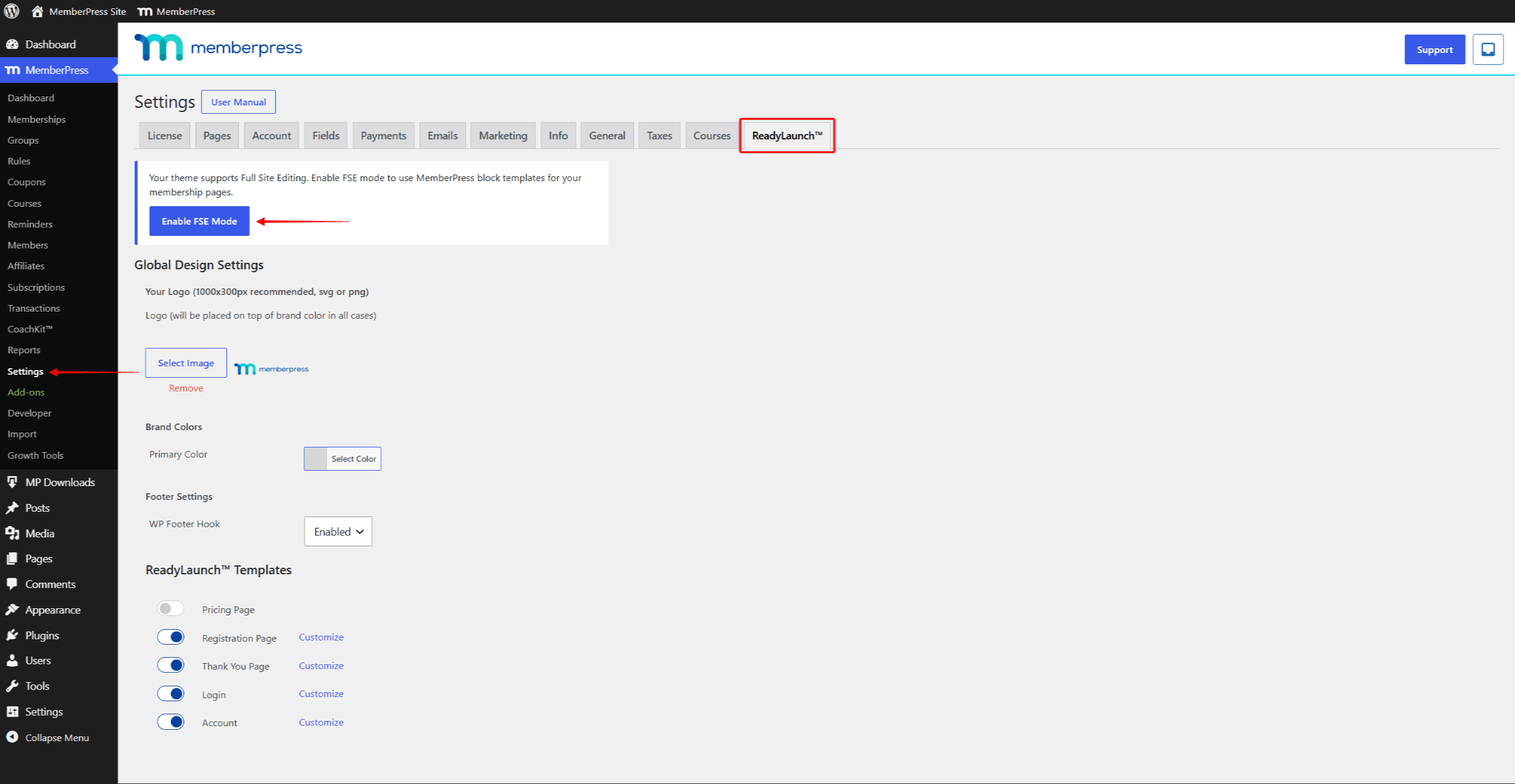
- Uma caixa de diálogo explica que os modelos FSE serão aplicados às suas páginas MemberPress. Clique em OK para confirmar.
- O ReadyLaunch™ A guia agora exibe o “Modelos ReadyLaunch™ FSE” tabela, em vez das configurações padrão do ReadyLaunch™.
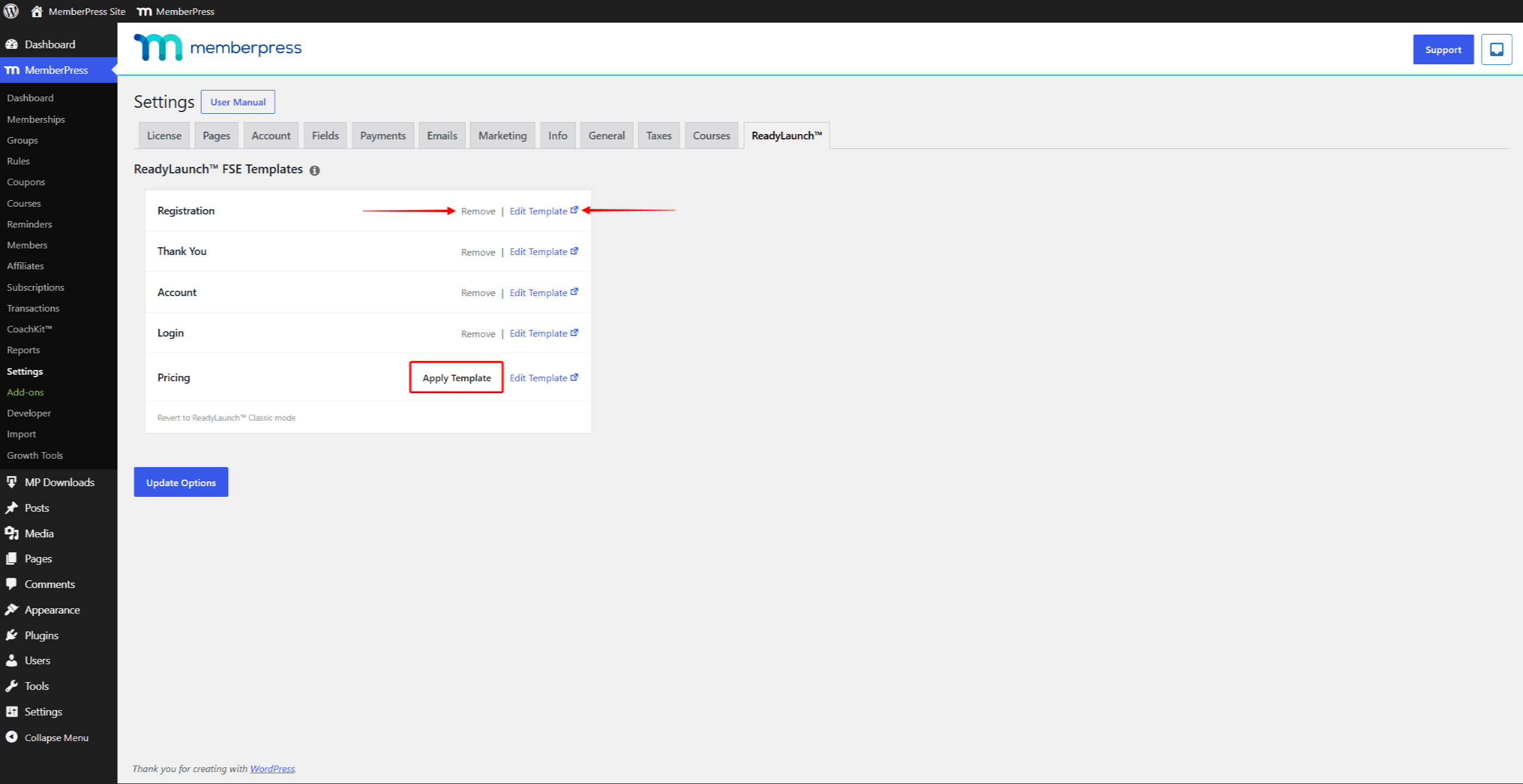
Quaisquer modelos padrão do ReadyLaunch™ que você já utilize continuam em vigor. O MemberPress os converte em modelos FSE e mantém suas configurações. Suas configurações padrão de design do ReadyLaunch™ (por exemplo, cores da marca e imagens de boas-vindas) são transferidas como valores iniciais.
Gerenciamento dos modelos do FSE
Com o modo FSE ativado, o ReadyLaunch™ O modelo de abas exibe uma linha por página. Os modelos principais abrangem as páginas de cadastro, agradecimento, conta, login e preços.
Cada linha exibe o nome do modelo à esquerda e as ações disponíveis à direita:
- Aplicar modelo: indica quando o modelo não está ativo. Clique nele para aplicar o modelo às páginas relacionadas;
- Remover: indica quando o modelo é aplicado. Clique nele para desvincular o modelo das páginas relacionadas;
- Editar modelo: abre o modelo no Editor do site. Essa ação está disponível para todos os modelos.
Um modelo se aplica a todas as páginas relacionadas de uma só vez. Por exemplo, o modelo de cadastro afeta todas as suas páginas de associação. Para aplicar um modelo:
- Encontre a linha do modelo e clique no Aplicar modelo botão.
- Confirme a ação na janela pop-up do navegador.
- A linha é atualizada, e o Remover O link substitui o botão.
- Repita esse procedimento para cada página que você deseja que os modelos FSE controlem.
- Clique no botão Opções de atualização para salvar suas configurações.
Edição de modelos no Editor do site
Cada modelo aplicado é aberto no Editor do Site do WordPress. Aqui, você pode editá-lo como qualquer conteúdo baseado em blocos:
- Navegue até Painel de controle > MemberPress > Configuraçõese clique no botão ReadyLaunch™ guia.
- Na linha do modelo, clique no Editar modelo link. O modelo é aberto no Editor do Site em uma nova aba do navegador.
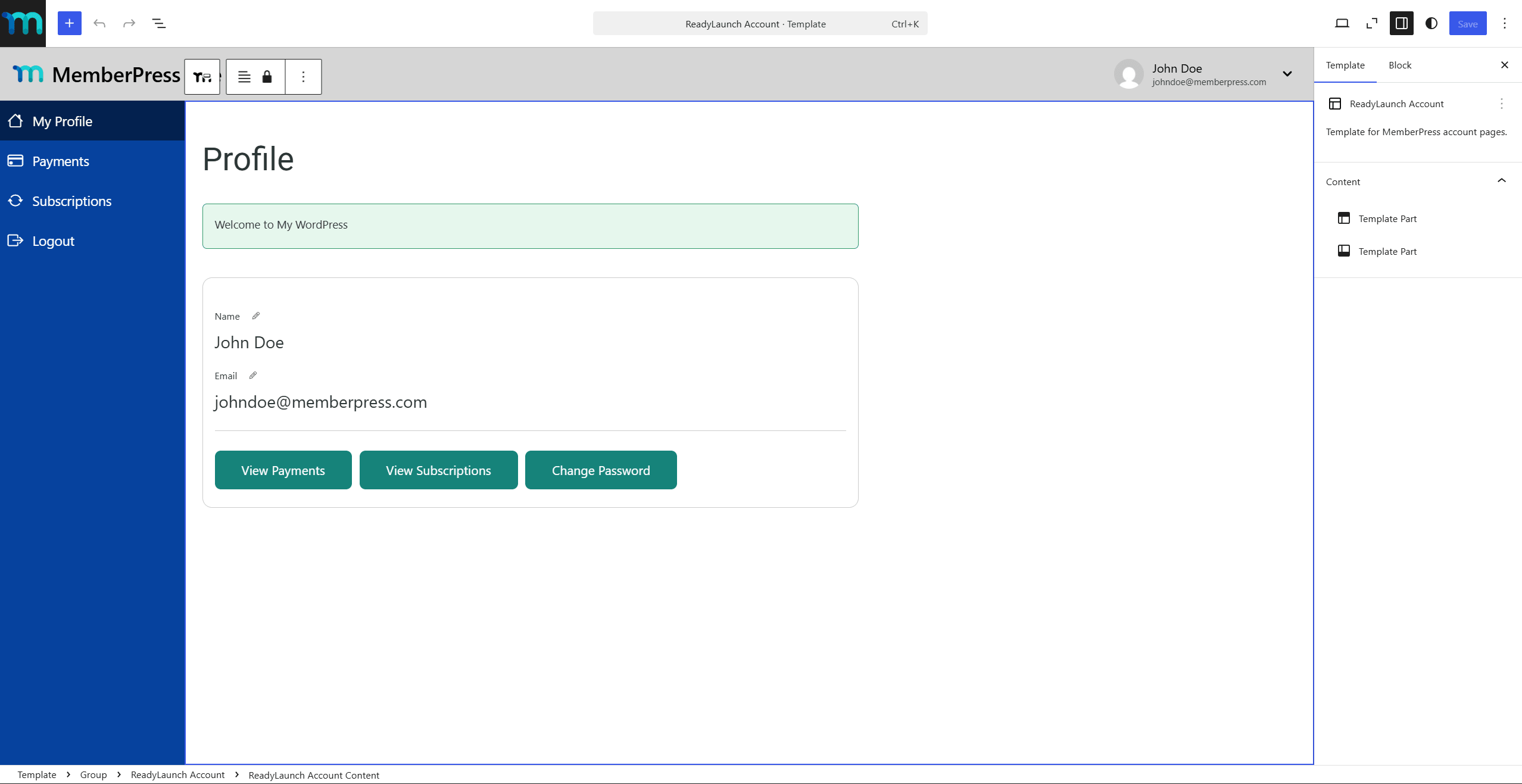
- Abra o Exibição em lista para ver a estrutura do modelo. Cada modelo possui o cabeçalho comum, o conteúdo da página e o rodapé comum.
- Clique em qualquer bloco para editá-lo. Você pode alterar o texto, as cores e o layout, ou adicionar e remover blocos.
- Clique em Salvar para publicar suas alterações.
As alterações se aplicam a todas as páginas que utilizam esse modelo. Seus visitantes verão o novo design imediatamente.
Edição do cabeçalho e rodapé compartilhados
O cabeçalho e o rodapé são compartilhados partes do modelo. Todos os modelos MemberPress FSE utilizam o mesmo cabeçalho e rodapé. Ao editar uma dessas partes, a alteração é aplicada em todos os lugares.
Você pode editar o cabeçalho ou o rodapé de duas maneiras:
- Em qualquer modelo aberto, clique na área do cabeçalho ou rodapé e clique em Editar original.
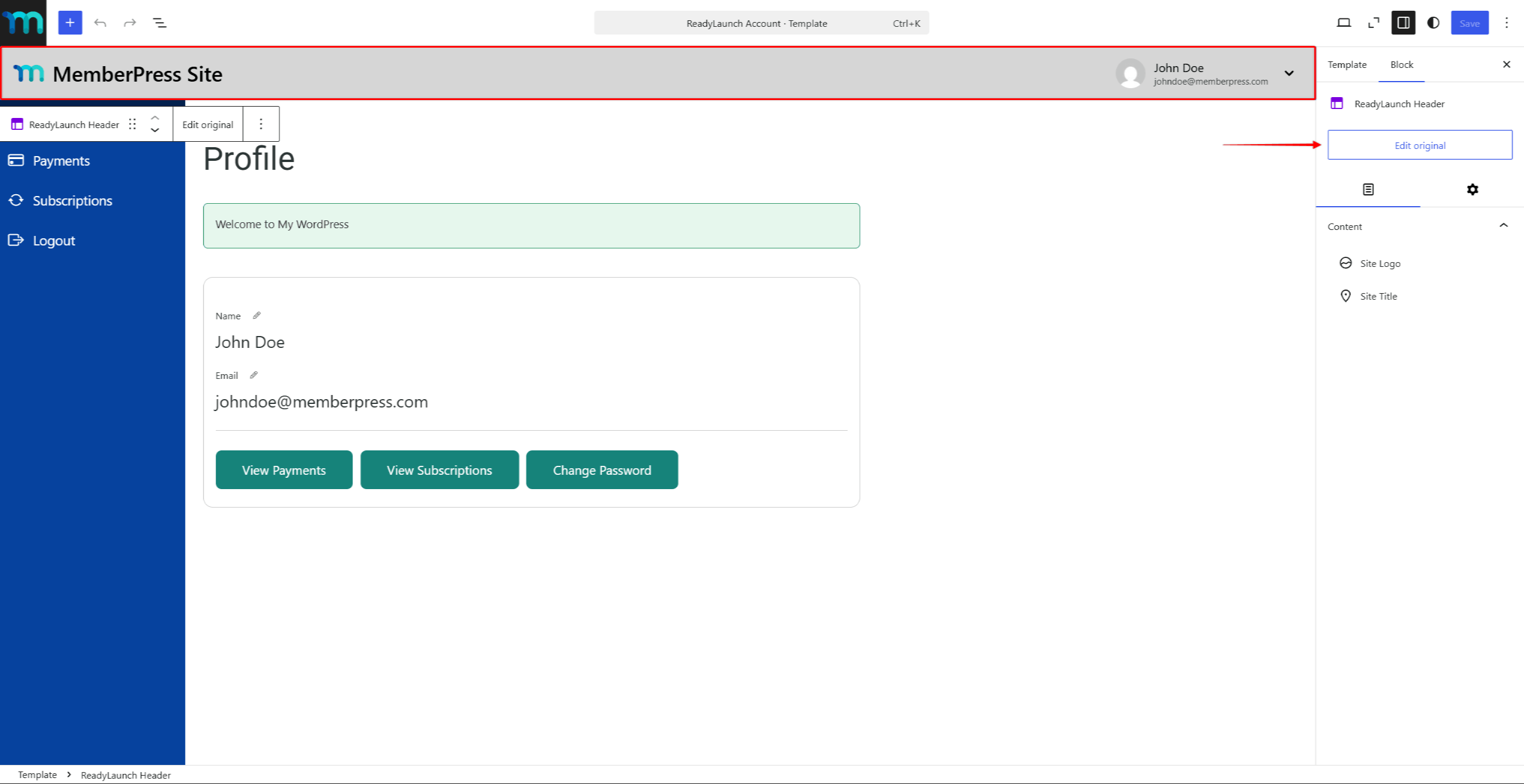
- Como alternativa, acesse Painel de controle > Aparência > Editor, clique em Padrões, e abra a seção do cabeçalho ou rodapé.
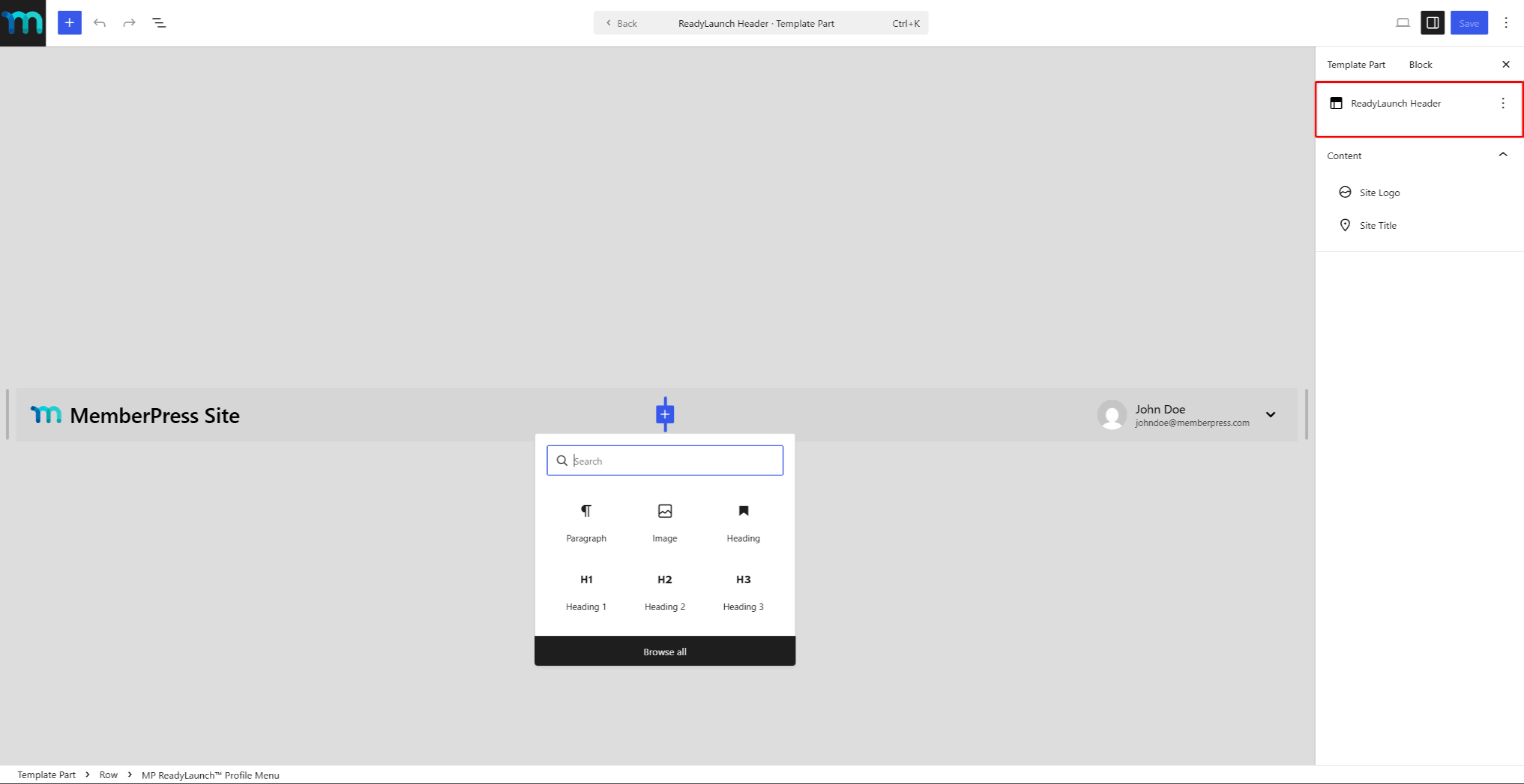
Aqui, você pode adicionar blocos, mover elementos e alterar as cores. Clique em Salvar para aplicar as alterações em todos os modelos.
Opções do modelo
Cada modelo possui seus próprios blocos e configurações. Por exemplo:
- O conta O modelo possui o menu da conta e as áreas de conteúdo da conta. É possível definir o layout do menu (vertical ou horizontal), as cores do menu e uma imagem de boas-vindas;
- O obrigado O modelo tem duas seções: uma para pagamentos bem-sucedidos e outra para pagamentos com falha. Você pode editar o conteúdo que seus clientes veem em cada caso;
- O registro O modelo identifica o plano de assinatura que o visitante está visualizando. O bloco de cadastro carrega automaticamente o plano de assinatura correto.
Clique em qualquer bloco dentro de um modelo para ver suas configurações e estilos no painel à direita.
Modelos de complementos
Alguns complementos do MemberPress incluem seus próprios modelos FSE. Quando um complemento desse tipo está ativo, seus modelos aparecem como novas linhas na tabela. É possível aplicá-los, removê-los e editá-los da mesma forma que os modelos padrão.
Esses complementos vêm com modelos do FSE:
- Cursos do MemberPress: adiciona o modelo de cursos e o cabeçalho de cursos;
- MemberPress CoachKit™: adiciona o modelo de coaching;
- MemberPress ClubCircles™: adiciona o modelo de círculos.
A documentação de cada complemento aborda os detalhes desses modelos.
Revertendo para o modo padrão do ReadyLaunch™
Você pode voltar ao modo padrão do ReadyLaunch™ a qualquer momento:
- Navegue até Painel de controle > MemberPress > Configuraçõese clique no botão ReadyLaunch™ guia.
- Clique no botão Voltar ao modo ReadyLaunch™ Clássico link na parte inferior da “Modelos ReadyLaunch™ FSE” tabela.
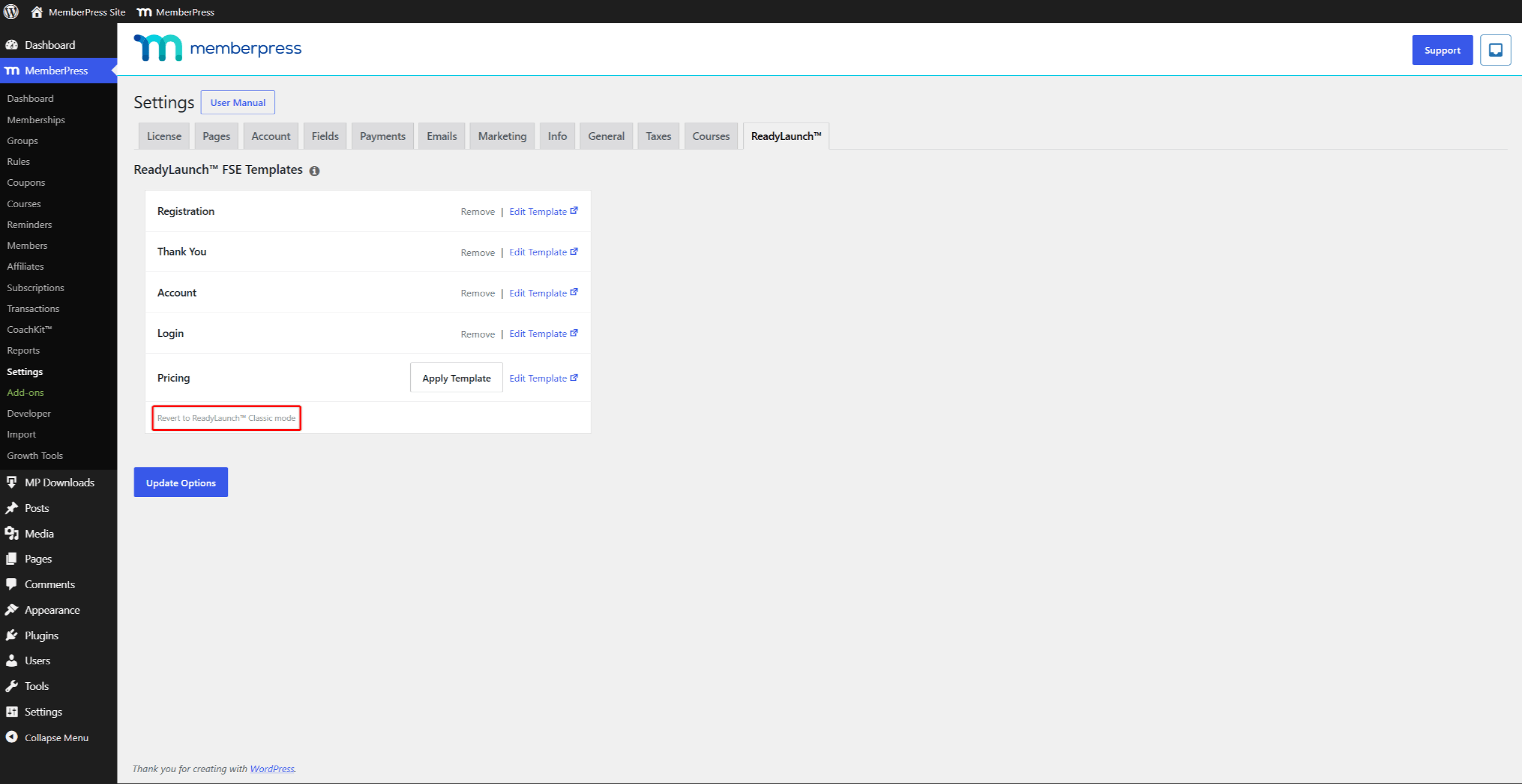
- Confirme a ação na janela pop-up do navegador.
A guia exibe novamente as configurações padrão do ReadyLaunch™. Os botões de ativação dos modelos estão desativados. Ative os botões de ativação dos modelos padrão do ReadyLaunch™ que você deseja usar. O aviso do FSE também reaparece, permitindo que você ative o modo FSE novamente a qualquer momento.
A reversão não exclui as personalizações do seu modelo. O WordPress mantém as edições feitas no Editor do Site, e elas voltam quando você ativar o modo FSE novamente.
Resumo
O modo MemberPress FSE transforma suas páginas de assinatura em modelos de blocos do WordPress. Basta ativar o modo uma vez, aplicar os modelos necessários e editar tudo no Editor do Site. O cabeçalho e o rodapé compartilhados mantêm o mesmo estilo em todas as suas páginas.
Para saber mais sobre os modelos padrão do ReadyLaunch™, consulte o Visão geral do ReadyLaunch™. Se você precisar de um tema em blocos, pode usar o Tema ReadyLaunch™. Para criar páginas personalizadas, consulte o blocos Gutenberg MemberPress disponíveis.










 PT
PT  EN
EN  ES
ES  FR
FR  DE
DE 