

MemberPress puede convertir sus páginas predeterminadas en plantillas de bloques de WordPress. Estas se conocen como plantillas de «Full Site Editing» (FSE). De este modo, podrás editar tus páginas de registro, agradecimiento, cuenta, inicio de sesión y precios en el Editor de sitios de WordPress.
En este documento se explica cómo activar el modo FSE y aplicar plantillas a tus páginas de afiliación. También se aborda cómo editar plantillas en el Editor del sitio y cómo volver al modo predeterminado de ReadyLaunch™.
¿Qué son las plantillas FSE MemberPress?
ReadyLaunch™ es el sistema de plantillas MemberPress para el Páginas reservadas MemberPress (por ejemplo, las páginas de registro, de cuenta y de inicio de sesión). Por defecto, las plantillas de ReadyLaunch™ utilizan diseños predefinidos que se gestionan desde la configuración de MemberPress. Para editarlas con bloques de Gutenberg en el Editor de bloques de WordPress requiere el modo FSE.
Al activar el modo FSE, MemberPress convierte estas páginas en páginas nativas de WordPress plantillas de bloques. A continuación, puedes abrir cada plantilla en el Editor del sitio web y editarlo con bloques. Las plantillas de FSE solo funcionan con el páginas reservadas y el páginas de inscripción y tarifas.
Con el modo FSE activado, puedes:
- Editar las páginas predeterminadas de MemberPress sin código personalizado;
- Añade, elimina, mueve y personaliza cualquier bloque dentro de cada plantilla;
- Edita el encabezado y el pie de página comunes que se aplican a estas páginas;
- Mantén todas las características de MemberPress en las nuevas plantillas.
Tú eliges qué páginas controlan las plantillas de FSE. También puedes volver al modo predeterminado de ReadyLaunch™ en cualquier momento.
Requisitos
El modo FSE requiere lo siguiente:
- WordPress 6.7 o superior. El modo FSE utiliza la API de registro de plantillas de bloques de WordPress, incorporada en esta versión;
- Un tema de bloques activo (un tema de «Full Site Editing»). Algunos ejemplos son el Tema ReadyLaunch™ y los temas predeterminados de WordPress (por ejemplo, Twenty Twenty-Five);
- El complemento MemberPress está instalado y activado.
Activación del modo FSE
El modo FSE está desactivado por defecto. Al activarlo, tu sitio web no se modifica automáticamente. Sigue estos pasos para activarlo:
- Vaya a Panel de control > MemberPress > Configuracióny haga clic en el botón ReadyLaunch™ ficha.
- Cuando tu tema es compatible con la edición completa del sitio, aparece un aviso en la parte superior de la pestaña. El aviso dice lo siguiente: “Tu tema es compatible con la edición completa del sitio. Activa el modo FSE para utilizar las plantillas de bloques de MemberPress en tus páginas de membresía”.” Haga clic en el botón Activar el modo FSE botón que aparece en el aviso.
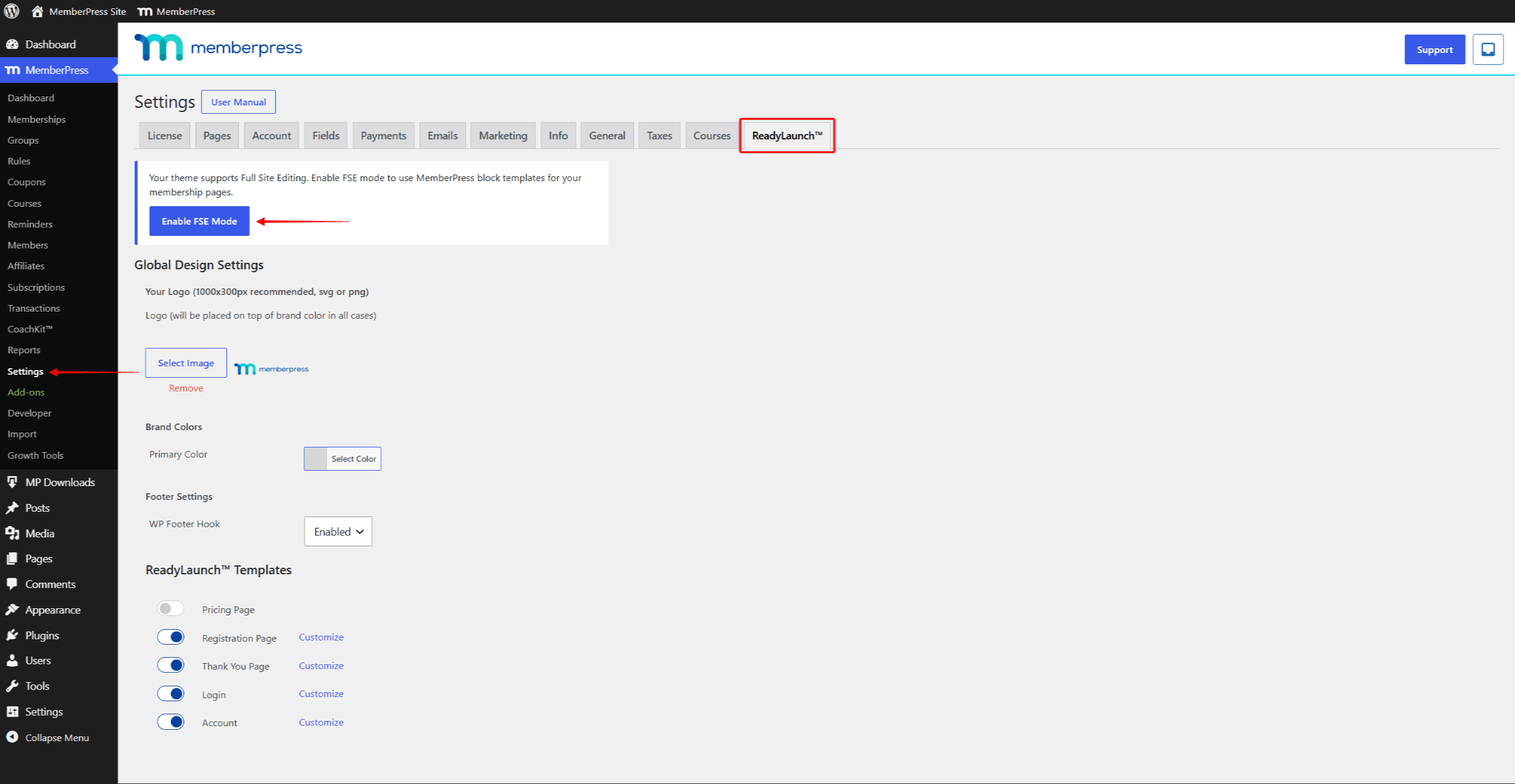
- Aparecerá un cuadro de diálogo en el que se explica que las plantillas FSE se aplicarán a tus páginas MemberPress. Haz clic en OK para confirmarlo.
- En ReadyLaunch™ La pestaña muestra ahora el “Plantillas ReadyLaunch™ FSE” tabla en lugar de la configuración predeterminada de diseño de ReadyLaunch™.
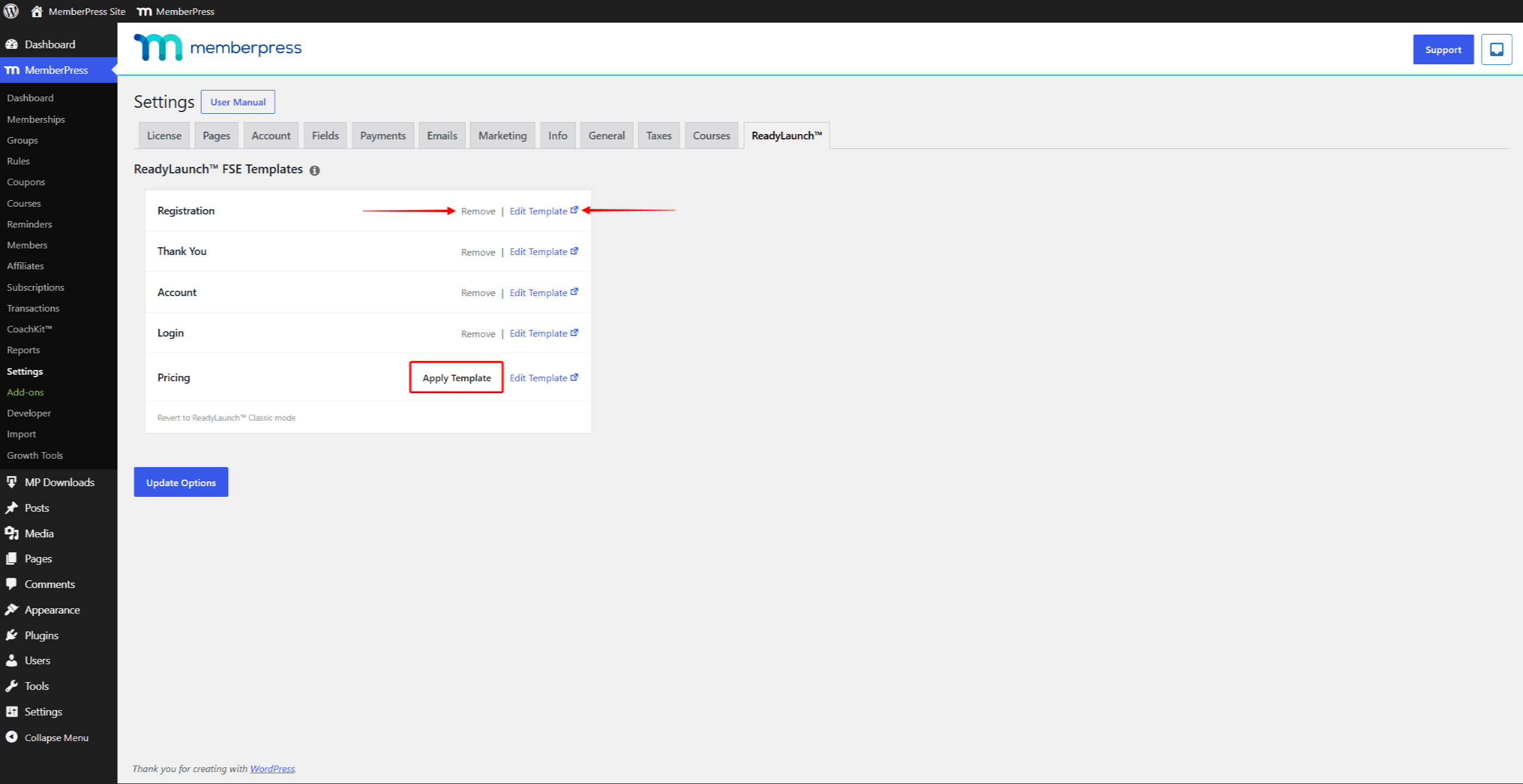
Las plantillas predeterminadas de ReadyLaunch™ que ya utilices seguirán aplicadas. MemberPress las convierte en plantillas FSE y conserva tu configuración. Tu configuración de diseño predeterminada de ReadyLaunch™ (por ejemplo, los colores de la marca y las imágenes de bienvenida) se transfiere como valores iniciales.
Gestión de las plantillas FSE
Con el modo FSE activado, el ReadyLaunch™ La pestaña muestra una fila por plantilla de página. Las plantillas básicas abarcan las páginas de registro, agradecimiento, cuenta, inicio de sesión y precios.
En cada fila aparece el nombre de la plantilla a la izquierda y las acciones disponibles a la derecha:
- Aplicar plantilla: indica cuándo la plantilla no está activa. Haz clic en ella para aplicar la plantilla a las páginas correspondientes;
- Eliminar: muestra cuándo se aplica la plantilla. Haz clic en él para desvincular la plantilla de las páginas relacionadas;
- Editar plantilla: abre la plantilla en el Editor del sitio. Esta acción está disponible para todas las plantillas.
Una plantilla se aplica a todas las páginas relacionadas a la vez. Por ejemplo, la plantilla de registro afecta a todas tus páginas de afiliación. Para aplicar una plantilla:
- Busca la fila de la plantilla y haz clic en el Aplicar plantilla botón.
- Confirma la acción en la ventana emergente del navegador.
- Las actualizaciones de la fila, y el Eliminar El enlace sustituye al botón.
- Repite este proceso para cada página que quieras que controlen las plantillas FSE.
- Haga clic en el botón Opciones de actualización para guardar la configuración.
Edición de plantillas en el editor del sitio web
Cada plantilla aplicada se abre en el editor del sitio de WordPress. Aquí puedes editarla como cualquier contenido basado en bloques:
- Vaya a Panel de control > MemberPress > Configuracióny haga clic en el botón ReadyLaunch™ ficha.
- En la fila de plantillas, haz clic en el Editar plantilla enlace. La plantilla se abre en el Editor del sitio en una nueva pestaña del navegador.
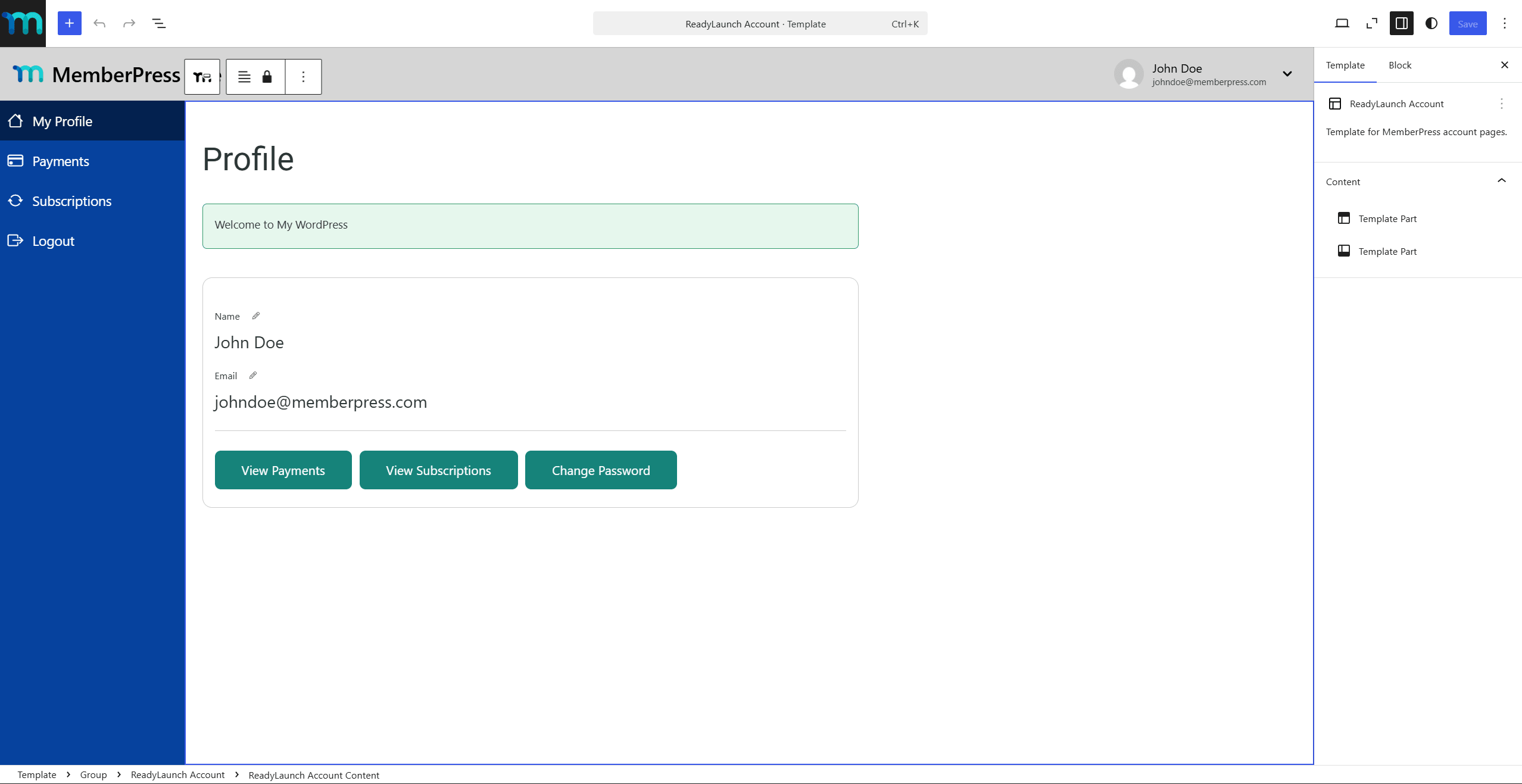
- Abra el Vista de lista para ver la estructura de la plantilla. Cada plantilla cuenta con un encabezado común, el contenido de la página y un pie de página común.
- Haz clic en cualquier bloque para editarlo. Puedes modificar el texto, los colores y el diseño, o añadir y eliminar bloques.
- Haga clic en Guardar para publicar los cambios.
Los cambios se aplican a todas las páginas que utilizan esa plantilla. Tus visitantes verán el nuevo diseño de inmediato.
Edición del encabezado y el pie de página compartidos
El encabezado y el pie de página son comunes partes de la plantilla. Todas las plantillas FSE MemberPress utilizan el mismo encabezado y pie de página. Cuando editas una de estas partes, el cambio se aplica en todas partes.
Puedes editar el encabezado o el pie de página de dos maneras:
- En cualquier plantilla abierta, haz clic en el área del encabezado o del pie de página y, a continuación, haz clic en Editar original.
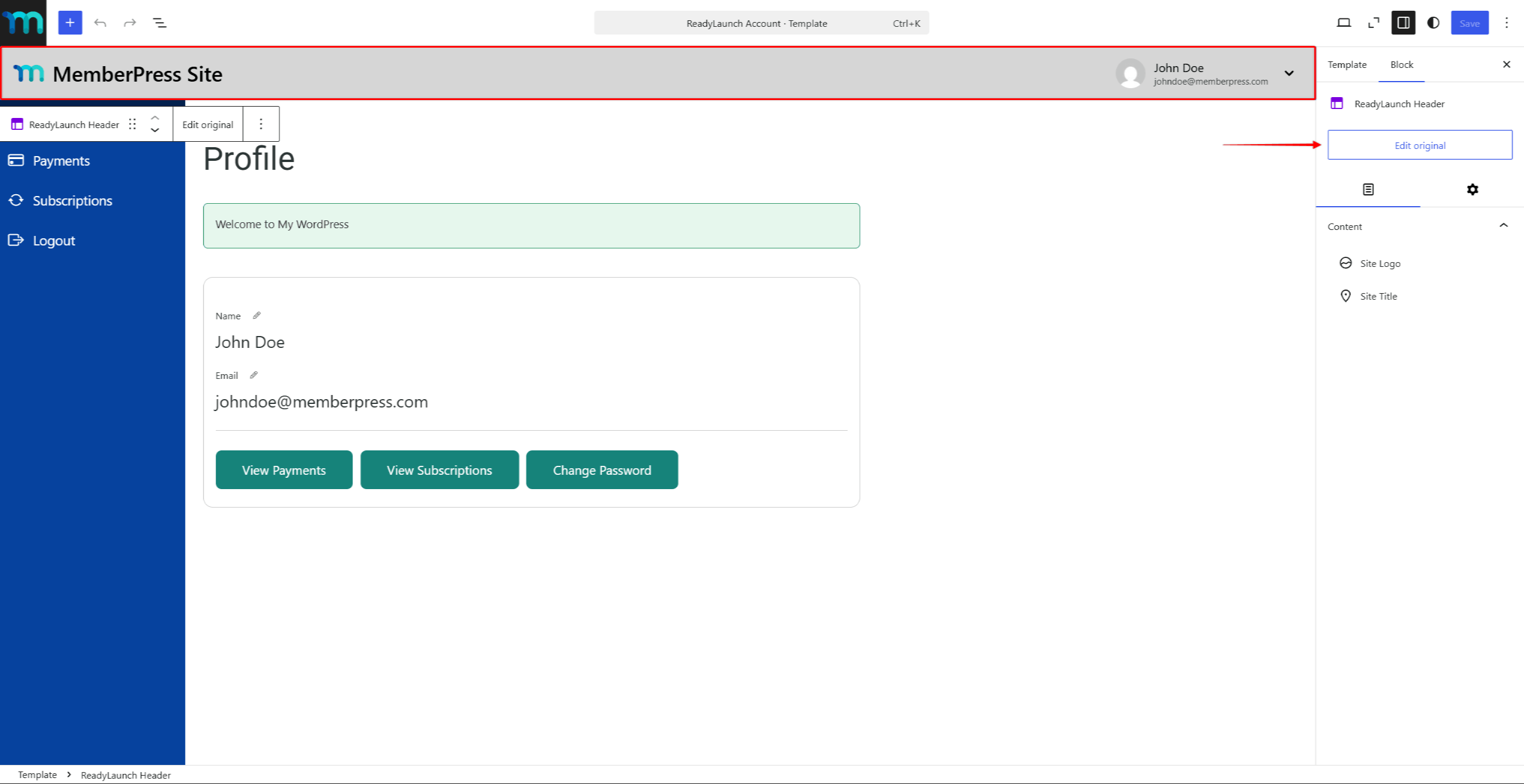
- También puedes ir a Panel > Apariencia > Editorpulse Patrones, y abre la sección del encabezado o del pie de página.
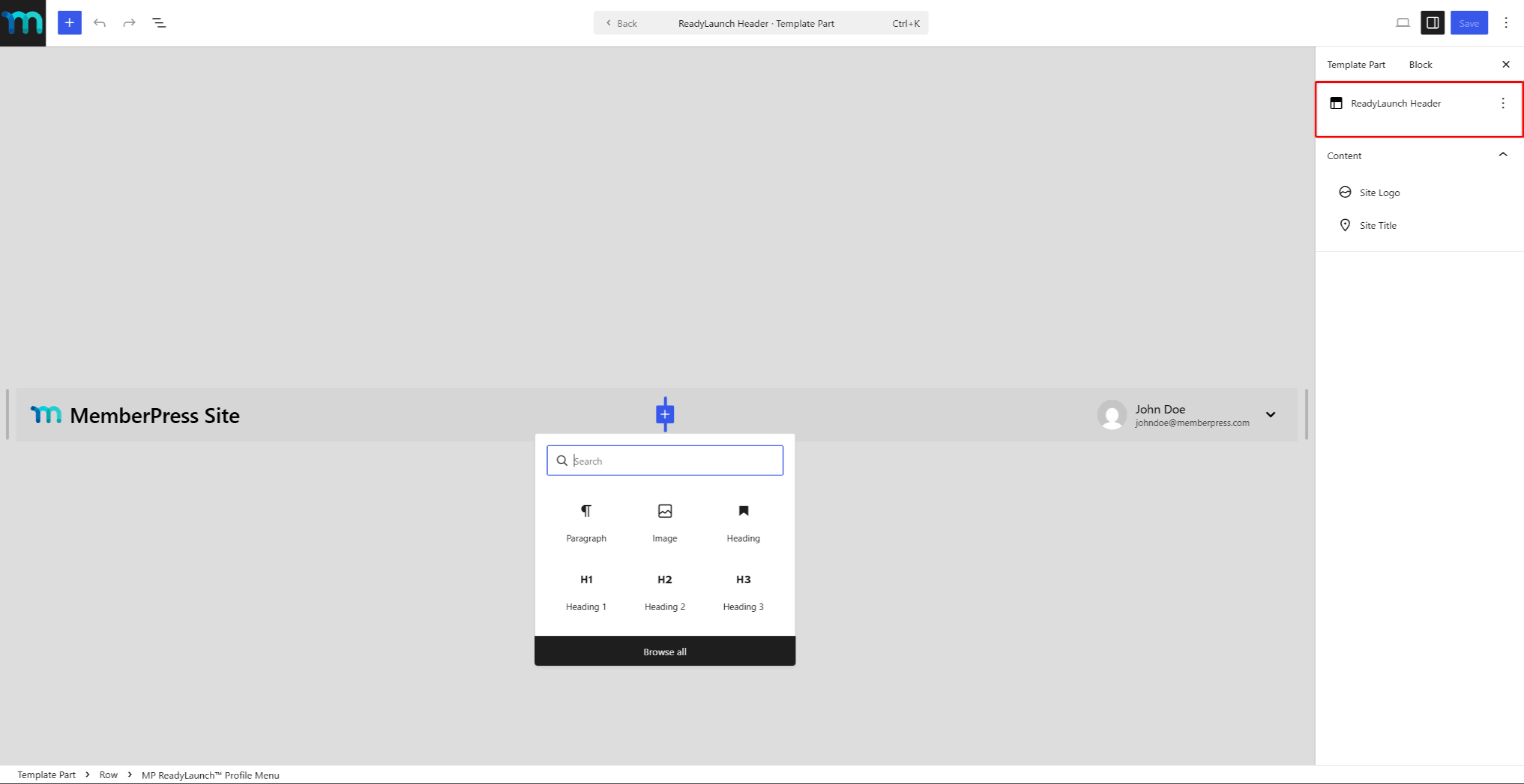
Aquí puedes añadir bloques, mover elementos y cambiar los colores. Haz clic en Guardar para aplicar los cambios en todas las plantillas.
Opciones de plantilla
Cada plantilla tiene sus propios bloques y ajustes. Por ejemplo:
- En cuenta La plantilla incluye el menú de la cuenta y las áreas de contenido de la cuenta. Puedes configurar la disposición del menú (vertical u horizontal), los colores del menú y una imagen de bienvenida;
- En gracias La plantilla tiene dos secciones: una para los pagos realizados con éxito y otra para los que han fallado. Puedes modificar el contenido que ven tus clientes en cada caso;
- En inscripción La plantilla detecta el nivel de membresía que está viendo el visitante. El bloque de registro carga automáticamente el nivel de membresía correspondiente.
Haz clic en cualquier bloque de una plantilla para ver su configuración y estilos en el panel de la derecha.
Plantillas de complementos
Algunos complementos de MemberPress añaden sus propias plantillas FSE. Cuando uno de estos complementos está activo, sus plantillas aparecen como nuevas filas en la tabla. Puedes aplicarlas, eliminarlas y editarlas igual que las plantillas del núcleo.
Estos complementos se incluyen con las plantillas de FSE:
- Cursos MemberPress: añade la plantilla de cursos y el encabezado de cursos;
- MemberPress CoachKit™: añade la plantilla de coaching;
- MemberPress ClubCircles™: añade la plantilla de círculos.
La documentación de cada complemento explica con detalle estas plantillas.
Volver al modo predeterminado de ReadyLaunch™
Puedes volver al modo predeterminado de ReadyLaunch™ en cualquier momento:
- Vaya a Panel de control > MemberPress > Configuracióny haga clic en el botón ReadyLaunch™ ficha.
- Haga clic en el botón Volver al modo clásico de ReadyLaunch™ enlace que aparece al final de la “Plantillas ReadyLaunch™ FSE” tabla.
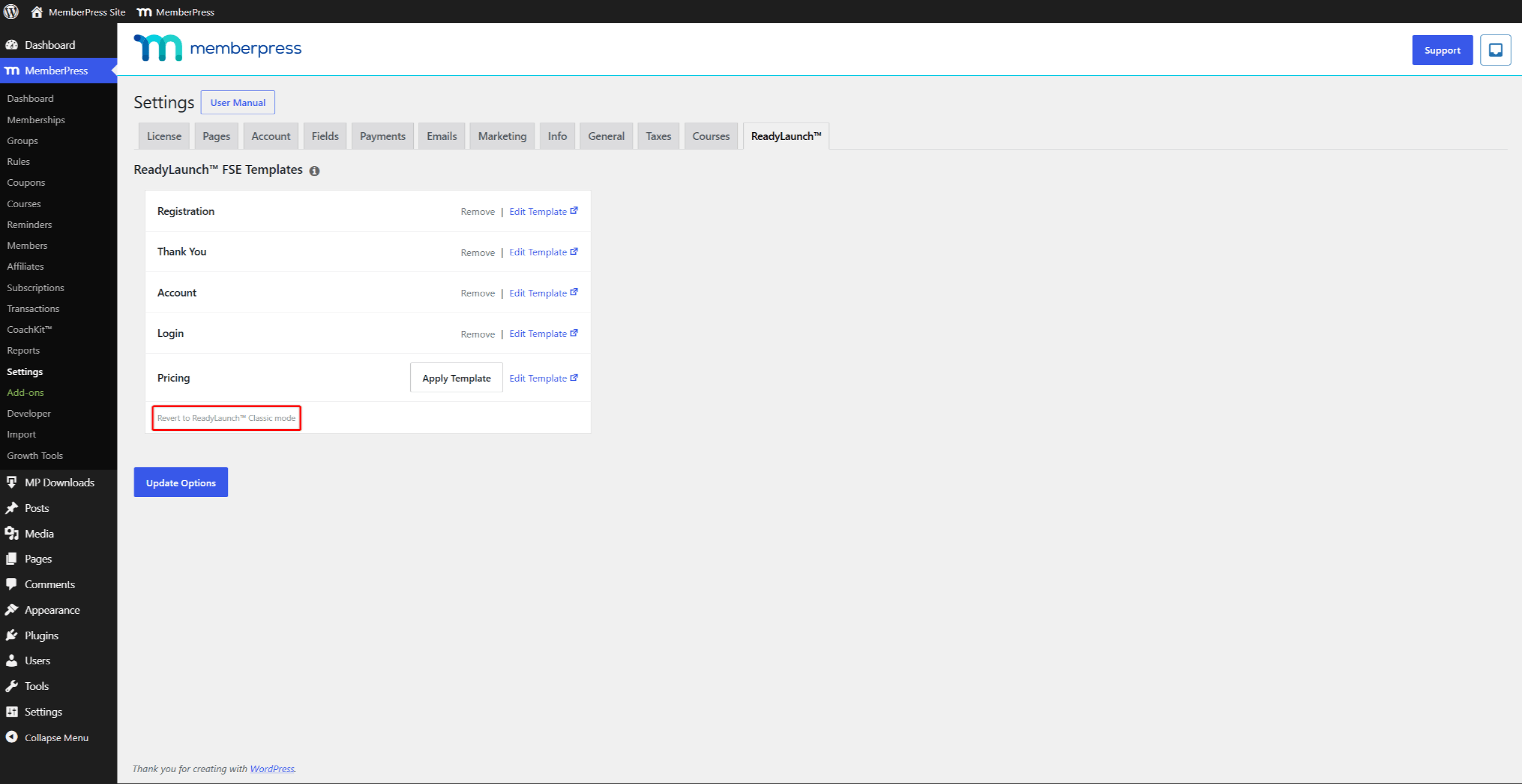
- Confirma la acción en la ventana emergente del navegador.
La pestaña vuelve a mostrar la configuración predeterminada de ReadyLaunch™. Los botones de las plantillas vuelven a estar desactivados. Activa los botones de las plantillas predeterminadas de ReadyLaunch™ que desees utilizar. También vuelve a aparecer el aviso de FSE, lo que te permite volver a activar el modo FSE en cualquier momento.
Al revertir los cambios, no se eliminan las personalizaciones de tu plantilla. WordPress conserva las modificaciones realizadas en el Editor del sitio, y estas volverán a aparecer cuando vuelvas a activar el modo FSE.
Resumen
El modo FSE de MemberPress convierte tus páginas de membresía en plantillas de bloques de WordPress. Solo tienes que activar el modo una vez, aplicar las plantillas que necesites y editarlo todo en el Editor del sitio. El encabezado y el pie de página compartidos mantienen el mismo estilo en todas tus páginas.
Para obtener más información sobre las plantillas predeterminadas de ReadyLaunch™, consulta el Descripción general de ReadyLaunch™. Si necesitas un tema basado en bloques, puedes utilizar el Tema ReadyLaunch™. Para crear páginas personalizadas, consulta la Bloques Gutenberg MemberPress disponibles.










 ES
ES  EN
EN  FR
FR  DE
DE  PT
PT 